













Este artigo acompanha um convidado desde o ecrã de boas-vindas até ao momento em que o robô começa a desenhar. Mostra que ecrãs aparecem sempre, quais dependem das suas definições, o que o convidado tem de premir e quanto tempo espera cada ecrã.
- O convidado toca no ecrã de boas-vindas.
- Seguem-se os ecrãs opcionais: aviso legal, inquérito e seleção de efeito de IA.
- Contagem decrescente, foto e depois ATIRAR NOVAMENTE ou CONTINUAR.
- O ecrã de partilha mostra a foto e o código QR, e um botão Preparando… enquanto o desenho é preparado.
- Preparando… passa a Iniciar desenho. O convidado prime-o, ou o desenho começa sozinho se tiver ativado o início automático.
- O robô desenha; o convidado prime FEITO e o ecrã volta às boas-vindas para o convidado seguinte.
Os passos num relance
Abre o ecrã do convidado com Executar o aplicativo → Iniciar o robô de desenho. Começa sempre no ecrã de boas-vindas, em ecrã inteiro.
| Passo | Ecrã | Aparece quando |
|---|---|---|
| 1 | Boas-vindas | Sempre. |
| 2 | Aviso legal | Sessão → Aviso legal está ativo (desligado por predefinição). |
| 3 | Inquérito | Sessão → Pesquisa → Habilitar pesquisa está ativo com No ecrã inicial (um evento novo começa assim, com um campo Nome). |
| 4 | Seleção de efeito de IA | Robô de desenho → Passo de efeito IA está em Ligado e o evento tem efeitos em Ativos de IA. |
| 5 | Captura | Sempre. |
| 6 | Partilha | Sempre. O desenho é preparado e iniciado aqui. |
Se usar Sessão → Pagamentos, é adicionado um ecrã de pagamento no momento que aí escolheu. Não há seleção de modelo.
Passo a passo
Passo 1 · Boas-vindas
Ecrã do convidado → Boas-vindas
O convidado vê o seu fundo, o texto Toque para iniciar e um botão FOTO. Um toque em qualquer sítio inicia a sessão (Configurações do evento → Quiosque → Toque para iniciar, ativo por predefinição); o botão FOTO faz o mesmo. O ícone do cadeado do operador e a faixa fina Robôs também estão neste ecrã.

Passo 2 · Aviso legal e inquérito (opcionais)
Sessão → Aviso legal · Sessão → Pesquisa
Com o aviso legal ativo, o convidado lê o seu texto e prime ACEITAR para continuar; CANCELAR volta ao ecrã de boas-vindas.
Com o inquérito ativo no início, o convidado preenche o seu formulário, por predefinição um único campo Nome. Se Escrever o nome do convidado no papel estiver ativo, a primeira resposta dada aqui é a que o robô escreve. Com Quando mostrar a pesquisa em Na tela partilhada, o formulário aparece depois da foto, e o nome não é escrito.
Passo 3 · Seleção de efeito de IA (opcional)
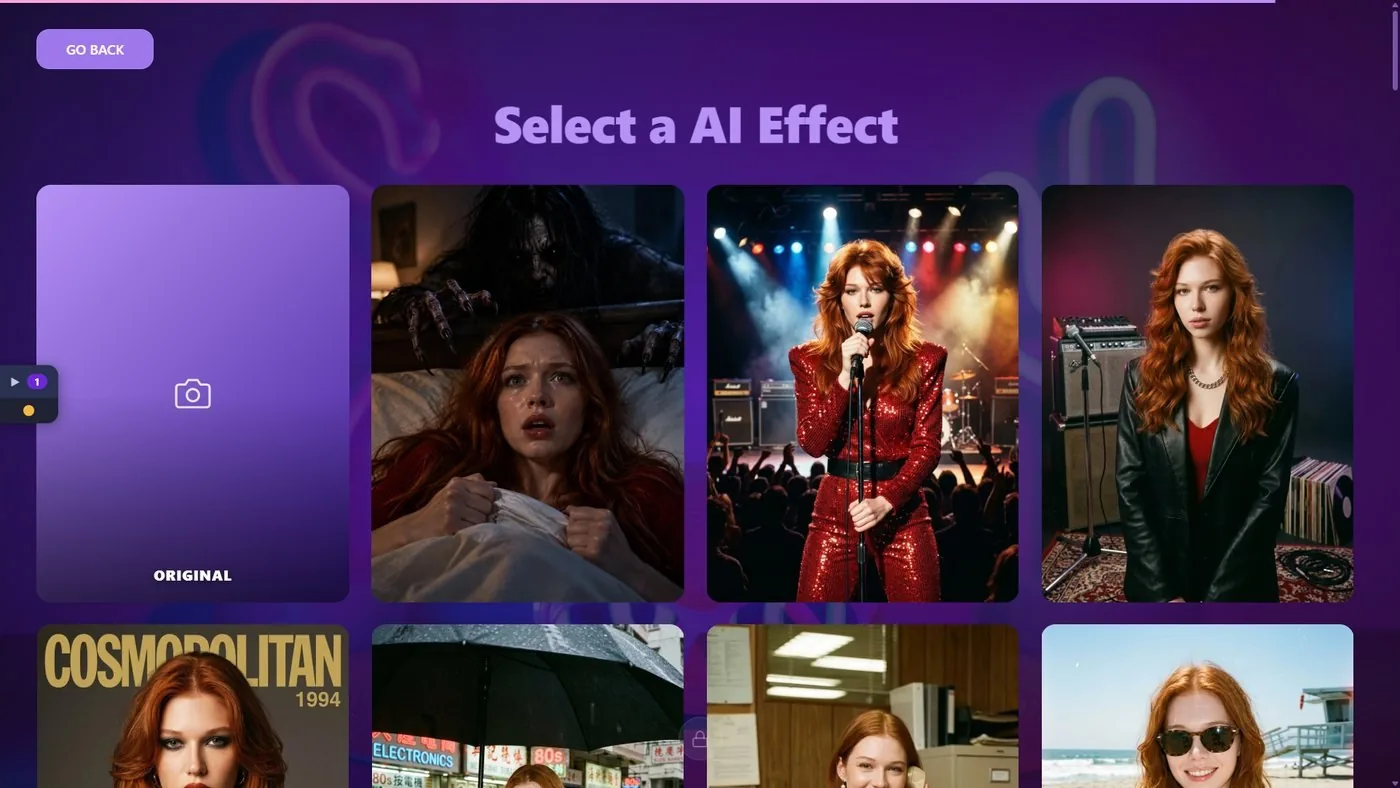
Ecrã do convidado → Selecione um efeito de IA
Quando Passo de efeito IA está em Ligado e o evento tem efeitos ativos, o convidado vê os efeitos como cartões e toca num. VOLTAR sai do ecrã. A foto tirada no passo seguinte é transformada com o efeito escolhido, e é essa imagem transformada que se torna no desenho.
O que altera este ecrã:
- Sem efeitos em Ativos de IA → Efeitos de IA → Efeitos IA Ativos: o ecrã é saltado.
- Efeito Surpresa ativo: o ecrã é saltado e é aplicado um efeito aleatório.
- Opção "Original" ativa: é adicionado um cartão Original; um convidado que o escolha continua com a foto simples.
- Um efeito que faz uma pergunta ao convidado mostra um pequeno formulário logo a seguir à seleção.
Passo 4 · Captura
Ecrã do convidado → Captura
Corre uma contagem decrescente (5 segundos por predefinição, Sessão → Principal → Temporizador (seg.)) e a foto é tirada. O convidado vê depois a foto com ATIRAR NOVAMENTE e CONTINUAR. Se ninguém premir nada, a sessão continua sozinha ao fim de 30 segundos (Confirmação automática). Com Aprovar capturas automaticamente ativo, a revisão é totalmente saltada.
Passo 5 · Ecrã de partilha: o desenho é preparado
Ecrã do convidado → Partilha
O convidado fica neste ecrã durante o resto da sessão. O que acontece nele, por ordem:
- Processando a sua foto... enquanto a foto é colocada no esquema e, se o convidado escolheu um efeito, enquanto o efeito é criado.
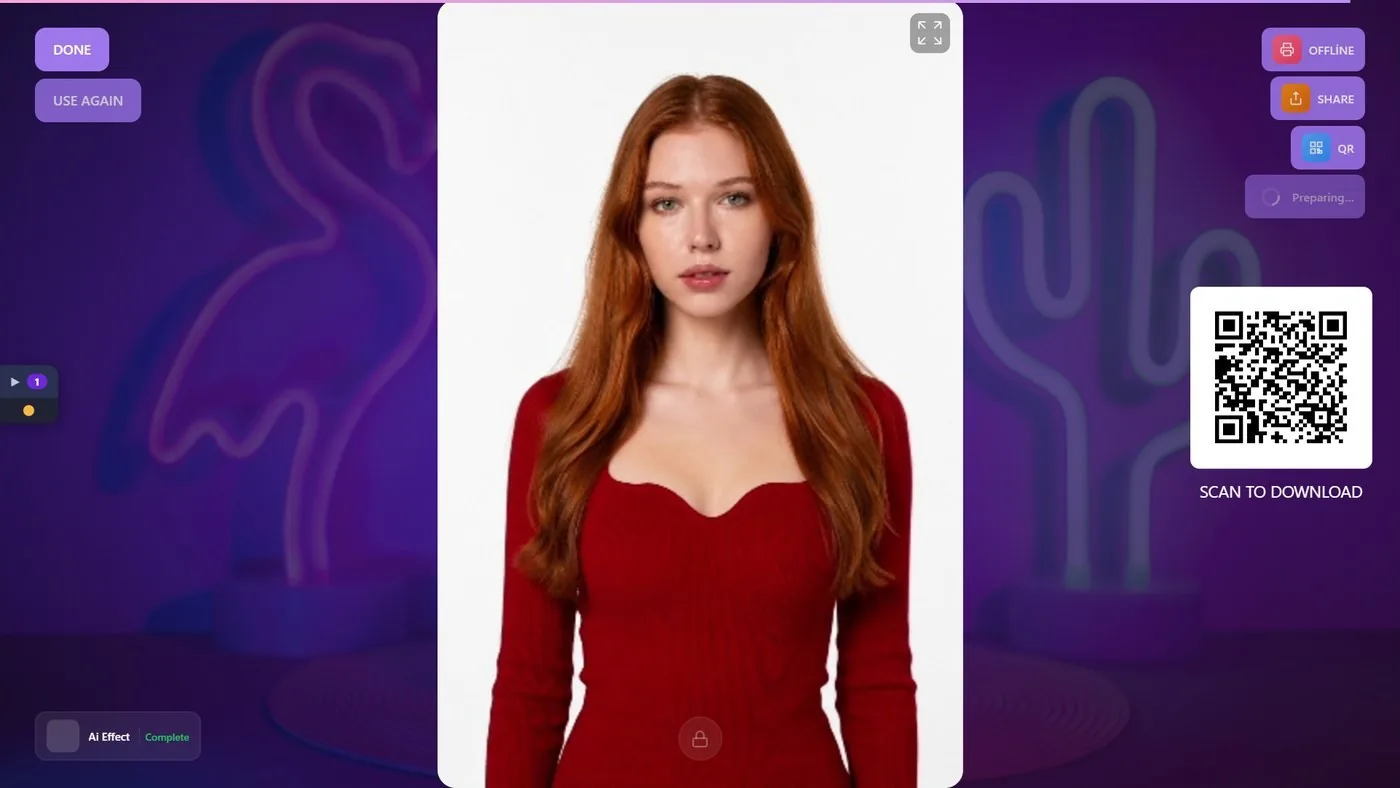
- A foto final aparece com o código QR, o botão PARTILHAR, FEITO e USAR NOVAMENTE. Um botão IMPRIMIR só aparece se tiver adicionado uma impressora fotográfica.
- A foto é enviada; depois aparece um botão Preparando… a cinzento com um indicador a rodar. Por trás, a aplicação transforma a foto num desenho de linhas e calcula os traços da caneta. Esta é a espera mais longa da sessão e precisa de internet.
- Preparando… passa a Iniciar desenho.
- Os extras chegam ao lado da foto: a imagem do desenho e o vídeo do desenho, se estiverem ativos. Com Reproduzir o vídeo do desenho em ecrã inteiro ativo, o vídeo é reproduzido uma vez, sem som, sobre todo o ecrã; um toque fecha-o.
Se o efeito de IA escolhido não puder ser criado, a sessão não para: continua com a foto original, e o desenho é feito a partir dela.
Passo 6 · Iniciar o desenho
Ecrã do convidado → Partilha → Iniciar desenho
- Iniciar o desenho automaticamente quando estiver pronto em Desligado (predefinição): o convidado, ou o operador, prime Iniciar desenho. O botão mostra um indicador durante 3 segundos e o desenho vai para o robô.
- Iniciar o desenho automaticamente quando estiver pronto em Ligado: o desenho vai para o robô sozinho no momento em que fica preparado.
Em ambos os casos, um robô tem de estar Pronto. Se nenhum estiver, o desenho fica em fila, e nada no ecrã do convidado o indica; começa assim que premir Pronto. Iniciar desenho continua visível depois, e cada toque envia o mesmo desenho para o robô mais uma vez.
Passo 7 · Enquanto o robô desenha
O ecrã do convidado não muda enquanto o robô desenha: não há página de progresso nem mensagem de "concluído". O progresso está no painel Robôs: toque na faixa Robôs para ver uma barra de progresso com percentagem, um ícone de olho que abre uma pré-visualização das linhas e um botão Cancelar vermelho. Detalhes: artigo «Como usar o painel de robôs durante um evento?».
O convidado prime FEITO para terminar a sessão, e o ecrã de boas-vindas volta para o convidado seguinte. O robô continua a desenhar depois de a sessão terminar. Quando acaba, passa a Aguardando papel: entregue o desenho, coloque papel novo e prima Pronto.
Quanto tempo espera cada ecrã
| O quê | Tempo | Onde se altera |
|---|---|---|
| Contagem decrescente antes da foto | 5 s | Sessão → Principal → Temporizador (seg.) |
| A revisão da foto continua sozinha | 30 s, ou Desligado | Sessão → Principal → Confirmação automática |
| A sessão termina sem toques, de volta às boas-vindas | 300 s | Configurações do evento → Quiosque → Tempo limite da sessão |
| Espera pelo envio da foto | até 180 s; 20 s sem internet | fixo |
| Espera pelo desenho de linhas | até 300 s | fixo |
Uma barra no topo do ecrã de partilha mostra o tempo limite da sessão a esgotar-se.
Mensagens que o convidado pode ver
Aparecem no ecrã de partilha, apenas enquanto a sessão do mesmo convidado ainda está aberta.
| Mensagem | O que significa | O que fazer |
|---|---|---|
| Falha ao enviar a foto | A foto não pôde ser enviada, por isso o desenho não foi iniciado. | Verifique a ligação à internet e tire a foto novamente. |
| Não foi possível criar o desenho | A IA recusou esta foto. | Tire uma foto nova. |
| Não foi possível preparar o desenho | Outra coisa correu mal durante a preparação. | Tire uma foto nova; verifique a ligação à internet. |
Esperar que o ecrã diga ao convidado que o robô está a desenhar ou que terminou: não diz. Diga aos convidados onde esperar e vigie o painel Robôs.
Esquecer-se de premir Pronto depois de trocar o papel: o desenho seguinte fica à espera, e o convidado não vê nada de errado no ecrã.
Premir Iniciar desenho várias vezes porque o robô não se move logo: cada toque põe o mesmo desenho novamente em fila.
