













Este guia explica como ligar uma máquina DSLR Canon ou Nikon ao computador ou tablet da cabine por cabo USB e como a usar na aplicação: primeiro a preparação física e a ligação da câmara (fora da app), depois, na aplicação, a deteção/seleção, a pré-visualização ao vivo e as Configurações Avançadas (ISO / Velocidade do Obturador / Abertura, Ler status, Definir configurações com AI). O painel Configurações Avançadas aparece no Windows, Mac se a câmara oferecer funcionalidades configuráveis; as definições disponíveis variam consoante o modelo e a plataforma. Ler status e Leitura automática só aparecem no Windows com uma Nikon ligada.
Mais câmaras Canon compatíveis
O AI Drawing Robot também suporta os seguintes modelos Canon.
| Modelo | Canon EDSDK |
|---|---|
| Canon PowerShot V10 | 13.17.10 |
| Canon EOS R5 Mark II | 13.18.30 |
| Canon EOS R1 | 13.18.40 |
| Canon EOS R50 V (EOS R50V) | 13.19.0 |
| Canon EOS R6 Mark III | 13.20.10 |
| Canon EOS R6 V (EOS R6V) | 13.20.20 |
As versões EDSDK indicadas referem-se ao SDK da Canon, não à versão da aplicação AI Drawing Robot. Utilize a aplicação e o firmware atualizados; os controlos disponíveis dependem do modelo e da plataforma. O suporte não significa que cada dispositivo tenha sido testado fisicamente pela nossa equipa.
EOS R6 V: a Canon adicionou suporte EDSDK/CCAPI no firmware 1.1.0. Utilize a versão 1.1.0 ou posterior. Canon
No Windows, o SDK da Canon necessário para estes modelos foi adicionado à aplicação na versão 3.6.1. Numa versão anterior, estes corpos podem não ligar mesmo que apareçam na lista de câmaras — atualize a aplicação.
Câmaras vistas em utilização pelos nossos clientes
Os seguintes modelos foram ligados e usados na aplicação nas cabines dos nossos clientes nos últimos 30 dias (setembro de 2026). Um modelo não estar na lista não significa que não seja suportado; se usar uma Canon ou Nikon que não esteja na lista, faça uma captura de teste antes do evento.
| Modelo | Plataforma em que foi vista |
|---|---|
| Canon EOS 5D Mark IV | Windows |
| Canon EOS 5DS | Windows |
| Canon EOS 7D Mark II | Windows, Mac |
| Canon EOS 60D | Windows |
| Canon EOS 70D | Windows |
| Canon EOS 77D | Windows |
| Canon EOS 80D | Windows |
| Canon EOS 200D | Windows |
| Canon EOS 250D (Rebel SL3) | Windows |
| Canon EOS 500D | Windows |
| Canon EOS 550D | Windows |
| Canon EOS 600D | Windows |
| Canon EOS 650D | Windows |
| Canon EOS 700D | Windows |
| Canon EOS 750D | Windows |
| Canon EOS 800D (Rebel T7i) | Windows |
| Canon EOS 850D | Windows |
| Canon EOS 1100D | Windows |
| Canon EOS 1200D | Windows |
| Canon EOS 1300D (Rebel T6) | Windows, Mac |
| Canon EOS 2000D | Windows |
| Canon EOS 4000D | Windows |
| Canon EOS M6 Mark II | Windows |
| Canon EOS M50 | Windows |
| Canon EOS M50 Mark II | Windows |
| Canon EOS R6 Mark II | Windows |
| Canon EOS R6 Mark III | Windows |
| Canon EOS R8 | Windows |
| Canon EOS R10 | Windows |
| Canon EOS R50 | Windows |
| Canon EOS R100 | Windows |
| Canon EOS RP | Windows |
| Nikon D3400 | Windows |
| Nikon D3500 | Windows |
| Nikon D5100 | Windows |
| Nikon D5200 | Windows |
| Nikon D5300 | Windows |
| Nikon D5600 | Windows |
| Nikon D7000 | Windows |
| Nikon Z 6II | Windows |
| Nikon Z 50 | Windows |
As câmaras Sony podem aparecer na lista de câmaras, mas de momento não funcionam por USB.
- PC Windows (a compatibilidade de modelos mais ampla é no Windows; para os modelos suportados no Mac e consulte a tabela abaixo)
- DSLR Canon ou Nikon + cabo USB que suporte transferência de dados (não apenas carregamento). As câmaras Sony podem aparecer na lista, mas de momento não funcionam por USB: a imagem em direto não chega, a captura de teste não fica pronta e a fotografia não é tirada. As câmaras Fujifilm (Fuji) e Kodak não são suportadas
- Bateria totalmente carregada (a pré-visualização ao vivo + o tethering consomem a bateria rapidamente)
- Um evento deve ser criado e aberto para edição (a tela Configurações do Evento deve aparecer)
Passo 1 · Prolongar ou desligar o desligamento/suspensão automática
Hardware da câmara (fora da aplicação)
Desligue a definição 'Desligamento automático' / tempo de suspensão da câmara, ou coloque-a no valor máximo possível. Quando a câmara entra em suspensão, a ligação USB cai; na aplicação, a câmara aparece Fora de linha e aguarda reconexão. Relaxe a gestão de energia para que a câmara se mantenha sempre ligada durante o quiosque.
Passo 2 · Ligar ao PC Windows com um cabo USB com suporte de dados
Hardware da câmara → PC Windows (fora da aplicação)
Com um cabo USB que transfira dados, ligue a porta USB da câmara à porta USB do PC Windows (muitos cabos baratos só carregam, não transferem dados — se a ligação não funcionar, experimente primeiro trocar o cabo). O Windows reconhece a câmara como um dispositivo portátil (WPD).
Passo 3 · Fechar outras aplicações que bloqueiem a câmara
Windows (fora da aplicação)
Feche todas as aplicações que retenham a câmara, como o Canon EOS Utility, software de captura da Nikon, ou o assistente de importação 'Fotografias' do Windows. Estes programas bloqueiam o canal MTP/PTP e o booth não consegue abrir a câmara — na aplicação, verá um erro do tipo 'Outra aplicação está a usar a câmara'. Apenas o booth deve usar a câmara ao mesmo tempo.
Passo 4 · Abrir o separador Câmara na aplicação e clicar em Selecionar câmara
Configurações → Configurações de evento → ‘Câmera’
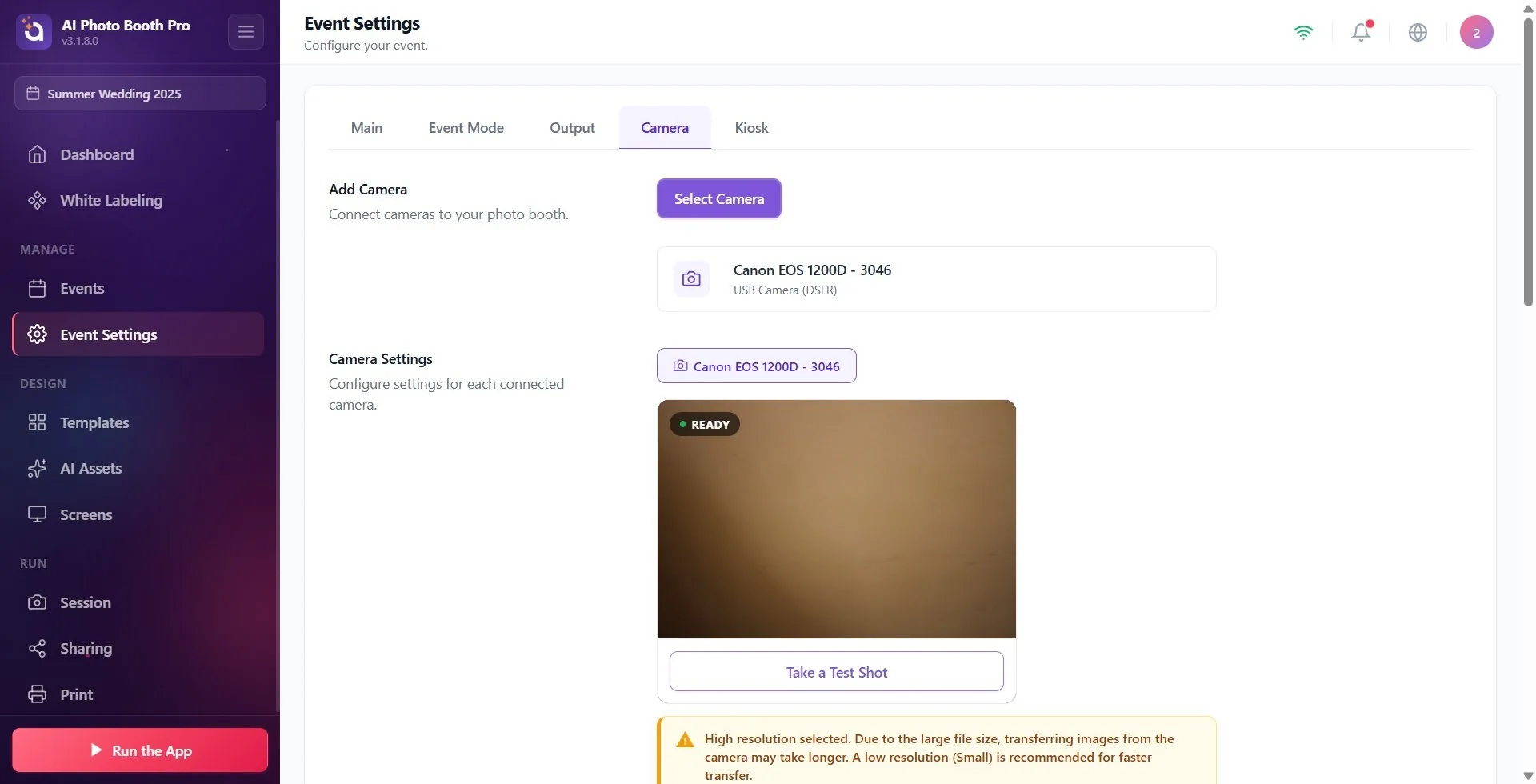
Abra Event Settings a partir de Definições e mude para o separador Câmara nos separadores superiores. Clique no botão roxo Selecionar câmara na secção Adicionar câmera — abre-se uma janela intitulada Adicionar câmera (subtítulo: Selecione uma câmera para adicionar aos seus dispositivos conectados.) que agrupa os dispositivos ligados por tipo.
🔎 Elementos no ecrã: Separador Câmara; título Adicionar câmera; botão roxo Selecionar câmara; título da janela que se abre Adicionar câmera.
Passo 5 · Encontrar a DSLR em 'Câmeras USB' e adicioná-la
Configurações → Configurações de evento → 'Câmera' (janela Adicionar câmera)
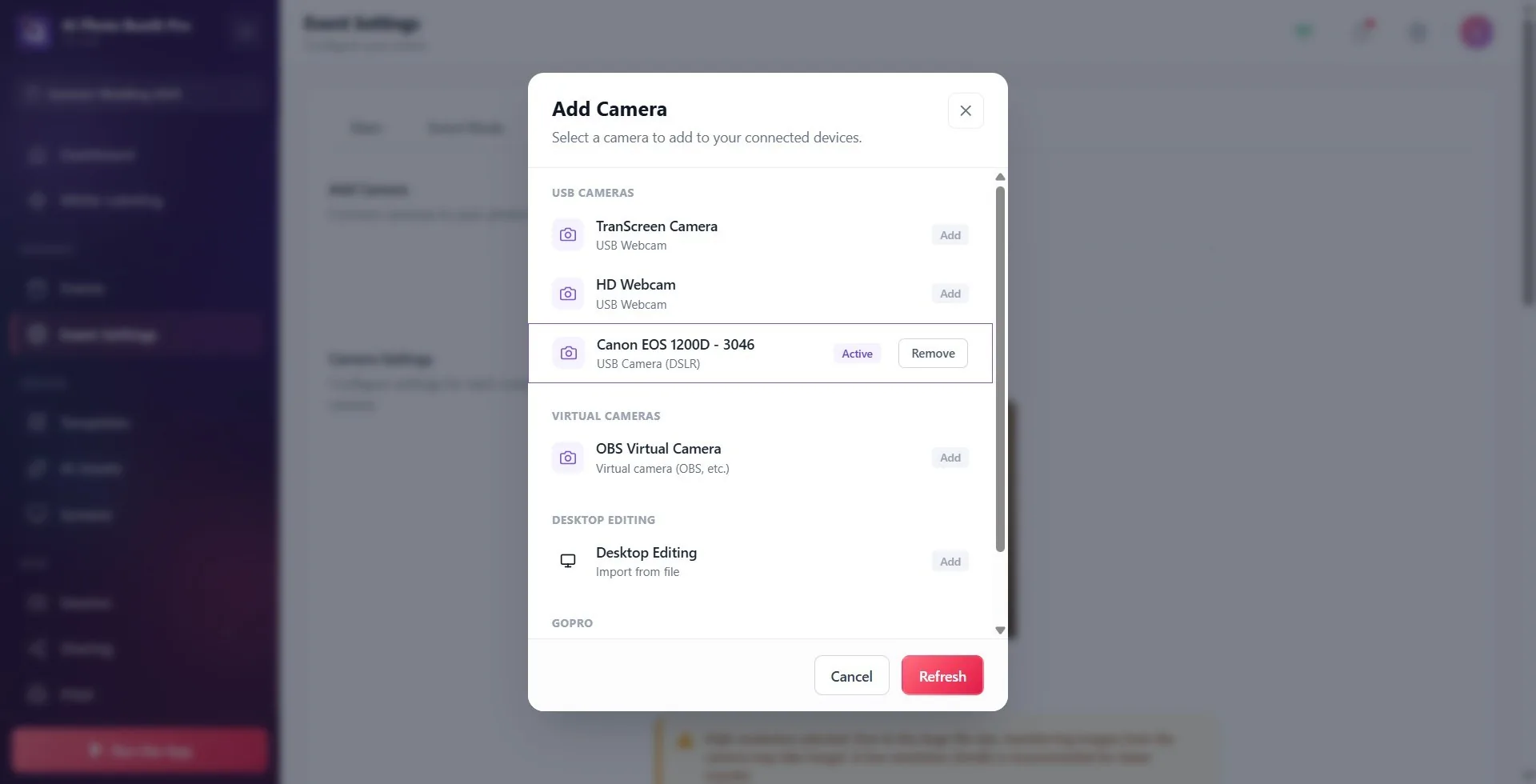
Na janela que se abre, procure o grupo Câmeras USB. A DSLR é listada aqui com o detalhe Câmera USB (DSLR) e o nome da marca+modelo (ex.: 'Nikon D3500 - 8585' ou 'Canon EOS ...'). Clique na linha — isto adiciona a câmara à lista e torna-a ativa ao mesmo tempo; o distintivo à direita da linha passa a Ativo. Se a câmara não aparecer, clique no botão Atualizar em baixo (verifique também o cabo/modo/bloqueio por outra aplicação). Quando uma câmara é selecionada, a janela fecha-se sozinha; se quiser, pode também fechá-la com Cancelar. Os corpos Sony também podem aparecer neste grupo com o nome da marca, mas de momento não funcionam por USB: a imagem em direto não chega e a fotografia não é tirada.
🔎 Elementos no ecrã: Título do grupo Câmeras USB; linha da DSLR (marca+modelo + detalhe Câmera USB (DSLR)); distintivos Ativo / Adicionado / Adicionar; botões em baixo Cancelar e Atualizar; na linha adicionada, Remover.
Passo 6 · Confirmar o cartão de câmara ligada e a pré-visualização ao vivo
Configurações → Configurações de evento → ‘Câmera’
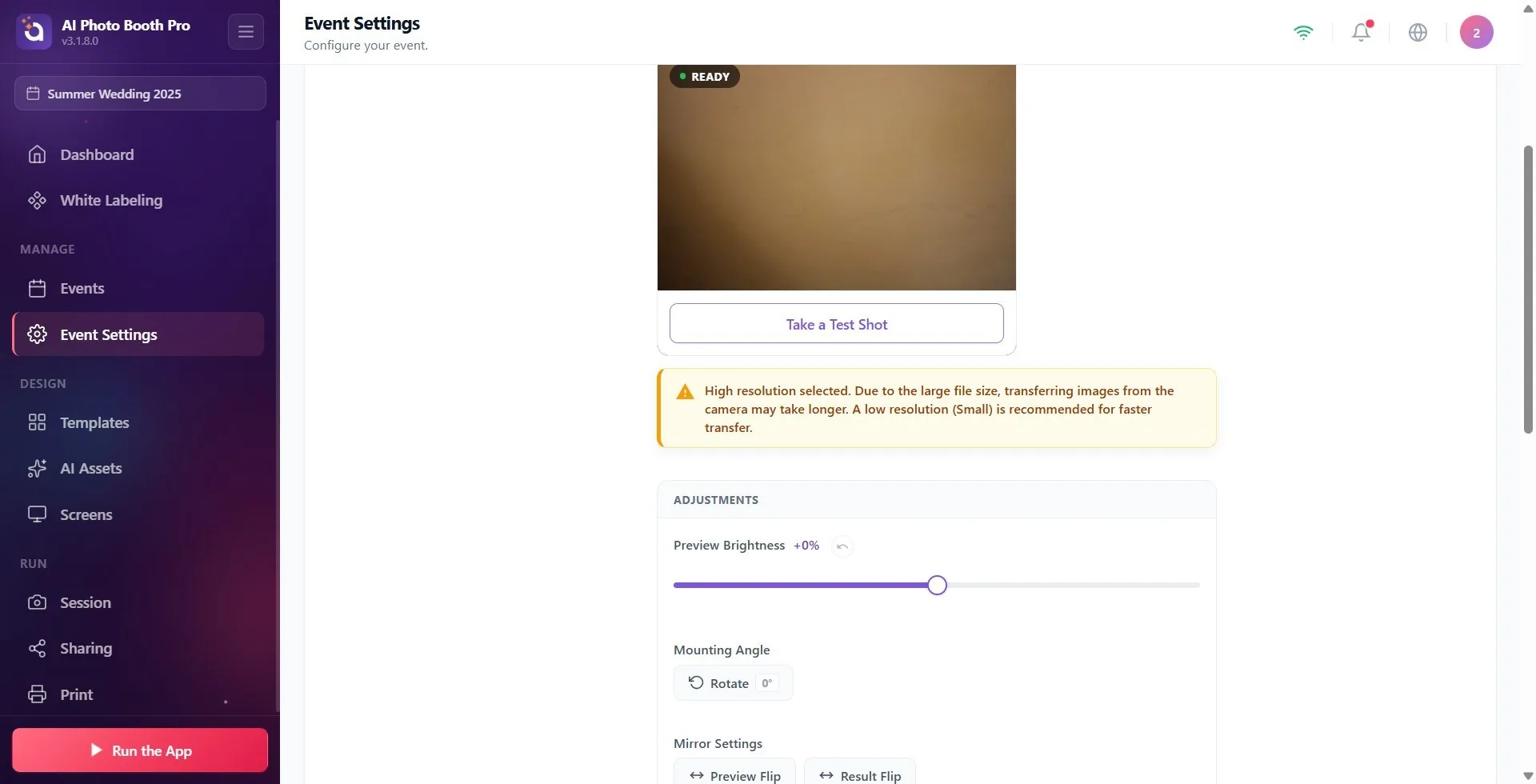
No cartão de câmara ligada, sob Adicionar câmera, aparecem o ícone da DSLR, o nome e o tipo da câmara (se vazio, Nenhuma câmera selecionada). Na secção Configurações de câmera abaixo, há um separador com o nome da câmara ativa e, por baixo, o cartão de pré-visualização ao vivo; o distintivo Pronto com ponto verde no canto indica que o fluxo ao vivo está a funcionar. Se a câmara se desligar temporariamente (suspensão/cabo), o cartão mantém-se 'fixo': mostra Fora de linha com ponto laranja e Procurando câmera... com ícone giratório; ao regressar, a pré-visualização continua automaticamente.
Se nos corpos Canon da série R (por ex., EOS R10, R50) a imagem em direto nunca abrir ou desaparecer passado algum tempo: este problema foi corrigido na 3.5.4; atualize a aplicação.
🔎 Elementos no ecrã: Cartão de câmara ligada (ícone DSLR + nome); título Configurações de câmera; cartão de pré-visualização ao vivo + distintivo Pronto; offline, ponto laranja + Fora de linha / Procurando câmera....
Passo 7 · Tirar uma foto de teste (confirmar foco/exposição)
Configurações → Configurações de evento → ‘Câmera’
Clique no botão Tirar foto de teste por baixo da pré-visualização — começa uma contagem decrescente fixa de 3 segundos, o obturador dispara e a fotografia fica fixa na pré-visualização; o botão passa a Repetir. Esta é a forma mais rápida de confirmar o enquadramento, o foco real da objetiva e a exposição (o resultado de ISO/velocidade do obturador/abertura) antes de avançar para a captura. Além disso, um pré-requisito da funcionalidade 'Definir configurações com AI' na DSLR é ter uma foto de teste.
🔎 Elementos no ecrã: Botão Tirar foto de teste; anel de contagem decrescente de 3 seg; depois da captura, botão Repetir.
Passo 8 · Ajustar ISO/Velocidade do Obturador/Abertura no painel Configurações Avançadas da DSLR
Configurações → Configurações de evento → ‘Câmera’ (configurações avançadas)
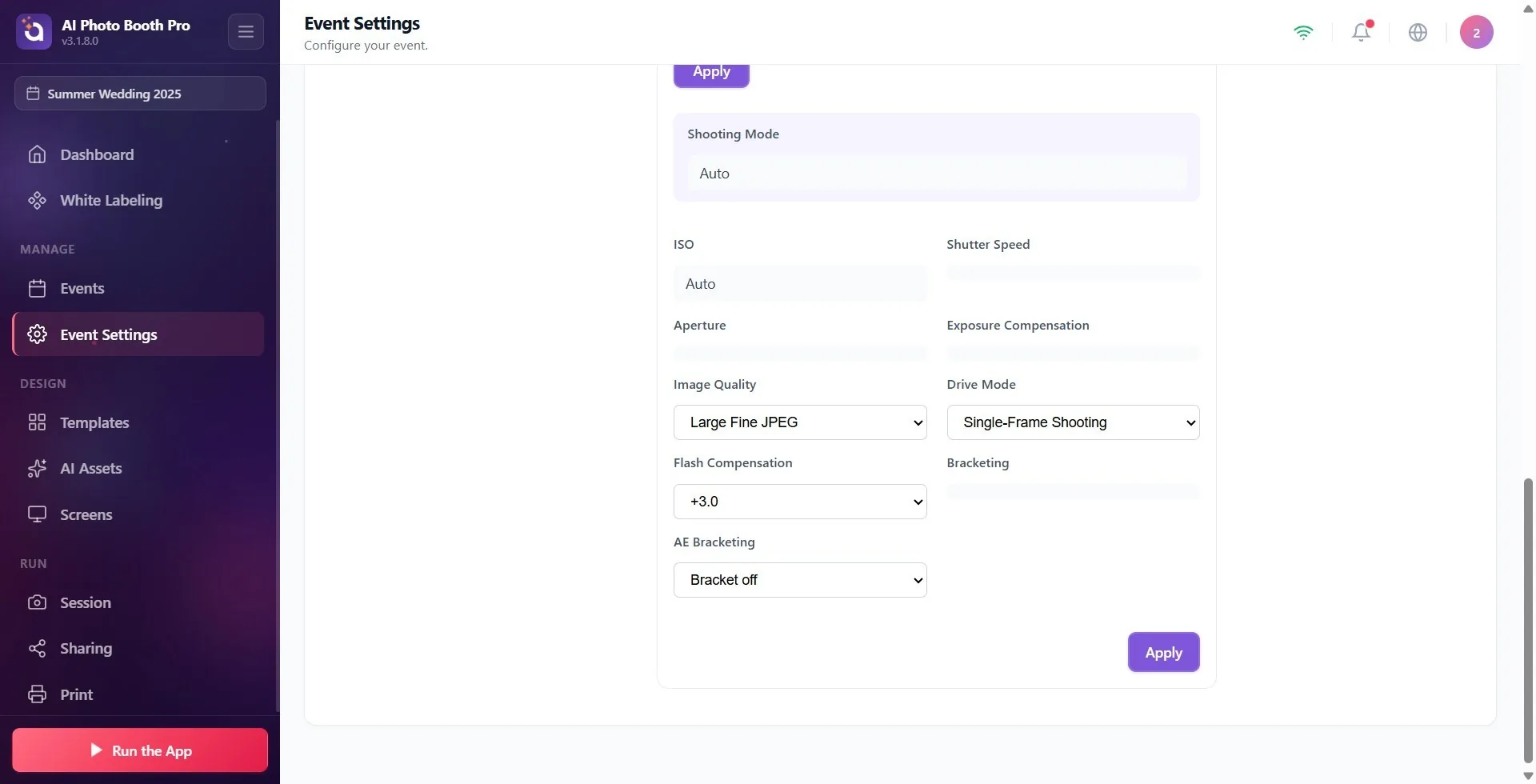
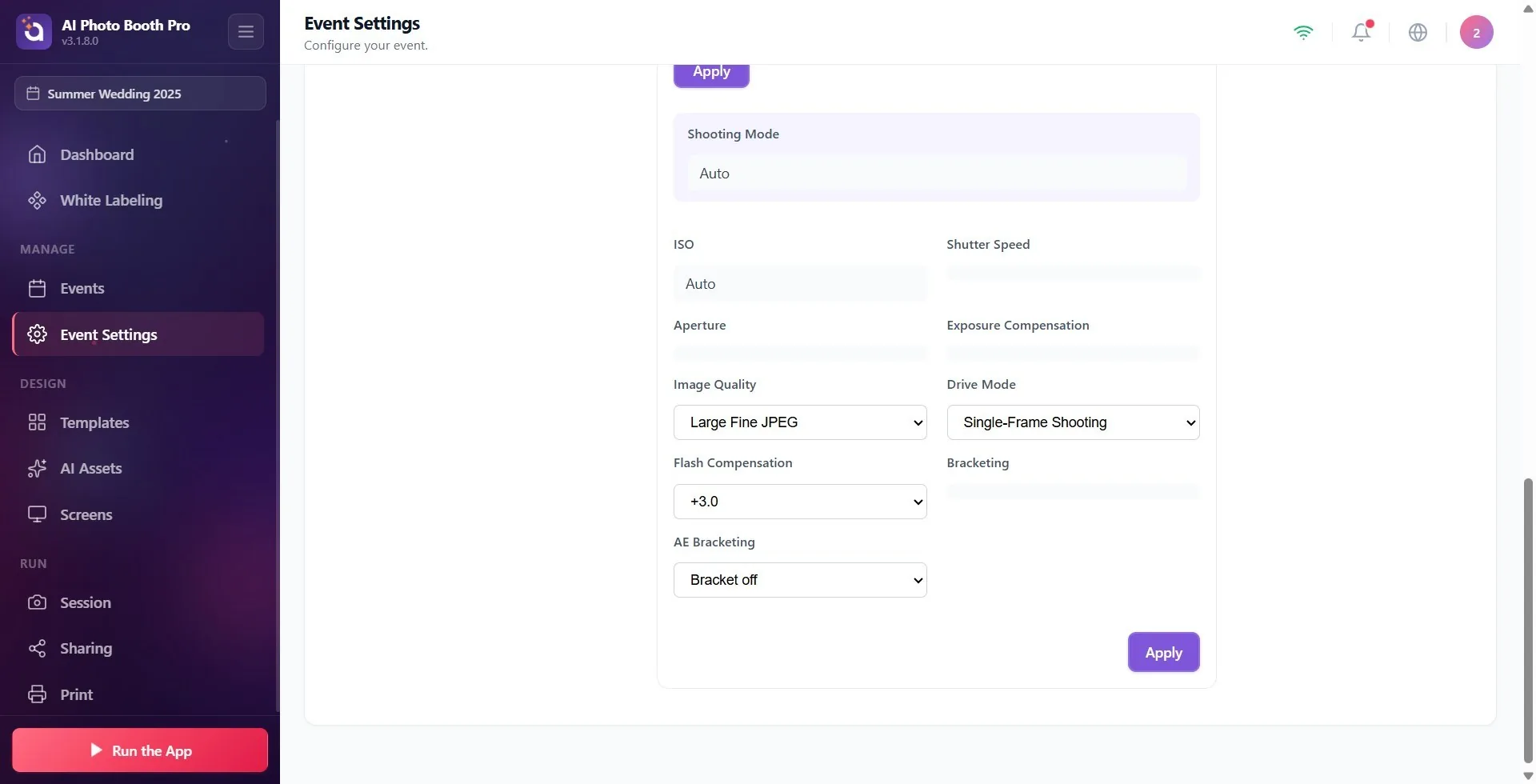
Se a DSLR Canon/Nikon ligada oferecer funcionalidades configuráveis, aparece o painel 'Configurações Avançadas' por baixo do painel 'Ajustes' (o título pode também mostrar a percentagem da bateria da câmara). Nos menus pendentes, escolha os valores de Modo de Captura e ISO, Velocidade do Obturador, Abertura, Balanço de Branco, Compensação de Exposição, Modo de Foco, Qualidade da Imagem e Modo de Medição. Cada valor escolhido fica primeiro em rascunho — o menu mostra a diferença face ao valor atual da câmara com uma margem esquerda laranja e a etiqueta '· camera: X'. Para gravar na câmara, clique no botão Aplicar; o botão mostra o número de alterações pendentes (ex.: 'Aplicar (3)') e, durante a aplicação, aparece Aplicando configurações.... Nota: o painel também aparece no Mac; as definições disponíveis podem variar consoante o modelo e a plataforma.
🔎 Elementos no ecrã: Título Configurações Avançadas + distintivo de bateria; menu Modo de Captura; menus suspensos ISO / Velocidade do Obturador / Abertura / Balanço de branco / Compensação de Exposição / Modo de Foco / Qualidade da Imagem / Modo de Medição; para rascunho, margem laranja + '· camera: X'; botão 'Aplicar (n)'; indicador Aplicando configurações....
Passo 9 · Sincronizar as definições do corpo com 'Ler status' / 'Leitura automática' na Nikon
Configurações → Configurações de evento → ‘Câmera’ (configurações avançadas)
Em corpos Nikon (especialmente modelos de nível de entrada como a D3500), as alterações feitas com o dial físico na câmara podem não se refletir automaticamente na aplicação. Para atualizar os valores a partir da câmara, clique no botão Ler status — a pré-visualização ao vivo faz uma pausa de 2-3 segundos (aparece a camada Lendo status...) e os valores atuais são lidos. Se quiser atualização contínua, ative o interruptor Leitura automática (lê a cada poucos segundos). Em corpos Canon, os valores já se refletem automaticamente, pelo que este botão/interruptor não aparece.
🔎 Elementos no ecrã: Botão Ler status; interruptor Leitura automática; camada de pré-visualização Lendo status.... (Só aparece na Nikon.)
Passo 10 · Opcional: Definir configurações com AI (2 Créditos)
Configurações → Configurações de eventos → 'Câmera' (Configurações da câmera · DSLR)
Depois de tirar uma foto de teste na DSLR, aparece o botão 'Definir configurações com AI' por baixo de 'Repetir' (com '(2 Créditos)' ao lado). Clique — a aplicação envia o fotograma tirado para análise por inteligência artificial (Analisando configurações…) e escreve diretamente no rascunho os valores sugeridos de ISO/velocidade do obturador/abertura, entre outros; no topo, mostra um comentário geral sobre luz/composição. As sugestões não são aplicadas automaticamente — reveja, mantenha o que quiser e grave na câmara com Aplicar. Se não tiver créditos suficientes, abre-se o ecrã de compra de créditos.
🔎 Elementos no ecrã: Botão Definir configurações com AI + '(2 Créditos)'; durante a análise, Analisando configurações…; ícone de dica de IA nos menus; faixa de comentário de IA no topo (fecha-se com ×).
Se, depois de aplicar as sugestões, não gostar do resultado, com Voltar às configurações antes da IA regressa aos valores anteriores (3.8.0 e posteriores).
Passo 11 · Quando a câmara volta a ser ligada: Restaurar as suas definições anteriores?
Configurações → Configurações de evento → 'Câmera' (ao ligar uma DSLR)
A aplicação memoriza as últimas definições que usou com cada DSLR. Quando volta a ligar a câmara (ligá-la por USB, escolhê-la na lista ou desligar e ligar o corpo), se as definições do corpo forem diferentes, abre-se a janela Restaurar as suas definições anteriores? (subtítulo: nome da câmara — As definições desta câmara são diferentes das que usou pela última vez.). Para ver o que mudou, prima o botão Ver o que mudou; abre-se uma lista com as colunas Definição · Anterior · Na câmara. Usar as minhas definições anteriores escreve os valores anteriores na câmara; Manter as da câmara continua com as definições atuais do corpo. Se as definições forem iguais, a janela não aparece; a janela não tem ✕ — tem de escolher uma das duas opções.
Esta memória de definições chegou com a versão 3.3.0; em versões anteriores, ao ligar a câmara não se pergunta pelas definições anteriores.
🔎 Elementos no ecrã: título Restaurar as suas definições anteriores?; nome da câmara + descrição; botão Ver o que mudou + número de diferenças; lista de diferenças (Definição / Anterior / Na câmara); botões Manter as da câmara e Usar as minhas definições anteriores.
Tópicos relacionados
Event Settings → Camera Configuração de Câmara e OBS Problemas de Câmara
