













Mais câmaras Canon compatíveis
O AI Drawing Robot também suporta os seguintes modelos Canon.
| Modelo | Canon EDSDK |
|---|---|
| Canon PowerShot V10 | 13.17.10 |
| Canon EOS R5 Mark II | 13.18.30 |
| Canon EOS R1 | 13.18.40 |
| Canon EOS R50 V (EOS R50V) | 13.19.0 |
| Canon EOS R6 Mark III | 13.20.10 |
| Canon EOS R6 V (EOS R6V) | 13.20.20 |
As versões EDSDK indicadas referem-se ao SDK da Canon, não à versão da aplicação AI Drawing Robot. Utilize a aplicação e o firmware atualizados; os controlos disponíveis dependem do modelo e da plataforma. O suporte não significa que cada dispositivo tenha sido testado fisicamente pela nossa equipa.
EOS R6 V: a Canon adicionou suporte EDSDK/CCAPI no firmware 1.1.0. Utilize a versão 1.1.0 ou posterior. Canon
No Windows, o SDK da Canon necessário para estes modelos foi adicionado à aplicação na versão 3.6.1. Numa versão anterior, estes corpos podem não ligar mesmo que apareçam na lista de câmaras — atualize a aplicação.
Câmaras vistas em utilização pelos nossos clientes
Os seguintes modelos foram ligados e usados na aplicação nas cabines dos nossos clientes nos últimos 30 dias (setembro de 2026). Um modelo não estar na lista não significa que não seja suportado; se usar uma Canon ou Nikon que não esteja na lista, faça uma captura de teste antes do evento.
| Modelo | Plataforma em que foi vista |
|---|---|
| Canon EOS 5D Mark IV | Windows |
| Canon EOS 5DS | Windows |
| Canon EOS 7D Mark II | Windows, Mac |
| Canon EOS 60D | Windows |
| Canon EOS 70D | Windows |
| Canon EOS 77D | Windows |
| Canon EOS 80D | Windows |
| Canon EOS 200D | Windows |
| Canon EOS 250D (Rebel SL3) | Windows |
| Canon EOS 500D | Windows |
| Canon EOS 550D | Windows |
| Canon EOS 600D | Windows |
| Canon EOS 650D | Windows |
| Canon EOS 700D | Windows |
| Canon EOS 750D | Windows |
| Canon EOS 800D (Rebel T7i) | Windows |
| Canon EOS 850D | Windows |
| Canon EOS 1100D | Windows |
| Canon EOS 1200D | Windows |
| Canon EOS 1300D (Rebel T6) | Windows, Mac |
| Canon EOS 2000D | Windows |
| Canon EOS 4000D | Windows |
| Canon EOS M6 Mark II | Windows |
| Canon EOS M50 | Windows |
| Canon EOS M50 Mark II | Windows |
| Canon EOS R6 Mark II | Windows |
| Canon EOS R6 Mark III | Windows |
| Canon EOS R8 | Windows |
| Canon EOS R10 | Windows |
| Canon EOS R50 | Windows |
| Canon EOS R100 | Windows |
| Canon EOS RP | Windows |
| Nikon D3400 | Windows |
| Nikon D3500 | Windows |
| Nikon D5100 | Windows |
| Nikon D5200 | Windows |
| Nikon D5300 | Windows |
| Nikon D5600 | Windows |
| Nikon D7000 | Windows |
| Nikon Z 6II | Windows |
| Nikon Z 50 | Windows |
As câmaras Sony podem aparecer na lista de câmaras, mas de momento não funcionam por USB.
- Um evento deve ser criado e aberto para edição (a tela Configurações do Evento deve aparecer)
- A permissão da câmara pode ser pedida na primeira utilização (Mac; a partir da 3.4.2, também na aplicação Windows instalada — no Windows, a webcam precisa das permissões de Câmara e de Microfone) — se a permissão não for concedida, a câmara não abre
- Para as definições avançadas de DSLR e Definir configurações com AI, tem de estar ligada uma DSLR compatível (Canon / Nikon). As câmaras Sony podem aparecer na lista, mas de momento não funcionam por USB (não há imagem em direto nem se tiram fotografias); as câmaras Fujifilm (Fuji) e Kodak não são suportadas
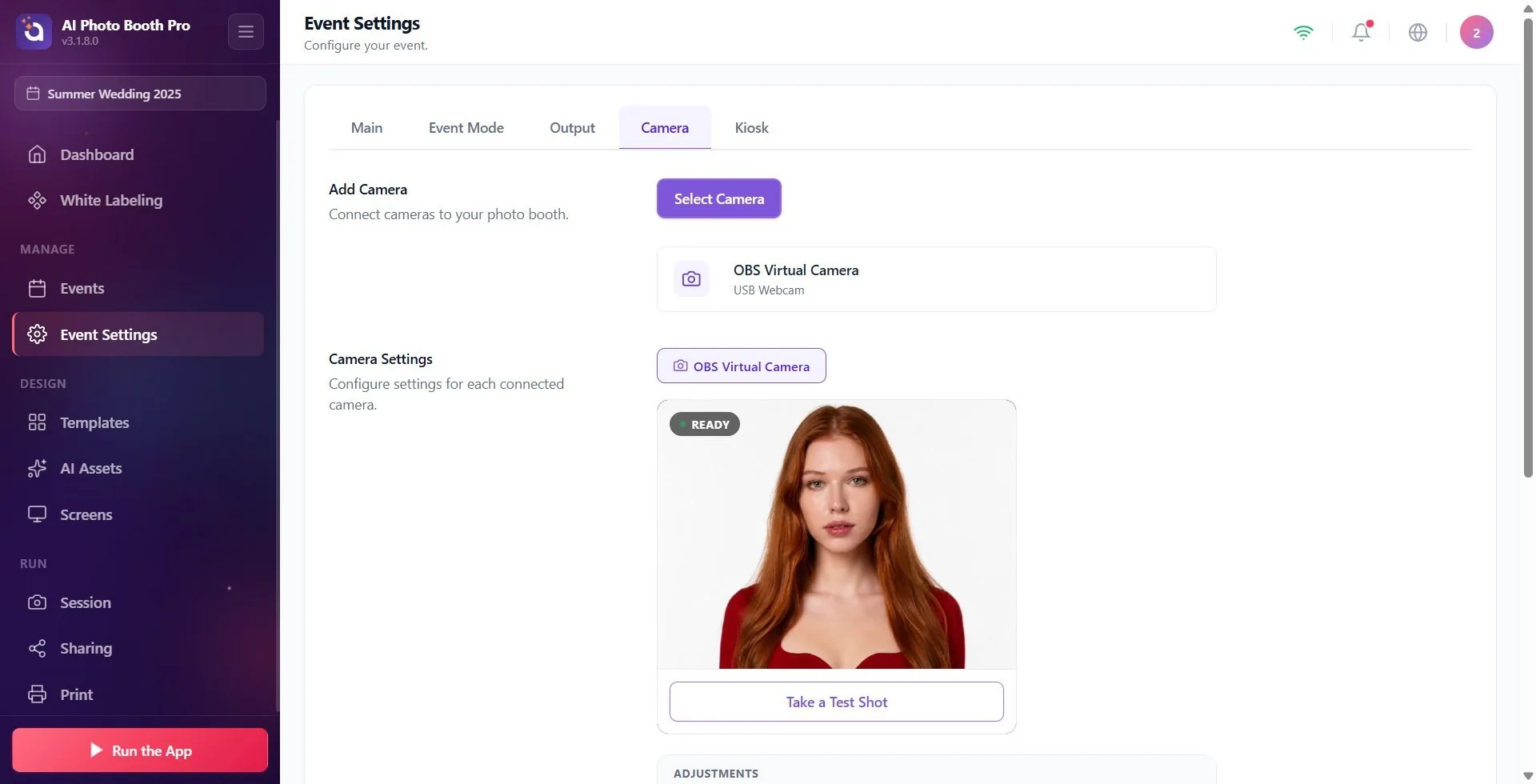
Passo 1 · Câmara aba aberta
Configurações → Configurações de evento → ‘Câmera’
🔎 Itens na tela: Faixa da guia superior: Câmara guia (rótulo: Câmara); duas seções principais: Adicionar câmera e Configurações de câmera.
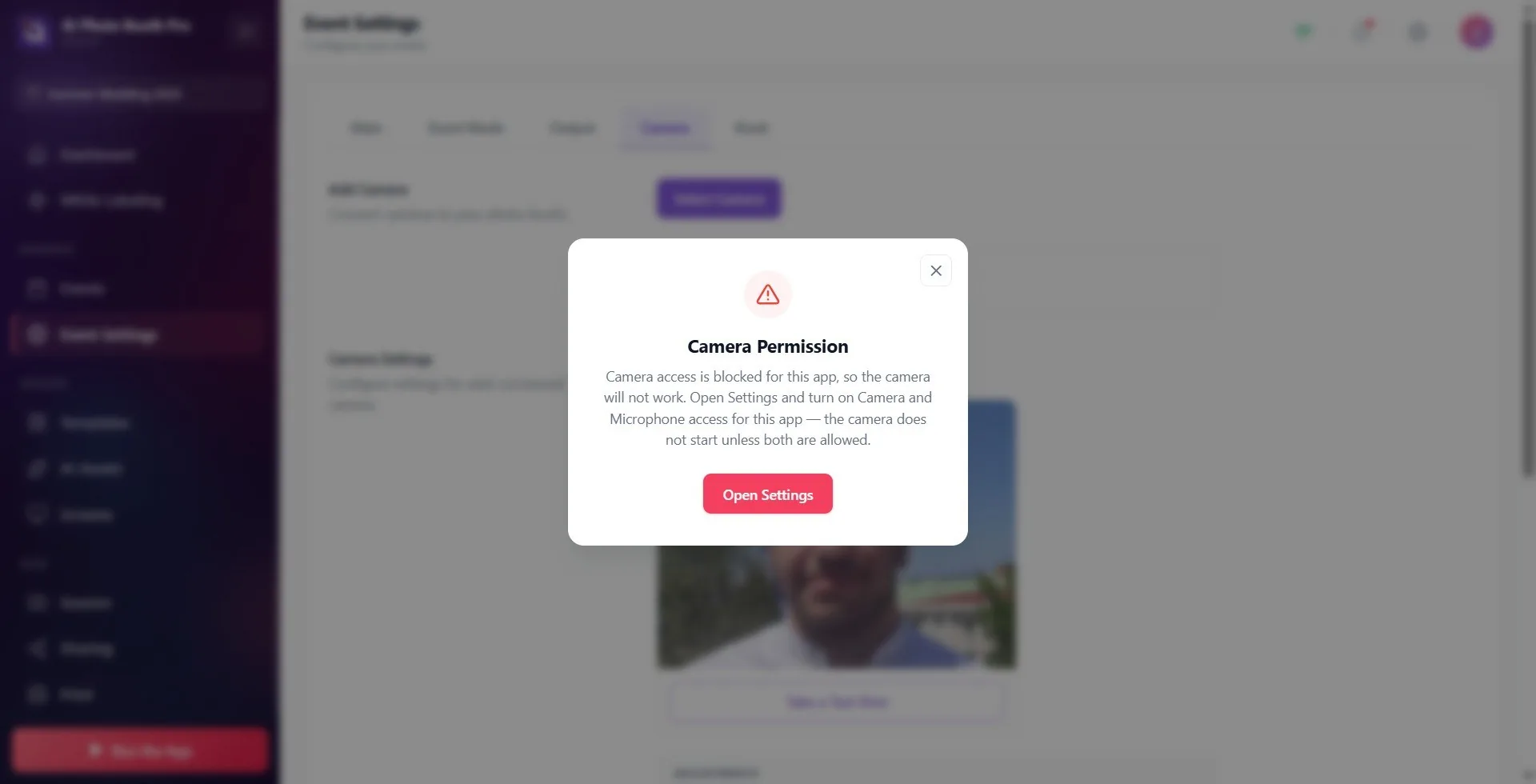
Se for pedida permissão de câmara · janela Permissão da câmara
Configurações → Configurações de evento → 'Câmera' (janela Permissão da câmara)
Quando entra no separador Câmara, quando escolhe uma webcam na lista e no início de cada captura, a aplicação verifica a permissão da câmara. Se não tiver sido concedida, abre-se uma janela com o título Permissão da câmara. Se a permissão tiver sido apenas recusada, a mensagem é O acesso à câmara não foi permitido, por isso a câmara não vai funcionar. Permita o acesso à câmara para tirar fotografias. e a janela fecha-se com OK; a permissão volta a ser pedida na tentativa seguinte. Se a permissão estiver bloqueada de forma permanente, a mensagem é O acesso à câmara está bloqueado para esta aplicação, por isso a câmara não vai funcionar. Abra as Definições e ative o acesso à câmara e ao microfone para esta aplicação — sem ambos a câmara não arranca. e o botão Abrir definições abre as definições de permissões da própria aplicação (no Windows, Definições → Aplicações → Aplicações instaladas → a aplicação → Opções avançadas; no Mac, Definições do Sistema → Privacidade e Segurança → Câmara). Aí, ative as permissões de Câmara e Microfone e volte a selecionar a câmara neste separador. Se não for usar câmara (por ex., se for trabalhar apenas com Edição em computador), pode fechar a janela com o ✕ no canto.
Esta janela e o botão Abrir definições chegaram com a versão 3.4.2; no Windows, a permissão da câmara também passou a ser verificada pela primeira vez nesta versão. Em versões anteriores, quando a permissão era recusada não havia forma de voltar atrás a partir da aplicação e a câmara podia nunca abrir, mostrando uma causa errada (por ex., como se fosse um problema do cabo) — atualize a aplicação.
🔎 Elementos no ecrã: título Permissão da câmara; mensagem de permissão; botão OK ou Abrir definições; ✕ no canto.
Passo 2 · Selecionar câmara Abra a janela de adição de câmera com
Configurações → Configurações de evento → 'Câmera' (janela Adicionar câmera)
Adicionar câmera roxo na seção Selecionar câmara Clique no botão. Adicionar câmera Uma janela é aberta com o título; legenda Selecione uma câmera para adicionar aos seus dispositivos conectados. Está no formato. A janela lista todas as câmeras conectadas, agrupadas por tipo.
🔎 Itens na tela: Adicionar câmera título + descrição Conecte câmeras ao seu fotobooth.; Selecionar câmara botão; título modal aberto Adicionar câmera, legenda Selecione uma câmera para adicionar aos seus dispositivos conectados.
Passo 3 · Selecione a câmera da lista e adicione
Configurações → Configurações de evento → 'Câmera' (janela Adicionar câmera)
Clique na linha de câmeras desejada nos grupos da janela. Clicar em ambos adiciona essa câmera à lista e a torna ativa (mostrada na visualização ao vivo). Grupos: Câmeras integradas (detalhe Câmera integrada), Câmeras USB (webcams com o detalhe Webcam USB — em versões anteriores, 'USB Webcam' —, DSLRs Câmera USB (DSLR) em detalhes), Câmeras Virtuais (OBS/ManyCam etc., detalhe Câmera virtual (OBS, etc.)) e Edição em computador (detalhe Importar de arquivo — importando do arquivo em vez da câmera). O emblema à direita de cada linha indica o status: Ativo (atualmente usado), Adicionado (listado, mas não ativo) ou Adicionar (ainda não adicionado).
🔎 Itens na tela: Grupos: Câmeras integradas / Câmeras USB / Câmeras Virtuais / Edição em computador; emblemas de linha: Ativo, Adicionado, Adicionar; em linhas adicionadas Remover botão.
Passo 4 · Fechar janela/atualizar lista
Configurações → Configurações de evento → 'Câmera' (janela Adicionar câmera)
Se um dispositivo recém-instalado não aparecer na lista, Atualizar pressione o botão — as câmeras são digitalizadas novamente e Adicionado/Ativo Os emblemas são atualizados (enquanto a pesquisa decorre, o botão Atualizar aparece inativo; quando termina, pode voltar a ser premido). Para remover uma câmera da lista, clique em Remover Use o botão (se você remover a câmera ativa, ela mudará automaticamente para a próxima câmera). quando acabar Cancelar Feche a janela com (quando você seleciona uma câmera, a janela fecha automaticamente).
🔎 Itens na tela: Sob a janela Cancelar e Atualizar botões; em linhas adicionadas Remover botão.
Passo 5 · Ler o status da câmera conectada (offline/pesquisa – câmera fixa)
Configurações → Configurações de evento → 'Câmera' (Adicionar câmera · câmera conectada)
🔎 Itens na tela: Cartão da câmera conectada: digite ícone + nome da câmera + detalhe; se estiver vazio Nenhuma câmera selecionada; ponto laranja off-line + Fora de linha; girador + durante a chamada Procurando câmera...
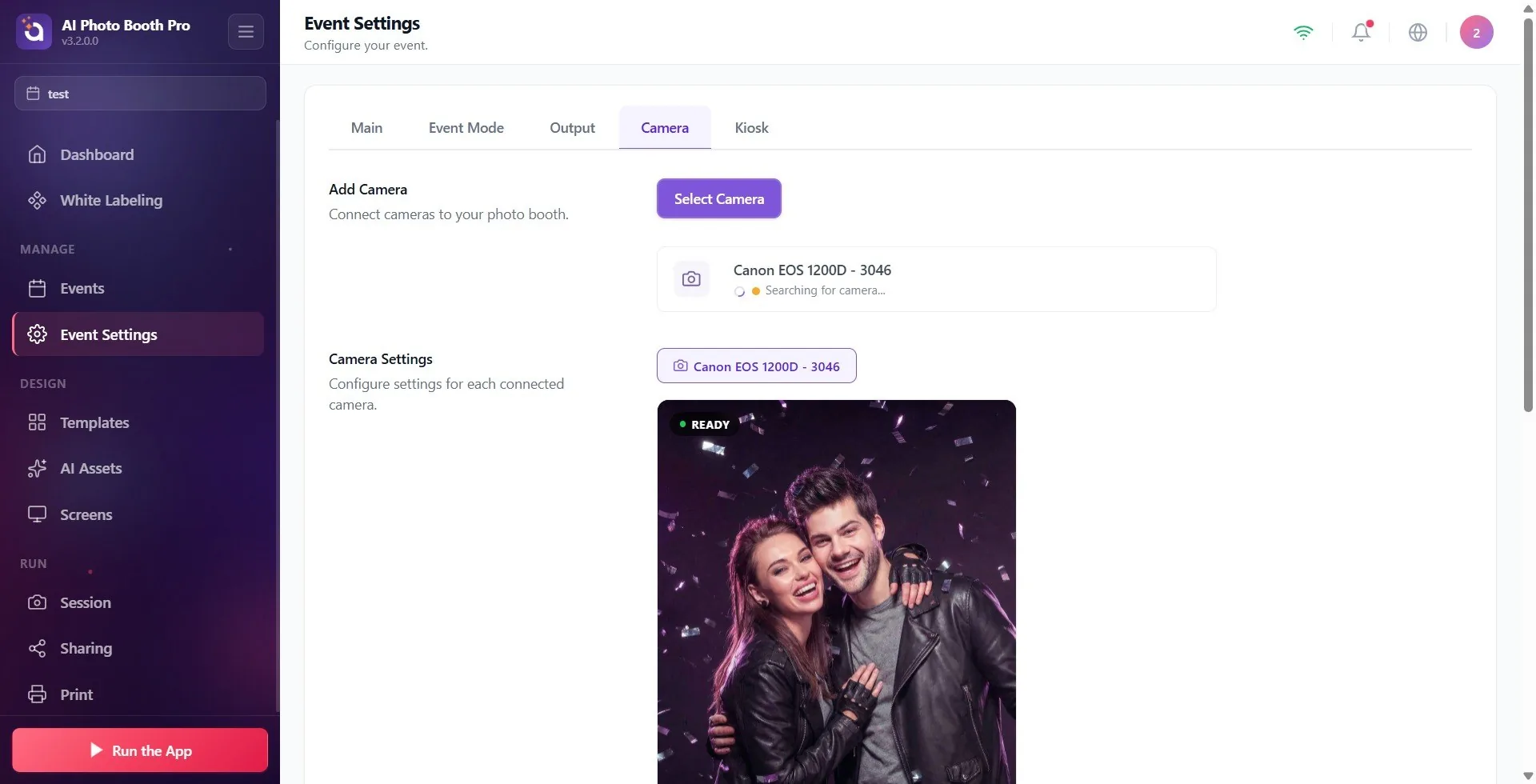
Passo 6 · Examine a visualização ao vivo e a guia da câmera
Configurações → Configurações de evento → ‘Câmera’
A secção Configurações de câmera (descrição: Configure as definições para cada câmera conectada.) mostra um separador com o nome da câmara ativa e, por baixo, o cartão de pré-visualização em direto. O crachá Pronta com um ponto verde no canto do cartão indica que a transmissão em direto está a funcionar. Se adicionou várias câmaras, para mudar a câmara ativa abra a janela Selecionar câmara do passo 2 e clique noutra câmara (a pré-visualização passa para a nova câmara).
🔎 Itens na tela: Configurações de câmera título + descrição; aba câmera (nome da câmera ativa); cartão de visualização ao vivo; Pronto crachá (ponto verde).

Passo 7 · Tire uma foto de teste
Configurações → Configurações de evento → ‘Câmera’
🔎 Itens na tela: Tirar foto de teste botão (inativo durante o disparo); anel de contagem regressiva + dígito; depois de filmar Repetir botão.
Etapa 9: Ajustes – Brilho de visualização
Configurações → Configurações de evento → ‘Câmera’ (Configurações)
Ajustes no painel Pré-visualização do brilho Clareie/escureça a visualização arrastando o controle deslizante. O valor percentual próximo ao rótulo é exibido instantaneamente (por exemplo, '+0%'). Com ícone de círculo de renovação Redefinir botão retorna o valor para 0 (desabilitado se o valor já for 0). O brilho é armazenado separadamente e permanentemente para cada câmera; Ele não é redefinido quando você alterna entre guias/câmera.
🔎 Itens na tela: Ajustes título do painel; Pré-visualização do brilho tag + indicador de porcentagem; controle deslizante; Redefinir botão (redondo, com ícone de seta).
Passo 8 · Ajustes — Efeito Flash
Configurações → Configurações de evento → ‘Câmera’ (Configurações)
Efeito de flash chave na linha Ligado Se você fizer isso, uma luz suave aparecerá na borda de visualização no momento da filmagem; Desligado Se você fizer isso, o efeito será desativado. Este efeito de flash na tela é aplicado tanto na foto de teste aqui quanto na foto real.
🔎 Itens na tela: Efeito de flash marcação; Interruptor liga/desliga (Ligado / Desligado).
Etapa 1 · Configurações avançadas de DSLR (somente em DSLR compatível)
Configurações → Configurações de evento → ‘Câmera’ (configurações avançadas)
Se a câmara ativa for uma DSLR ajustável, por baixo de Ajustes aparece o painel Configurações Avançadas (no cabeçalho também pode aparecer a percentagem da bateria). Aqui escolhe, nos menus pendentes, valores como Modo de Captura e ISO, Velocidade do Obturador, Abertura, Balanço de Branco, Compensação de Exposição, Modo de Foco, Qualidade da Imagem e Modo de Medição. Cada valor que escolhe fica primeiro como 'rascunho' (o menu mostra a diferença em relação ao valor atual da câmara com uma borda laranja e a etiqueta 'camera: X'); para o escrever na câmara, prima o botão Aplicar — o botão mostra o número de alterações pendentes (p. ex. 'Aplicar (3)') e, durante a aplicação, aparece Aplicando configurações.... Em algumas câmaras (p. ex. corpos Nikon de consumo), as alterações físicas feitas na câmara não são refletidas automaticamente; nesse caso, atualize os valores a partir da câmara com o botão Ler status, ou ligue o interruptor Leitura automática para os atualizar automaticamente a cada poucos segundos.
🔎 Elementos no ecrã: título Configurações Avançadas + crachá da bateria (Bateria da câmera); menu pendente do modo (linha destacada); menus pendentes de ISO/Velocidade do Obturador/Abertura/Balanço de Branco, etc.; botão Ler status; interruptor Leitura automática; botão Aplicar (com o número pendente); indicador Aplicando configurações....

Etapa 2 · DSLR — Definir configurações com AI (opcional, 2 créditos)
Configurações → Configurações de eventos → 'Câmera' (Configurações da câmera · DSLR)
Depois de tirar uma foto de teste na câmera DSLR Repetirsob Definir configurações com AI botão aparece (etiqueta '2 créditos' próximo a ele). Este botão permite que a inteligência artificial analise o quadro que você tirou (Analisando configurações…) e grava automaticamente os valores sugeridos, como ISO/obturador/abertura, no esboço; também mostra um comentário geral (luz/composição) na parte superior. As recomendações não se aplicam diretamente – revise, deixe o que quiser e Aplicar Escreva para a câmera com. Se o crédito não for suficiente, a tela de compra de crédito será aberta.
🔎 Itens na tela: Definir configurações com AI botão + etiqueta '(2 Créditos)'; durante a análise Analisando configurações…; Ícone de dica de IA nos menus; Banner de comentários de IA na parte superior (Ignorar é fechado com ).
Se, depois de aplicar os valores sugeridos pela IA, não gostar do resultado, com o botão Voltar às configurações antes da IA regressa aos valores anteriores à análise (3.8.0 e posteriores). A IA já não sugere modos de cena nem modos de captura automáticos; só sugere valores em modos como M, Av, Tv ou P.
Passo 9 · DSLR — janela Restaurar as suas definições anteriores?
Configurações → Configurações de evento → 'Câmera' (ao ligar uma DSLR)
Quando liga uma DSLR (ao ligá-la por USB, ao escolhê-la na lista ou ao desligar e voltar a ligar o corpo), se as definições da câmara forem diferentes das que usou pela última vez com esta câmara, abre-se a janela Restaurar as suas definições anteriores?; no subtítulo aparecem o nome da câmara e As definições desta câmara são diferentes das que usou pela última vez.. Se as definições forem iguais, a janela não aparece. O botão Ver o que mudou (com o número de diferenças ao lado) abre a lista de diferenças: Definição · Anterior · Na câmara. Usar as minhas definições anteriores escreve os valores anteriores na câmara; Manter as da câmara continua com as definições atuais da câmara. A janela não tem botão de fechar (✕) — tem de escolher uma das duas opções.
Esta janela chegou com a versão 3.3.0; em versões anteriores, ao ligar a câmara não são pedidas as definições anteriores.
🔎 Elementos no ecrã: título Restaurar as suas definições anteriores?; subtítulo (nome da câmara — As definições desta câmara são diferentes das que usou pela última vez.); botão Ver o que mudou + número de diferenças; tabela de diferenças (Definição / Anterior / Na câmara); botões Manter as da câmara e Usar as minhas definições anteriores.
Lógica de cada linha da aba: abra a câmera primeiro Selecionar câmara ADD + ACTIVE na janela e clique no botão abaixo Configurações de câmeraAjuste com visualização + configurações.
Tirar foto de teste É a maneira mais rápida de verificar o enquadramento/iluminação/cor antes de fotografar; Em DSLR, também é um pré-requisito para recomendação de IA (é necessário primeiro testar o disparo).
A câmera está 'consertada': se a câmera selecionada quebrar temporariamente, o aplicativo não irá pular para outra câmera, Fora de linha + Procurando câmera... e tenta se reconectar automaticamente.
O brilho é armazenado separadamente para cada câmera e é persistente; Ele não desaparece quando você muda de guia/câmera.
Em uma DSLR, os valores que você escolhe são primeiro esboçados (borda laranja + 'câmera:X'); Você deve pressionar 'Aplicar' para que seja processado na câmera.
Em algumas DSLRs, como a Nikon de consumo, as traduções físicas no corpo não são refletidas imediatamente na tela – Ler status atualizar com ou Leitura automáticaabra-o.
Se numa DSLR for selecionada alta resolução/RAW, aparece um cartão de aviso amarelo (a transferência fica mais lenta); para uma transmissão mais rápida recomenda-se resolução baixa (Small) ou JPEG. Por baixo da pré-visualização podem também aparecer outros cartões de aviso vermelhos ou amarelos (câmara em modo automático, a câmara recusou gravar no cartão, a câmara recusou a visualização em direto); siga a indicação do texto; mais detalhes no artigo Problemas com a câmara.
Para a câmera virtual (OBS), primeiro no aplicativo de origem Iniciar câmera virtual comece a transmitir com; Caso contrário, a câmera parecerá conectada, mas nenhuma imagem será exibida.
Edição em computador não é uma câmera; É um modo de importar fotos de arquivo em vez de câmera (Importar de arquivo).
Selecionar câmara Basta adicionar a câmera da janela, mas não ativá-la: clicar na linha tanto adiciona quanto ativa; Adicionado Uma câmera com crachá não está ativa e não aparecerá na visualização ao vivo.
Recusar a permissão da câmara quando é pedida: sem permissão, a câmara não abre; para que a cabine continue a funcionar, a aplicação pode passar para Edição em computador e aparece o aviso Acesso à câmara negado — a câmara não vai funcionar. Permita o acesso à câmara para esta aplicação e volte a escolher a câmara em Definições → Câmara. (em versões anteriores à 3.4.2: «Permissão da câmera negada. Alterado para o modo de edição de desktop.»). No Windows, para a webcam, além da permissão de Câmara também tem de estar ativa a permissão de Microfone.
Ignorando o erro 'Câmera indisponível': a câmera deve estar conectada e não desconectada (verifique o cabo/USB).
Erro ‘Outro aplicativo está usando a câmera’: tente novamente sem fechar o outro aplicativo que segura a webcam (Zoom, aplicativo de câmera, etc.).
Tentando conectar sem iniciar a transmissão no OBS/câmera virtual: aparece o aviso ‘Câmera virtual está instalada mas não está transmitindo’; Inicie a câmera virtual no aplicativo de origem e tente novamente.
Em uma DSLR, alterar o valor no menu suspenso e não pressionar 'Aplicar': a alteração permanece no rascunho, não gravada na câmera.
Definir configurações com AILigar sem tirar foto de teste: o botão é acionado somente após uma foto de teste e custa 2 créditos; as recomendações não são aplicadas automaticamente, Aplicar deve.
