













Passo 1 · Textos aba aberta
Ecrãs → Textos
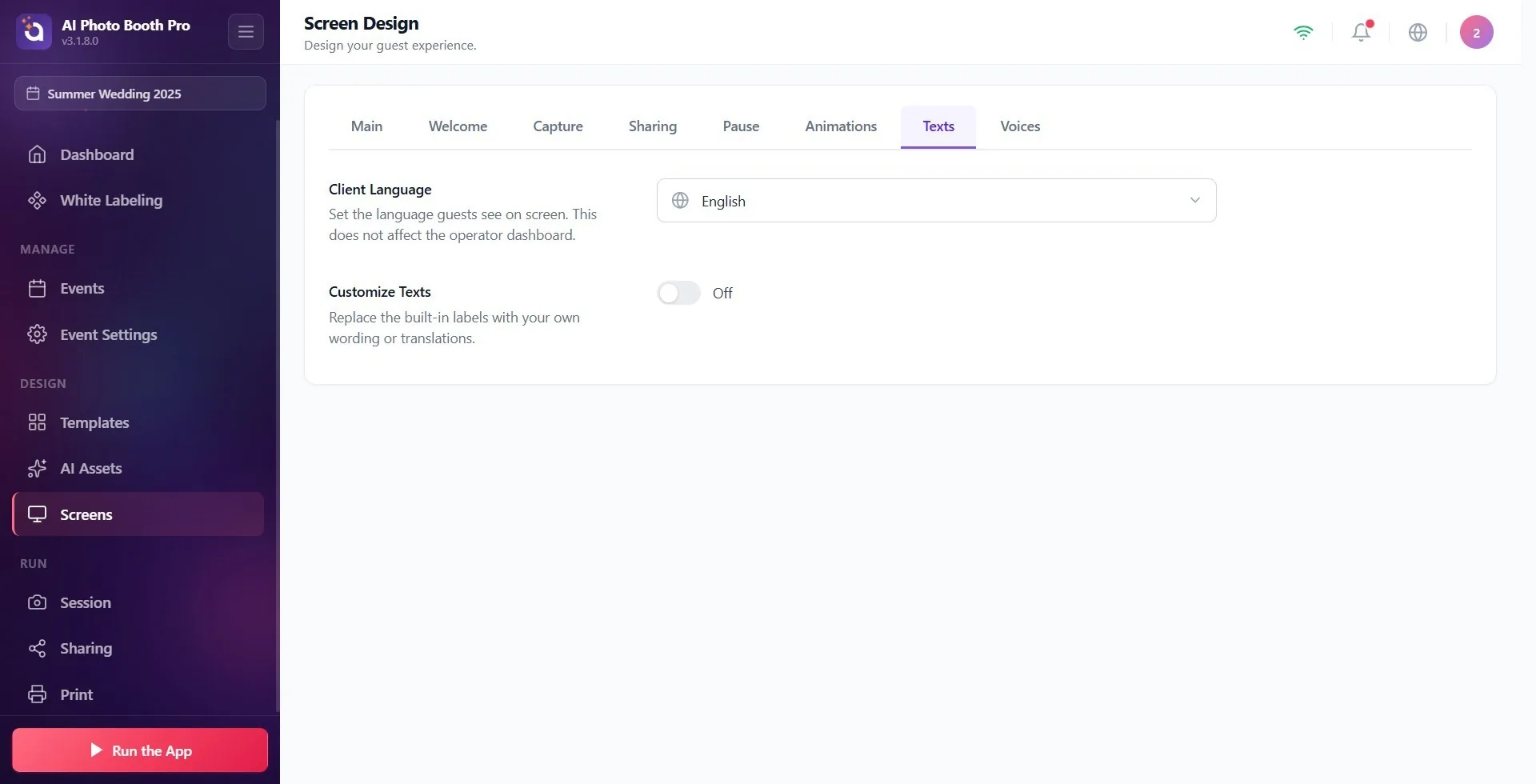
Certifique-se de que um evento esteja selecionado (os textos são salvos especificamente para o evento; se o evento não for selecionado, as alterações não serão salvas). Abra a página ‘Screen Design’ (Displays) em Configurações e mude para a guia ‘Textos’ na faixa de guias na parte superior. A aba está localizada no final da faixa de opções, entre ‘Animações’ e ‘Sons’.
🔎 Itens na tela: Faixa da guia superior: Geral, Boas-vindas, Captura, Design de Partilha, Pausa, Animações, Textos, Vozes.
Passo 2 · Selecione o idioma do convidado (Idioma do cliente)
Ecrãs → Textos
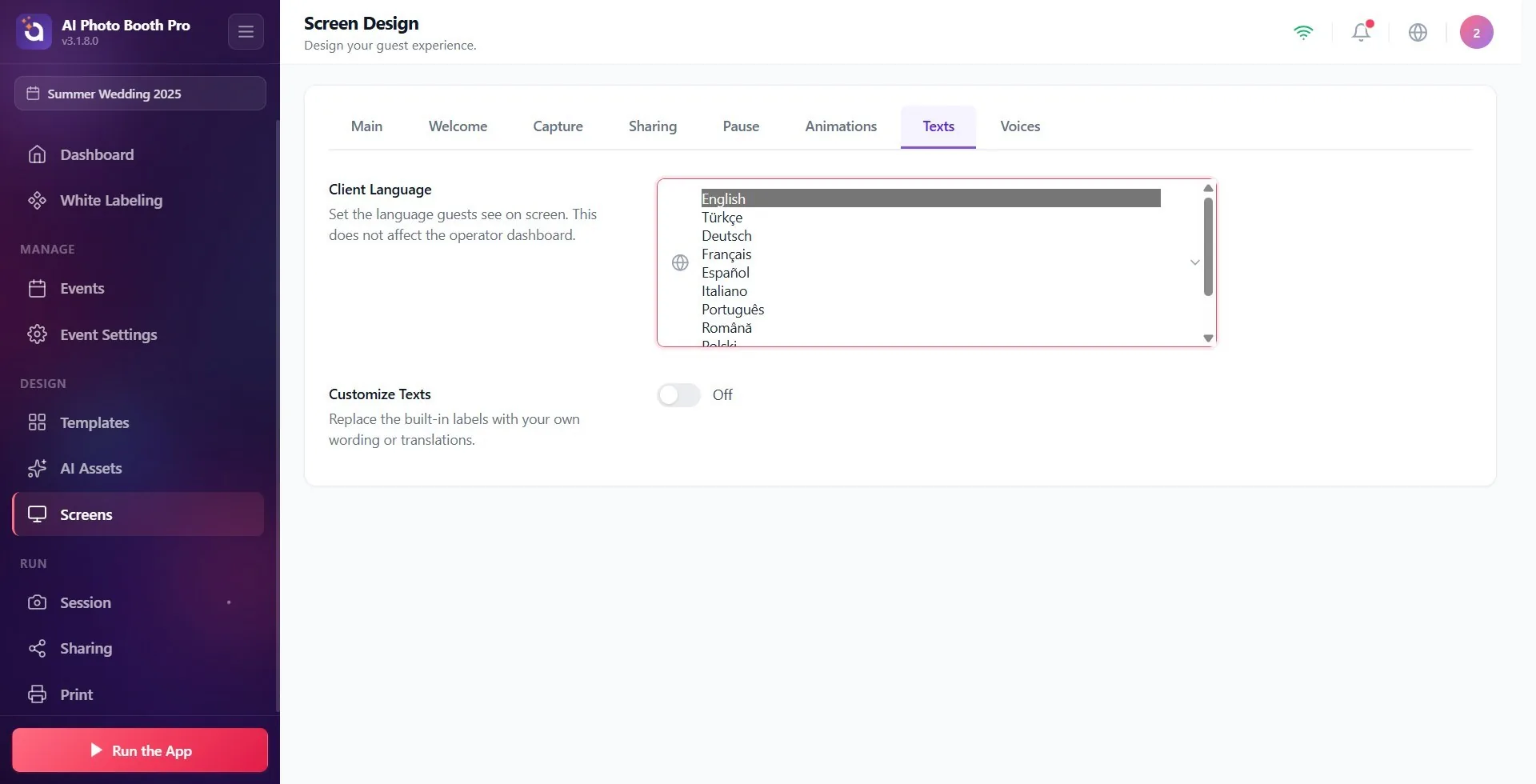
mais alto Idioma do cliente Selecione o idioma que os convidados verão na tela do estande no menu suspenso. Essa configuração determina o idioma do texto padrão integrado e do texto de espaço reservado cinza claro nos campos. Conforme indicado na descrição, esta seleção afeta apenas a tela do convidado e não altera o painel do operador (interface de configurações). IMPORTANTE: Escolha o idioma ANTES de inserir seu texto personalizado – alterar o idioma posteriormente substituirá qualquer texto personalizado pelos novos padrões de idioma.
🔎 Itens na tela: Idioma do cliente title + description 'Defina o idioma que os visitantes verão na tela. Isto não afeta o painel do operador.'; menu suspenso com ícone de globo — 11 opções: Inglês, Turco, Deutsch, Français, Español, Italiano, Português, Română, Polski, Русский, Čeština.
Etapa 1 · Personalizar textos ligue sua chave
Ecrãs → Textos
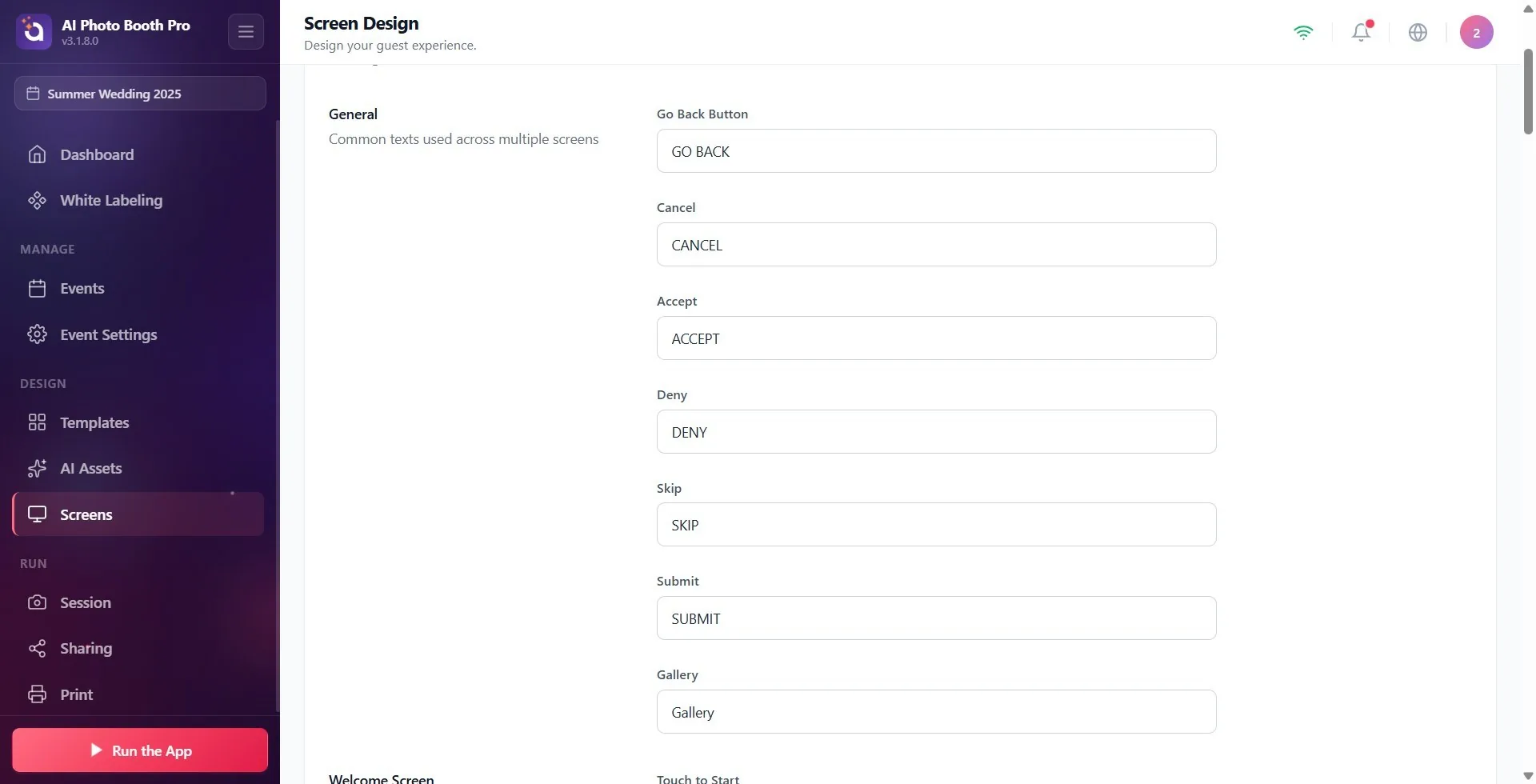
🔎 Itens na tela: Personalizar textos título + descrição 'Substitua tags integradas por suas próprias palavras ou traduções.'; interruptor liga/desliga (padrão desligado).
Passo 3 · Editar um campo de texto (lógica de trabalho)
Ecrãs → Textos
Cada definição é composta por uma etiqueta em cima e uma caixa de texto por baixo. O texto cinzento-claro da caixa (marcador de posição) é a predefinição integrada no idioma selecionado. Assim que escreve o seu próprio texto, esse campo passa a mostrar o seu texto na cabine. As alterações são guardadas automaticamente (~0,5 s depois de parar de escrever) — não existe um botão Guardar separado. A maioria dos campos volta ao texto predefinido se ficar vazia. Exceções: se Toque para iniciar estiver vazio, não aparece nenhum texto no ecrã; se Texto do selo estiver vazio, só se vê o ícone. Os campos não têm limite de caracteres; nos textos curtos de botões, recomenda-se ser conciso.
🔎 Elementos na tela: Label (form-label) + caixa de texto de linha única (form-input); espaço reservado cinza claro = texto padrão; gravação automática (debounce de 500 ms).
Passo 4 · Editar textos gerais
Ecrãs → Textos
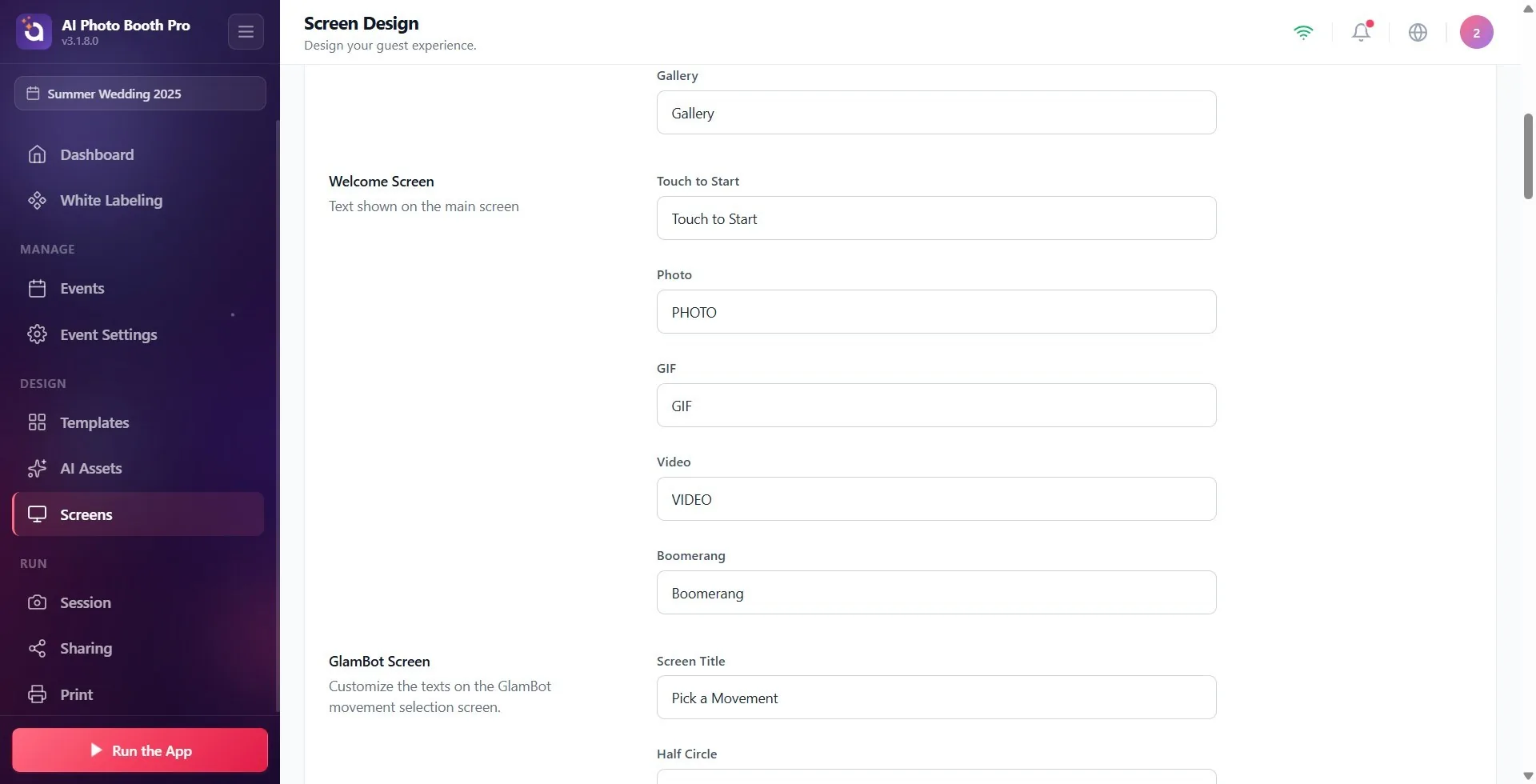
Geral seção (descrição: Textos comuns usados em várias telas) contém botões comuns que se repetem em muitas telas. Edite estes campos: Botão Voltar (retorno padrão), Cancelar (CANCELAR), Aceitar (ACEITAR), Negar (REJEITAR), Pular (SALTAR), Enviar (ENVIAR), Galeria (Galeria).
🔎 Itens na tela: Geral título da seção; 7 caixas de texto: Botão Retornar, Cancelar, Aceitar, Rejeitar, Ignorar, Enviar, Galeria.
Passo 5 · Editar textos de compartilhamento de tela
Ecrãs → Textos
🔎 Elementos no ecrã: título da secção Partilha de ecrã; 18 caixas de texto (Imprimir, Impressão, E-mail, SMS, WhatsApp, QR, Feito, Usar novamente, Botão Desenhar, Desenho · Cancelar, Desenho · Guardar, Título do número de telefone, Digitalize para fazer o download, Fora de linha, Limite excedido, Native Share, Salvar no dispositivo, Enviar).
Passo 6 · Editar textos da tela de pagamento
Ecrãs → Textos
Ecrã de pagamento seção (descrição: Personalizar os textos da página de pagamento) inclui o texto na tela de seleção de pagamento ao utilizar um estande pago. Campos: Título do pagamento (padrão Escolha seu entretenimento), Pagamento Subtítulo (Escolha sua experiência), Prefixo do botão Pagar (Vamos – pagar), Botão Continuar (grátis) (Vamos).
🔎 Itens na tela: Ecrã de pagamento título da seção; 4 caixas de texto: Cabeçalho de checkout, Subcabeçalho de checkout, Prefixo do botão de checkout, Botão de passe livre.
Passo 7 · Editar textos da tela QR de pagamento
Ecrãs → Textos
Ecrã QR de pagamento seção (descrição: Personalizar os textos da página QR de pagamento) contém o texto na tela mostrando o QR para o hóspede pagar por telefone. Campos: Título da página QR (padrão Quase pronto!), Subtítulo da página QR (Conclua seu pagamento para continuar), Instruções QR (Escaneie o código QR para concluir o pagamento).
🔎 Itens na tela: Ecrã QR de pagamento título da seção; 3 caixas de texto: Título da página QR, Legenda da página QR, Instrução QR.
Etapa 2 · Editar os textos da tela de sucesso do pagamento
Ecrãs → Textos
Ecrã de pagamento bem-sucedido seção (descrição: Personalizar os textos da página de sucesso do pagamento) inclui o texto exibido após a confirmação do pagamento. Campos: Título de sucesso (padrão Tudo está pronto!), Legenda de sucesso (Pagamento bem-sucedido! Vamos criar memórias), Instruções para o sucesso (Sua sessão começará em breve.).
🔎 Itens na tela: Ecrã de pagamento bem-sucedido título da seção; 3 caixas de texto: Título da Conquista, Subtítulo da Conquista, Instrução da Conquista.
Texto do selo «Sem Internet» (3.10.0 e posteriores)
Ecrãs → Textos → Selo «Sem Internet»
O campo Texto do selo é o texto do selo que aparece no canto superior direito do ecrã do convidado quando não há Internet. Descrição: 'Texto do selo mostrado no canto superior direito quando não há ligação à Internet. Deixe vazio para mostrar apenas o ícone.' O selo propriamente dito liga-se e desliga-se com o interruptor Selo «Sem Internet» do separador Geral.
Passo 8 · Editar textos da página de pagamento (opção)
Ecrãs → Textos
Página de pagamento seção (descrição: Textos para a página de pagamento) inclui títulos e descrições de download digital e opções de impressão. Campos: Título para download digital (download digital padrão), Descrição do download digital (Torne-se digital: download instantâneo (sem impressão)), Imprimir título (Imprimir), Imprimir descrição (Leve para casa: impressão de fotos).
🔎 Itens na tela: Página de pagamento título da seção; 4 caixas de texto: Título de download digital, Descrição de download digital, Título de impressão, Descrição de impressão.
As alterações são salvas automaticamente (aproximadamente 0,5 segundo após você parar de digitar) — em um arquivo separado Guardar Não há botão.
O texto cinzento-claro da caixa (marcador de posição) é a predefinição integrada desse campo; quando escreve o seu próprio texto, este substitui-o. Se esvaziar a maioria dos campos, a cabine volta a mostrar a predefinição (Toque para iniciar e Texto do selo ficam vazios).
Os textos são específicos da atividade: cada atividade mantém seus próprios textos, quaisquer alterações feitas em uma atividade não afetam a outra. Um evento deve ser selecionado para que a alteração seja salva.
Idioma do cliente afeta apenas a exibição de convidados (estande); Não altera o idioma da interface do operador/configurações.
11 idiomas suportados: Inglês, Turco, Deutsch, Français, Español, Italiano, Português, Română, Polski, Русский, Čeština.
Enquanto Personalizar textos estiver desligado, as secções de edição não são visíveis; ainda assim, os textos personalizados que escreveu antes continuam a ser aplicados na cabine.
Na 3.7.0 e posteriores, a secção Partilha de ecrã não tem os campos Renderização, Concluir nem Ver multimédia; a etiqueta do campo do texto do QR é Digitalize para fazer o download (em versões anteriores aparecia Ecrãs).
IMPORTANTE: DEPOIS de inserir textos personalizados Idioma do clienteAlterar o idioma SUBSTITUI qualquer texto personalizado inserido pelos novos padrões de idioma (seu trabalho é apagado). Primeiro escolha o idioma e depois personalize os textos.
Escrever texto ou ligar a chave quando o evento não estiver selecionado: as alterações não são salvas, apenas os padrões aparecem. Primeiro crie/selecione um evento.
Esquecer-se de ligar o interruptor Personalizar textos: as secções de edição não são visíveis. Desligar o interruptor não anula os textos que escreveu; para voltar à predefinição, esvazie o campo.
Pensar que, ao limpar um campo e deixá-lo vazio, aparece na cabine um texto «vazio»: na maioria dos campos, um campo vazio volta à predefinição (exceções: Toque para iniciar e Texto do selo).
Idioma do clienteconfundi-lo com o idioma do aplicativo/operador: afeta apenas a tela do convidado, não altera a interface de configurações.
Pensando que desaparecerá quando você escrever o texto e sair imediatamente da aba: gravação automática (500 ms) e a gravação pendente é preservada quando a aba for alterada; Ainda assim, é seguro esperar um segundo.
Tópicos relacionados
sons Design de tela
