













Painel de Controle é a tela principal que se abre após o login; A partir daqui você vê seu resumo de assinatura/crédito/evento, vai para todas as seções do aplicativo com o menu à esquerda, inicia a cabine e sai.
- Você deve estar logado no aplicativo — o Painel de Controle só fica visível enquanto estiver logado
- Recomenda-se conexão com a Internet para manter as métricas (créditos AI, assinatura) atualizadas — se não houver conexão, os valores podem permanecer '—' ou antigos
Passo 1 · Visão geral do Painel de Controle
Painel de controle
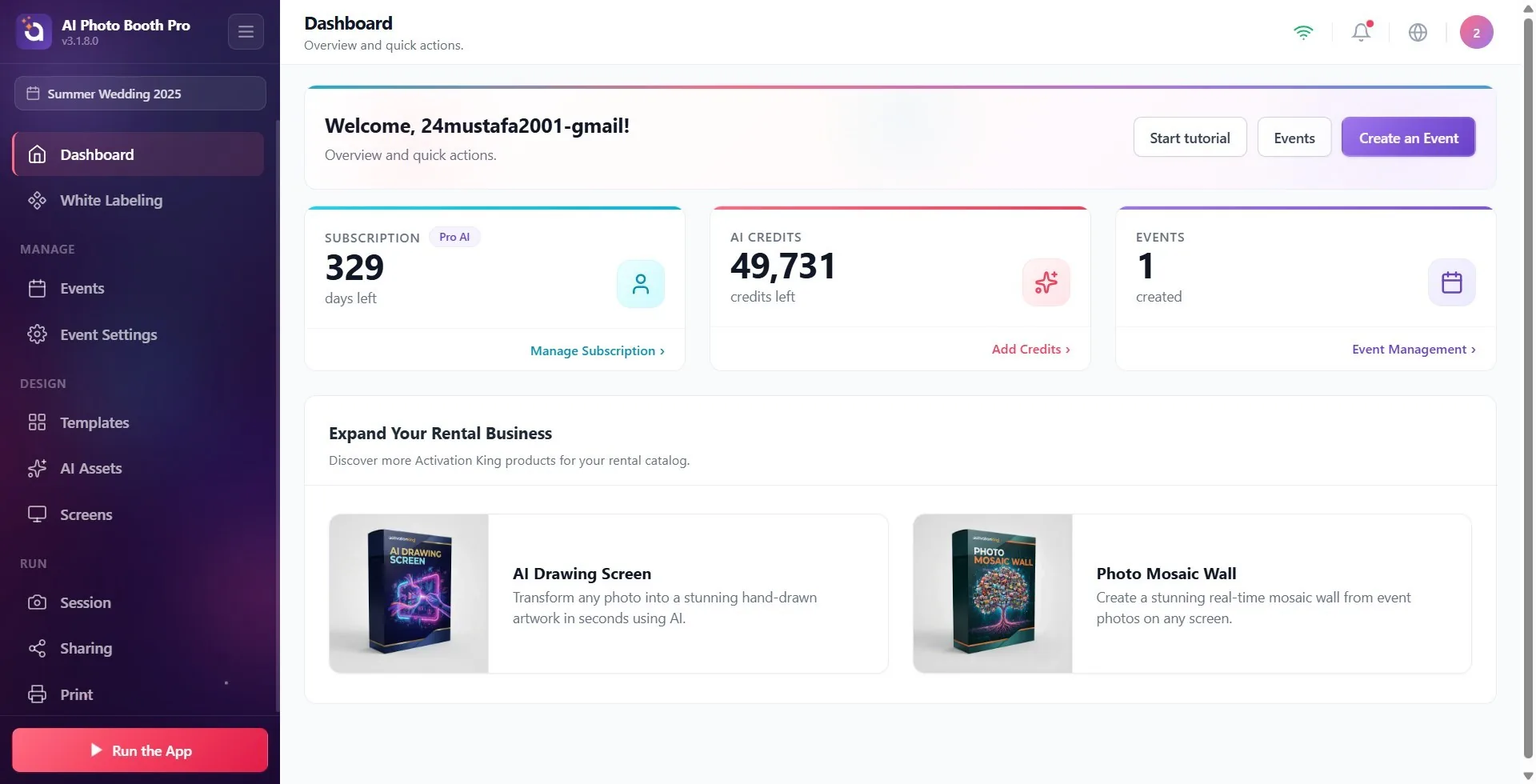
Depois de iniciar sessão, abre-se diretamente o Painel de Controlo (ecrã principal). No topo está o banner de boas-vindas, por baixo os banners de informação (teste/atualização), depois os três cartões de métricas (Assinatura, Créditos IA, Evento), por baixo os vídeos de formação Aprenda com o King e, no fundo, a secção de produtos Expanda seu negócio de aluguel. À esquerda está a barra lateral (menu) e, no topo, uma barra superior (estado do WiFi, notificações, idioma, menu do utilizador).
🔎 Elementos no ecrã: banner de boas-vindas + 3 cartões de métricas + vídeos de formação + secção de produtos; barra lateral à esquerda, barra superior no topo

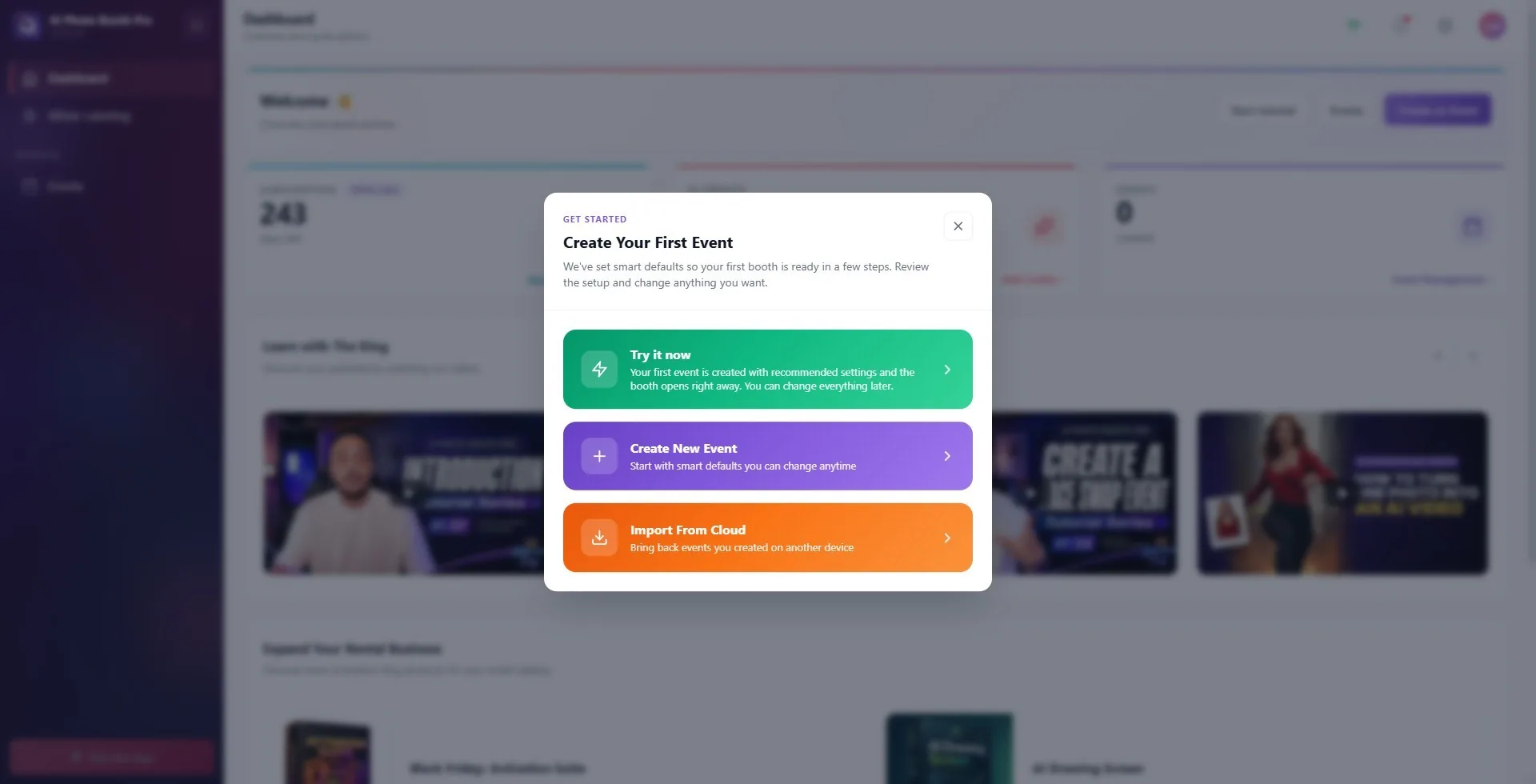
Passo 2 · Primeiro acesso: a janela de boas-vindas «Crie o seu primeiro evento»
Painel de controle → Janela de Boas-vindas
3.9.0 e posteriores: no topo existe também o cartão Experimente agora (três cartões). Na 3.4.0–3.8.x havia dois cartões (Criar novo evento / Importar da nuvem). Em versões anteriores, o título era Bem-vindo! Vamos começar e havia três cartões: Iniciar novo evento, Importar eventos antigos da nuvem, Iniciar tutorial.
🔎 Elementos no ecrã: etiqueta COMEÇAR + título da modal Crie o seu primeiro evento + subtítulo; três cartões: Experimente agora (verde) / Criar novo evento (roxo) / Importar da nuvem (laranja); no canto superior direito, fechar (X)
Passo 3 · Banner de boas-vindas e botões de ação rápida
Painel de controle
O banner superior levará você Bem-vindo dá-lhe as boas-vindas com o título ('Bem-vindo, {nome}!' se o seu nome estiver registado); sob Visão geral e ações rápidas. escritor. Existem três botões à direita: 'Iniciar Tutorial' (inicia o tour de demonstração guiado), 'Evento' (abre a tela Gerenciamento de Eventos) e o botão roxo 'Criar Evento' (abre diretamente o novo fluxo de criação de eventos).
🔎 Itens na tela: Bem-vindo título + 'Iniciar tutorial' | 'Evento' | Botões 'Criar Evento'
Etapa 1 · Banners informativos: teste e atualização
Painel de controle
Por baixo do banner de boas-vindas podem aparecer dois banners condicionais. Se tiver um período de avaliação, aparece o banner 'Teste gratuito — {dias} dias restantes'; o botão Obter acesso completo abre o ecrã de compra da subscrição. Se houver uma nova versão da aplicação, aparece o banner 'Atualização disponível — {versão}' (numa conta de testes, se for uma versão em fase de teste, aparece ao lado (Versão de teste)); tocar no banner ou no botão Ver atualização abre a janela Registo de alterações, onde Atualizar agora abre a loja ou a página de transferência. Enquanto houver uma versão nova, na parte inferior da barra lateral aparece também o cartão Atualização disponível. Detalhes: Documento 69 (Atualização da aplicação). Estes banners só aparecem quando a condição correspondente se verifica (não são mostrados se já não restarem dias de avaliação ou se não houver atualizações).
🔎 Elementos na tela: banner 'Avaliação gratuita… dias restantes' + Obter acesso completo; Atualização disponível cartaz + Ver atualização
Etapa 2 · Cartões de métricas: assinatura, crédito de IA, evento
Painel de controle
Três cartões de resumo mostram seu status. Assinatura cartão: com crachá do plano (por exemplo, Trial/Pro/Ultimate) + número de dias restantes dias restantes, sob Gerenciar assinatura link (abre a tela de assinatura/compra). Créditos IA cartão: crédito restante + créditos restantes, sob Adicionar créditos link (abre a tela de compra de crédito). Evento cartão: número de eventos que você criou + criados, sob Gestão de Eventos link (abre a tela Atividades). Os cartões inteiros são clicáveis: tocar em qualquer ponto do cartão abre o mesmo ecrã que a ligação inferior. O valor do Crédito AI aparece como ‘—’ até chegar do servidor.
🔎 Itens na tela: Assinatura + Gerenciar assinatura | Créditos IA + Adicionar créditos | Evento + Gestão de Eventos

Passo 4 · Vídeos de formação Aprenda com o King e secção de produtos Expanda seu negócio de aluguel
Painel de controle

A secção Expanda seu negócio de aluguel, no fundo da página (com a descrição 'Descubra mais produtos Activation King para o seu catálogo de aluguer.'), apresenta produtos Activation King adicionais (por ex., 'AI Drawing Screen', 'Photo Mosaic Wall'). Tocar num cartão de produto não abre nenhuma funcionalidade na aplicação; abre, no navegador do dispositivo, a página de apresentação do produto (activationking.com). A lista de produtos também vem do site; a aplicação que está a utilizar não aparece na lista.
Pode ocultar as duas secções: ative a chave Ocultar secções promocionais em Marca Branca → separador Aplicação. Esta definição só tem efeito enquanto o seu plano incluir marca branca; se o plano descer, as secções voltam a aparecer.
🔎 Elementos no ecrã: título Aprenda com o King + setas ‹ › + cartões de vídeo; título Expanda seu negócio de aluguel + cartões de produto ('AI Drawing Screen', 'Photo Mosaic Wall')
Passo 5 · Navegando pela barra lateral (menu esquerdo)
Painel de controle
🔎 Elementos no ecrã: grupos da barra lateral: Gerir | Design | Executar; no topo, a etiqueta com o nome do evento ativo; no topo, à direita do logótipo, o botão para recolher o menu
Passo 6 · Barra superior: status da conexão, notificações, idioma e menu do usuário
Painel de controle
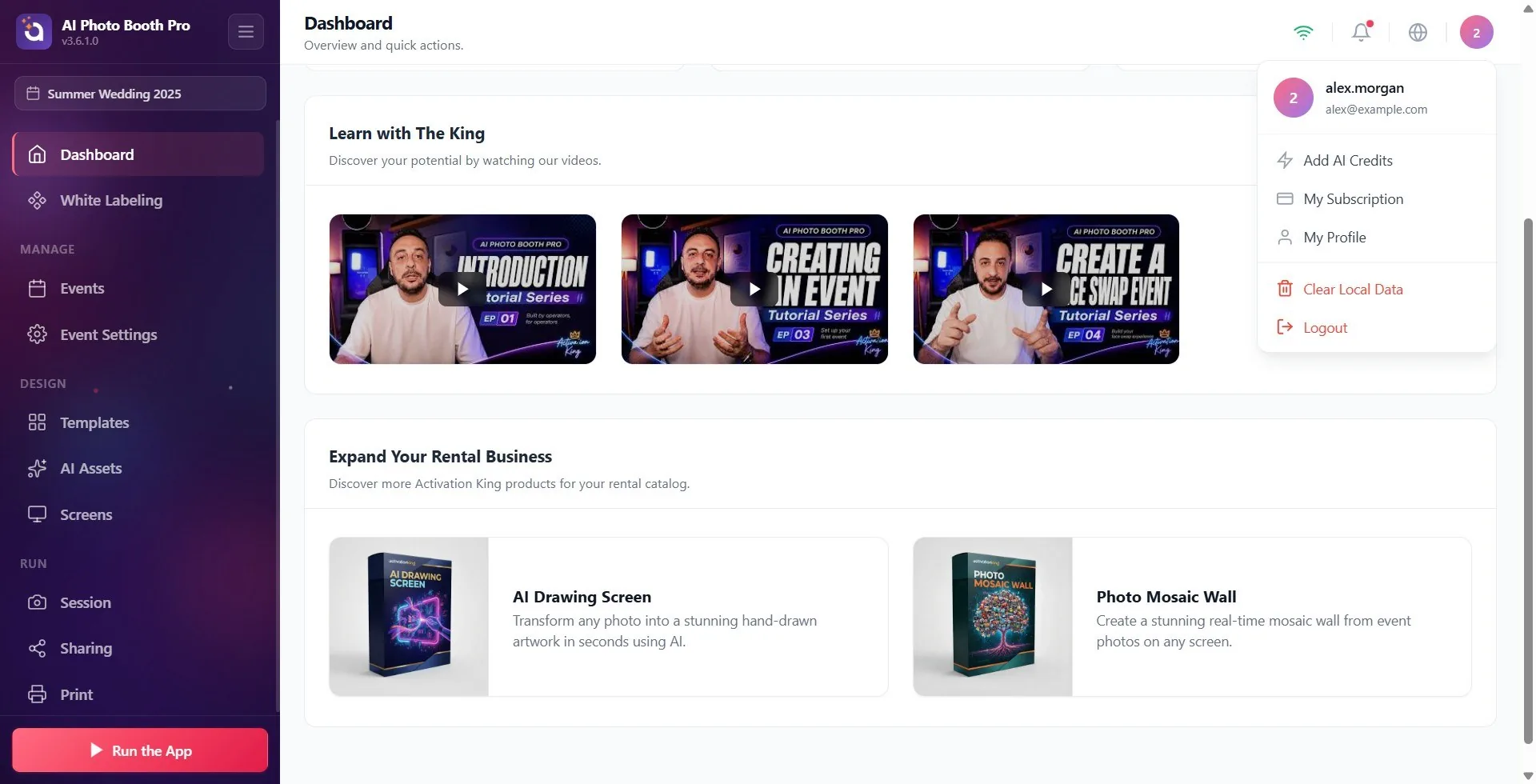
Na barra superior, no canto superior direito: o ícone de WiFi mostra o estado online/offline (Connected / Sem Internet); o ícone do sino abre a lista Notificações (aparece um ponto vermelho se houver itens por ler); o ícone do globo abre o seletor de idioma (11 idiomas, incluindo o turco); o crachá (avatar) mais à direita abre o menu do utilizador; se tiver iniciado sessão com uma conta que tem foto de perfil, como a Google, o crachá mostra a sua foto; caso contrário, as iniciais do seu nome. No menu do utilizador encontram-se Adicionar créditos de IA, Minha assinatura, Meu perfil e, em baixo, a vermelho, Limpar dados locais (apenas Windows), Excluir conta (apenas Mac; Documento 70) e Sair. No iPad e Mac, Meu perfil não aparece no menu (3.5.2 e posteriores). Limpar dados locais (3.5.4 e posteriores) elimina permanentemente, após pedir confirmação, todas as fotografias, vídeos e dados de eventos deste dispositivo e reinicia a aplicação; o conteúdo que ainda não tiver sido enviado para a nuvem perde-se.
🔎 Elementos no ecrã: estado do WiFi | Notificações | seletor de idioma | avatar → menu do utilizador (Adicionar créditos de IA, Minha assinatura, Meu perfil — não existe no Mac, Limpar dados locais — apenas Windows, Excluir conta — não existe no Windows, Sair)
Etapa 3 · Sair
Painel de controle
Para sair, toque no emblema do avatar no canto superior direito e clique no ícone vermelho na parte inferior do menu do usuário que é aberto. Sair Tocar . Tem certeza de que deseja sair? uma janela de confirmação aparece; Sim O logout é concluído com (você retorna à tela de login), Não é desistido.
🔎 Itens na tela: Menu do usuário → Sair → janela de confirmação Tem certeza de que deseja sair? (Sim / Não)
Executar o aplicativo O botão fica inativo (esmaecido) sem que um evento seja selecionado — crie ou selecione um evento primeiro.
Se você vir '-' no cartão de crédito AI, o valor ainda não foi carregado do servidor (é necessária internet); Quando carregado, vem o número real.
As informações de assinatura e crédito são sincronizadas com o servidor em segundo plano sempre que o Painel de Controle é aberto — os valores pós-compra são atualizados em breve.
O rótulo do nome da atividade na parte superior da barra lateral indica qual atividade você está configurando no momento; Para evitar negociar na aba errada, veja aqui.
Os banners de avaliação e atualização são condicionais: eles não aparecerão se não houver mais dias de avaliação ou se não houver uma nova versão.
A modal de boas-vindas «Crie o seu primeiro evento» só aparece quando o dispositivo tem mesmo zero eventos (tipicamente na primeira instalação); se mais tarde quiser voltar a vê-la, não há forma de o fazer — mas as mesmas ações (novo evento, importar da nuvem) e o tour de apresentação continuam sempre acessíveis através dos botões do banner de boas-vindas e do menu à esquerda. Os textos da modal estão em português.
Confundindo guias ausentes com erros – Configurações do evento/Modelos/Ecrãs/Ativos de IA/Sessão/Partilha/Imprimir A atividade é ocultada intencionalmente sem ser selecionada.
Executar o aplicativo pressionar o botão e não obter resposta — o botão só funciona quando o evento é selecionado; Quando passivo, a janela não abre.
Pensar que o crédito é zero quando o Crédito AI é '—' — este é apenas um indicador de 'ainda não carregado'.
Confundir cartões de produto (tela de desenho de IA, parede de mosaico de fotos) com um recurso no aplicativo – eles redirecionam para um site promocional externo (activationking.com).
Em cartões de métricas Gerenciar assinatura / Adicionar créditos Os links são confundidos com telas de informações — eles abrem a tela de compra/assinatura.
Pensando que você ignorou a janela de confirmação ao sair – Sair antes Tem certeza de que deseja sair? pede aprovação; Sim A saída não está completa sem dizer isso.
Tópicos relacionados
Criando um Evento Gestão de Eventos (Eventos) Configurações de evento → Principal Execute o aplicativo (sessão)
