













A página Robô de desenho tem um cartão de opções que pertencem ao evento: se os convidados escolhem um efeito de IA, se o robô arranca sozinho, se o nome do convidado é escrito no papel e que extras os convidados recebem no ecrã de partilha. Este artigo explica o que cada uma muda para o convidado. Tamanho do papel, a primeira opção do cartão, tem o seu próprio artigo: «Que tamanhos de papel posso usar e como colocar o papel?»
- Selecione o seu evento e depois abra Robô de desenho no menu lateral (logo abaixo de Painel de controlo).
- Deixe Passo de efeito IA em Ligado se os convidados devem escolher um estilo antes da foto; adicione os estilos em Ativos de IA.
- Ative Iniciar o desenho automaticamente quando estiver pronto se o robô deve arrancar sem ninguém premir Iniciar desenho.
- Ative Escrever o nome do convidado no papel se pede o nome no inquérito do início.
- Escolha o que os convidados recebem ao lado da foto: Imagem do desenho na partilha e Adicionar o vídeo do desenho à partilha.
Onde estão as opções
Robô de desenho → Definições de desenho
O cartão Definições de desenho é o segundo cartão da página, abaixo de Tamanho do papel e dos cartões de robô. Não há botão de guardar: cada alteração é guardada no momento em que a faz, e aparece Guardado ✓. As opções ficam guardadas no evento selecionado, por isso cada evento pode ser configurado de forma diferente. Selecione primeiro o evento, na página Eventos; uma alteração feita sem nenhum evento selecionado não é mantida.
| Opção | O que muda para o convidado | Predefinição |
|---|---|---|
| Tamanho do papel | A forma e o tamanho do desenho no papel. | 4×6 (retrato) |
| Passo de efeito IA | Adiciona o ecrã de seleção de efeito antes da foto. | Ligado |
| Iniciar o desenho automaticamente quando estiver pronto | O desenho vai para o robô sem premir Iniciar desenho. | Desligado |
| Escrever o nome do convidado no papel | O robô escreve a primeira resposta do inquérito no canto inferior esquerdo do papel. | Desligado |
| Imagem do desenho na partilha | Adiciona uma imagem do desenho a seguir à foto do convidado. | Plano de desenho do robô |
| Adicionar o vídeo do desenho à partilha | Adiciona um vídeo curto do desenho a ser feito. | Ligado |
| Reproduzir o vídeo do desenho em ecrã inteiro | Reproduz esse vídeo uma vez, em ecrã inteiro, no ecrã de partilha. | Ligado |

Passo de efeito de IA
Robô de desenho → Definições de desenho → Passo de efeito IA
Cada desenho passa pela IA, em até duas fases:
- O efeito do convidado (opcional). Com Passo de efeito IA em Ligado, e pelo menos um efeito no evento, o convidado escolhe um estilo antes de a foto ser tirada. A foto é depois transformada com esse efeito.
- Desenho de linhas (sempre). A imagem da fase 1, ou a foto simples, é transformada num desenho de linhas que o robô consegue seguir com uma caneta. Esta fase está incorporada. Não pode ser desligada e gasta créditos de IA em cada desenho.
Portanto, Passo de efeito IA controla apenas a fase 1. Com Ligado, um desenho usa duas gerações de IA; com Desligado, usa uma, e a espera é mais curta. Vê o seu saldo no cartão Créditos IA do Painel de controlo.
Ativos de IA → Efeitos de IA → Efeitos IA Ativos
Os efeitos que o convidado pode escolher são os que estão em Efeitos IA Ativos. Adicione-os com Navegar pela biblioteca, ou crie os seus com Criar novo. Use efeitos que aparecem em Navegar pela biblioteca ou efeitos criados por si. Se a lista estiver vazia, o convidado não vê nenhum ecrã de seleção e a foto simples vai diretamente para o desenho de linhas, mesmo com Passo de efeito IA em Ligado.
Dois interruptores no mesmo separador alteram o ecrã de seleção:
- Efeito Surpresa (predefinição Desligado): os convidados saltam a seleção e é aplicado um efeito aleatório da lista.
- Opção "Original" (predefinição Desligado): adiciona um cartão Original. Um convidado que o escolha continua com a foto simples, e não são gastos créditos na fase 1.
Se o seu plano não tiver funcionalidades de IA, o interruptor é substituído pela nota Apenas no plano Ultimate com um botão Fazer upgrade para Ultimate AI.
Iniciar o desenho automaticamente
Robô de desenho → Definições de desenho → Iniciar o desenho automaticamente quando estiver pronto
Com Desligado (predefinição), o desenho espera no ecrã de partilha até alguém premir Iniciar desenho.
Com Ligado, o desenho é enviado para o robô assim que fica preparado. O robô tem na mesma de estar Pronto: se mostrar Aguardando papel, o desenho fica em fila e começa no momento em que premir Pronto. Depois de cada desenho o robô volta a Aguardando papel, por isso troca o papel e prime Pronto de cada vez. Detalhes: artigo «Como usar o painel de robôs durante um evento?».
Iniciar desenho mantém-se no ecrã de partilha nos dois casos. Cada toque envia o mesmo desenho para o robô mais uma vez.
Escrever o nome do convidado no papel
Robô de desenho → Definições de desenho → Escrever o nome do convidado no papel
Com Ligado, o robô escreve o nome do convidado em maiúsculas pequenas no canto inferior esquerdo do papel, como parte do desenho. O nome vem do inquérito: a aplicação usa a primeira resposta que o convidado preencheu.
Para isto funcionar, o inquérito tem de ser mostrado antes da foto:
Sessão → Pesquisa
- Habilitar pesquisa tem de estar ativo. Um evento novo começa com o inquérito ativo e um campo, Nome.
- Quando mostrar a pesquisa tem de ser No ecrã inicial. Com Na tela partilhada, a resposta chega depois de o desenho estar preparado e nada é escrito.
- Ponha o campo do nome em primeiro lugar em Elementos do formulário. Se outro campo vier primeiro e o convidado o preencher, é essa resposta que é escrita.
Se o convidado deixar o inquérito em branco, nada é escrito. São escritos no máximo 24 caracteres. O robô escreve letras latinas (incluindo as turcas) e algarismos; qualquer outro carácter, por exemplo uma letra cirílica ou árabe, é desenhado como um ponto de interrogação.
Imagem do desenho na partilha
Robô de desenho → Definições de desenho → Imagem do desenho na partilha
Esta opção adiciona uma imagem extra a seguir à foto do convidado no ecrã de partilha. Os convidados que digitalizam o código QR também a recebem na página de transferência. Nunca é enviada para a impressora fotográfica.
| Escolha | O que o convidado recebe |
|---|---|
| Plano de desenho do robô | Uma pré-visualização das linhas exatas que o robô vai desenhar no papel (predefinição). |
| Desenho de linhas por IA | O desenho de linhas tal como a IA o fez, antes de ser transformado em traços de caneta. |
| Desligado | Nenhuma imagem extra; apenas a foto. |
Vídeo do desenho
Robô de desenho → Definições de desenho → Adicionar o vídeo do desenho à partilha
Com Ligado (predefinição), a aplicação cria uma animação de cerca de 8 segundos que mostra as linhas a aparecer uma após outra. É adicionada a seguir à foto do convidado no ecrã de partilha e na página de transferência do QR, e não é impressa. É uma animação, não uma gravação do robô feita com a câmara.
Robô de desenho → Definições de desenho → Reproduzir o vídeo do desenho em ecrã inteiro
Esta opção só é visível enquanto Adicionar o vídeo do desenho à partilha estiver em Ligado. Com Ligado (predefinição), o vídeo é reproduzido uma vez, sem som, sobre todo o ecrã de partilha assim que o desenho fica preparado, normalmente antes de o robô começar. Um toque fecha-o. Com Desligado, o vídeo é adicionado na mesma, mas não abre sozinho.
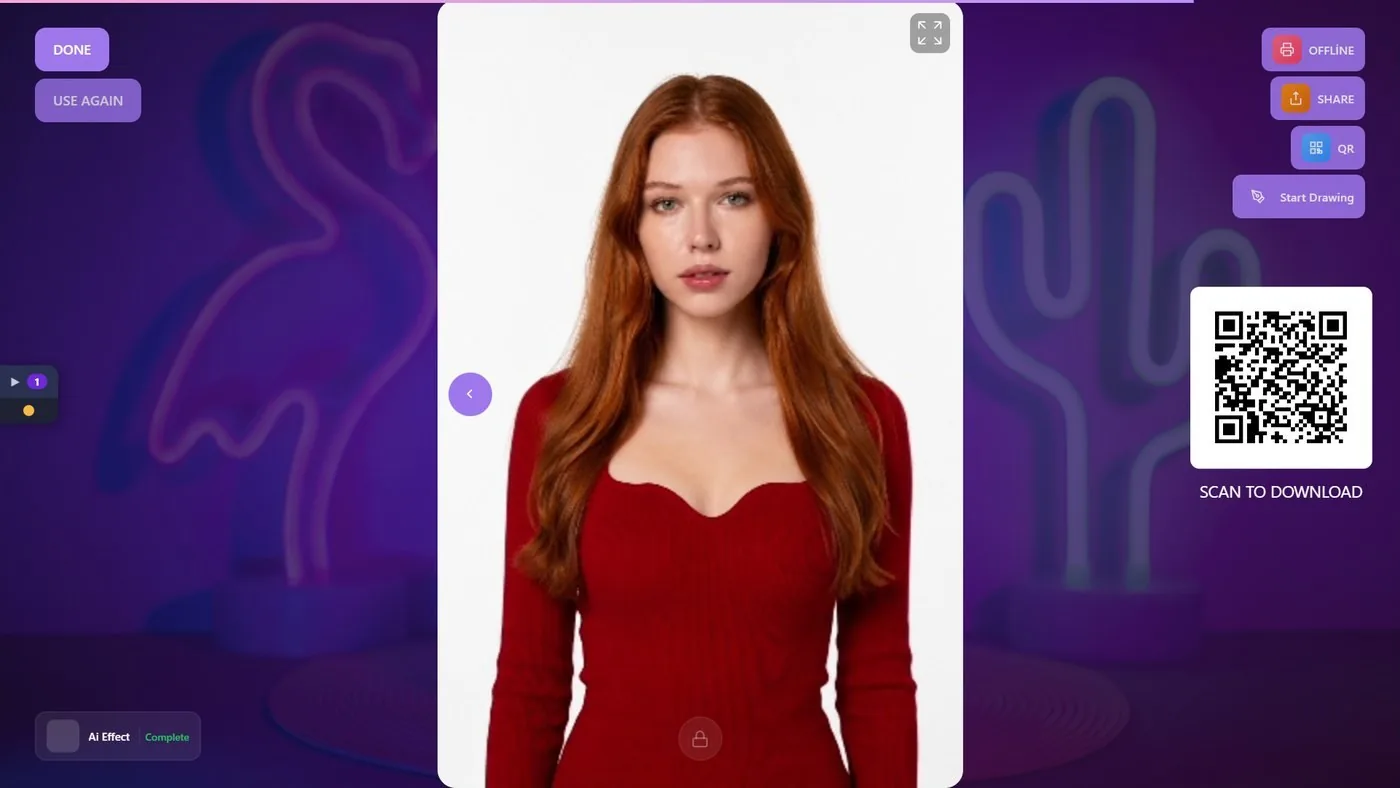
Num plano de avaliação, o robô desenha também um carimbo TRIAL repetido sobre cada desenho. O que os convidados veem, passo a passo: artigo «O que veem os convidados, da foto ao desenho?».
Pôr Passo de efeito IA em Desligado para deixar de gastar créditos: o desenho de linhas continua a ser feito para cada desenho e continua a gastar créditos.
Ativar Escrever o nome do convidado no papel com o inquérito definido para Na tela partilhada: nenhum nome é escrito.
Ativar Iniciar o desenho automaticamente quando estiver pronto e esquecer-se de premir Pronto depois de trocar o papel: o desenho fica à espera e nada se move.
Alterar as opções antes de selecionar um evento: a alteração não é mantida para o evento que criar a seguir.
