













O AI Drawing Robot transforma a foto de um convidado num desenho a caneta. O convidado tira uma foto, escolhe opcionalmente um efeito de IA, a aplicação transforma a foto num desenho de linhas e um braço robótico Dobot desenha-o no papel. Este artigo acompanha a primeira configuração num PC com Windows: iniciar sessão, criar o evento, ligar e calibrar o robô, abrir o ecrã do convidado e voltar às definições.
- Inicie sessão e crie um evento na página Eventos.
- Adicione uma câmara em Configurações do evento → Câmara.
- Ligue o robô por USB e abra Robô de desenho; o robô aparece como um cartão.
- Escolha o Tamanho do papel, calibre a altura da caneta com Ler Z do robô, coloque o papel e prima Pronto.
- Defina um PIN do painel de 4 caracteres em Configurações do evento → Quiosque.
- Prima Executar o aplicativo e escolha Iniciar o robô de desenho.
- Para voltar às definições, toque no ícone do cadeado (ou prima F11 ou F12) e introduza o PIN.
Passo a passo
Passo 1 · Inicie sessão
Ecrã de início de sessão
Prima Iniciar sessão com Activation King, inicie sessão na página que se abre e volta à aplicação. Depois de iniciar sessão, abre-se o Painel de controlo.
O Painel de controlo mostra o seu plano e os seus créditos de IA. Cada desenho gasta créditos de IA, porque cada foto é transformada num desenho de linhas por IA; adicione mais com Adicionar créditos antes de um evento movimentado. Num plano de avaliação, o robô desenha também a palavra TRIAL sobre cada desenho, até passar para um plano pago.
Passo 2 · Crie o evento
Eventos → Criar novo evento
O tamanho do papel, as opções de desenho, os ecrãs e o PIN são guardados num evento, por isso precisa primeiro de um evento. Abra Eventos no menu lateral e prima Criar novo evento. Escreva um Nome do evento (obrigatório) e, se quiser, uma Descrição. Prima Criar evento para terminar. O novo evento passa a ser o atual e fica marcado como Atual.
Para mudar de evento, prima Reutilizar numa linha de Arquivo de eventos.
Um evento novo começa com papel 4×6 em retrato, o passo de efeito de IA ligado e um pequeno inquérito que pede o nome do convidado antes da foto.
Passo 3 · Oriente-se no menu lateral
Menu lateral
Painel de controlo e Robô de desenho ficam no topo; as outras páginas estão agrupadas em Gerir, Design, Executar e Sistema. As páginas que pertencem a um evento só abrem depois de escolher um.
| Página | O que define aí |
|---|---|
| Robô de desenho | Tamanho do papel, opções de desenho e um cartão por cada robô ligado, com a respetiva calibração e botões. |
| Eventos | Criar, copiar, importar e mudar de evento. |
| Configurações do evento | Nome do evento, câmara, PIN do painel e opções de quiosque. |
| Ecrãs | O design e os textos dos ecrãs do convidado, o ecrã de pausa e o ícone do cadeado. |
| Ativos de IA | Os efeitos de IA que os convidados podem escolher. |
| Sessão | Contagem decrescente, inquérito, aviso legal e pagamentos. |
| Partilha | O código QR e a página de transferência do convidado. |
| Imprimir | Uma impressora fotográfica comum para a foto do convidado. Não tem nada a ver com o robô. |
| Marca Branca | O seu logótipo, nome da aplicação e endereço web, para toda a conta. |
| Configurações do dispositivo | Definições que pertencem apenas a este dispositivo. |
Neste produto não existe página de modelos. A aplicação constrói sozinha o único esquema de desenho a partir de Tamanho do papel e Passo de efeito IA.
Passo 4 · Adicione uma câmara
Configurações do evento → Câmara → Adicionar câmera
Prima Adicionar câmera e escolha a webcam ou a DSLR ligada a este PC. A escolha da câmara fica guardada neste dispositivo, por isso defina-a em cada quiosque. Sem câmara, o ecrã do convidado não arranca.
Passo 5 · Ligue o robô
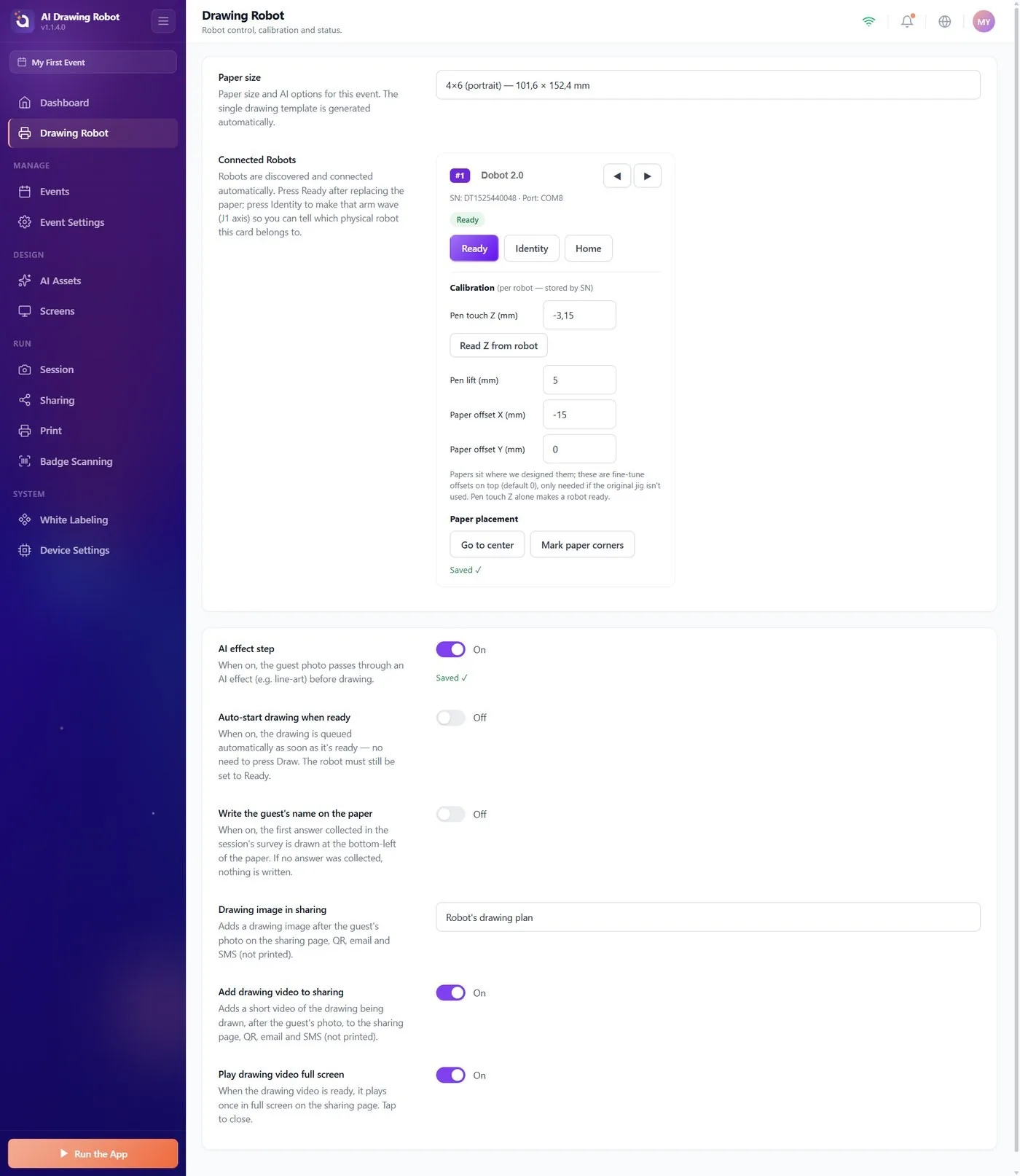
Robô de desenho → Robôs ligados
Coloque o robô numa mesa plana e estável, ligue-o e ligue o cabo USB ao PC. Não escolhe nenhuma porta: a aplicação procura robôs a cada 3 segundos e mostra cada um como um cartão em Robôs ligados. Um robô que nunca foi calibrado mostra Não configurado — falta calibração de caneta/papel. Detalhes, modelos suportados e o que fazer quando não aparece nenhum cartão: artigo «Como ligar o robô?».
Passo 6 · Escolha o papel e calibre
Robô de desenho → Tamanho do papel · cartão do robô → Calibração
A calibração diz ao robô a que altura está o papel e onde se encontra. A versão curta:
- Escolha o Tamanho do papel no topo da página. As alterações nesta página são guardadas de imediato; vê Guardado ✓.
- Coloque uma caneta no suporte e prima Home no cartão do robô.
- Mantenha premida a tecla de desbloqueio do braço, desça a ponta da caneta até tocar levemente no papel e solte a tecla.
- Prima Ler Z do robô. A altura é escrita em Contacto caneta Z (mm) e guardada.
- Prima Ir ao centro. A caneta para 5 mm acima do centro da área do papel; deslize o papel até o seu centro ficar por baixo da ponta da caneta.
- Prima Pronto. O cartão mostra agora Pronto.
Se o robô recusar Ir ao centro, o papel não cabe a esta altura: suba ou desça o papel, ou escolha um tamanho menor, e leia a altura novamente. Detalhes: artigos «Como calibrar o robô?» e «Que tamanhos de papel posso usar e como colocar o papel?».
A calibração é guardada para o robô neste PC, não no evento.

Passo 7 · Defina um PIN
Configurações do evento → Quiosque → PIN do painel
Escreva em PIN do painel um PIN com exatamente 4 caracteres. Sem PIN, qualquer pessoa que toque no ícone do cadeado no ecrã do convidado entra diretamente nas definições. O PIN é guardado no evento.
Passo 8 · Abra o ecrã do convidado
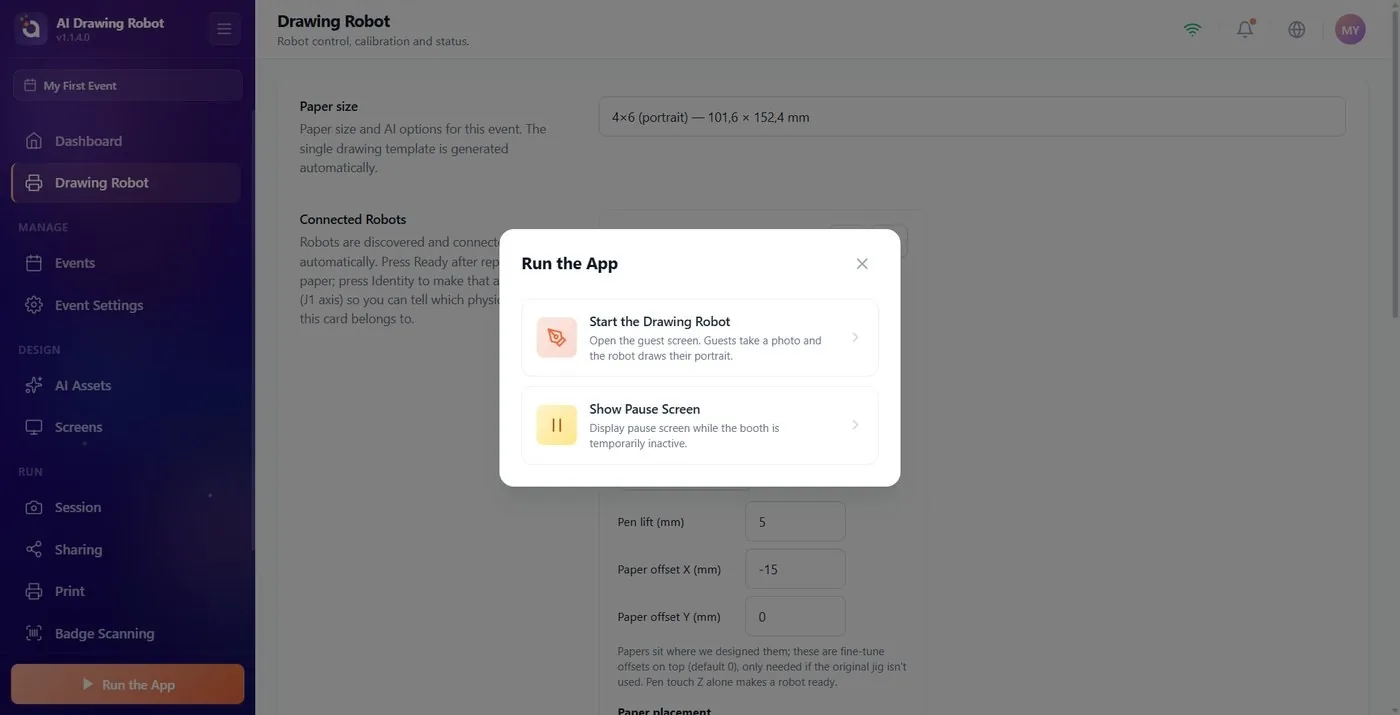
Executar o aplicativo
Prima Executar o aplicativo. Sem um evento, vê Selecione primeiro um evento para executar a aplicação. A janela oferece duas opções:
- Iniciar o robô de desenho: abre o ecrã do convidado em ecrã inteiro, começando no ecrã de boas-vindas. Se não houver nenhuma câmara selecionada, vê Select a camera before starting the app. Guests cannot be photographed without one.
- Mostrar Tela de Pausa: cobre o ecrã durante um intervalo; os convidados não conseguem tocar em nada. Desenhe-o em Ecrãs → Pausa.
O ecrã do convidado arranca mesmo quando não há nenhum robô ligado ou pronto, por isso verifique o cartão do robô antes de o abrir. Depois de cada desenho, o robô fica em Aguardando papel até colocar uma folha nova e premir Pronto, no cartão ou na faixa Robôs do ecrã do convidado. Detalhes: artigos «Como usar o painel de robôs durante um evento?» e «O que veem os convidados, da foto ao desenho?».
Passo 9 · Volte às definições
Ecrã do convidado → ícone do cadeado
Toque no ícone do cadeado no ecrã do convidado e, se definiu um PIN, introduza-o na janela Acesso do operador; um PIN errado mostra Código PIN incorreto Com um teclado, F11 ou F12 fazem o mesmo. As definições abrem-se e uma sessão de convidado aberta é terminada; um desenho que o robô já tenha começado continua.
Pode mudar a posição e a visibilidade do ícone em Ecrãs → Principal → Ícone do painel. Se o tornar totalmente transparente, o local continua a funcionar: toque nele 5 vezes em 3 segundos.
Abrir o ecrã do convidado antes de o robô mostrar Pronto: os convidados podem tirar fotos, mas nenhum desenho começa enquanto não premir Pronto.
Começar sem PIN: um convidado que toque no ícone do cadeado entra nas definições.
Começar um evento com poucos créditos de IA: cada desenho gasta créditos, mesmo com o passo de efeito de IA desligado.
Mover o robô ou a mesa depois da calibração: a altura da caneta e a posição do papel deixam de coincidir. Leia a altura novamente e verifique com Ir ao centro.
Tópicos relacionados
Como ligar o robô? Como calibrar o robô? Que tamanhos de papel posso usar e como colocar o papel? Como configurar as opções de desenho? O que veem os convidados, da foto ao desenho? Como usar o painel de robôs durante um evento? Como resolver problemas comuns do robô e do desenho?
