













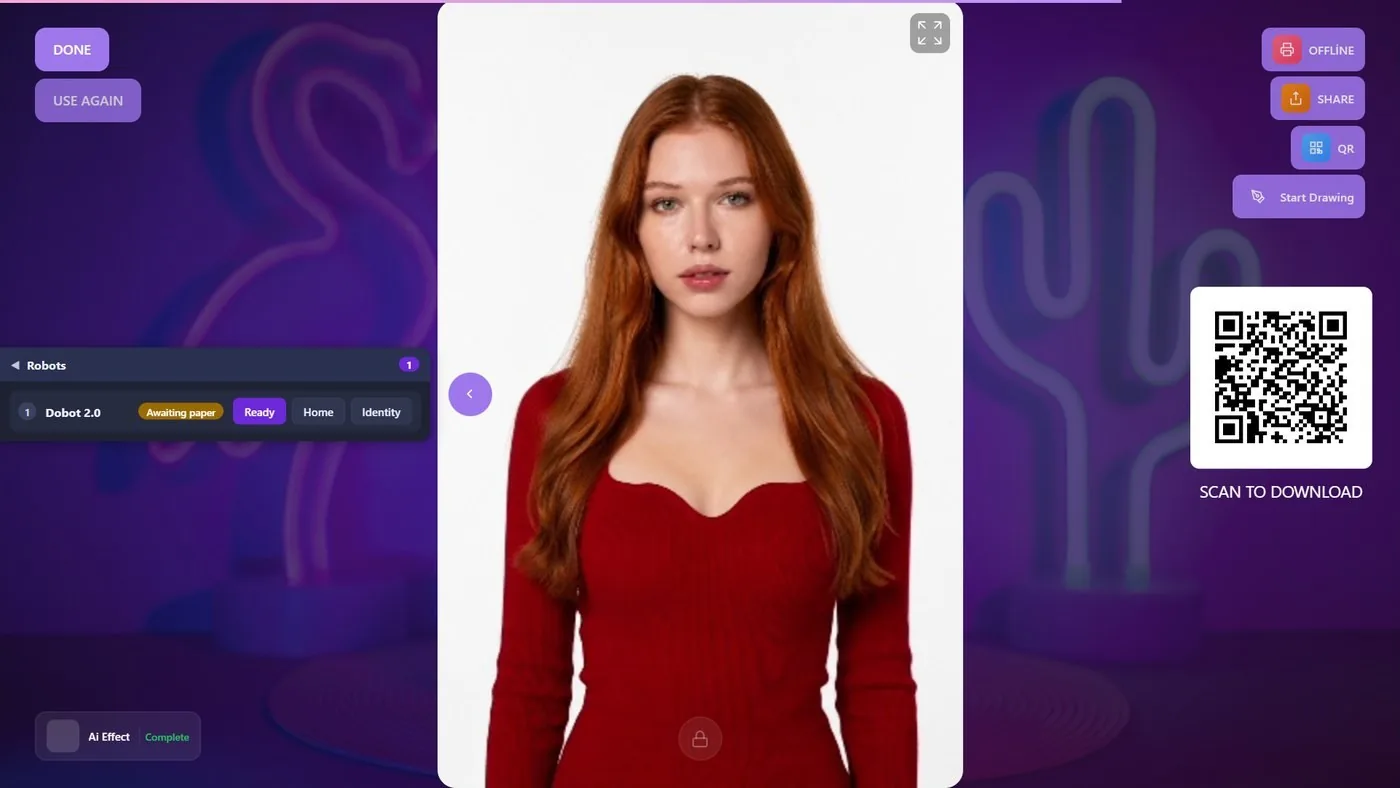
O painel de robôs é um pequeno painel no ecrã do convidado que mostra cada robô ligado e o respetivo estado. Durante um evento usa-o para a tarefa que se repete o dia inteiro: dizer ao robô que há uma folha de papel nova colocada. Também pode parar um desenho, enviar o braço para a posição inicial e descobrir qual braço é qual, tudo sem sair do ecrã do convidado. Este artigo explica cada estado e cada botão.
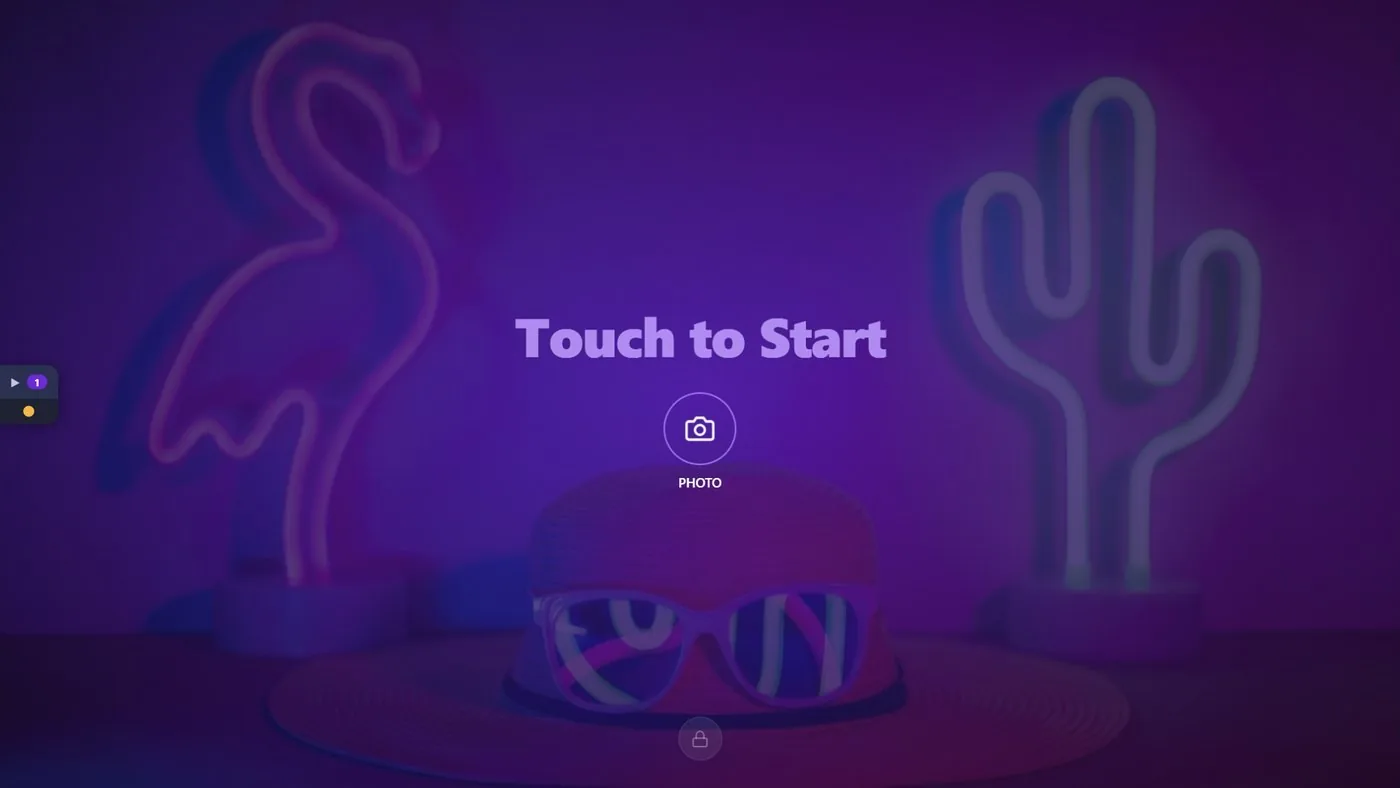
- O painel fica na margem esquerda de todos os ecrãs do convidado, como uma faixa fina com um ponto colorido por robô. Toque na faixa para o abrir e toque novamente para o fechar.
- Depois de cada desenho o robô mostra Aguardando papel. Retire o desenho, coloque uma folha nova e depois prima Pronto.
- Só um robô que mostre Pronto recebe o desenho seguinte. Os desenhos iniciados enquanto nenhum robô está Pronto ficam em fila.
- Enquanto um robô desenha, a sua linha mostra o progresso e um único botão Cancelar vermelho.
- Home envia o braço para a posição inicial; Identificar faz o braço oscilar para que veja a que robô pertence a linha.
Onde está o painel
Ecrã do convidado → margem esquerda
Depois de premir Executar o aplicativo → Iniciar o robô de desenho, o painel está em todos os ecrãs do convidado, a meio da margem esquerda. Não é preciso PIN para o abrir.
Fechado, é uma faixa fina com uma seta, o número de robôs ligados e um ponto por robô. A cor do ponto indica o estado num relance:
| Cor do ponto | Estado |
|---|---|
| Verde | Pronto |
| Azul | Desenhando |
| Âmbar | Aguardando papel ou Conectando |
| Vermelho | Não config. ou Erro |
Toque na faixa para abrir o painel. Aparece o título Robôs, com uma linha por robô. Toque novamente no título para o recolher numa faixa.
Se não houver nenhum robô ligado, o painel aberto diz Nenhum robô conectado. Num dispositivo que não consegue controlar um robô (um telemóvel ou tablet), diz Não é possível controlar robôs a partir deste dispositivo (sem porta série nesta plataforma). Os robôs são encontrados automaticamente poucos segundos depois de serem ligados.
O que mostra uma linha de robô
Cada linha tem, da esquerda para a direita: um número, o nome do robô, o seu estado e os seus botões.
- Número: a ordem em que os robôs foram ligados.
- Nome: o nome que escreveu no cartão do robô nas definições de Robô de desenho. Se o deixou vazio, é mostrado o nome do modelo.
- Estado: um dos seis abaixo.
| Estado | O que significa | O que faz |
|---|---|---|
| Conectando | O robô acabou de ser ligado e está a ser reconhecido. | Espere alguns segundos. |
| Não config. | Este robô ainda não tem Contacto caneta Z (mm) guardado. Não recebe desenhos. | Saia do ecrã do convidado e calibre o robô. Detalhes: artigo «Como calibrar o robô?». |
| Aguardando papel | O robô está calibrado e à espera de que confirme o papel. | Coloque uma folha nova e depois prima Pronto. |
| Pronto | O robô recebe o desenho seguinte. | Nada. |
| Desenhando | O robô está a desenhar. | Espere, ou prima Cancelar para o parar. |
| Erro | O último desenho ou movimento falhou. | Corrija a causa e depois prima Pronto. |
Um robô nunca fica Pronto sozinho. A aplicação não consegue ver o papel, por isso espera sempre por si.
Os botões
Pronto
Prima Pronto quando o papel estiver colocado e a caneta estiver no braço. O estado passa a Pronto e o robô recebe o desenho seguinte. Se já houver um desenho à espera, o robô começa-o de imediato, por isso prima Pronto apenas quando o papel estiver mesmo colocado.
Premir Pronto num robô em Erro limpa a falha. Premi-lo num robô sem calibração não faz nada de útil: a linha continua em Não config.. O botão fica a cinzento enquanto o robô já está Pronto.
Home
Home envia o braço de volta à posição inicial. Use-o quando o braço foi movido à mão ou parou numa posição estranha. O estado não muda. Cada desenho começa com um movimento para a posição inicial e termina com o braço estacionado nessa posição, por isso não precisa de o premir entre desenhos.
Identificar
Identificar faz o braço oscilar duas vezes de um lado para o outro, no mesmo sítio. Não desenha nada e não precisa de papel nem de calibração. Use-o para ver que braço pertence a que linha.
Cancelar
Enquanto um robô está a desenhar, Pronto, Home e Identificar desaparecem da sua linha e um único botão Cancelar vermelho ocupa o lugar deles. Cancelar para o braço de imediato, esvazia do robô o resto do desenho e envia o braço para a posição inicial. O desenho não é continuado nem repetido. O robô mostra então Aguardando papel: substitua a folha e prima Pronto. Para o desenhar novamente desde o início, prima Iniciar desenho no ecrã de partilha do convidado.
Enquanto um robô desenha
A linha de um robô que está a desenhar mostra três coisas extra:
- Uma barra de progresso com percentagem.
- Um ícone de olho. Toque nele para abrir uma Pré-visualização grande da imagem de linhas que o robô está a desenhar; toque fora da imagem ou no ✕ para a fechar.
- O botão Cancelar vermelho.
O painel é o único sítio que mostra o progresso do robô. Quando o desenho termina, o braço estaciona na posição inicial e o estado passa a Aguardando papel.
A rotina depois de cada desenho
- Espere até o estado passar a Aguardando papel e o braço estar estacionado.
- Retire o desenho terminado da mesa e entregue-o ao convidado.
- Ponha uma folha nova no mesmo sítio. Se marcou os cantos do papel durante a calibração, encaixe a folha nas quatro marcas de canto.
- Verifique se a caneta ainda escreve.
- Abra o painel e prima Pronto.
Se mudar para um tamanho de papel diferente durante o evento, volte às definições de Robô de desenho, escolha o novo Tamanho do papel e verifique a posição com Ir ao centro antes de premir Pronto. Detalhes: artigo «Que tamanhos de papel posso usar e como colocar o papel?».
Com dois robôs
Cada robô tem a sua própria linha e espera pela sua própria troca de papel, por isso podem ser desenhados dois convidados ao mesmo tempo. Um novo desenho vai para o primeiro robô do painel que mostre Pronto. Para enviar o desenho seguinte para um robô específico, prima Pronto apenas nesse.
Os números do painel seguem a ordem em que os robôs foram ligados, que pode ser diferente da ordem dos cartões que organizou nas definições. Dê um nome a cada robô no seu cartão, ou prima Identificar, para saber sempre que linha corresponde a que braço.
Quando nenhum robô está pronto
Um convidado pode premir Iniciar desenho (ou o desenho começa sozinho quando Iniciar o desenho automaticamente quando estiver pronto está ativo) enquanto nenhum robô mostra Pronto. Nada se perde: o desenho fica em fila. No momento em que premir Pronto num robô, o desenho em espera mais antigo começa nele.
Se três convidados iniciaram desenhos enquanto o robô esperava por papel, as três folhas seguintes vão para esses retratos, pela ordem em que foram iniciados. A fila de espera não é mostrada em lado nenhum e só é mantida enquanto a aplicação está aberta. Um desenho cujo convidado já se foi embora pode ser parado com Cancelar assim que começar.
Esquecer Pronto depois de trocar o papel: o robô fica em Aguardando papel e o desenho do convidado seguinte não começa.
Premir Pronto antes de o desenho terminado ser retirado: um desenho em espera começa de imediato, por cima do anterior.
Premir Pronto na linha errada com dois robôs: use primeiro Identificar, ou dê nomes aos robôs.
Fechar a aplicação enquanto há desenhos à espera: a fila é esvaziada; inicie esses desenhos novamente a partir dos ecrãs de partilha dos convidados.
