













- Guardar um efeito não gasta créditos. O botão Efeito do teste e cada geração durante o evento gastam.
- Contratar ou renovar uma subscrição não carrega créditos na sua conta; os créditos são comprados à parte.
- De acordo com os artigos sobre créditos do site, os créditos que compra não expiram.
- O seu saldo aparece na aplicação no cartão Créditos IA do Painel de controlo e, no site, na página Dashboard → AI Credits.
Quantos créditos gasta cada operação?
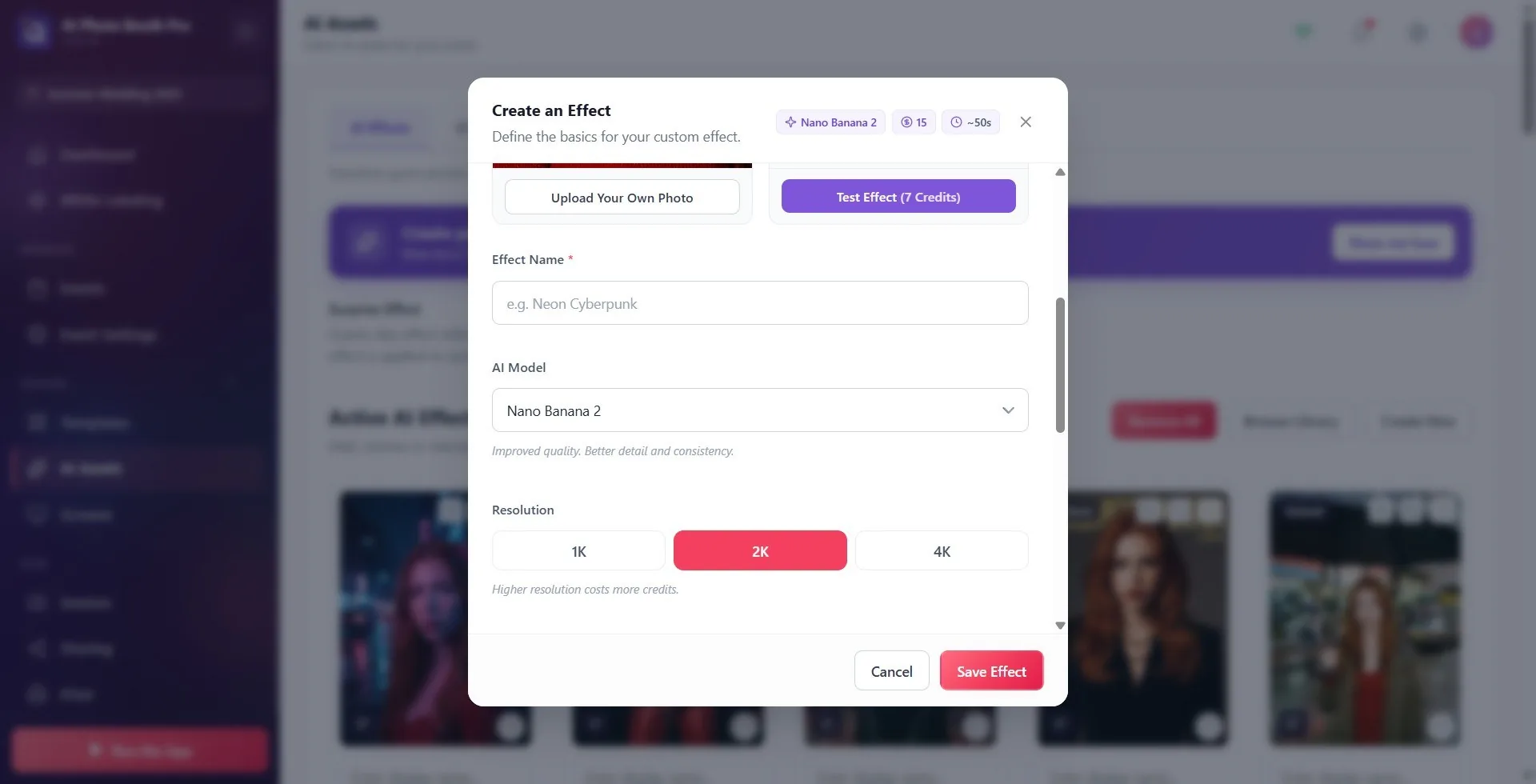
O custo varia consoante a operação e o modelo que escolher. A tabela abaixo mostra os valores apresentados pela v3.10.1. O valor exato aparece sempre no ecrã: o distintivo de créditos no topo da janela de criação de efeito ou de vídeo mostra o custo durante a captura, e o número no botão Efeito do teste mostra o custo do teste; ambos são atualizados quando o modelo ou a resolução mudam.
| Operação | Modelo / opção | No evento (cada geração) | Efeito do teste |
|---|---|---|---|
| Efeito de IA | Nano Banana 2.1 · 1K / 2K / 4K (predefinido num efeito novo) | 6 / 9 / 20 | 3 / 5 / 10 |
| Efeito de IA | Nano Banana 2 Lite (1K fixo) | 6 | 3 |
| Efeito de IA | Nano Banana | 6 | 3 |
| Efeito de IA | Nano Banana 2 · 1K / 2K / 4K | 10 / 15 / 24 | 5 / 7 / 12 |
| Efeito de IA | Nano Banana Pro · 1K / 2K / 4K | 22 / 22 / 42 | 11 / 11 / 21 |
| Efeito de IA | GPT Image 2.5 Flare ou Sunburst · Low / Medium / High / XHigh / Max | 6 / 10 / 24 / 45 / 90 | 3 / 5 / 12 / 23 / 45 |
| Efeito de IA | GPT Image 2 (descontinuado; só em efeitos antigos) | 6 | 3 |
| Câmara: Definir configurações com AI | — | 2 por cada análise | — |
Num efeito novo não é possível escolher o GPT Image 2; foi substituído pelo GPT Image 2.5 Flare (uso diário) e pelo Sunburst (edições precisas). Os efeitos antigos guardados com o GPT Image 2 continuam a funcionar; a geração é feita com o GPT Image 2.5 e o custo em créditos não muda.
Os custos são definidos no servidor e podem mudar ao longo do tempo. Se a tabela e o distintivo no ecrã forem diferentes, vale o valor do ecrã.
Nota de versão — 3.5.1 e posteriores: na página da câmara existe o botão Definir configurações com AI e cada análise gasta 2 créditos. Na 3.4.2 este botão não existe.
Os créditos aumentam com o número de pessoas?
Depende da operação:
- Efeito de IA: Não. O custo é por foto. Quer a foto tenha uma pessoa ou cinco, o mesmo modelo gasta os mesmos créditos.
Porque é que 2K e 4K são mais caros?
A escolha da resolução existe nos modelos Nano Banana 2.1, Nano Banana 2 e Nano Banana Pro (1K / 2K / 4K, predefinição 1K); no GPT Image 2.5, em vez disso, escolhe-se o Nível de qualidade. Por baixo do seletor aparece Uma resolução maior custa mais créditos. Se não vai fazer impressões grandes, 1K é suficiente para a maioria dos eventos; o Nano Banana Pro 4K gasta sete vezes mais créditos do que o modelo predefinido.
Diferença entre subscrição e créditos
O crédito é um produto à parte. Nenhum dos planos (incluindo o Ultimate AI) carrega créditos por si só; contratar ou renovar uma subscrição não altera o seu saldo. O contrário também é verdade: comprar créditos não altera o seu plano. Se tem créditos e a aplicação continua a mostrar Trial, não tem nenhuma subscrição ativa.
Se a sua subscrição terminar, os seus créditos não são apagados e permanecem na sua conta; mas para usar as funcionalidades de IA precisa de voltar a ter um plano ativo (ou a versão de avaliação).
3.6.0 e posteriores: numa conta cujo plano não inclui a funcionalidade de IA, aparece durante a captura a mensagem Este recurso de IA não está incluído no seu plano. Atualize o plano para usá-lo. Neste caso, comprar créditos não resolve o problema; é preciso fazer upgrade do plano.
Créditos na versão de avaliação
Quando os créditos de avaliação acabarem, para continuar a usar a IA tem de comprar créditos. Se não vê os créditos iniciais no cartão, termine a sessão na aplicação e inicie-a novamente; os créditos iniciais em falta são adicionados ao iniciar sessão. Se continuarem a não aparecer, escreva-nos pelo chat ao vivo.
Os créditos expiram?
Não. De acordo com o artigo 'Buy AI credits (top up your balance)' do site, os créditos que compra não expiram e permanecem na sua conta mesmo que a subscrição termine. Nos pacotes maiores, o preço por crédito baixa.
Os pacotes de créditos e preços atuais estão no site, na página Dashboard → AI Credits, depois de iniciar sessão na sua conta. Como os preços podem mudar, não os indicamos aqui. Os botões Adicionar créditos e Adicionar créditos de IA da aplicação também abrem o ecrã de compra de créditos.
Passo 1 · Veja o cartão Créditos IA no Painel de controlo
Painel de controle
No Painel de controlo que abre ao iniciar sessão, o cartão azul Créditos IA mostra os créditos restantes e, por baixo, o texto créditos restantes. O valor é lido do servidor e atualizado sempre que o Painel de controlo é aberto. Até o valor chegar, o cartão mostra '—'; isto não significa zero: é necessária ligação à internet. A ligação Adicionar créditos do cartão abre o ecrã de compra de créditos. A opção Adicionar créditos de IA no menu que abre ao tocar no distintivo com as iniciais (avatar), no canto superior direito, abre o mesmo ecrã; no topo do menu aparece com que conta iniciou sessão (nome e e-mail).
🔎 Elementos no ecrã: cartão Créditos IA: número de créditos restantes + créditos restantes; por baixo, Adicionar créditos. No menu do utilizador, Adicionar créditos de IA.

Passo 2 · Veja na janela de criação quantos créditos uma operação vai gastar
Ativos de IA → Efeitos de IA → Criar novo
🔎 Elementos no ecrã: na faixa superior, distintivos de nome do modelo + créditos + duração; seletor Resolução (1K / 2K / 4K) e a dica Uma resolução maior custa mais créditos.; no botão Efeito do teste, '(X Créditos)'.
Passo 3 · Veja quanto foi gasto num evento
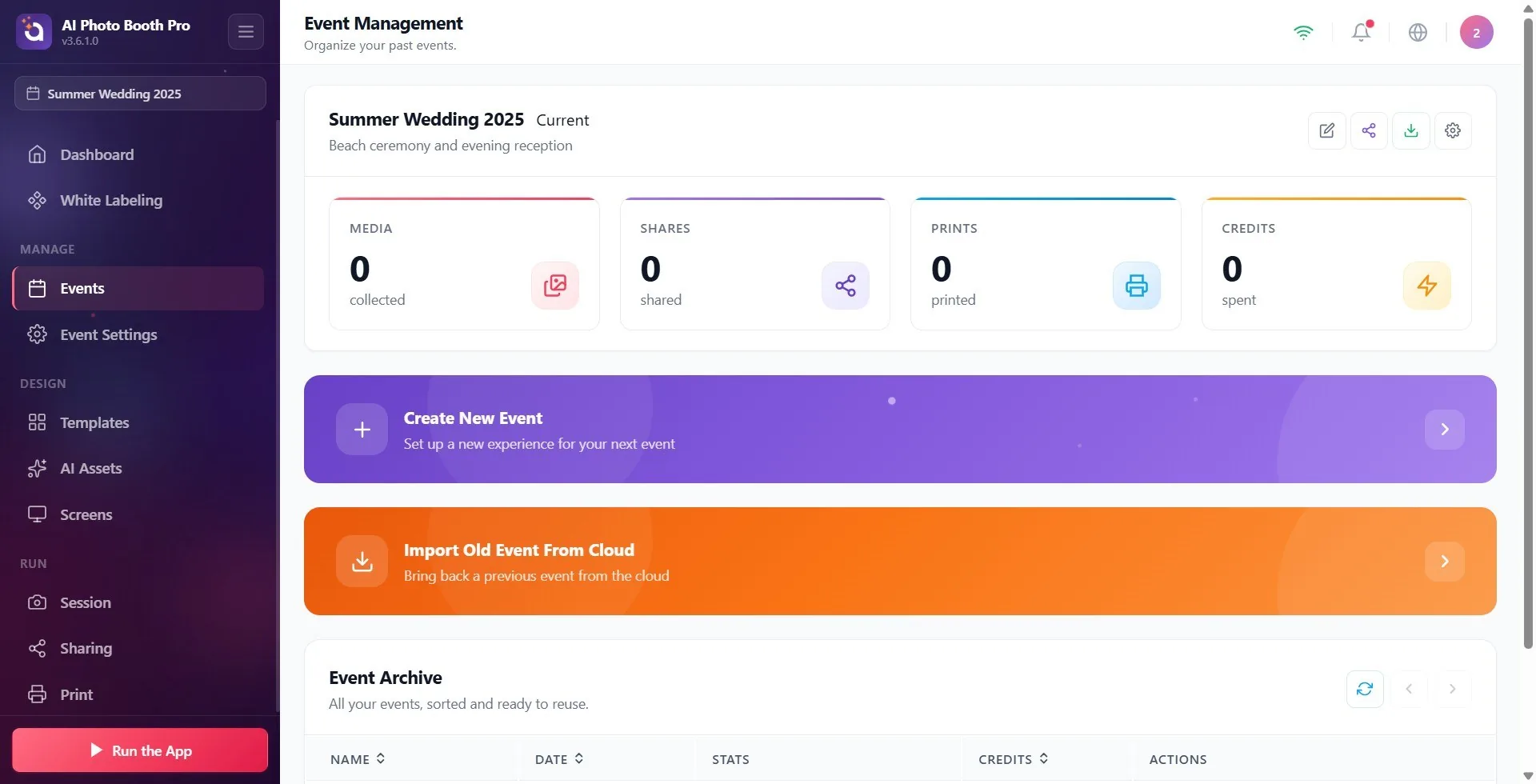
Gestão de Eventos
Em Gestão de Eventos, a caixa Créditos (gastos) no cartão do evento selecionado e a coluna Créditos da tabela Arquivo de eventos mostram os créditos gastos nesse evento. No evento selecionado, este número vem do gasto líquido registado no servidor; se não houver registo no servidor (sessões antigas ou ainda não sincronizadas), é calculado a partir das sessões deste dispositivo e pode não coincidir exatamente com os movimentos reais da sua conta. A lista exata está no histórico de créditos do site (Passo 4).
Passo 4 · Para os movimentos exatos, veja o histórico de créditos no site
activationking.com → Dashboard → AI Credits
Inicie sessão na sua conta no site e abra a página Dashboard → AI Credits. Aqui são listados o saldo atual, a utilização dos últimos dias e todos os movimentos de créditos (compras, gastos, reembolsos). Se vir uma compra de créditos que não esperava, veja o cartão Auto-recharge (recarga automática) na mesma página; se estiver ativo, quando o saldo desce abaixo do limiar que definiu, é feita uma recarga automática com o cartão guardado.
Limite os créditos que podem ser gastos num evento
Configurações do evento → Quiosque → Limite de crédito do evento
Escreva na caixa Limite de crédito do evento o máximo de créditos que podem ser gastos neste evento. 0 significa sem limite. Quando o limite é atingido, os modelos que gastam créditos deixam de ser apresentados aos convidados. Pormenores: artigo Configurações do evento — Quiosque.
3.5.1 e posteriores: Limite de crédito do evento está no separador Configurações do evento → Quiosque. Na 3.4.2 está no separador Sessão → Geral.
Experimente isto por ordem
- Volte a abrir o Painel de controlo. Passe para outra página no menu lateral e volte ao Painel de controlo; o cartão Créditos IA é lido novamente do servidor sempre que é aberto. Se vê '—' no cartão, o valor ainda não chegou; verifique se o ícone de ligação na barra superior mostra Connected.
- Está na conta certa? Tem de ter iniciado sessão na aplicação com a mesma conta cujo e-mail usou para comprar os créditos. No topo do menu do avatar aparece o e-mail com que iniciou sessão.
- Veja no site. Se na página Dashboard → AI Credits aparecerem o saldo e o movimento da compra, os créditos estão na sua conta.
- Termine a sessão e inicie-a novamente. Sair no menu do avatar e, a seguir, inicie sessão outra vez com a mesma conta.
- Se continuar a 0, escreva-nos pelo chat ao vivo do site: indique a data da compra, o e-mail que usou e a versão da aplicação.
O que acontece quando os créditos acabam?
Se o saldo não chegar, o passo de IA não funciona e o convidado vê a mensagem Créditos insuficientes. Entre em contato com o organizador do evento. Na análise de IA da página da câmara aparece o aviso Créditos insuficientes para análise de IA (são necessários 2 créditos) e abre-se o ecrã de compra de créditos. Verifique o seu saldo antes do evento; se espera um dia com muito movimento, pondere ativar a recarga automática no site.
Os créditos de uma geração falhada são reembolsados automaticamente (erro do serviço de IA ou tempo esgotado); o reembolso aparece como um movimento à parte no histórico de créditos. Se a IA não funciona e a causa não são os créditos: artigo A IA não funciona: se estiver num evento, faça isto primeiro.
Pensar que os créditos estão a zero ao ver '—' no cartão: isso só significa 'ainda não carregado'.
Pensar que, ao contratar uma subscrição, vão chegar créditos: os créditos são comprados à parte.
Pensar que o Efeito do teste é gratuito: cada teste gasta cerca de metade do custo da captura.
Escolher Nano Banana Pro 4K sem reparar que o custo sobe para sete vezes o do modelo predefinido.
Comprar os créditos com um e-mail e iniciar sessão na aplicação com outra conta.
