













AI Drawing Robot oferuje sześć rozmiarów papieru, ale ramię robota nie do wszystkich sięga równie dobrze. Ten artykuł wymienia rozmiary, pokazuje, jak arkusz leży przed robotem, mówi, które rozmiary mieszczą się na Dobot Magician Lite, i wyjaśnia dwa pola Przesunięcie papieru. Kończy się krokami zmiany rozmiaru papieru w trakcie wydarzenia.
- Wybierz papier w Robot rysujący → Rozmiar papieru. 4×6 (pionowo) to rozmiar domyślny i najłatwiejszy.
- Pionowo: dłuższy bok jest skierowany od robota. Poziomo: dłuższy bok biegnie od lewej do prawej.
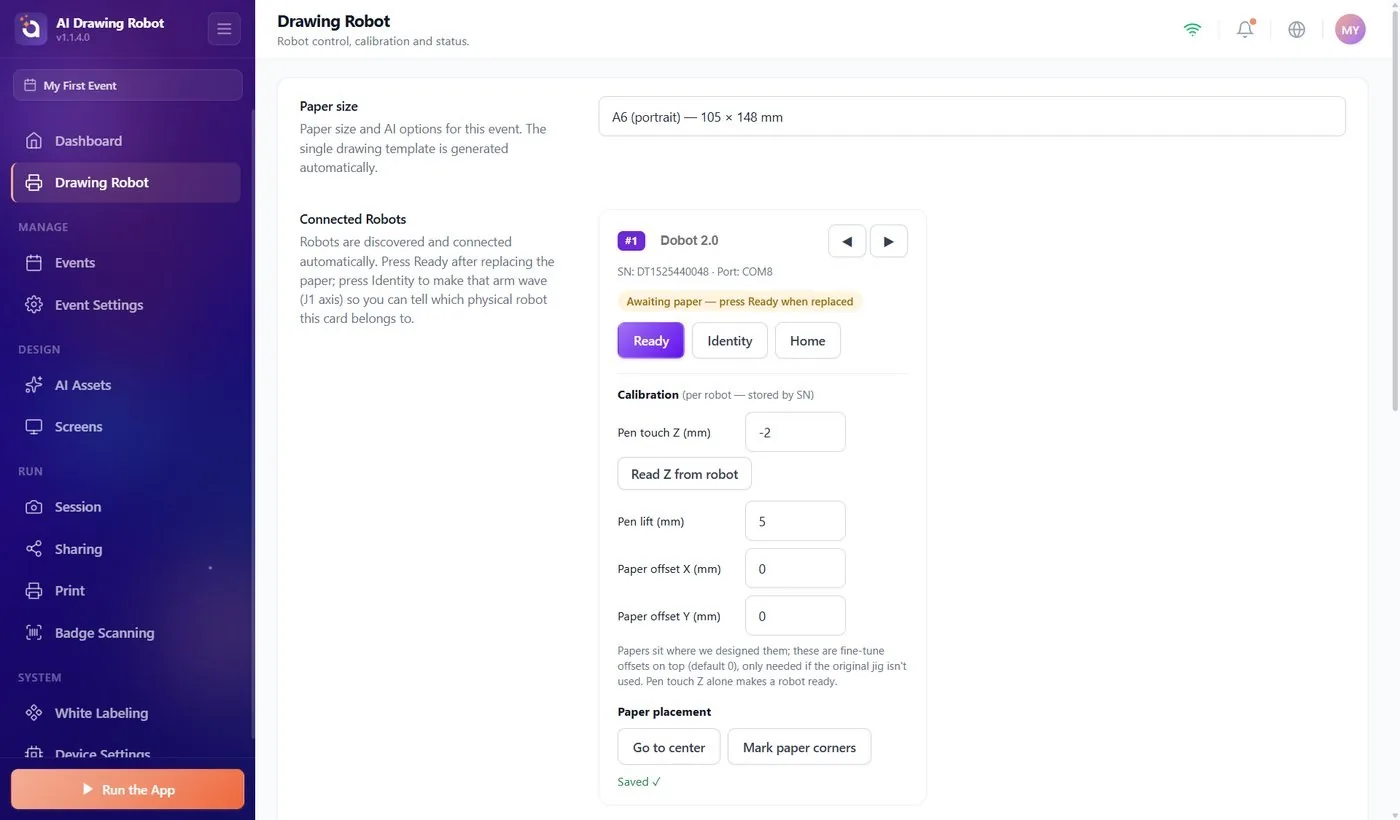
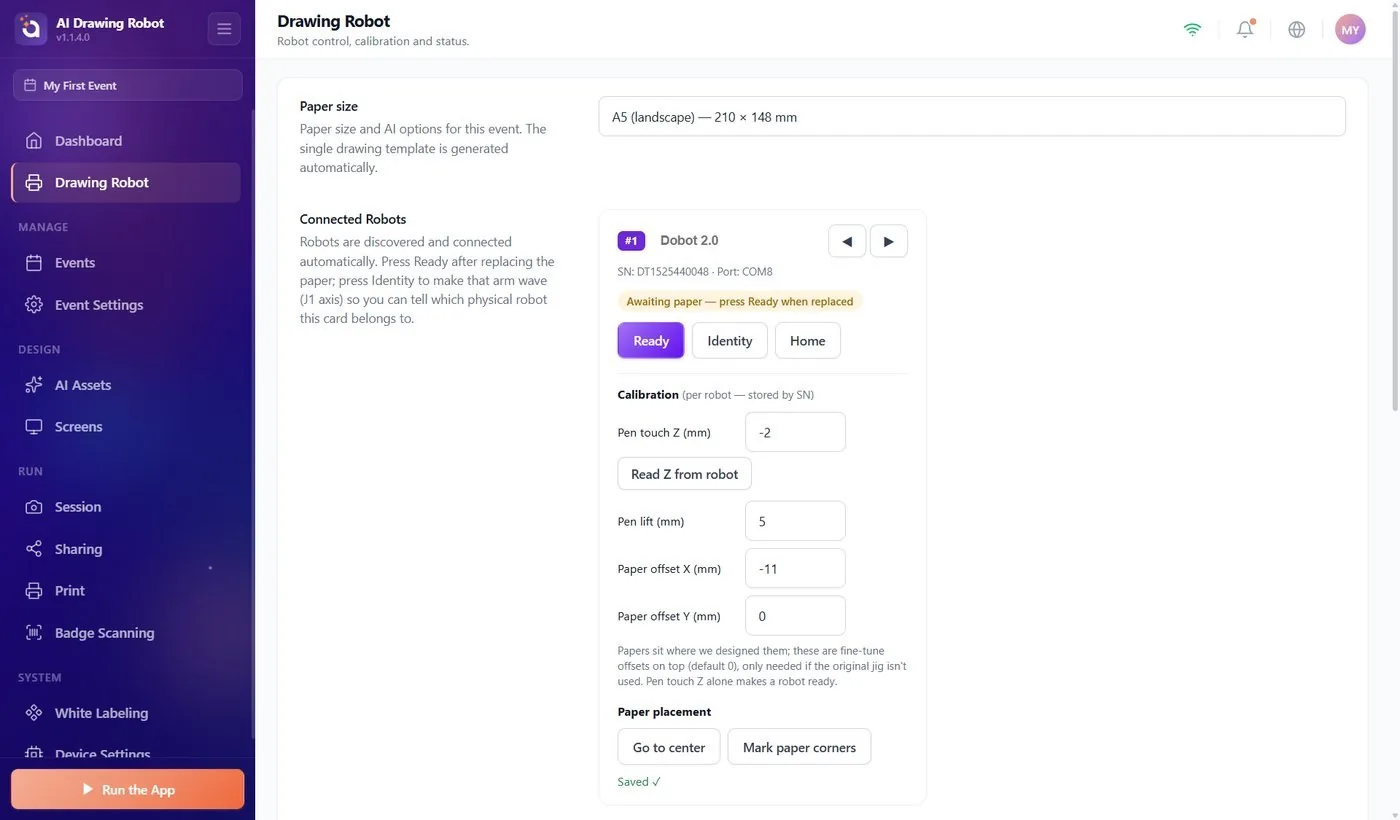
- Na Magician Lite A5 (pionowo) się nie mieści; A5 (poziomo) mieści się tylko przy Przesunięcie papieru X (mm) równym około −11.
- Zostaw oba pola Przesunięcie papieru na 0, chyba że rysunek wychodzi poza środkiem albo wymaga tego rozmiar.
- Po zmianie rozmiaru: sprawdź wysokość pisaka, naciśnij Idź do środka, ułóż papier i naciśnij Gotowe.
Rozmiary papieru
Robot rysujący → Rozmiar papieru
Rozmiar papieru to pierwsze ustawienie na stronie Robot rysujący. Każda opcja pokazuje szerokość × wysokość w milimetrach. Wybór od razu zapisuje się w wydarzeniu, więc najpierw wybierz wydarzenie. Nowe wydarzenie zaczyna z 4×6 (pionowo).
| Opcja | Szerokość × wysokość | Na Magician Lite |
|---|---|---|
| 4×6 (pionowo) | 101.6 × 152.4 mm | Mieści się. Najłatwiejszy rozmiar do ustawienia. |
| 6×4 (poziomo) | 152.4 × 101.6 mm | Mieści się. |
| A5 (pionowo) | 148 × 210 mm | Nie mieści się. |
| A5 (poziomo) | 210 × 148 mm | Mieści się tylko przy Przesunięcie papieru X (mm) równym około −11. |
| A6 (pionowo) | 105 × 148 mm | Mieści się. |
| A6 (poziomo) | 148 × 105 mm | Mieści się. |
Obraz gościa jest przygotowywany w tym samym kształcie co papier: rozmiar pionowy daje obraz stojący, a poziomy szeroki. Nie ma szablonu do zaprojektowania; aplikacja sama buduje układ rysunku na podstawie Rozmiar papieru.

Jak papier leży przed robotem
Papier leży płasko na stole przed robotem, wyśrodkowany na linii biegnącej prosto od środka podstawy robota.
- Rozmiary pionowe: krótszy bok jest zwrócony do robota, a dłuższy jest skierowany od niego.
- Rozmiary poziome: dłuższy bok jest zwrócony do robota i biegnie od Twojej lewej do prawej.
Nie musisz mierzyć odległości. Na karcie robota naciśnij Idź do środka: pisak zatrzyma się 5 mm nad środkiem papieru. Przesuwaj arkusz, aż jego środek znajdzie się pod końcówką pisaka. Aby szybko wymieniać papier, naciśnij Zaznacz rogi papieru bez papieru na stole: robot narysuje cztery małe znaki L na arkuszu podkładowym, a każdy nowy arkusz kładziesz między nimi. Znaki należą do rozmiaru wybranego w tamtej chwili. Szczegóły: artykuł „Jak skalibrować robota?”.
Które rozmiary się mieszczą i przy jakiej wysokości pisaka
To, czy rozmiar się mieści, zależy też od wysokości papieru, czyli wartości Kontakt pióra Z (mm) odczytanej podczas kalibracji, ponieważ zasięg ramienia zmienia się wraz z wysokością. Przy papierze w położeniu domyślnym Magician Lite wymaga:
| Rozmiar papieru | Z dotyku pisaka, które działa |
|---|---|
| 4×6 (pionowo) | od −8 do +2 (idealnie około −2) |
| 6×4 (poziomo) | −22 i więcej |
| A6 (pionowo) | −9 i więcej |
| A6 (poziomo) | −21 i więcej |
| A5 (poziomo) | od −4 do +1, przy Przesunięcie papieru X (mm) równym około −11 |
| A5 (pionowo) | nie mieści się |
Jeśli Twoja wartość jest poniżej zakresu, papier jest za nisko: podnieś go. Jeśli jest powyżej zakresu, papier jest za wysoko: obniż go. Potem dotknij pisakiem papieru i ponownie naciśnij Odczytaj Z z robota.
Gdy papier się nie mieści, pod Rozmiar papieru i na karcie robota pojawia się komunikat:
- Jeśli papier leży za nisko lub za wysoko, podaje prawidłowy zakres Kontakt pióra Z (mm) dla tego rozmiaru, obecną wartość i mniej więcej o ile milimetrów podnieść lub obniżyć papier.
- Jeśli przy obecnym położeniu arkusza żadna wysokość nie działa, mówi, o ile przesunąć go za pomocą Przesunięcie papieru X (mm); jeśli rozmiar w ogóle nie mieści się w tym robocie, też to mówi. Komunikat odświeża się, gdy tylko odczytasz lub wpiszesz nowe Z.
Pewnym sprawdzianem jest Idź do środka. Jeśli papier się mieści, pisak zatrzymuje się nad jego środkiem. Jeśli nie, robot odmawia ruchu, a karta pokazuje Błąd — usuń problem, następnie naciśnij Gotowe. Ręczne przesunięcie ramienia do rogu niczego nie dowodzi.
Przesunięcie papieru X i Y
Robot rysujący → Podłączone roboty → Kalibracja
Aplikacja oczekuje papieru w stałym miejscu przed robotem. Przesunięcie papieru X (mm) i Przesunięcie papieru Y (mm) przesuwają to miejsce. Oba domyślnie wynoszą 0.
| Pole | Wartość dodatnia | Wartość ujemna |
|---|---|---|
| Przesunięcie papieru X (mm) | Rysunek odsuwa się od robota. | Rysunek przesuwa się w stronę robota. |
| Przesunięcie papieru Y (mm) | Rysunek przesuwa się w Twoją prawą stronę. | Rysunek przesuwa się w Twoją lewą stronę. |
Lewa i prawa strona są takie, jak je widzisz, mając robota przed sobą.
Przesunięcia przesuwają rysunek, a nie papier. Po zmianie któregoś z nich naciśnij Idź do środka i ponownie wsuń papier pod pisak.
Kiedy ich używać:
- A5 (poziomo): ustaw Przesunięcie papieru X (mm) na około −11. Obszar rysowania przesuwa się o 11 mm w stronę robota, a papier razem z nim.
- Rysunek jest poza środkiem na każdym arkuszu, choć papier leży w swoich znakach: przesuń go o tyle milimetrów, o ile jest przesunięty.
- Papier nie może leżeć w zwykłym miejscu, na przykład z powodu uchwytu.
W pozostałych przypadkach zostaw oba na 0. Przesunięcia są zapisywane dla robota, a nie dla rozmiaru papieru: gdy wracasz z A5 (poziomo) do innego rozmiaru, sam ustaw Przesunięcie papieru X (mm) z powrotem na 0.
Zmiana rozmiaru papieru w trakcie wydarzenia
Zrób to między dwoma gośćmi, gdy żaden rysunek nie jest przygotowywany ani rysowany.
- Opuść ekran gościa ikoną kłódki albo klawiszem F11 / F12 i otwórz Robot rysujący.
- Wybierz nowy rozmiar w Rozmiar papieru.
- Ustaw pola Przesunięcie papieru dla nowego rozmiaru: około −11 w X dla A5 (poziomo), w pozostałych przypadkach 0.
- Porównaj Kontakt pióra Z (mm) z tabelą. Jeśli nowy papier jest grubszy albo leży na czymś innym, dotknij go pisakiem i naciśnij Odczytaj Z z robota.
- Naciśnij Idź do środka i ułóż nowy papier. Jeśli używasz znaków rogów, narysuj je ponownie na świeżym arkuszu podkładowym.
- Naciśnij Gotowe, a potem Uruchom aplikację → Uruchom robota rysującego.
Przy dwóch robotach powtórz kroki od 3 do 6 na każdej karcie; oba rysują ten sam rozmiar, bo rozmiar należy do wydarzenia.
Wybranie A5 (pionowo) dla Magician Lite: żadne ustawienie nie sprawi, że się zmieści. Użyj A5 (poziomo) albo mniejszego rozmiaru.
Pozostawienie Przesunięcie papieru X (mm) na −11 po powrocie z A5 (poziomo) do 4×6: każdy rysunek ląduje 11 mm za blisko robota.
Zmiana przesunięcia bez przesunięcia papieru: rysunek się przesuwa, arkusz nie, i rysunek wychodzi poza jedną krawędź.
Zachowanie starych znaków rogów po zmianie rozmiaru: należą do starego rozmiaru, więc nowy arkusz leży w złym miejscu.
