













Dodatkowe obsługiwane aparaty Canon
AI Drawing Robot obsługuje również następujące modele Canon.
| Model | Canon EDSDK |
|---|---|
| Canon PowerShot V10 | 13.17.10 |
| Canon EOS R5 Mark II | 13.18.30 |
| Canon EOS R1 | 13.18.40 |
| Canon EOS R50 V (EOS R50V) | 13.19.0 |
| Canon EOS R6 Mark III | 13.20.10 |
| Canon EOS R6 V (EOS R6V) | 13.20.20 |
Podane wersje EDSDK dotyczą pakietu SDK Canon, a nie wersji aplikacji AI Drawing Robot. Korzystaj z aktualnej aplikacji i oprogramowania aparatu; dostępne funkcje sterowania zależą od modelu i platformy. Obsługa nie oznacza, że nasz zespół fizycznie przetestował każde urządzenie.
EOS R6 V: Canon dodał obsługę EDSDK/CCAPI w oprogramowaniu 1.1.0. Używaj wersji 1.1.0 lub nowszej. Canon
W systemie Windows pakiet Canon SDK potrzebny do obsługi tych modeli został dodany do aplikacji w wersji 3.6.1. W starszej wersji te korpusy mogą się nie połączyć, nawet jeśli widać je na liście kamer — zaktualizuj aplikację.
Aparaty zaobserwowane w użyciu
Poniższe modele zostały w ciągu ostatnich 30 dni (wrzesień 2026) podłączone i użyte w aplikacji w fotobudkach naszych klientów. Brak modelu na liście nie oznacza, że nie jest obsługiwany; jeśli używasz aparatu Canon lub Nikon spoza listy, przed wydarzeniem zrób zdjęcie testowe.
| Model | Platforma, na której go widziano |
|---|---|
| Canon EOS 5D Mark IV | Windows |
| Canon EOS 5DS | Windows |
| Canon EOS 7D Mark II | Windows, Mac |
| Canon EOS 60D | Windows |
| Canon EOS 70D | Windows |
| Canon EOS 77D | Windows |
| Canon EOS 80D | Windows |
| Canon EOS 200D | Windows |
| Canon EOS 250D (Rebel SL3) | Windows |
| Canon EOS 500D | Windows |
| Canon EOS 550D | Windows |
| Canon EOS 600D | Windows |
| Canon EOS 650D | Windows |
| Canon EOS 700D | Windows |
| Canon EOS 750D | Windows |
| Canon EOS 800D (Rebel T7i) | Windows |
| Canon EOS 850D | Windows |
| Canon EOS 1100D | Windows |
| Canon EOS 1200D | Windows |
| Canon EOS 1300D (Rebel T6) | Windows, Mac |
| Canon EOS 2000D | Windows |
| Canon EOS 4000D | Windows |
| Canon EOS M6 Mark II | Windows |
| Canon EOS M50 | Windows |
| Canon EOS M50 Mark II | Windows |
| Canon EOS R6 Mark II | Windows |
| Canon EOS R6 Mark III | Windows |
| Canon EOS R8 | Windows |
| Canon EOS R10 | Windows |
| Canon EOS R50 | Windows |
| Canon EOS R100 | Windows |
| Canon EOS RP | Windows |
| Nikon D3400 | Windows |
| Nikon D3500 | Windows |
| Nikon D5100 | Windows |
| Nikon D5200 | Windows |
| Nikon D5300 | Windows |
| Nikon D5600 | Windows |
| Nikon D7000 | Windows |
| Nikon Z 6II | Windows |
| Nikon Z 50 | Windows |
Aparaty Sony mogą pojawiać się na liście kamer, ale obecnie nie działają przez USB.
- Wydarzenie musi zostać utworzone i otwarte do edycji (powinien pojawić się ekran Ustawienia wydarzenia)
- Przy pierwszym użyciu może pojawić się prośba o uprawnienie do kamery (Mac; od wersji 3.4.2 także w zainstalowanej aplikacji Windows — w systemie Windows kamera internetowa wymaga uprawnień zarówno do kamery, jak i do mikrofonu) — bez uprawnienia nie można włączyć kamery
- Do zaawansowanych ustawień lustrzanki i funkcji Ustaw ustawienia za pomocą AI musi być podłączona obsługiwana lustrzanka (Canon / Nikon). Aparaty Sony mogą pojawić się na liście, ale obecnie nie działają przez USB (brak obrazu na żywo, nie da się zrobić zdjęcia); aparaty Fujifilm (Fuji) i Kodak nie są obsługiwane
Krok 1 · Kamera otwórz kartę
Ustawienia → Ustawienia wydarzenia → „Kamera”
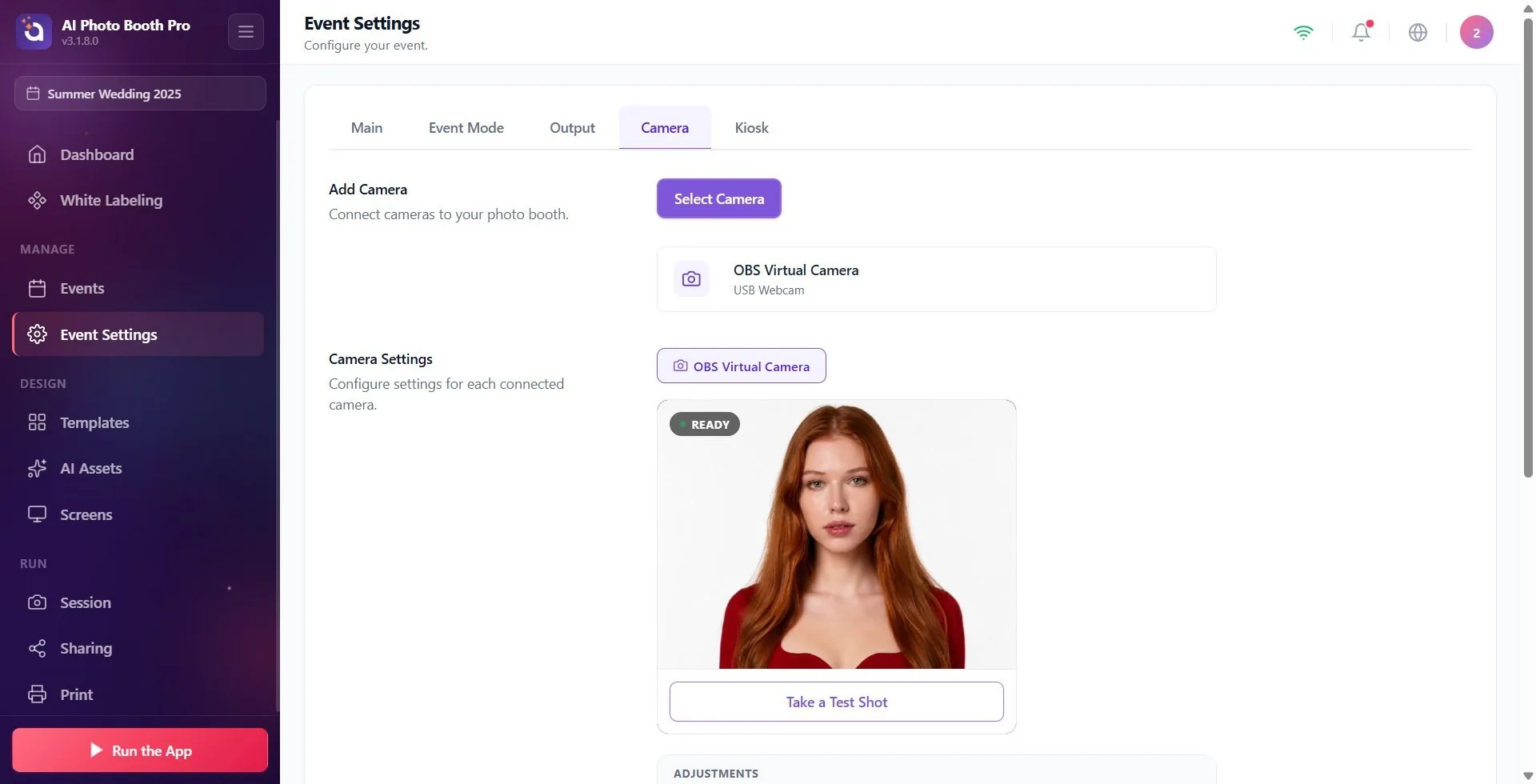
🔎 Elementy na ekranie: Górny pasek zakładek: Kamera zakładka (etykieta: Kamera); dwie główne sekcje: Dodaj kamerę i Ustawienia kamery.
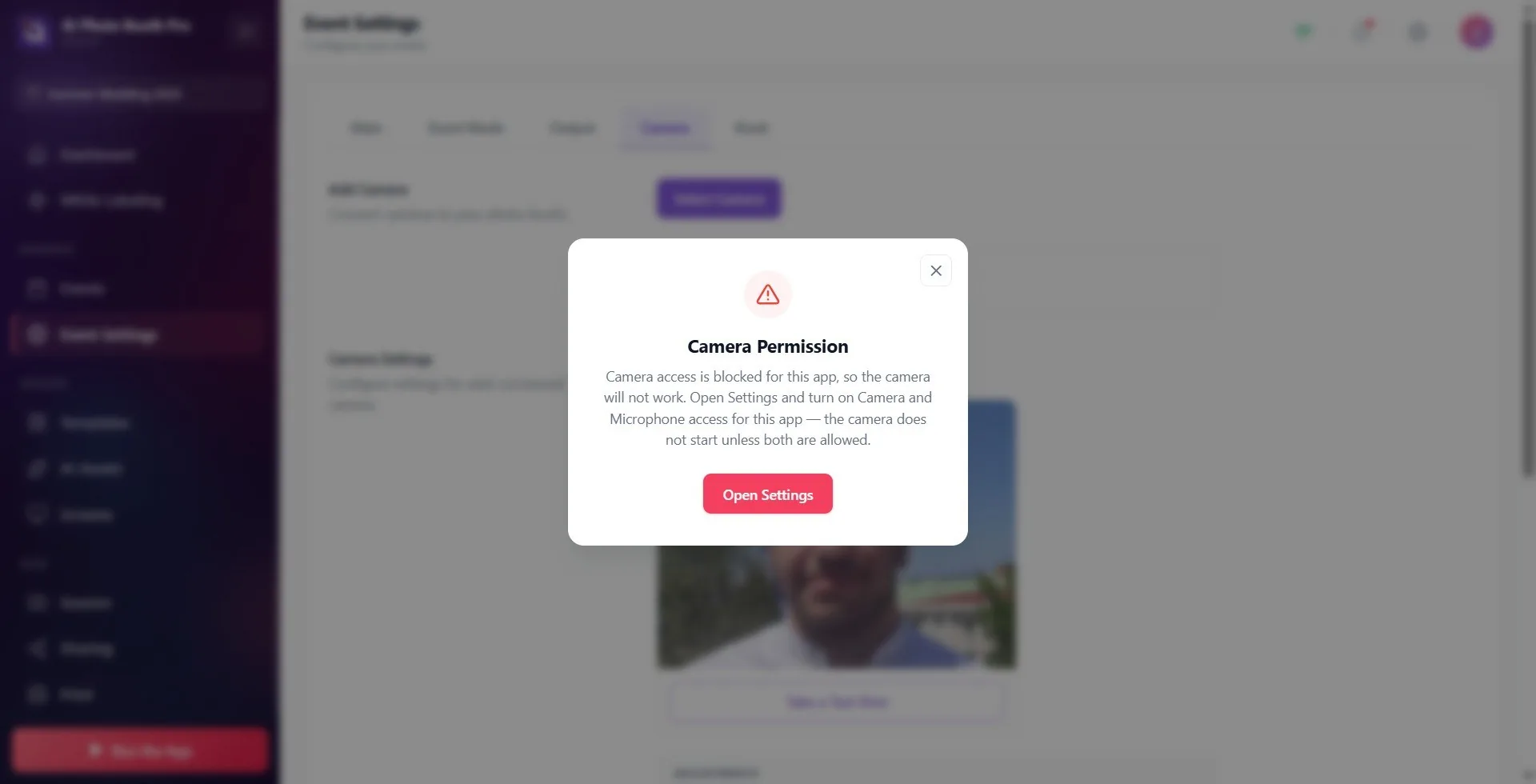
Gdy aplikacja prosi o uprawnienie do kamery · okno Uprawnienie do kamery
Ustawienia → Ustawienia wydarzenia → „Kamera” (okno Uprawnienie do kamery)
Gdy wchodzisz na kartę kamery, gdy wybierasz kamerę internetową z listy i na początku każdego zdjęcia, aplikacja sprawdza uprawnienie do kamery. Jeśli uprawnienie nie zostało udzielone, otwiera się okno zatytułowane Uprawnienie do kamery. Jeśli uprawnienie zostało tylko odrzucone, komunikat brzmi Nie zezwolono na dostęp do kamery, więc kamera nie będzie działać. Zezwól na dostęp do kamery, aby robić zdjęcia., a okno zamyka się przyciskiem OK; przy następnej próbie aplikacja ponownie poprosi o uprawnienie. Jeśli uprawnienie zostało trwale zablokowane, komunikat brzmi Dostęp do kamery jest zablokowany dla tej aplikacji, więc kamera nie będzie działać. Otwórz Ustawienia i włącz dostęp do kamery oraz mikrofonu dla tej aplikacji — bez obu kamera się nie uruchomi., a przycisk Otwórz ustawienia otwiera ustawienia uprawnień aplikacji (w Windows: Ustawienia → Aplikacje → Zainstalowane aplikacje → aplikacja → Opcje zaawansowane; na Macu: Ustawienia systemowe → Prywatność i ochrona → Kamera). Włącz tam uprawnienia do kamery i mikrofonu, a następnie ponownie wybierz kamerę na tej karcie. Jeśli nie będziesz używać kamery (np. pracujesz tylko w trybie Edycja na komputerze), możesz zamknąć okno przyciskiem ✕ w rogu.
To okno i przycisk Otwórz ustawienia pojawiły się w wersji 3.4.2; w tej samej wersji po raz pierwszy zaczęto sprawdzać uprawnienie do kamery w systemie Windows. W starszych wersjach po odmowie uprawnienia nie było w aplikacji sposobu, by to naprawić, a kamera mogła w ogóle się nie włączyć, z błędnie podaną przyczyną (np. jako błąd kabla) — zaktualizuj aplikację.
🔎 Elementy na ekranie: tytuł Uprawnienie do kamery; komunikat o uprawnieniu; przycisk OK lub Otwórz ustawienia; w rogu ✕.
Krok 2 · Wybierz kamerę Otwórz okno dodawania kamery za pomocą
Ustawienia → Ustawienia wydarzenia → „Kamera” (okno Dodaj kamerę)
Dodaj kamerę fioletowy w tej sekcji Wybierz kamerę Kliknij przycisk. Dodaj kamerę Otworzy się okno zatytułowane; podtytuł Wybierz kamerę, aby dodać ją do podłączonych urządzeń. Jest w formie. W oknie wyświetlana jest lista wszystkich podłączonych kamer, pogrupowanych według typu.
🔎 Elementy na ekranie: Dodaj kamerę tytuł + opis Podłącz kamery do swojego fotobudki.; Wybierz kamerę przycisk; otwarty tytuł modalny Dodaj kamerę, podtytuł Wybierz kamerę, aby dodać ją do podłączonych urządzeń.
Krok 3 · Wybierz kamerę z listy i dodaj
Ustawienia → Ustawienia wydarzenia → „Kamera” (okno Dodaj kamerę)
Kliknij wiersz wybranej kamery w grupach okna. Kliknięcie jednocześnie dodaje tę kamerę do listy i ustawia ją jako aktywną (pokazywaną w podglądzie na żywo). Grupy: Kamery wbudowane (szczegół Kamera wbudowana), Kamery USB (kamery internetowe ze szczegółem Kamera internetowa USB — w starszych wersjach „USB Webcam” —, lustrzanki ze szczegółem Kamera USB (DSLR)), Kamery wirtualne (OBS/ManyCam itp., szczegół Kamera wirtualna (OBS itp.)) i Edycja na komputerze (szczegół Importuj z pliku — import z pliku zamiast z kamery). Plakietka po prawej stronie każdego wiersza pokazuje stan: Aktywny (obecnie używana), Dodano (na liście, ale nieaktywna) lub Dodaj (jeszcze niedodana).
🔎 Elementy na ekranie: Grupy: Kamery wbudowane / Kamery USB / Kamery wirtualne / Edycja na komputerze; odznaki rzędu: Aktywny, Dodano, Dodaj; w dodanych liniach Usuń przycisk.
Krok 4 · Zamknij okno / odśwież listę
Ustawienia → Ustawienia wydarzenia → „Kamera” (okno Dodaj kamerę)
Jeśli nowo podłączone urządzenie nie pojawia się na liście, naciśnij przycisk Odśwież na dole — kamery zostaną ponownie wyszukane, a plakietki Dodano/Aktywny zaktualizowane (w trakcie wyszukiwania przycisk Odśwież jest nieaktywny; po zakończeniu można go nacisnąć ponownie). Aby usunąć kamerę z listy, użyj przycisku Usuń w jej wierszu (jeśli usuniesz aktywną kamerę, aplikacja automatycznie przełączy się na następną). Na koniec zamknij okno przyciskiem Anuluj (po wybraniu kamery okno i tak zamyka się samo).
🔎 Elementy na ekranie: Pod oknem Anuluj i Odśwież pikolak; w dodanych liniach Usuń przycisk.
Krok 5 · Odczytaj stan podłączonej kamery (offline / wyszukiwanie — kamera stała)
Ustawienia → Ustawienia wydarzenia → „Kamera” (Dodaj kamerę · podłączoną kamerę)
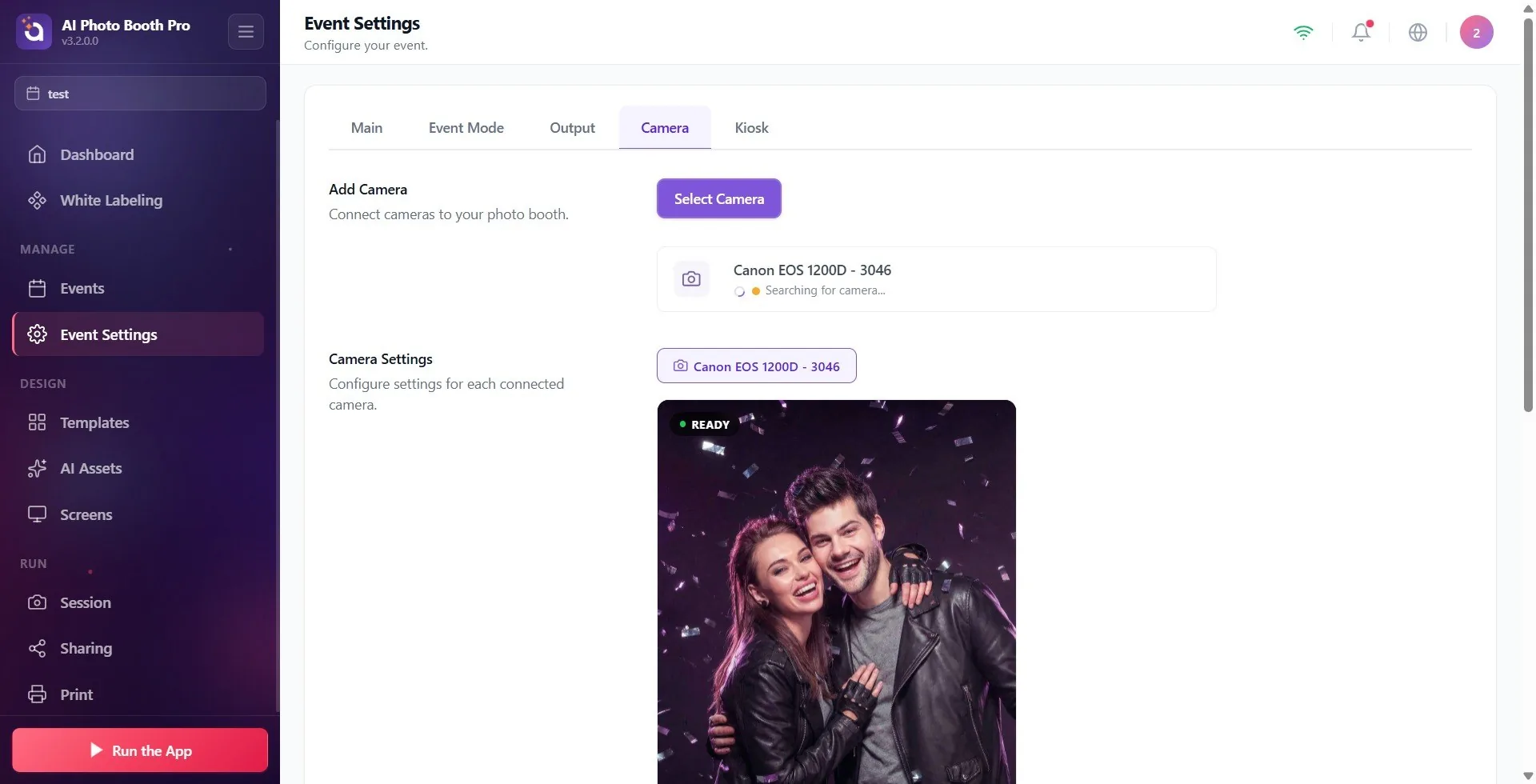
🔎 Elementy na ekranie: Karta podłączonej kamery: ikona typu + nazwa kamery + szczegóły; jeśli pusty Nie wybrano kamery; offline pomarańczowa kropka + Offline; pokrętło + podczas połączenia Wyszukiwanie kamery...
Krok 6 · Sprawdź podgląd na żywo i zakładkę kamery
Ustawienia → Ustawienia wydarzenia → „Kamera”
Sekcja Ustawienia kamery (opis: Skonfiguruj ustawienia dla każdej podłączonej kamery.) pokazuje zakładkę z nazwą aktywnej kamery, a pod nią kartę podglądu na żywo. Plakietka Gotowy z zieloną kropką w rogu karty oznacza, że podgląd na żywo działa. Jeśli dodałeś kilka kamer, aby zmienić aktywną kamerę, otwórz okno Wybierz kamerę z kroku 2 i kliknij inną kamerę (podgląd przełączy się na nową kamerę).
🔎 Elementy na ekranie: Ustawienia kamery tytuł + opis; zakładka kamera (nazwa aktywnej kamery); karta podglądu na żywo; Gotowe odznaka (zielona kropka).

Krok 7 · Zrób zdjęcie testowe
Ustawienia → Ustawienia wydarzenia → „Kamera”
🔎 Elementy na ekranie: Zrób zdjęcie testowe przycisk (nieaktywny podczas fotografowania); pierścień odliczający + cyfra; po strzelaniu Ponów zdjęcie przycisk.
Krok 9 Korekty — Podgląd jasności
Ustawienia → Ustawienia wydarzenia → „Kamera” (Ustawienia)
Korekty na panelu Jasność podglądu Rozjaśnij/przyciemnij podgląd, przeciągając suwak. Wartość procentowa obok etykiety wyświetla się natychmiast (np. „+0%”). Z ikoną koła odnowienia Resetuj przycisk zwraca wartość na 0 (wyłączone, jeśli wartość wynosi już 0). Jasność jest zapisywana oddzielnie i na stałe dla każdej kamery; Nie resetuje się po przełączeniu kart/kamery.
🔎 Elementy na ekranie: Korekty tytuł panelu; Jasność podglądu znacznik + wskaźnik procentowy; suwak; Resetuj przycisk (okrągły, z ikoną strzałki).
Krok 8 · Korekty — Efekt Flash
Ustawienia → Ustawienia wydarzenia → „Kamera” (Ustawienia)
Efekt lampy błyskowej klucz w kolejce Włączone Jeśli to zrobisz, podczas fotografowania na krawędzi podglądu pojawi się miękkie światło krawędziowe; Wyłączone Jeśli to zrobisz, efekt zostanie wyłączony. Ten efekt błysku ekranu zastosowano zarówno na zdjęciu testowym, jak i na prawdziwym zdjęciu.
🔎 Elementy na ekranie: Efekt lampy błyskowej etykietka; Włącznik/wyłącznik (Włączone / Wyłączone).
Krok 9 · Zaawansowane ustawienia lustrzanki cyfrowej (tylko w obsługiwanych lustrzankach cyfrowych)
Ustawienia → Ustawienia wydarzenia → „Kamera” (Ustawienia zaawansowane)
Jeśli aktywny aparat to lustrzanka (DSLR) z regulowanymi ustawieniami, pod Korekty pojawia się panel Ustawienia zaawansowane (w nagłówku może być też widoczny procent naładowania baterii). Tutaj z rozwijanych menu wybierasz wartości takie jak Tryb fotografowania oraz ISO, Czas naświetlania, Przysłona, Balans bieli, Korekcja ekspozycji, Tryb ostrości, Jakość obrazu, Tryb pomiaru. Każda wybrana wartość jest najpierw 'robocza' (menu pokazuje różnicę względem bieżącej wartości w aparacie pomarańczową ramką i etykietą 'camera: X'); aby zapisać ją w aparacie, naciśnij przycisk Zastosuj — na przycisku widać liczbę oczekujących zmian (np. 'Zastosuj (3)'), a podczas stosowania wyświetla się Stosowanie ustawień.... W niektórych aparatach (np. konsumenckich korpusach Nikon) fizyczne zmiany dokonane na aparacie nie są odzwierciedlane automatycznie; w takim przypadku odśwież wartości z aparatu przyciskiem Odczytaj status albo włącz przełącznik Automatyczny odczyt, aby odświeżać je automatycznie co kilka sekund.
🔎 Elementy na ekranie: nagłówek Ustawienia zaawansowane + plakietka baterii (Bateria aparatu); menu rozwijane trybu (wyróżniony wiersz); menu rozwijane ISO/Czas naświetlania/Przysłona/Balans bieli itp.; przycisk Odczytaj status; przełącznik Automatyczny odczyt; przycisk Zastosuj (z liczbą oczekujących zmian); wskaźnik Stosowanie ustawień....

Krok 10 · Cyfrowa lustrzanka — Ustaw ustawienia za pomocą AI (opcjonalnie, 2 kredyty)
Ustawienia → Ustawienia wydarzenia → „Kamera” (Ustawienia aparatu · DSLR)
Po pierwszym wykonaniu zdjęcia testowego lustrzanką cyfrową Ponów zdjęciepod Ustaw ustawienia za pomocą AI pojawi się przycisk (obok etykiety „2 kredyty”). Ten przycisk umożliwia sztucznej inteligencji analizę wykonanego zdjęcia (Analizowanie ustawień…) i automatycznie zapisuje do szkicu sugerowane wartości, takie jak ISO/migawka/przysłona; pokazuje również ogólny komentarz (światło/kompozycja) na górze. Zalecenia nie mają zastosowania bezpośrednio — przejrzyj, zostaw, co chcesz i Zastosuj Napisz do aparatu za pomocą. Jeśli kredyt nie wystarczy, otworzy się ekran zakupu kredytu.
🔎 Elementy na ekranie: Ustaw ustawienia za pomocą AI przycisk + etykieta „(2 kredyty)”; podczas analizy Analizowanie ustawień…; Ikona podpowiedzi AI w menu; Baner komentarza AI u góry (Odrzuć jest zamknięty przez ).
Jeśli po zastosowaniu wartości zaproponowanych przez AI nie są one dla Ciebie odpowiednie, przyciskiem Przywróć ustawienia sprzed AI wrócisz do wartości sprzed analizy (3.8.0 i nowsze). AI nie proponuje już trybów scenicznych ani automatycznych trybów fotografowania; proponuje wartości tylko w trybach takich jak M, Av, Tv, P.
Krok 11 · DSLR — okno Przywrócić poprzednie ustawienia?
Ustawienia → Ustawienia wydarzenia → „Kamera” (po podłączeniu lustrzanki)
Gdy podłączysz lustrzankę (podłączenie do USB, wybór z listy albo wyłączenie i włączenie korpusu), a ustawienia w aparacie różnią się od tych, których ostatnio używałeś z tym aparatem, otwiera się okno Przywrócić poprzednie ustawienia?; w podtytule widnieją nazwa aparatu i Ustawienia tego aparatu różnią się od ostatnio używanych. Jeśli ustawienia są takie same, okno w ogóle się nie pojawia. Przycisk Zobacz, co się zmieniło (obok liczba różnic) otwiera listę różnic: Ustawienie · Poprzednie · W aparacie. Użyj moich poprzednich ustawień zapisuje dawne wartości w aparacie; Zachowaj ustawienia aparatu pozostawia bieżące ustawienia aparatu. Okno nie ma przycisku zamknięcia (✕) — musisz wybrać jedną z dwóch opcji.
To okno pojawiło się w wersji 3.3.0; w starszych wersjach po podłączeniu aparatu aplikacja nie pyta o poprzednie ustawienia.
🔎 Elementy na ekranie: tytuł Przywrócić poprzednie ustawienia?; podtytuł (nazwa aparatu — Ustawienia tego aparatu różnią się od ostatnio używanych.); przycisk Zobacz, co się zmieniło + liczba różnic; tabela różnic (Ustawienie / Poprzednie / W aparacie); przyciski Zachowaj ustawienia aparatu i Użyj moich poprzednich ustawień.
Logika każdej linii w zakładce: najpierw otwórz kamerę Wybierz kamerę ADD + ACTIVE z okna, a następnie kliknij przycisk poniżej Ustawienia kameryDostosuj za pomocą podglądu i ustawień.
Zrób zdjęcie testowe To najszybszy sposób sprawdzenia kadru/oświetlenia/koloru przed wykonaniem zdjęcia; W przypadku lustrzanek cyfrowych jest to również warunek wstępny rekomendacji AI (najpierw wymagane jest wykonanie zdjęcia testowego).
Kamera jest „naprawiona”: jeśli wybrana kamera chwilowo ulegnie awarii, aplikacja nie przeskoczy na inną kamerę, Offline + Wyszukiwanie kamery... i próbuje automatycznie połączyć się ponownie.
Jasność jest zapisywana oddzielnie dla każdej kamery i jest stała; Nie znika po zmianie karty/kamery.
W lustrzance cyfrowej wybrane wartości to najpierw szkic (pomarańczowa krawędź + „aparat:X”); Aby plik został przetworzony w aparacie, należy nacisnąć przycisk „Zastosuj”.
W niektórych lustrzankach cyfrowych, takich jak konsumencki Nikon, fizyczne przełożenia na korpusie nie są natychmiast odzwierciedlane na ekranie — Odczytaj status odśwież za pomocą lub Automatyczny odczytotwórz to.
Jeśli w lustrzance wybrano wysoką rozdzielczość/RAW, pojawia się żółta karta ostrzegawcza (przesyłanie zwalnia); dla szybszego działania zalecana jest niższa rozdzielczość (Small) lub JPEG. Pod podglądem mogą też pojawić się inne czerwone lub żółte karty ostrzegawcze (aparat w trybie automatycznym, aparat odrzucił zapis na kartę, aparat odrzucił podgląd na żywo); postępuj zgodnie ze wskazówką w ich treści — szczegóły w artykule Problemy z aparatem.
W przypadku kamery wirtualnej (OBS) najpierw w aplikacji źródłowej Uruchom kamerę wirtualną rozpocznij nadawanie za pomocą; W przeciwnym razie kamera będzie wyświetlana jako podłączona, ale nie pojawi się żaden obraz.
Edycja na komputerze to nie jest kamera; Jest to tryb importowania zdjęć z pliku zamiast z aparatu (Importuj z pliku).
Wybierz kamerę Samo dodanie kamery z okna, ale jej nie aktywowanie: kliknięcie linii powoduje dodanie i aktywację kamery; Dodano Kamera z plakietką jest nieaktywna i nie pojawi się w podglądzie na żywo.
Odrzucenie prośby o uprawnienie do kamery: bez uprawnienia kamera się nie włączy; aby fotobudka nadal działała, aplikacja może przełączyć się na tryb Edycja na komputerze i wyświetlić ostrzeżenie Odmowa dostępu do kamery — kamera nie będzie działać. Zezwól tej aplikacji na dostęp do kamery, a następnie wybierz kamerę ponownie w Ustawienia → Kamera. (w wersjach starszych niż 3.4.2: „Odmówiono dostępu do kamery. Przełączono na tryb edycji pulpitu.”). W systemie Windows kamera internetowa wymaga oprócz uprawnienia do kamery także uprawnienia do mikrofonu.
Ignorowanie błędu „Aparat niedostępny”: kamera musi być podłączona, a nie odłączona (sprawdź kabel/USB).
Błąd „Inna aplikacja korzysta z aparatu”: spróbuj ponownie bez zamykania innej aplikacji obsługującej kamerę internetową (Zoom, aplikacja aparatu itp.).
Próba połączenia bez rozpoczynania transmisji w OBS/kamerze wirtualnej: Pojawia się ostrzeżenie „Kamera wirtualna jest zainstalowana, ale nie transmituje”; Uruchom kamerę wirtualną w aplikacji źródłowej i spróbuj ponownie.
W przypadku lustrzanki cyfrowej zmiana wartości z menu rozwijanego i nienaciśnięcie przycisku „Zastosuj”: zmiana pozostaje w wersji roboczej, a nie zapisana w aparacie.
Ustaw ustawienia za pomocą AIZadzwoń bez zrobienia zdjęcia próbnego: przycisk jest aktywowany dopiero po wykonaniu zdjęcia próbnego i kosztuje 2 kredyty; rekomendacje nie są stosowane automatycznie, Zastosuj musieć.
