













Zakładka „Kiosk” w Ustawieniach wydarzenia zawiera sześć ustawień, które określają działanie stanowiska: (1) PIN panelu — ustawia 4-cyfrowy PIN, który pozwala wyjść z ekranu działającego wydarzenia i wrócić do panelu sterowania (Ustawienia); (2) Uruchamiaj przy starcie — sprawia, że aplikacja otwiera się automatycznie po uruchomieniu systemu Windows/macOS i od razu przechodzi do fotobudki (widoczne tylko na komputerze); (3) Synchronizuj zmiany podczas działania aplikacji — włącza synchronizację na żywo galerii/efektów/wideo/szablonów/ustawień wydarzenia między urządzeniami, nawet gdy fotobudka działa; (4) Limit czasu sesji — automatyczny powrót do ekranu powitalnego po okresie bezczynności; (5) Dotknij, aby rozpocząć — rozpoczynanie sesji przez gościa dotknięciem ekranu; (6) Limit kredytów wydarzenia — maksymalna liczba kredytów, które można wykorzystać w tym wydarzeniu. Trzy ostatnie zostały przeniesione tutaj z zakładki Sesja → Ogólne w wersji 3.5.1. Wszystkie ustawienia są specyficzne dla wydarzenia.
- Zdarzenie musi zostać utworzone i wybrane (aktywne) — ustawienia na tej karcie mają zasięg zdarzenia. Jeżeli zdarzenie nie zostanie wybrane, PIN i klucze nie zostaną zapisane.
- Ustawienia → Strona Ustawienia wydarzenia musi być otwarta.
Krok 1 · Kiosk przejdź do zakładki
Ustawienia → Ustawienia wydarzenia → Kiosk
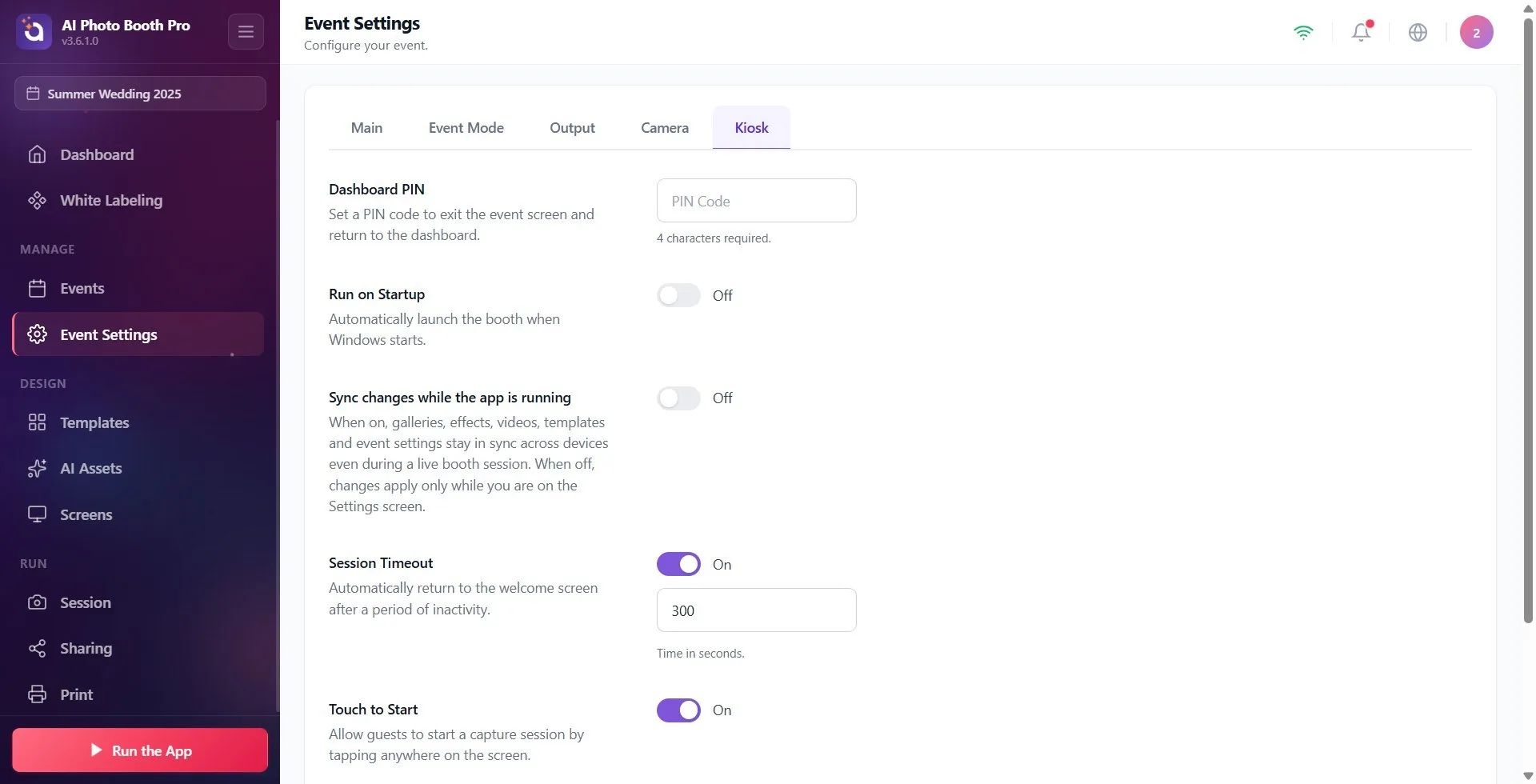
Krok 2 · PIN panelu Wpisz w polu 4-cyfrowy PIN
Ustawienia → Ustawienia wydarzenia → Kiosk
🔎 Elementy na ekranie: nagłówek sekcji PIN panelu; wąskie pole wprowadzania, tekst zastępczy Kod PIN; maksymalnie 4 znaki (na ekranie dotykowym klawiatura numeryczna).

Krok 3 · Monitoruj status weryfikacji PIN-u (tekst pomocy) i weryfikuj automatyczną rejestrację
Ustawienia → Ustawienia wydarzenia → Kiosk
Śledź tekst pomocniczy pod polem wprowadzania. Gdy pole jest puste, wyświetla się Wymagane 4 znaki.. Gdy wpiszesz 1–3 cyfry, tekst zmienia kolor na czerwony i pokazuje postęp (np. '2/4'); w takim przypadku PIN NIE ZOSTAJE ZAPISANY. Po wpisaniu 4. cyfry tekst zmienia kolor na zielony i pojawia się PIN ustawiony. — PIN zostaje automatycznie zapisany po około pół sekundy (nie ma osobnego przycisku Zapisz). Gdy wpiszesz pierwszą cyfrę w pustym polu albo skrócisz 4-cyfrowy PIN, pojawi się powiadomienie 'PIN musi mieć dokładnie 4 cyfry. Nie zapisano.'; po wpisaniu 4. cyfry PIN zostaje zapisany.
🔎 Elementy na ekranie: Tekst pomocniczy stwierdza: Wymagane 4 znaki. (neutralny) / 'x/4' (czerwony, błąd) / PIN ustawiony. (zielony, udany). Pomarańczowe powiadomienie (toast) w przypadku nieprawidłowego podania.

Krok 4 · Dowiedz się, do czego służy PIN (wylogowanie / blokada panelu sterowania)
Ustawienia → Ustawienia wydarzenia → Kiosk
Ustawiony PIN jest wymagany, gdy ktoś chce wyjść, a stanowisko wyświetla ekran wydarzenia na żywo; po wpisaniu prawidłowego PIN-u następuje wyjście z ekranu wydarzenia i powrót do panelu sterowania (Ustawienia). Ten PIN nie uniemożliwia uczestnikowi robienia zdjęć/filmów — blokuje jedynie dostęp do ustawień/panelu osobom innym niż operator. Uwaga: PIN jest przypisany do wydarzenia, dla różnych wydarzeń możesz ustawić różne PIN-y. Ten sam PIN jest wymagany także przy próbie powrotu do panelu sterowania klawiszem F11 lub F12; klawiszem nie da się ominąć PIN-u.
W systemie Windows na ekranie fotobudki nie otwiera się menu prawego przycisku myszy; opcje wytnij, kopiuj, wklej i zaznacz wszystko pojawiają się tylko w polach tekstowych (np. w polu e-mail). Dzięki temu gość nie może dostać się prawym przyciskiem do menu przeglądarki.
Krok 5 · Uruchamiaj przy starcie ustaw klucz (tylko Windows/macOS)
Ustawienia → Ustawienia wydarzenia → Kiosk
Jeśli przestawisz przełącznik w drugiej sekcji, Uruchamiaj przy starcie, w pozycję Włączone, stanowisko uruchomi się automatycznie przy starcie systemu operacyjnego (domyślnie Wyłączone). Opis sekcji: Automatycznie uruchamiaj budkę przy starcie systemu Windows. (na Macu …przy starcie systemu macOS.). WAŻNE: ta sekcja jest widoczna tylko w systemach Windows i macOS; w systemach iOS i Android sekcja w ogóle nie jest wyświetlana, ponieważ system operacyjny nie oferuje tej funkcji.
Gdy przełącznik jest włączony, aplikacja przy każdym uruchomieniu — samoczynnie podczas startu komputera lub gdy otworzysz ją ręcznie — po zalogowaniu przechodzi od razu do ekranu powitalnego fotobudki i używa wydarzenia, które ostatnio uruchomiłeś w fotobudce. Jeśli fotobudki nie da się uruchomić (np. kamera nie będzie gotowa w ciągu około 15 sekund albo nie da się wczytać ustawień wydarzenia), aplikacja bezpiecznie otwiera się na ekranie Ustawienia. Aby wrócić z fotobudki do Ustawień, użyj przycisku panelu w fotobudce (jeśli ustawiłeś PIN, zostaniesz o niego poproszony) albo klawisza F11/F12 na klawiaturze. Jeśli w projekcie ekranu powitalnego ustawiłeś pozycję przycisku panelu na Wyłączone, do Ustawień wrócisz tylko klawiszem F11/F12; miej przy fotobudce klawiaturę.
🔎 Elementy na ekranie: Tytuł rozdziału Uruchamiaj przy starcie; Włącznik/wyłącznik (przełącznik), domyślny Wyłączone. Pojawia się tylko na platformach stacjonarnych.
3.5.4 i nowsze: automatyczne przejście do fotobudki następuje przy każdym uruchomieniu. W starszych wersjach aplikacja przechodzi do fotobudki tylko przy pierwszym uruchomieniu po starcie komputera; po ręcznym ponownym otwarciu pojawia się ekran Ustawienia.

Krok 6 · Synchronizuj zmiany podczas działania aplikacji ustaw swój klucz
Ustawienia → Ustawienia wydarzenia → Kiosk
trzecia część Synchronizuj zmiany podczas działania aplikacji klucz pod Włączone Jeśli to zrobisz, galerie, efekty, filmy, szablony i ustawienia wydarzeń pozostaną zsynchronizowane na różnych urządzeniach, nawet gdy kabina będzie uruchomiona (w przypadku konfiguracji na wielu urządzeniach). Wyłączone (domyślnie), zmiany zostaną zastosowane tylko wtedy, gdy będziesz na ekranie Ustawienia, więc podczas wydarzenia nie będzie żadnych niespodziewanych zmian.
🔎 Elementy na ekranie: Tytuł rozdziału Synchronizuj zmiany podczas działania aplikacji; Włącznik/wyłącznik, domyślny Wyłączone.

Krok 7 · Ustaw Limit czasu sesji
Ustawienia → Ustawienia wydarzenia → Kiosk
W sekcji Limit czasu sesji (opis: „Automatycznie powróć do ekranu powitalnego po okresie bezczynności.”) przełącznik jest domyślnie ustawiony na Włączone. Gdy jest włączony, poniżej pojawia się pole liczbowe na sekundy (domyślnie 300) i podpowiedź Czas w sekundach.. Jeśli przez podany czas nikt nie dotknie ekranu, fotobudka automatycznie wraca do ekranu powitalnego.
🔎 Elementy na ekranie: przełącznik Limit czasu sesji (domyślnie Włączone); po włączeniu pole liczbowe na sekundy (domyślnie 300) + podpowiedź Czas w sekundach.
3.5.1 i nowsze: Limit czasu sesji, Dotknij, aby rozpocząć i Limit kredytów wydarzenia znajdują się na tej zakładce. W starszych wersjach były w Sesja → zakładka Ogólne. Wcześniej zapisane wartości są zachowywane. W wersji 3.10.0 i nowszych Dotknij, aby rozpocząć pojawia się w trzech miejscach (Ustawienia wydarzenia → Kiosk, Sesja → Ogólne, Ekrany → Powitanie); wszędzie jest to to samo ustawienie — zmiana w jednym miejscu zmienia je też w pozostałych.
Krok 8 · Ustaw przełącznik Dotknij, aby rozpocząć
Ustawienia → Ustawienia wydarzenia → Kiosk
Gdy przełącznik w sekcji Dotknij, aby rozpocząć jest włączony (domyślnie Włączone; opis: „Pozwól gościom rozpocząć sesję zdjęciową przez dotknięcie dowolnego miejsca na ekranie.”), gość rozpoczyna sesję, dotykając dowolnego miejsca ekranu powitalnego. Opcje uruchamiania klawiszem (Wyzwalacz klawiszem F13, Wyzwalacz klawiszem Spacji i S) nie znajdują się na tej zakładce, lecz w Sesja → zakładka Ogólne.
🔎 Elementy na ekranie: nagłówek sekcji Dotknij, aby rozpocząć; przełącznik Włączone/Wyłączone, domyślnie Włączone.
Krok 9 · Ustal Limit kredytów wydarzenia
Ustawienia → Ustawienia wydarzenia → Kiosk
W sekcji Limit kredytów wydarzenia (opis: 'Ustaw maksymalną liczbę kredytów, które można wykorzystać na to wydarzenie.') wpisz w polu liczbowym maksymalną liczbę kredytów, które można zużyć w tym wydarzeniu. Domyślna wartość to 0, co oznacza brak limitu; aby ustawić limit, wpisz liczbę większą od 0. Wartość nie może być ujemna; jeśli wpiszesz wartość ujemną lub nieprawidłową, zostanie zachowana poprzednia wartość.
🔎 Elementy na ekranie: nagłówek sekcji Limit kredytów wydarzenia; pole liczbowe (minimum 0, domyślnie 0).

PIN zostanie zapisany tylko wtedy, gdy będzie miał dokładnie 4 cyfry. Po wprowadzeniu czwartej cyfry PIN ustawiony. Pojawi się zielony tekst, a kod PIN zostanie automatycznie zapisany po ~0,5 sekundy; Nie ma osobnego przycisku Zapisz.
Pole PIN przyjmuje maksymalnie 4 znaki; wybierz PIN złożony z cyfr.
Klawisze (przełącznik) są zapisywane natychmiast; PIN zostaje zapisany z niewielkim odbiciem – ostatnia wartość zostaje zachowana nawet jeśli zaraz po jej wpisaniu przełączymy się na inną zakładkę.
Uruchamiaj przy starcie widoczne tylko w systemie Windows/macOS; Ta sekcja nigdy nie pojawia się na tablecie/telefonie.
Jeśli chcesz zachować synchronizację ustawień na żywo w konfiguracji z wieloma urządzeniami Synchronizuj zmiany podczas działania aplikacjiotwarty ; Jeśli nie chcesz wprowadzać zmian w trakcie pojedynczego urządzenia lub czynności, pomiń tę opcję.
Ustawienia na tej zakładce są specyficzne dla wydarzenia: dla różnych wydarzeń możesz mieć różny PIN, preferencję synchronizacji, limit czasu i limit kredytów.
Uruchamiaj przy starcie dotyczy tylko uruchamiania: jeśli aplikacja nieoczekiwanie się zamknie (ulegnie awarii), nie otworzy się ponownie sama, trzeba ją uruchomić ręcznie. W wersji 3.6.1 i nowszych w Windows jest jeden wyjątek: jeśli obraz na żywo z aparatu Canon trwale się zawiesi (np. podczas zdjęcia wypadnie kabel USB), aplikacja po około 20 sekundach sama uruchomi się ponownie i wróci do fotobudki — nawet jeśli Uruchamiaj przy starcie jest wyłączone. Próbuje tego najwyżej raz na 3 minuty; jeśli aparat nadal nie jest gotowy, otwiera się Ustawienia wydarzenia → zakładka Kamera.
Pozostawienie PIN-u bez uzupełnienia do 4 cyfr: tekst pomocniczy pokazuje na czerwono 'x/4' (np. '2/4'), a PIN NIE ZOSTAJE ZAPISANY. Po wpisaniu pierwszej cyfry lub skróceniu prawidłowego PIN-u do mniej niż 4 cyfr pojawia się ostrzeżenie 'PIN musi mieć dokładnie 4 cyfry. Nie zapisano.'
Próba zmiany PIN/klucza, gdy zdarzenie nie jest wybrane — wartość nie zostanie zapisana, ponieważ te ustawienia są zależne od zdarzenia.
Pomyłka PIN-u z blokadą uczestnika: PIN służy do wyjścia z bieżącej aktywności i powrotu do panelu sterowania (Ustawienia); Nie uniemożliwia to uczestnikowi strzelania.
Pozostawienie włączonej synchronizacji i zmiana ustawień na innym urządzeniu w połowie zdarzenia — zmiana zostanie odzwierciedlona na żywo; Bezpieczniej jest trzymać je zamknięte, aby zapobiec niepożądanym zmianom w trakcie wydarzenia.
Szukanie Limit czasu sesji lub Limit kredytów wydarzenia w Sesja → zakładka Ogólne — w wersji 3.5.1 i nowszych te ustawienia są na tej zakładce.
Zamykanie i ponowne otwieranie aplikacji, żeby dostać się do Ustawień, gdy Uruchamiaj przy starcie jest włączone — w wersji 3.5.4 i nowszych każde uruchomienie przechodzi do fotobudki; do Ustawień wrócisz przyciskiem panelu w fotobudce (PIN) albo klawiszem F11/F12.
