













Panel robotów to mały panel na ekranie gościa, który pokazuje każdego podłączonego robota i jego status. Podczas wydarzenia używasz go do jednej czynności powtarzanej przez cały dzień: informowania robota, że świeży arkusz papieru jest na miejscu. Możesz też zatrzymać rysunek, odesłać ramię do pozycji bazowej i sprawdzić, które ramię jest które, a wszystko to bez opuszczania ekranu gościa. Ten artykuł wyjaśnia każdy status i każdy przycisk.
- Panel znajduje się przy lewej krawędzi każdego ekranu gościa jako wąski pasek z jedną kolorową kropką na robota. Dotknij paska, aby go otworzyć, i dotknij ponownie, aby zamknąć.
- Po każdym rysunku robot pokazuje Czeka na papier. Zabierz rysunek, włóż nowy arkusz, a potem naciśnij Gotowe.
- Następny rysunek przyjmuje tylko robot, który pokazuje Gotowy. Rysunki rozpoczęte, gdy żaden robot nie jest w stanie Gotowy, czekają w kolejce.
- Gdy robot rysuje, jego wiersz pokazuje postęp i jeden czerwony przycisk Anuluj.
- Home odsyła ramię do pozycji bazowej; Identyfikuj sprawia, że ramię się wychyla, abyś widział, do którego robota należy wiersz.
Gdzie jest panel
Ekran gościa → lewa krawędź
Po naciśnięciu Uruchom aplikację → Uruchom robota rysującego panel jest na każdym ekranie gościa, pośrodku lewej krawędzi. Do jego otwarcia nie jest potrzebny PIN.
Zamknięty jest wąskim paskiem ze strzałką, liczbą podłączonych robotów i jedną kropką na robota. Kolor kropki od razu mówi, jaki jest status:
| Kolor kropki | Status |
|---|---|
| Zielony | Gotowy |
| Niebieski | Rysuje |
| Bursztynowy | Czeka na papier lub Łączenie |
| Czerwony | Nieskonfig. lub Błąd |
Dotknij paska, aby otworzyć panel. Pojawia się tytuł Roboty z jednym wierszem na robota. Dotknij tytułu ponownie, aby zwinąć panel z powrotem do paska.
Jeśli żaden robot nie jest podłączony, otwarty panel pokazuje Brak podłączonego robota. Na urządzeniu, które nie może sterować robotem (telefon lub tablet), pokazuje Nie można sterować robotami z tego urządzenia (brak portu szeregowego na tej platformie). Roboty są znajdowane automatycznie w ciągu kilku sekund od podłączenia.

Co pokazuje wiersz robota
Każdy wiersz ma, od lewej do prawej: numer, nazwę robota, jego status i jego przyciski.
- Numer: kolejność, w jakiej roboty zostały podłączone.
- Nazwa: nazwa wpisana na karcie robota w ustawieniach Robot rysujący. Jeśli zostawiłeś ją pustą, wyświetlana jest nazwa modelu.
- Status: jeden z sześciu poniższych.
| Status | Co oznacza | Co robisz |
|---|---|---|
| Łączenie | Robot został właśnie podłączony i jest rozpoznawany. | Poczekaj kilka sekund. |
| Nieskonfig. | Ten robot nie ma jeszcze zapisanej wartości Kontakt pióra Z (mm). Nie przyjmuje rysunków. | Opuść ekran gościa i skalibruj robota. Szczegóły: artykuł „Jak skalibrować robota?”. |
| Czeka na papier | Robot jest skalibrowany i czeka, aż potwierdzisz papier. | Ułóż świeży arkusz, a potem naciśnij Gotowe. |
| Gotowy | Robot przyjmie następny rysunek. | Nic. |
| Rysuje | Robot rysuje. | Poczekaj albo naciśnij Anuluj, aby go zatrzymać. |
| Błąd | Ostatni rysunek lub ruch się nie powiódł. | Usuń przyczynę, a potem naciśnij Gotowe. |
Robot nigdy sam nie przechodzi w stan Gotowy. Aplikacja nie widzi papieru, więc zawsze czeka na Ciebie.
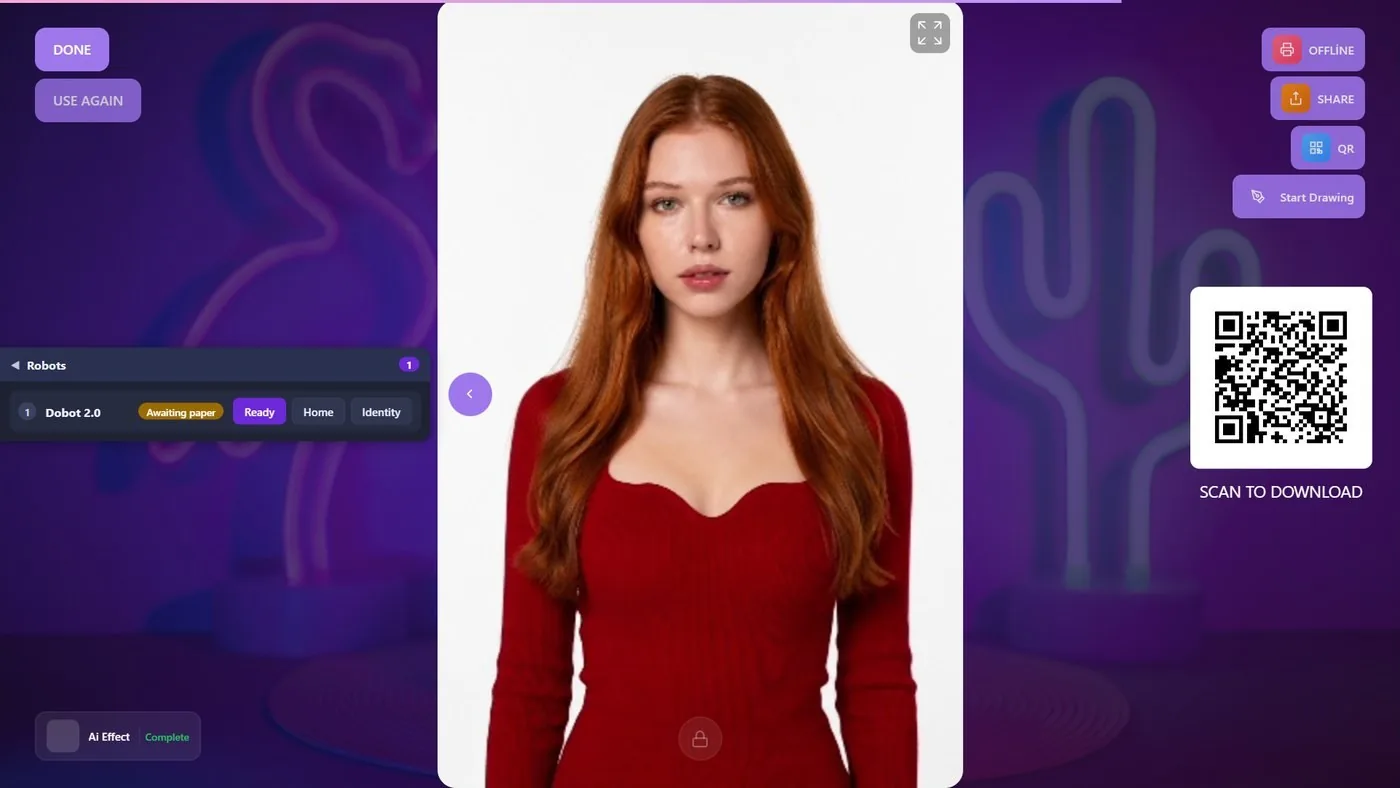
Przyciski
Gotowe
Naciśnij Gotowe, gdy papier jest na miejscu, a pisak jest na ramieniu. Status zmienia się na Gotowy i robot przyjmie następny rysunek. Jeśli jakiś rysunek już czeka, robot zaczyna go od razu, więc naciskaj Gotowe dopiero wtedy, gdy papier naprawdę jest na miejscu.
Naciśnięcie Gotowe na robocie w stanie Błąd kasuje błąd. Naciśnięcie go na robocie bez kalibracji nie daje nic pożytecznego: wiersz pozostaje w stanie Nieskonfig.. Przycisk jest wyszarzony, gdy robot jest już w stanie Gotowy.
Home
Home odsyła ramię do pozycji bazowej. Użyj go, gdy ramię zostało przesunięte ręcznie albo zatrzymało się w dziwnej pozycji. Status się nie zmienia. Każdy rysunek zaczyna się ruchem do pozycji bazowej i kończy zaparkowaniem ramienia w tej pozycji, więc nie musisz go naciskać między rysunkami.
Identyfikuj
Identyfikuj sprawia, że ramię dwukrotnie wychyla się w miejscu z boku na bok. Niczego nie rysuje i nie potrzebuje ani papieru, ani kalibracji. Użyj go, aby zobaczyć, które ramię należy do którego wiersza.
Anuluj
Gdy robot rysuje, Gotowe, Home i Identyfikuj znikają z jego wiersza, a ich miejsce zajmuje jeden czerwony przycisk Anuluj. Anuluj natychmiast zatrzymuje ramię, usuwa z robota resztę rysunku i odsyła ramię do pozycji bazowej. Rysunek nie jest kontynuowany ani powtarzany. Robot pokazuje potem Czeka na papier: wymień arkusz i naciśnij Gotowe. Aby narysować go ponownie od początku, naciśnij Rozpocznij rysowanie na ekranie udostępniania gościa.
Gdy robot rysuje
Wiersz rysującego robota pokazuje trzy dodatkowe rzeczy:
- Pasek postępu z procentami.
- Ikonę oka. Dotknij jej, aby otworzyć duży Podgląd rysunku liniowego, który robot rysuje; dotknij poza obrazem albo ✕, aby go zamknąć.
- Czerwony przycisk Anuluj.
Panel jest jedynym miejscem, które pokazuje postęp robota. Gdy rysunek jest skończony, ramię parkuje w pozycji bazowej, a status zmienia się na Czeka na papier.
Rutyna po każdym rysunku
- Poczekaj, aż status zmieni się na Czeka na papier, a ramię zaparkuje.
- Zabierz gotowy rysunek ze stołu i wręcz go gościowi.
- Połóż nowy arkusz w tym samym miejscu. Jeśli podczas kalibracji zaznaczyłeś rogi papieru, ułóż arkusz w czterech znakach rogów.
- Sprawdź, czy pisak nadal pisze.
- Otwórz panel i naciśnij Gotowe.
Jeśli w trakcie wydarzenia przechodzisz na inny rozmiar papieru, wróć do ustawień Robot rysujący, wybierz nowy Rozmiar papieru i sprawdź położenie przyciskiem Idź do środka, zanim naciśniesz Gotowe. Szczegóły: artykuł „Jakich rozmiarów papieru mogę używać i jak ułożyć papier?”.
Przy dwóch robotach
Każdy robot ma własny wiersz i czeka na własną wymianę papieru, więc można rysować dwóch gości jednocześnie. Nowy rysunek trafia do pierwszego robota w panelu, który pokazuje Gotowy. Aby wysłać następny rysunek do konkretnego robota, naciśnij Gotowe tylko na nim.
Numery w panelu odpowiadają kolejności, w jakiej roboty zostały podłączone, a ta może różnić się od kolejności kart ustawionej w ustawieniach. Nadaj każdemu robotowi nazwę na jego karcie albo naciśnij Identyfikuj, aby zawsze wiedzieć, który wiersz to które ramię.
Gdy żaden robot nie jest gotowy
Gość może nacisnąć Rozpocznij rysowanie (albo rysunek rusza sam, gdy włączona jest opcja Automatycznie rozpocznij rysowanie, gdy gotowe), gdy żaden robot nie pokazuje Gotowy. Nic nie przepada: rysunek czeka w kolejce. W chwili, gdy naciśniesz Gotowe na robocie, rusza na nim najstarszy czekający rysunek.
Jeśli trzech gości rozpoczęło rysunki, gdy robot czekał na papier, trzy kolejne arkusze trafią do tych portretów, w kolejności ich rozpoczęcia. Kolejka nie jest nigdzie pokazywana i jest przechowywana tylko dopóki aplikacja jest otwarta. Rysunek, którego gość już odszedł, można zatrzymać przyciskiem Anuluj, gdy tylko ruszy.
Zapomnienie o Gotowe po wymianie papieru: robot zostaje w stanie Czeka na papier i rysunek następnego gościa nie rusza.
Naciśnięcie Gotowe, zanim gotowy rysunek zostanie zabrany: czekający rysunek rusza od razu, na poprzednim.
Naciśnięcie Gotowe w złym wierszu przy dwóch robotach: najpierw użyj Identyfikuj albo nadaj robotom nazwy.
Zamknięcie aplikacji, gdy rysunki czekają: kolejka zostaje opróżniona; uruchom te rysunki ponownie z ekranów udostępniania gości.
