













Większość ustawień w AI Drawing Robot należy do wydarzenia: gdy wybierzesz inne wydarzenie, zmieniają się razem z nim. Ustawienia urządzenia działa inaczej. Zawiera ustawienia, które należą tylko do tego komputera. Nie są zapisywane w wydarzeniu, nie trafiają na Twoje konto i pozostają takie same po zmianie wydarzenia. Ten artykuł wyjaśnia, gdzie jest ta strona i co robią jej dwa ustawienia.
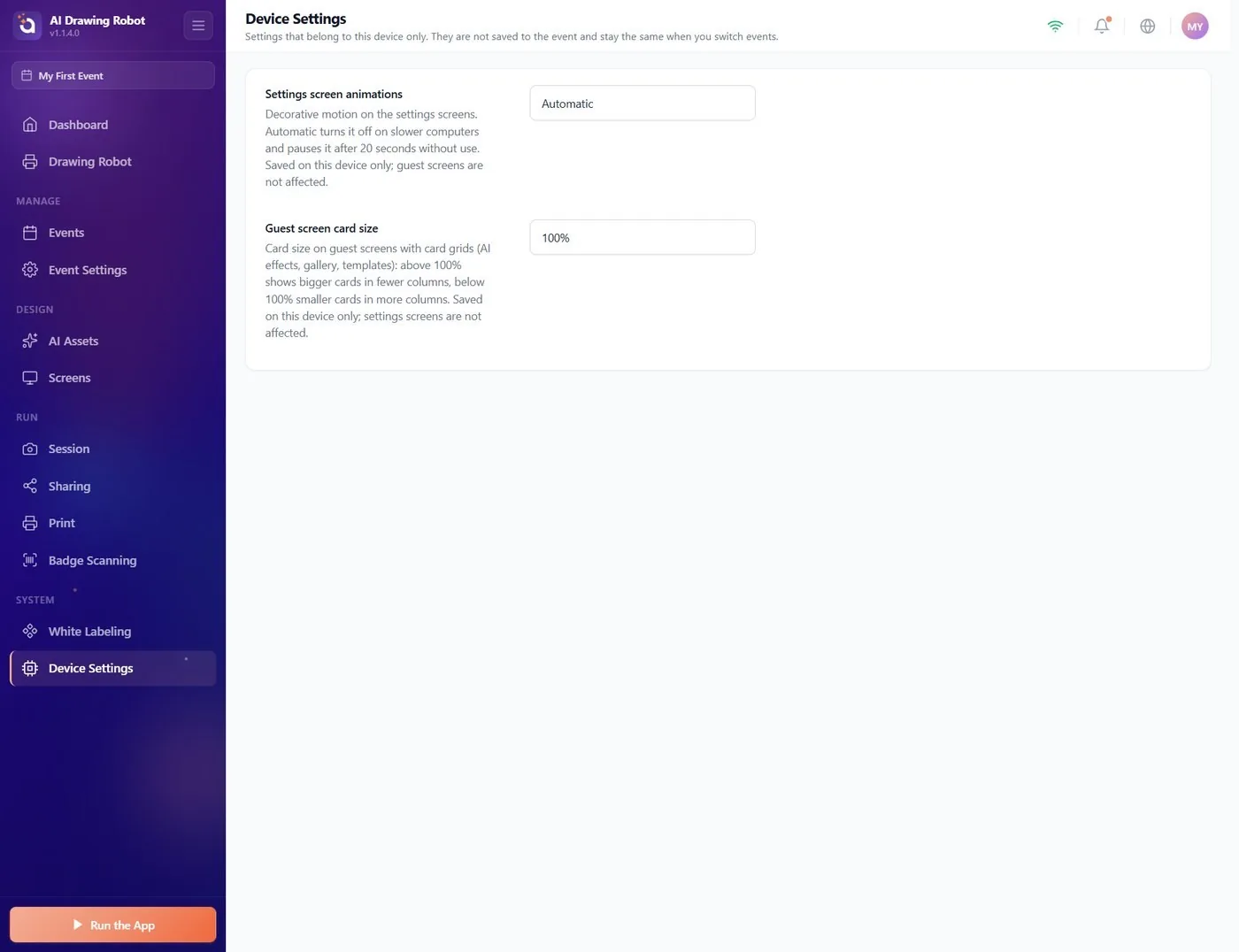
- Otwórz Ustawienia urządzenia w sekcji System na samym dole paska bocznego. Nie musisz wybierać wydarzenia.
- Animacje ekranów ustawień: zostaw Automatycznie. Wybierz Wyłączone, jeśli ekrany ustawień działają wolno.
- Rozmiar kart na ekranach gościa: zmień, jeśli karty na ekranie wyboru efektu AI wyglądają na Twoim ekranie za mało lub za duże.
- Zmiany zapisują się od razu i dotyczą tylko tego komputera.
Gdzie ją znaleźć
System → Ustawienia urządzenia
Pasek boczny kończy się sekcją System. Są w niej dwie strony, które należą do konta i urządzenia, a nie do wydarzenia: White Labeling i Ustawienia urządzenia. Są zawsze na dole i widać je także wtedy, gdy nie wybrano żadnego wydarzenia.
Podtytuł strony mówi to jednym zdaniem: Ustawienia tylko tego urządzenia. Nie są zapisywane w wydarzeniu i pozostają takie same po zmianie wydarzenia.
Jeśli prowadzisz to samo wydarzenie na dwóch komputerach, ustaw Ustawienia urządzenia na każdym komputerze osobno.
Animacje ekranów ustawień
System → Ustawienia urządzenia → Animacje ekranów ustawień
Ekrany ustawień mają ozdobny ruch: animowane tło paska bocznego, świecące banery i pulsujące efekty. Wyglądają ładnie, ale na słabszym komputerze cały czas obciążają kartę graficzną i ekrany ustawień mogą działać wolno. Ta lista steruje tym ruchem. Nie wpływa na to, co widzą goście.
| Opcja | Co robi |
|---|---|
| Automatycznie (domyślnie) | Aplikacja sama wyłącza ruch na wolniejszych komputerach. Na każdym komputerze zatrzymuje go też po 20 sekundach bezczynności i wznawia przy pierwszym dotknięciu lub kliknięciu. |
| Zawsze włączone | Ruch działa zawsze, także gdy nikt nie używa ekranu. |
| Wyłączone | Brak ozdobnego ruchu. |
Kiedy to zmienić:
- Ekrany ustawień działają wolno albo wentylator komputera głośno pracuje, gdy z nich korzystasz: wybierz Wyłączone.
- Prezentujesz aplikację na mocnym komputerze i chcesz, żeby ruch działał cały czas: wybierz Zawsze włączone.
Zmiana działa od razu; nie trzeba ponownie uruchamiać aplikacji.
Rozmiar kart na ekranie gościa
System → Ustawienia urządzenia → Rozmiar kart na ekranach gościa
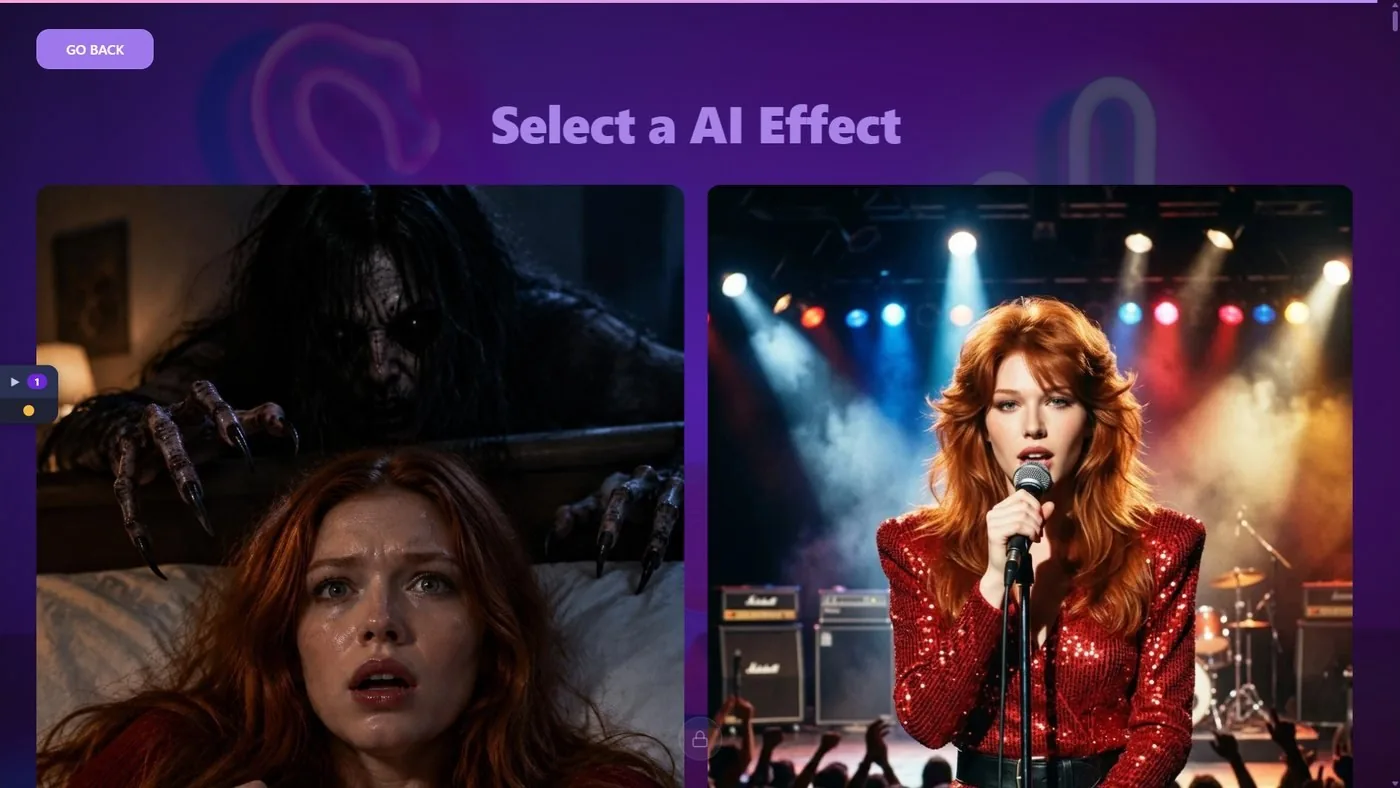
Niektóre ekrany gościa pokazują siatkę kart. W AI Drawing Robot jest to głównie ekran wyboru efektu AI, na którym goście wybierają efekt przed zdjęciem. Na dużym ekranie dotykowym karty mogą wyglądać na małe, a na małym ekranie na stłoczone. Ta lista ustala rozmiar tych kart:
- 100% to wartość domyślna.
- Powyżej 100% (125%, 150%, 200%, 300%): większe karty w mniejszej liczbie kolumn. Goście więcej przewijają, ale łatwiej trafiają w karty.
- Poniżej 100% (50%, 75%): mniejsze karty w większej liczbie kolumn. Na jednym ekranie mieści się więcej efektów.
Ustawienie zmienia tylko ekrany gościa z siatką kart. Ekrany ustawień, ekran robienia zdjęcia i ekran udostępniania pozostają bez zmian.
Aby sprawdzić efekt, uruchom aplikację przyciskiem Uruchom aplikację i przejdź do ekranu wyboru efektu tak jak gość. Jeśli wydarzenie nie ma efektów AI albo Krok efektu AI jest wyłączony, ten ekran się nie pojawia; szczegóły: artykuł Jak ustawić opcje rysowania?
Warto wiedzieć
- Ustawienia urządzenia są zapisywane osobno dla każdego komputera i zalogowanego konta. Inny komputer albo inne konto na tym komputerze zaczyna od wartości domyślnych.
- Nie przenoszą się z wydarzeniem: kopiowanie lub importowanie wydarzenia ich nie kopiuje.
- Nie są częścią White Labeling. White Labeling należy do Twojego konta i jest taki sam na każdym urządzeniu.
Szukanie tych ustawień w Ekranach lub w Ustawieniach wydarzenia: zostały przeniesione do Ustawienia urządzenia i nie są już zapisywane z wydarzeniem.
Ustawienie rozmiaru kart na jednym komputerze i oczekiwanie go na drugim komputerze stanowiska: ustaw go na każdym komputerze.
Wybór bardzo dużego rozmiaru kart na małym ekranie: w rzędzie mieszczą się tylko jedna lub dwie karty i goście muszą dużo przewijać. Sprawdź to na prawdziwym ekranie przed wydarzeniem.
