













Ten artykuł wymienia problemy, z którymi operatorzy najczęściej spotykają się przy robocie, papierze, pisaku i rysunku, wraz z przyczyną każdego z nich i tym, co zrobić.
- Najpierw spójrz na status robota, na jego karcie w ustawieniach Robot rysujący albo w panelu robotów na ekranie gościa. Rysuje tylko robot, który pokazuje Gotowe.
- Naciskaj Gotowe po każdej wymianie papieru. To najczęstszy powód, dla którego rysunek nie rusza.
- Większość problemów z papierem i pisakiem rozwiązuje Kontakt pióra Z (mm): odczytuj je ponownie przyciskiem Odczytaj Z z robota za każdym razem, gdy zmienia się wysokość papieru.
- Idź do środka to prawdziwy test tego, czy papier się mieści.
- W kroku efektu AI używaj efektów z Przeglądaj bibliotekę albo efektów stworzonych samodzielnie.
Robot
Robot rysujący → Podłączone roboty
| Co widzisz | Przyczyna | Co zrobić |
|---|---|---|
| Brak podłączonych robotów. Podłącz robota przez USB, a pojawi się tutaj automatycznie. | Robot jest wyłączony, kabel jest luźny albo model nie jest obsługiwany. | Włącz robota i podłącz kabel USB bezpośrednio do komputera; karta pojawi się w ciągu kilku sekund. Szczegóły: artykuł „Jak podłączyć robota?”. |
| Nieskonfigurowany — brak kalibracji pióra/papieru | Dla tego robota nie zapisano Kontakt pióra Z (mm). | Dotknij pisakiem papieru i naciśnij Odczytaj Z z robota. Szczegóły: artykuł „Jak skalibrować robota?”. |
| Błąd — usuń problem, następnie naciśnij Gotowe | Ostatni rysunek lub ruch się nie powiódł. Przyczyna jest podana pod statusem na karcie. | Usuń przyczynę, naciśnij Home, a potem Gotowe. |
Papier się nie mieści
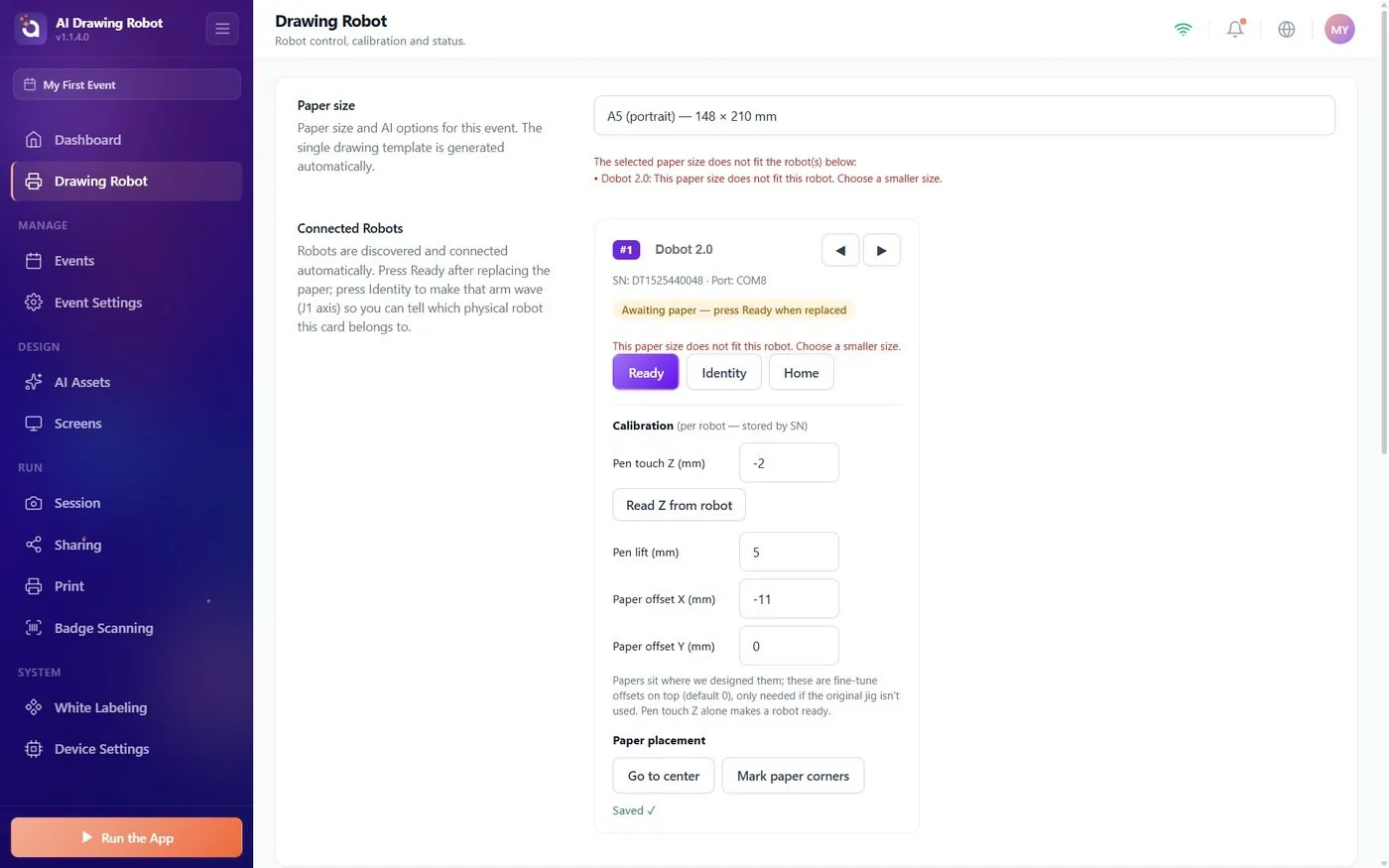
Wybrany rozmiar papieru nie mieści się w obszarze roboczym tych robotów:
Ten komunikat pod Rozmiar papieru oznacza, że przy zapisanej wartości Kontakt pióra Z (mm) ramię nie sięga do każdego rogu wybranego papieru. Każdy rozmiar papieru ma własny zakres prawidłowych wysokości. Dla Magician Lite z papierem w położeniu domyślnym:
| Rozmiar papieru | Prawidłowe Kontakt pióra Z (mm) |
|---|---|
| 4×6 (pionowo) | od −8 do +2 (najlepiej około −2) |
| 6×4 (poziomo) | −22 i więcej |
| A6 (pionowo) | −9 i więcej |
| A6 (poziomo) | −21 i więcej |
| A5 (poziomo) | od −4 do +1, przy Przesunięcie papieru X (mm) około −11 (arkusz przesunięty o 11 mm w stronę robota) |
| A5 (pionowo) | Nie mieści się na Magician Lite. |
| Przyczyna | Co zrobić |
|---|---|
| Z jest poniżej zakresu: papier leży za nisko. | Podnieś papier, na przykład podkładając deskę. Ponownie dotknij pisakiem papieru i naciśnij Odczytaj Z z robota. |
| Z jest powyżej zakresu (dla 4×6 (pionowo) powyżej +2): papier leży za wysoko. | Obniż papier, a potem odczytaj Z ponownie. |
| Zostało przesunięcie z innego rozmiaru papieru. Przesunięcia są zapisywane dla robota, a nie dla rozmiaru papieru. | Ustaw Przesunięcie papieru X (mm) i Przesunięcie papieru Y (mm) z powrotem na 0, chyba że tabela powyżej mówi inaczej. |
| Papier jest za duży dla ramienia. | Wybierz mniejszy Rozmiar papieru. |
Potem naciśnij Idź do środka. Jeśli pisak zatrzyma się 5 mm nad środkiem papieru, papier się mieści i możesz nacisnąć Gotowe.
Ręczne dosunięcie odblokowanego ramienia do rogu papieru nie dowodzi, że robot potrafi tam rysować.
Pisak i położenie rysunku
Robot rysujący → karta robota → Kalibracja
| Co widzisz | Przyczyna | Co zrobić |
|---|---|---|
| Pisak nigdzie nie dotyka papieru | Kontakt pióra Z (mm) jest za wysokie albo wysokość papieru lub pisak zmieniły się od kalibracji. | Przytrzymaj przycisk odblokowania na ramieniu, lekko dotknij końcówką pisaka papieru, puść i naciśnij Odczytaj Z z robota. |
| Pisak nie dotyka tylko w jednym miejscu | Powierzchnia nie jest tam płaska. | Wyrównaj papier albo przyklej go taśmą. Jeśli szczelina zostaje, obniż Kontakt pióra Z (mm) o 0.5–1 mm. |
| Pisak szarpie albo rozdziera papier | Kontakt pióra Z (mm) jest za niskie. | Odczytaj Z ponownie, dotykając lżej. |
| Cały rysunek jest przesunięty albo jego część jest poza papierem | Arkusz nie leży tam, gdzie spodziewa się go robot. | Naciśnij Idź do środka i ułóż środek arkusza pod pisakiem. Aby położenie było powtarzalne, naciśnij Zaznacz rogi papieru bez papieru, na arkuszu podkładowym, a potem układaj każdy arkusz w czterech znakach L. |
| Arkusza nie da się przesunąć (stała tacka) | Zamiast niego musi przesunąć się rysunek. | Przesunięcie papieru X (mm): plus odsuwa rysunek od robota, minus przysuwa go do robota. Przesunięcie papieru Y (mm): stojąc przed robotem, plus przesuwa go w Twoją prawą stronę, minus w lewą. |
Przesunięcia przesuwają rysunek, a nie papier; zwykle oba zostają na 0. Po zmianie Z albo przesunięcia sprawdź przyciskiem Idź do środka i ponownie naciśnij Gotowe.
Efekt AI
Efekt nie został zastosowany albo gość długo czeka i dostaje oryginalne zdjęcie
Gość wybrał efekt, ale po długim oczekiwaniu ekran udostępniania pokazuje zwykłe zdjęcie. Wybranego efektu nie udało się wytworzyć.
- Otwórz Zasoby AI → Efekty AI i spójrz na Aktywne efekty AI.
- Usuń efekty, które zawodzą. Znaczek Zablokowano {0}× oznacza, że filtr treści dostawcy AI odrzucił ten efekt.
- Dodaj efekty przyciskiem Przeglądaj bibliotekę albo zbuduj własne przyciskiem Utwórz nowy i przed wydarzeniem przetestuj każdy na prawdziwym zdjęciu.
Komunikaty na ekranie gościa
| Komunikat | Co zrobić |
|---|---|
| Nie udało się przesłać zdjęcia | Zdjęcia nie udało się przesłać, więc żaden rysunek nie został przygotowany. Sprawdź internet i zrób zdjęcie ponownie. |
| Nie udało się utworzyć rysunku | To zdjęcie zostało odrzucone przez AI. Zrób nowe zdjęcie. |
| Nie udało się przygotować rysunku | Nie udało się utworzyć rysunku liniowego. Sprawdź internet i kartę Kredyty AI na stronie Panel, a potem spróbuj ponownie. |
Każdy rysunek zużywa kredyty AI na rysunek liniowy, także przy wyłączonym Krok efektu AI.
Rysunek nie rusza
| Co widzisz | Przyczyna | Co zrobić |
|---|---|---|
| Naciśnięto Rozpocznij rysowanie, robot się nie rusza | Żaden robot nie pokazuje Gotowy. Po każdym rysunku i po każdej wymianie papieru robot czeka w stanie Czeka na papier. | Otwórz panel robotów i naciśnij Gotowe. Czekający rysunek rusza od razu. |
| Automatycznie rozpocznij rysowanie, gdy gotowe jest włączone, nic się nie dzieje | Autostart tylko ustawia rysunek w kolejce; robot nadal musi być w stanie Gotowy. | Naciśnij Gotowe. |
| Przygotowywanie… zostaje na ekranie udostępniania | Tworzony jest rysunek liniowy; to najdłuższy krok. | Poczekaj. Po 5 minutach aplikacja rezygnuje i pokazuje komunikat. |
| Robot rysuje portret wcześniejszego gościa | Rysunki rozpoczęte, gdy żaden robot nie był w stanie Gotowy, czekają w kolejce, od najstarszego. | Pozwól mu skończyć albo naciśnij Anuluj w panelu robotów, wymień papier i naciśnij Gotowe. |
W planie próbnym na każdym rysunku rysowane jest słowo TRIAL; plan płatny je usuwa. Szczegóły: artykuł „Jak korzystać z panelu robotów podczas wydarzenia?”.
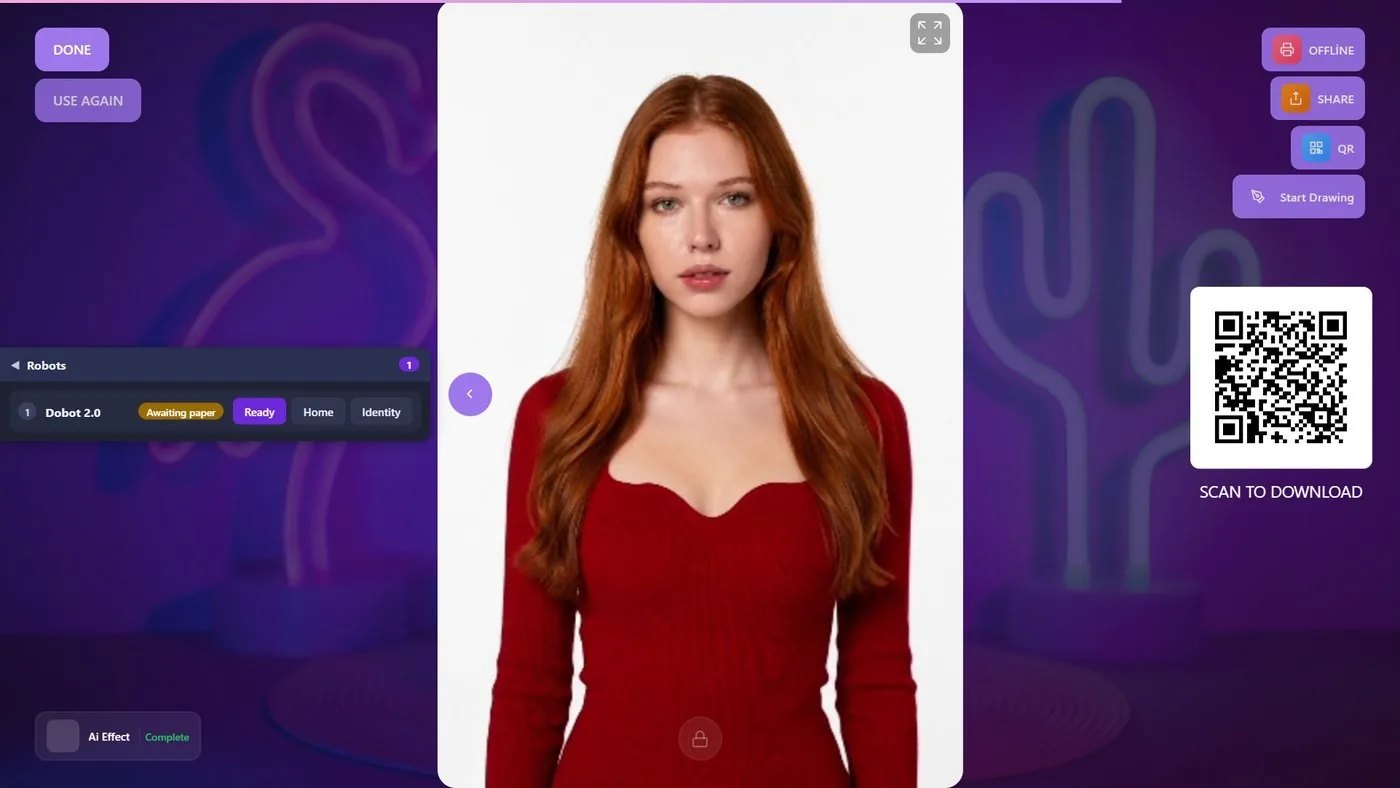
Wymiana papieru bez naciśnięcia Gotowe: następny rysunek czeka.
Zmiana wysokości papieru bez ponownego odczytania Z: pisak unosi się nad papierem albo się w niego wbija.
Pozostawienie Przesunięcie papieru X (mm) z A5 poziomo po powrocie do 4×6: rysunek jest przesunięty albo papier przestaje się mieścić.
Dodawanie nieprzetestowanych efektów tuż przed wydarzeniem: goście czekają i dostają swoje oryginalne zdjęcie.
