













Zanim robot zacznie rysować, musi znać wysokość, na której pisak dotyka papieru. Uczysz go tego ręcznie, a potem sprawdzasz, czy papier leży we właściwym miejscu. Ten artykuł przeprowadza przez kalibrację na stronie Robot rysujący i podaje zakres wysokości, który działa dla każdego rozmiaru papieru. Wartości zmierzono na robocie Dobot Magician Lite.
- Wybierz Rozmiar papieru i naciśnij Home na karcie robota.
- Przytrzymaj przycisk odblokowania na ramieniu, lekko dotknij końcówką pisaka papieru i puść przycisk.
- Naciśnij Odczytaj Z z robota. Pole Kontakt pióra Z (mm) zostanie wypełnione i zapisane.
- Porównaj wartość z tabelą poniżej. Jeśli jest poza zakresem, podnieś lub obniż papier i odczytaj Z ponownie.
- Naciśnij Idź do środka i ułóż środek papieru pod pisakiem.
- Naciśnij Gotowe. Naciskaj go ponownie po każdej wymianie papieru.
Zanim zaczniesz
Robot rysujący
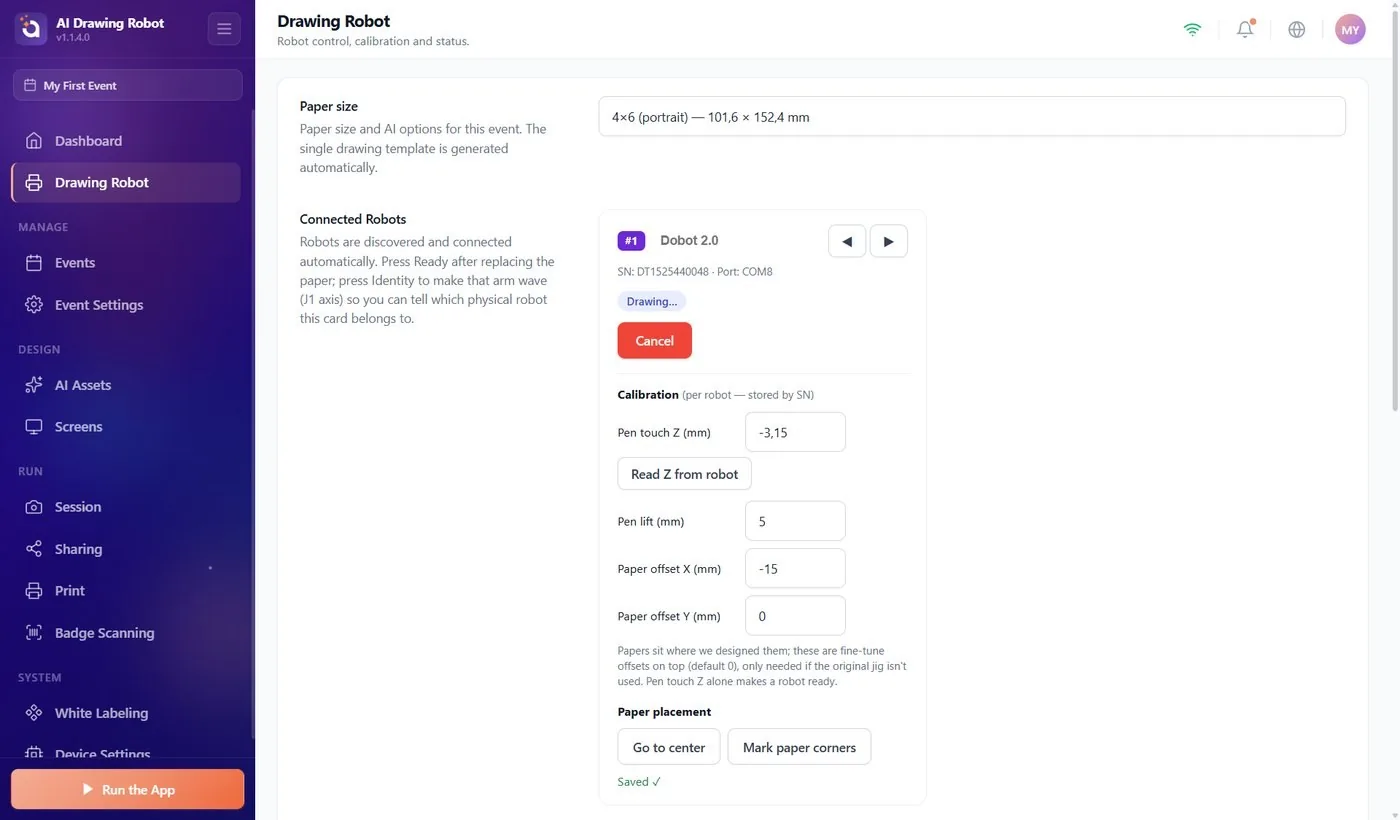
Robot rysujący to druga pozycja w menu bocznym, tuż pod Panel. Rozmiar papieru jest na górze; w sekcji Podłączone roboty jest po jednej karcie dla każdego podłączonego robota. Jeśli karta się nie pojawia, zobacz artykuł „Jak podłączyć robota?”.
Każda karta ma sekcję Kalibracja z dopiskiem (na robota — zapisane wg SN). Kalibracja należy do robota, a nie do wydarzenia: zostaje, gdy przełączasz wydarzenia. Robot, którego nigdy nie kalibrowano, pokazuje Nieskonfigurowany — brak kalibracji pióra/papieru i nie przyjmuje rysunków.
Nie ma przycisku zapisu. Każde pole zapisuje się w chwili zmiany i pojawia się Zapisano ✓.
Przygotuj: pisak zamocowany w uchwycie, papier na płaskiej, twardej powierzchni przed robotem oraz wybrane wydarzenie, ponieważ Rozmiar papieru jest zapisywany w wydarzeniu.
Kalibracja krok po kroku
Krok 1 · Wybierz papier i odeślij ramię do pozycji bazowej
Robot rysujący → Rozmiar papieru
Wybierz w Rozmiar papieru papier, którego będziesz używać. Potem naciśnij Home na karcie robota i poczekaj, aż ramię zatrzyma się w pozycji bazowej.
Krok 2 · Dotknij pisakiem papieru
Przytrzymaj przycisk odblokowania na ramieniu. Dopóki go trzymasz, ramię porusza się swobodnie w Twojej dłoni. Opuszczaj pisak, aż końcówka ledwie dotknie papieru, a potem puść przycisk. Ramię zostaje tam, gdzie je zostawiłeś.
Dotykaj lekko. Jeśli wciśniesz pisak w papier, robot nauczy się zbyt niskiej wysokości, a linie wyjdą grube.
Krok 3 · Odczytaj wysokość
Robot rysujący → Podłączone roboty → Kalibracja
Naciśnij Odczytaj Z z robota. Aplikacja odczytuje bieżącą wysokość ramienia, wpisuje ją w Kontakt pióra Z (mm) i zapisuje. Status karty zmienia się z Nieskonfigurowany — brak kalibracji pióra/papieru na Oczekiwanie na papier — naciśnij Gotowe po wymianie.
Możesz też sam wpisać wartość, aby precyzyjnie dobrać nacisk: wyższa liczba podnosi pisak, niższa dociska go w dół.

Krok 4 · Porównaj wartość z tabelą
Zasięg ramienia zmienia się wraz z wysokością. Dla każdego rozmiaru papieru Kontakt pióra Z (mm) musi mieścić się w zakresie, inaczej część papieru jest poza zasięgiem i robot odmawia rysowania. Te zakresy dotyczą Magician Lite z papierem w położeniu domyślnym (oba pola Przesunięcie papieru równe 0).
| Rozmiar papieru | Z dotyku pisaka, które działa | Uwaga |
|---|---|---|
| 4×6 (pionowo) | od −8 do +2 | Idealnie około −2. |
| 6×4 (poziomo) | −22 i więcej | |
| A6 (pionowo) | −9 i więcej | |
| A6 (poziomo) | −21 i więcej | |
| A5 (poziomo) | od −4 do +1 | Tylko przy Przesunięcie papieru X (mm) równym około −11, czyli z papierem przesuniętym o 11 mm w stronę robota. |
| A5 (pionowo) | brak | Nie mieści się na Magician Lite. |
Co zrobić, gdy Twoja wartość jest poza zakresem:
- Poniżej zakresu (na przykład −12 dla 4×6 (pionowo)): papier jest za nisko. Podnieś go, na przykład podkładając deskę albo blok papieru.
- Powyżej zakresu (4×6 (pionowo) powyżej +2, A5 (poziomo) powyżej +1): papier jest za wysoko. Obniż go.
Po zmianie wysokości dotknij pisakiem papieru i ponownie naciśnij Odczytaj Z z robota. Nie wpisuj wartości z tabeli tylko po to, żeby zmieścić się w zakresie; liczba musi odpowiadać rzeczywistej wysokości papieru.
Krok 5 · Ustaw uniesienie pisaka
Uniesienie pióra (mm) określa, jak wysoko pisak unosi się między dwiema liniami. Domyślnie to 5 mm. Jeśli pisak zostawia między liniami cienkie ślady, bo papier nie leży płasko, zwiększ je trochę.
Krok 6 · Ułóż papier we właściwym miejscu
Robot rysujący → Podłączone roboty → Położenie papieru
Naciśnij Idź do środka. Pisak przesuwa się nad środek papieru i zatrzymuje w powietrzu, 5 mm nad nim. Przesuń papier tak, aby jego środek był dokładnie pod końcówką pisaka, a krawędzie leżały prosto względem robota.
Ten ruch jest też prawdziwym testem Twojej kalibracji. Jeśli papier nie mieści się w zasięgu robota na tej wysokości, robot odmawia ruchu, a karta pokazuje Błąd — usuń problem, następnie naciśnij Gotowe. To, że możesz ręcznie dociągnąć ramię do rogu, nie dowodzi, że robot potrafi tam rysować; dowodzi tego Idź do środka. Jeśli ruch zostanie odrzucony, wróć do kroku 4.
Aby szybciej wymieniać papier podczas wydarzenia, użyj Zaznacz rogi papieru:
- Zabierz papier i zostaw na stole większy arkusz podkładowy.
- Naciśnij Zaznacz rogi papieru. Robot rysuje krótkie L w każdym z czterech zewnętrznych rogów wybranego rozmiaru papieru.
- Każdy nowy arkusz układaj wewnątrz czterech znaków L.
Gdy ramię się porusza, karta pokazuje Rysuje... i czerwony przycisk Anuluj. Oba przyciski pozostają wyszarzone, z dopiskiem Najpierw ustaw Z dotyku pisaka., dopóki robot nie ma wartości Kontakt pióra Z (mm).
Krok 7 · Naciśnij Gotowe
Gdy papier jest na miejscu, naciśnij Gotowe. Status zmienia się na Gotowe i robot przyjmie następny rysunek.
Robot nigdy sam nie staje się gotowy. Po każdym rysunku wraca do stanu Oczekiwanie na papier — naciśnij Gotowe po wymianie, bo aplikacja nie widzi papieru. Włóż nowy arkusz i ponownie naciśnij Gotowe, tutaj albo w panelu robotów na ekranie gościa. Szczegóły: artykuł „Jak korzystać z panelu robotów podczas wydarzenia?”.
Kiedy kalibrować ponownie
- Wymieniłeś pisak albo wsunąłeś go głębiej w uchwyt lub wysunąłeś z niego.
- Przeniosłeś robota na inny stół albo zmieniłeś to, co leży pod papierem.
- Przeszedłeś na rozmiar papieru z innym zakresem w tabeli albo na znacznie grubszy papier.
- Linie są blade lub ich brakuje (pisak za wysoko) albo są grube (pisak za nisko).
Przy dwóch robotach kalibruj każdego na jego własnej karcie. Identyfikuj sprawia, że ramię tej karty wychyla się dwa razy, więc łatwo je rozróżnisz.
Mocne dociśnięcie pisaka przed użyciem Odczytaj Z z robota: robot uczy się zbyt niskiej wysokości, a linie wychodzą grube.
Wpisanie wartości z tabeli zamiast jej odczytania: pisak rysuje w powietrzu albo wbija się w papier.
Uruchomienie Zaznacz rogi papieru z papierem nadal na miejscu: znaki L trafiają na rogi Twojego arkusza. Zabierz papier i użyj arkusza podkładowego.
Zapomnienie o Gotowe po wymianie papieru: rysunek następnego gościa czeka i nic się nie dzieje, dopóki go nie naciśniesz.
Pominięcie Idź do środka po zmianie rozmiaru papieru: o tym, że papier się nie mieści, dowiadujesz się dopiero wtedy, gdy rysunek gościa zostaje odrzucony.
