













Panel sterowania to ekran główny otwierający się po zalogowaniu; Stąd zobaczysz podsumowanie swojej subskrypcji/kredytów/wydarzenia, przejdź do wszystkich sekcji aplikacji za pomocą lewego menu, uruchom kabinę i wyloguj się.
- Musisz być zalogowany do aplikacji — Panel sterowania widoczny jest tylko po zalogowaniu
- Zalecane jest połączenie internetowe, aby zapewnić aktualność wskaźników (kredyty AI, subskrypcja) — w przypadku braku połączenia wartości mogą pozostać „-” lub stare
Krok 1 · Omówienie Panelu sterowania
Panel sterowania
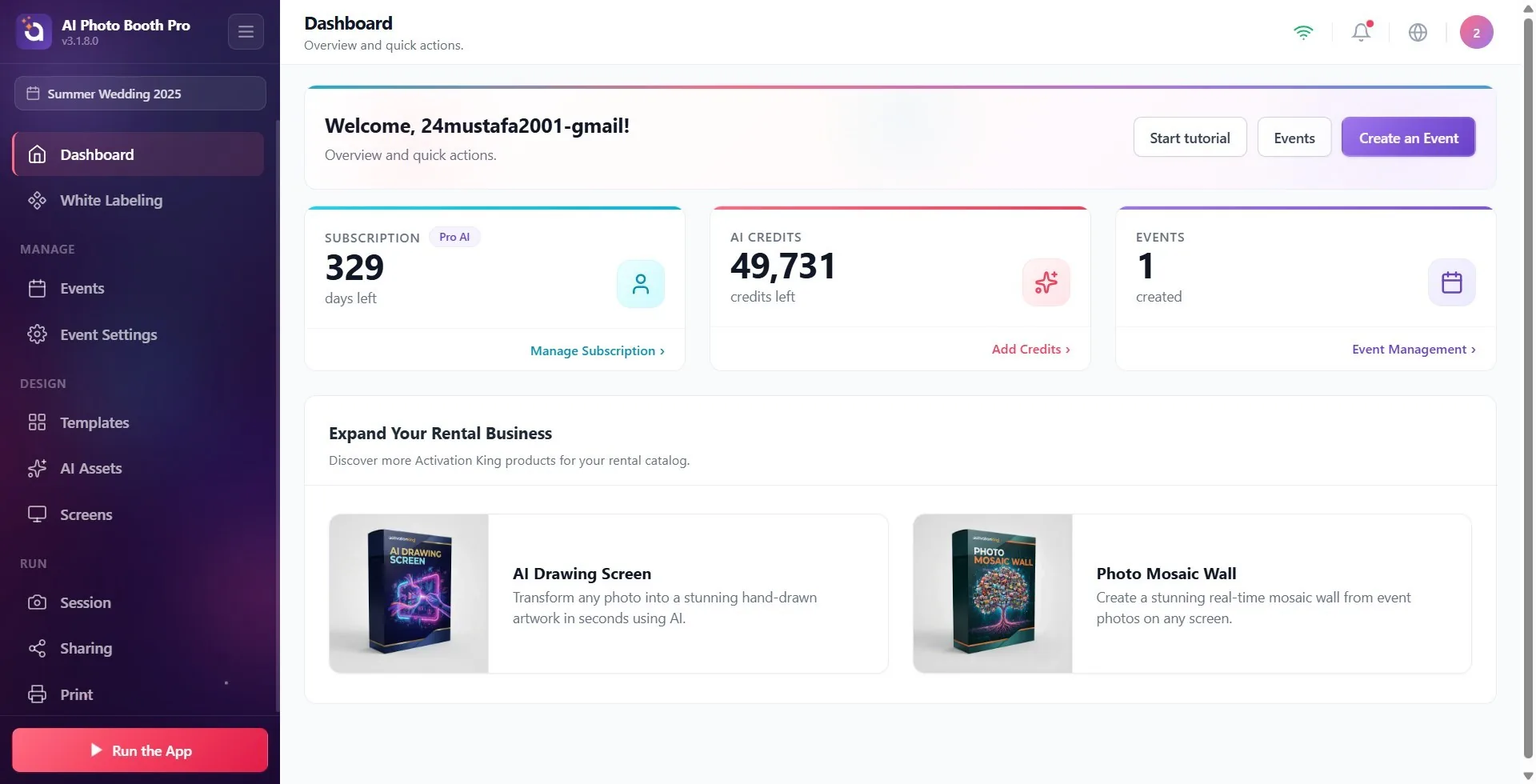
Po zalogowaniu otwiera się bezpośrednio Panel główny (ekran główny). Na górze znajduje się baner powitalny, pod nim banery informacyjne (wersja próbna/aktualizacja), następnie trzy karty metryk (Subskrypcja, Kredyty AI, Wydarzenie), pod nimi filmy instruktażowe Ucz się z Królem, a na samym dole sekcja produktów Rozwiń swój biznes wynajmu. Po lewej stronie jest pasek boczny (menu), a u góry górny pasek (stan WiFi, powiadomienia, język, menu użytkownika).
🔎 Elementy na ekranie: baner powitalny + 3 karty metryk + filmy instruktażowe + sekcja produktów; pasek boczny po lewej stronie, górny pasek na górze

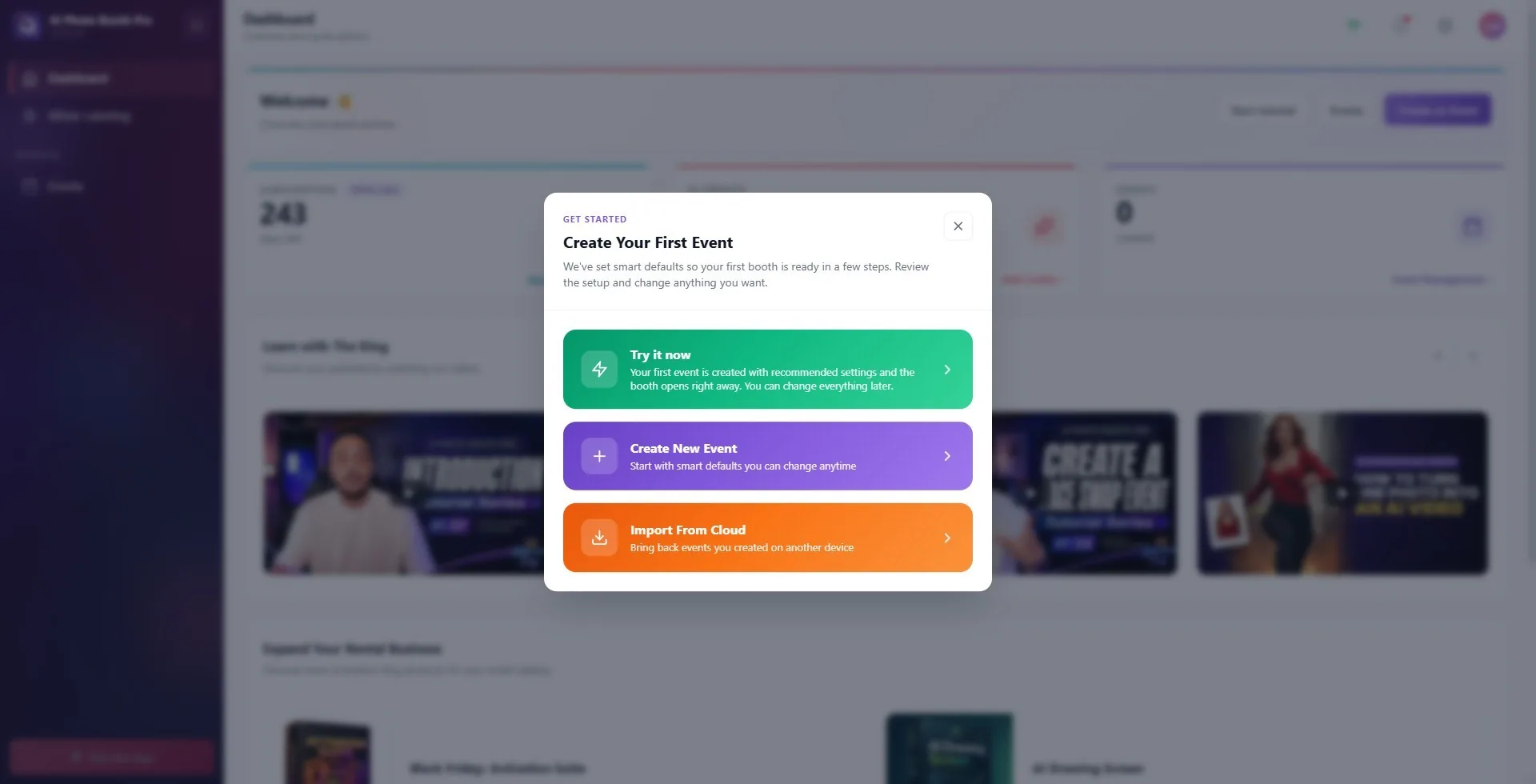
Krok 2 · Pierwsze uruchomienie: okno powitalne „Utwórz swoje pierwsze wydarzenie”
Panel sterowania → Okno powitalne
3.9.0 i nowsze: u góry jest też karta Wypróbuj teraz (trzy karty). W wersjach 3.4.0–3.8.x były dwie karty (Utwórz nowe wydarzenie / Importuj z chmury). W starszych wersjach tytuł brzmiał Witamy! Zaczynajmy i były trzy karty: Rozpocznij nowe wydarzenie, Importuj dawne wydarzenia z chmury, Uruchom samouczek.
🔎 Elementy na ekranie: etykieta ZACZNIJ + tytuł okna Utwórz swoje pierwsze wydarzenie + podtytuł; trzy karty: Wypróbuj teraz (zielona) / Utwórz nowe wydarzenie (fioletowa) / Importuj z chmury (pomarańczowa); w prawym górnym rogu przycisk zamknięcia (X)
Krok 3 · Baner powitalny i przyciski szybkiej akcji
Panel sterowania
Górny baner zabierze Cię Witamy wita Cię tytułem („Witamy, {name}!”, jeśli Twoje imię i nazwisko jest zarejestrowane); pod Przegląd i szybkie akcje. pisarz. Po prawej stronie znajdują się trzy przyciski: „Uruchom samouczek” (rozpoczyna prezentację z przewodnikiem), „Wydarzenie” (otwiera ekran zarządzania wydarzeniami) i fioletowy przycisk „Utwórz wydarzenie” (bezpośrednio otwiera proces tworzenia nowego wydarzenia).
🔎 Elementy na ekranie: Witamy tytuł + „Rozpocznij samouczek” | „Wydarzenie” | Przyciski „Utwórz wydarzenie”.
Krok 4 · Banery informacyjne: wersja próbna i aktualizacja
Panel sterowania
Pod banerem powitalnym mogą pojawić się dwa banery warunkowe. Jeśli masz okres próbny, widoczny jest baner „Bezpłatny okres próbny — pozostało {dni}”; przycisk Uzyskaj pełny dostęp otwiera ekran zakupu subskrypcji. Jeśli dostępna jest nowa wersja aplikacji, pojawia się baner „Dostępna aktualizacja — {wersja}” (jeśli na koncie testowym jest to wersja w fazie testów, obok widnieje (Wersja testowa)); dotknięcie banera lub przycisku Zobacz aktualizację otwiera okno Dziennik zmian, a znajdujący się tam przycisk Aktualizuj teraz otwiera sklep lub stronę pobierania. Gdy dostępna jest nowa wersja, na dole paska bocznego widoczna jest też karta Dostępna aktualizacja. Szczegóły: Dokument 69 (Aktualizacja aplikacji). Te banery pojawiają się tylko wtedy, gdy spełniony jest odpowiedni warunek (nie są wyświetlane, jeśli nie zostały już dni próbne lub nie ma aktualizacji).
🔎 Elementy na ekranie: Baner „Bezpłatny okres próbny… pozostało dni” + Uzyskaj pełny dostęp; Dostępna aktualizacja plakat + Zobacz aktualizację
Krok 5 · Karty metryczne: subskrypcja, kredyt AI, wydarzenie
Panel sterowania
Trzy karty podsumowania pokazują Twój stan. Karta Subskrypcja: plakietka planu (np. Trial/Pro/Ultimate) + liczba pozostałych dni z dopiskiem dni pozostało, a pod nią link Zarządzaj subskrypcją (otwiera ekran subskrypcji/zakupu). Karta Kredyty AI: pozostałe kredyty + pozostałych kredytów, a pod nią link Dodaj kredyty (otwiera ekran zakupu kredytów). Karta Wydarzenie: liczba utworzonych wydarzeń + utworzonych, a pod nią link Zarządzanie wydarzeniami (otwiera ekran Wydarzenia). Wszystkie karty są klikalne: dotknięcie dowolnego miejsca karty otwiera ten sam ekran co link na dole. Wartość Kredyty AI wyświetla się jako „—”, dopóki nie nadejdzie z serwera.
🔎 Elementy na ekranie: Subskrypcja + Zarządzaj subskrypcją | Kredyty AI + Dodaj kredyty | Wydarzenie + Zarządzanie wydarzeniami

Krok 6 · Filmy instruktażowe Ucz się z Królem i sekcja produktów Rozwiń swój biznes wynajmu
Panel sterowania

Sekcja Rozwiń swój biznes wynajmu na samym dole strony (z opisem 'Odkryj więcej produktów Activation King dla swojego katalogu wynajmu.') przedstawia dodatkowe produkty Activation King (np. 'AI Drawing Screen', 'Photo Mosaic Wall'). Dotknięcie karty produktu nie otwiera żadnej funkcji w aplikacji, lecz otwiera w przeglądarce urządzenia stronę prezentacji danego produktu (activationking.com). Lista produktów również pochodzi ze strony; aplikacja, której używasz, nie pojawia się na liście.
Obie sekcje możesz ukryć: włącz przełącznik Ukryj sekcje promocyjne w White Labeling → zakładka Aplikacja. To ustawienie działa tylko wtedy, gdy Twój plan obejmuje white labeling; jeśli plan się obniży, sekcje pojawią się ponownie.
🔎 Elementy na ekranie: tytuł Ucz się z Królem + strzałki ‹ › + karty filmów; tytuł Rozwiń swój biznes wynajmu + karty produktów („AI Drawing Screen”, „Photo Mosaic Wall”)
Krok 7 · Nawigacja poprzez pasek boczny (lewe menu)
Panel sterowania
🔎 Elementy na ekranie: grupy paska bocznego: Zarządzaj | Projekt | Uruchom; u góry etykieta z nazwą aktywnego wydarzenia; u góry, na prawo od logo, przycisk zwijania menu
Krok 8 · Pasek górny: stan połączenia, powiadomienia, język i menu użytkownika
Panel sterowania
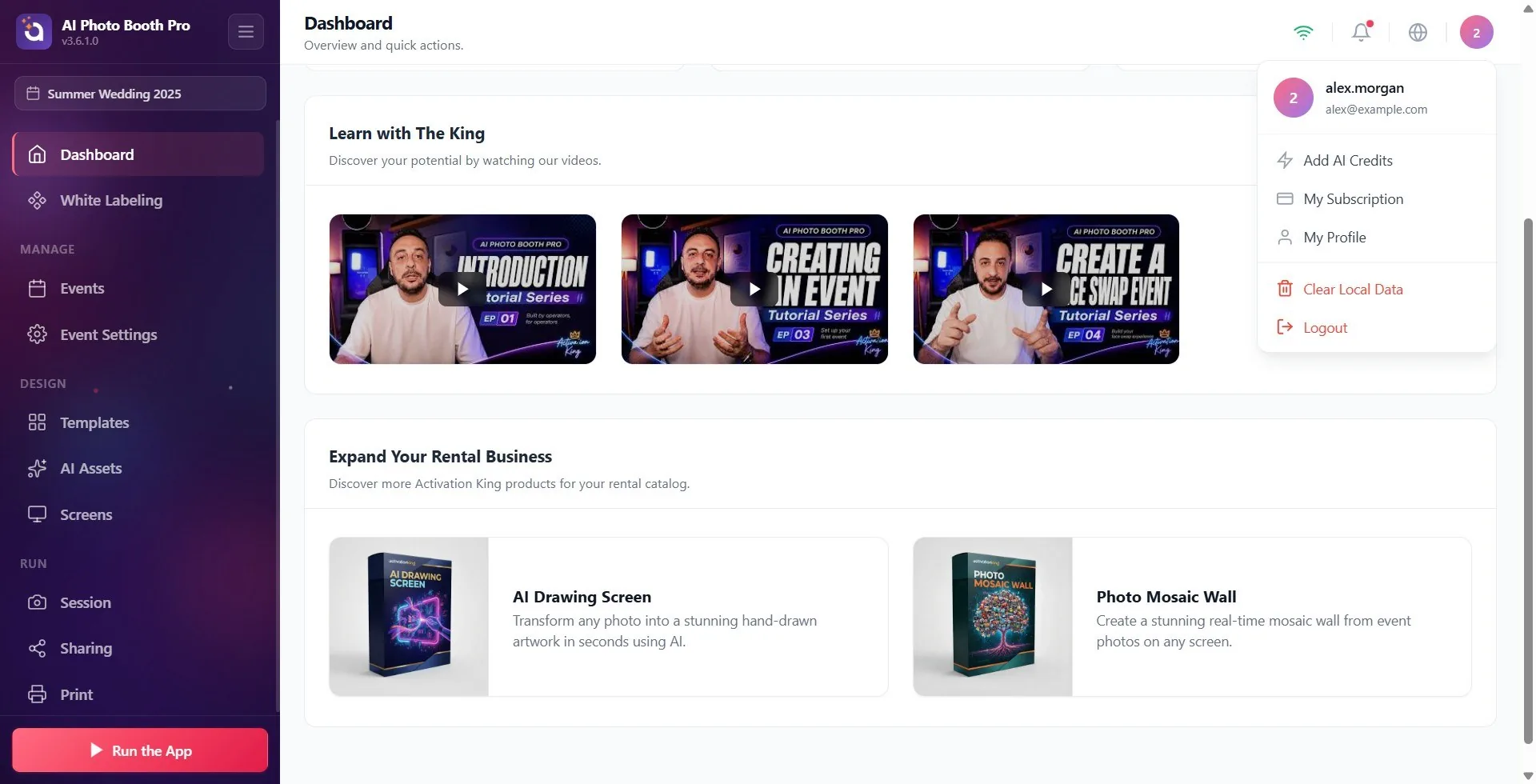
Na górnym pasku w prawym górnym rogu: ikona WiFi pokazuje stan online/offline (Połączono / Brak Internetu); ikona dzwonka otwiera listę Powiadomienia (przy nieprzeczytanych pojawia się czerwona kropka); ikona globusa otwiera wybór języka (11 języków, w tym polski); plakietka (awatar) po prawej stronie otwiera menu użytkownika; jeśli zalogowałeś się kontem ze zdjęciem profilowym, np. Google, plakietka pokazuje Twoje zdjęcie, a w przeciwnym razie inicjały. W menu użytkownika są Dodaj kredyty AI, Moja subskrypcja, Mój profil, a na dole czerwone Wyczyść dane lokalne (tylko Windows), Usuń konto (tylko Mac; Dokument 70) oraz Wyloguj. Na iPhoniezie i Macu pozycji Mój profil nie ma w menu (3.5.2 i nowsze). Wyczyść dane lokalne (3.5.4 i nowsze) po potwierdzeniu trwale usuwa z tego urządzenia wszystkie zdjęcia, filmy i dane wydarzeń, a następnie ponownie uruchamia aplikację; treści jeszcze niewysłane do chmury zostaną utracone.
🔎 Elementy na ekranie: stan WiFi | Powiadomienia | wybór języka | awatar → menu użytkownika (Dodaj kredyty AI, Moja subskrypcja, Mój profil — brak na Macu, Wyczyść dane lokalne — tylko Windows, Usuń konto — brak w Windows, Wyloguj)
Krok 9 · Wyloguj się
Panel sterowania
Aby się wylogować, dotknij plakietki awatara w prawym górnym rogu i kliknij czerwoną ikonę u dołu menu użytkownika, które się otworzy. Wyloguj Uzyskiwać . Czy na pewno chcesz się wylogować? pojawi się okno potwierdzenia; Tak Wylogowanie zostaje zakończone (powracasz do ekranu logowania), Nie się poddaje.
🔎 Elementy na ekranie: Menu użytkownika → Wyloguj → okno potwierdzenia Czy na pewno chcesz się wylogować? (Tak / Nie)
Uruchom aplikację przycisk jest nieaktywny (przyciemniony) bez wybranego zdarzenia — najpierw utwórz lub wybierz wydarzenie.
Jeśli widzisz „-” na karcie kredytowej AI, wartość nie została jeszcze załadowana z serwera (wymagany dostęp do Internetu); Po załadowaniu pojawia się prawdziwa liczba.
Informacje o subskrypcjach i kredytach synchronizują się z serwerem w tle przy każdym otwarciu Panelu sterowania — wartości po zakupie są wkrótce aktualizowane.
Etykieta nazwy działania na górze paska bocznego wskazuje, które działanie aktualnie konfigurujesz; Aby uniknąć handlu w niewłaściwej zakładce, zajrzyj tutaj.
Banery próbne i aktualizacyjne są warunkowe: nie pojawią się w ogóle, jeśli nie pozostały już dni próbne lub jeśli nie ma nowej wersji.
Okno powitalne „Utwórz swoje pierwsze wydarzenie” pojawia się tylko wtedy, gdy na urządzeniu rzeczywiście nie ma ani jednego wydarzenia (zwykle przy pierwszej instalacji); jeśli chcesz zobaczyć je ponownie później, nie ma na to sposobu — te same akcje (nowe wydarzenie, import z chmury) i samouczek są zawsze dostępne z przycisków banera powitalnego i z menu po lewej stronie. Teksty w tym oknie są po polsku.
Mylenie brakujących zakładek z błędami — Ustawienia wydarzenia/Szablony/Projekt ekranu/Zasoby AI/Sesja/Udostępnianie/Drukuj Działanie zostało celowo ukryte i nie zostało wybrane.
Uruchom aplikację naciśnięcie przycisku i brak reakcji — przycisk działa tylko po wybraniu zdarzenia; Gdy jest pasywny, okno się nie otwiera.
Myślenie, że kredyt wynosi zero, gdy kredyt AI wynosi „-” — jest to po prostu wskaźnik „jeszcze nie załadowany”.
Mylenie kart produktów (ekran rysunkowy AI, ściana fotomozaiki) z funkcją w aplikacji — przekierowują do zewnętrznej strony promocyjnej (activationking.com).
Na kartach metryk Zarządzaj subskrypcją / Dodaj kredyty Linki są mylone z ekranami informacyjnymi — otwierają ekran zakupu/subskrypcji.
Wydaje mi się, że pominąłeś okno potwierdzenia podczas wylogowywania się — Wyloguj wcześniej Czy na pewno chcesz się wylogować? prosi o zgodę; Tak — bez tego wylogowanie nie zostanie zakończone.
Powiązane tematy
Tworzenie wydarzenia Zarządzanie wydarzeniami (wydarzenia) Ustawienia wydarzenia → Główne Uruchom aplikację (sesję)
