













Strona Robot rysujący ma jedną kartę z opcjami należącymi do wydarzenia: czy goście wybierają efekt AI, czy robot startuje sam, czy imię gościa jest pisane na papierze i jakie dodatki goście dostają na ekranie udostępniania. Ten artykuł wyjaśnia, co każda z nich zmienia dla gościa. Rozmiar papieru, pierwsza opcja na karcie, ma własny artykuł: „Jakich rozmiarów papieru mogę używać i jak ułożyć papier?”
- Wybierz swoje wydarzenie, a potem otwórz Robot rysujący w menu bocznym (tuż pod Panel).
- Zostaw Krok efektu AI na Wł., jeśli goście mają wybierać styl przed zdjęciem; style dodasz w Zasoby AI.
- Włącz Automatycznie rozpocznij rysowanie, gdy gotowe, jeśli robot ma startować bez naciskania Rozpocznij rysowanie.
- Włącz Zapisz imię gościa na papierze, jeśli w ankiecie na początku pytasz o imię.
- Wybierz, co goście dostają obok zdjęcia: Obraz rysunku w udostępnianiu i Dodaj film z rysowania do udostępniania.
Gdzie są opcje
Robot rysujący → Ustawienia rysowania
Karta Ustawienia rysowania to druga karta na stronie, pod Rozmiar papieru i kartami robotów. Nie ma przycisku zapisu: każda zmiana zapisuje się w chwili jej wprowadzenia i pojawia się Zapisano ✓. Opcje są przechowywane w wybranym wydarzeniu, więc każde wydarzenie można ustawić inaczej. Najpierw wybierz wydarzenie na stronie Wydarzenia; zmiana wprowadzona, gdy żadne wydarzenie nie jest wybrane, nie zostaje zachowana.
| Opcja | Co zmienia dla gościa | Domyślnie |
|---|---|---|
| Rozmiar papieru | Kształt i rozmiar rysunku na papierze. | 4×6 (pionowo) |
| Krok efektu AI | Dodaje ekran wyboru efektu przed zdjęciem. | Wł. |
| Automatycznie rozpocznij rysowanie, gdy gotowe | Rysunek trafia do robota bez naciskania Rozpocznij rysowanie. | Wył. |
| Zapisz imię gościa na papierze | Robot pisze pierwszą odpowiedź z ankiety w lewym dolnym rogu papieru. | Wył. |
| Obraz rysunku w udostępnianiu | Dodaje obraz rysunku po zdjęciu gościa. | Plan rysunku robota |
| Dodaj film z rysowania do udostępniania | Dodaje krótki film pokazujący powstawanie rysunku. | Wł. |
| Odtwórz film z rysowania na pełnym ekranie | Odtwarza ten film raz, na pełnym ekranie, na ekranie udostępniania. | Wł. |

Krok efektu AI
Robot rysujący → Ustawienia rysowania → Krok efektu AI
Każdy rysunek przechodzi przez AI, w maksymalnie dwóch etapach:
- Efekt gościa (opcjonalny). Gdy Krok efektu AI jest ustawiony na Wł. i wydarzenie ma co najmniej jeden efekt, gość wybiera styl przed zrobieniem zdjęcia. Zdjęcie jest potem przerabiane tym efektem.
- Rysunek liniowy (zawsze). Obraz z etapu 1 albo zwykłe zdjęcie jest zamieniany w rysunek liniowy, po którym robot może prowadzić pisak. Ten etap jest wbudowany. Nie da się go wyłączyć i zużywa kredyty AI przy każdym rysunku.
Krok efektu AI steruje więc tylko etapem 1. Przy Wł. rysunek zużywa dwie generacje AI; przy Wył. jedną, a oczekiwanie jest krótsze. Saldo widzisz na karcie Kredyty AI na stronie Panel.
Zasoby AI → Efekty AI → Aktywne efekty AI
Efekty, spośród których gość może wybierać, to te w Aktywne efekty AI. Dodaj je przyciskiem Przeglądaj bibliotekę albo stwórz własne przyciskiem Utwórz nowy. Używaj efektów, które są widoczne w Przeglądaj bibliotekę, albo efektów stworzonych samodzielnie. Jeśli lista jest pusta, gość nie widzi ekranu wyboru, a zwykłe zdjęcie trafia prosto do rysunku liniowego, nawet gdy Krok efektu AI jest ustawiony na Wł..
Dwa przełączniki na tej samej karcie zmieniają ekran wyboru:
- Efekt niespodzianki (domyślnie Wył.): goście pomijają wybór i stosowany jest losowy efekt z listy.
- Opcja „Oryginał” (domyślnie Wył.): dodaje kartę Oryginał. Gość, który ją wybierze, kontynuuje ze zwykłym zdjęciem i na etap 1 nie są zużywane kredyty.
Jeśli Twój plan nie obejmuje funkcji AI, przełącznik zastępuje dopisek Tylko w planie Ultimate z przyciskiem Przejdź na Ultimate AI.
Automatyczne rozpoczynanie rysowania
Robot rysujący → Ustawienia rysowania → Automatycznie rozpocznij rysowanie, gdy gotowe
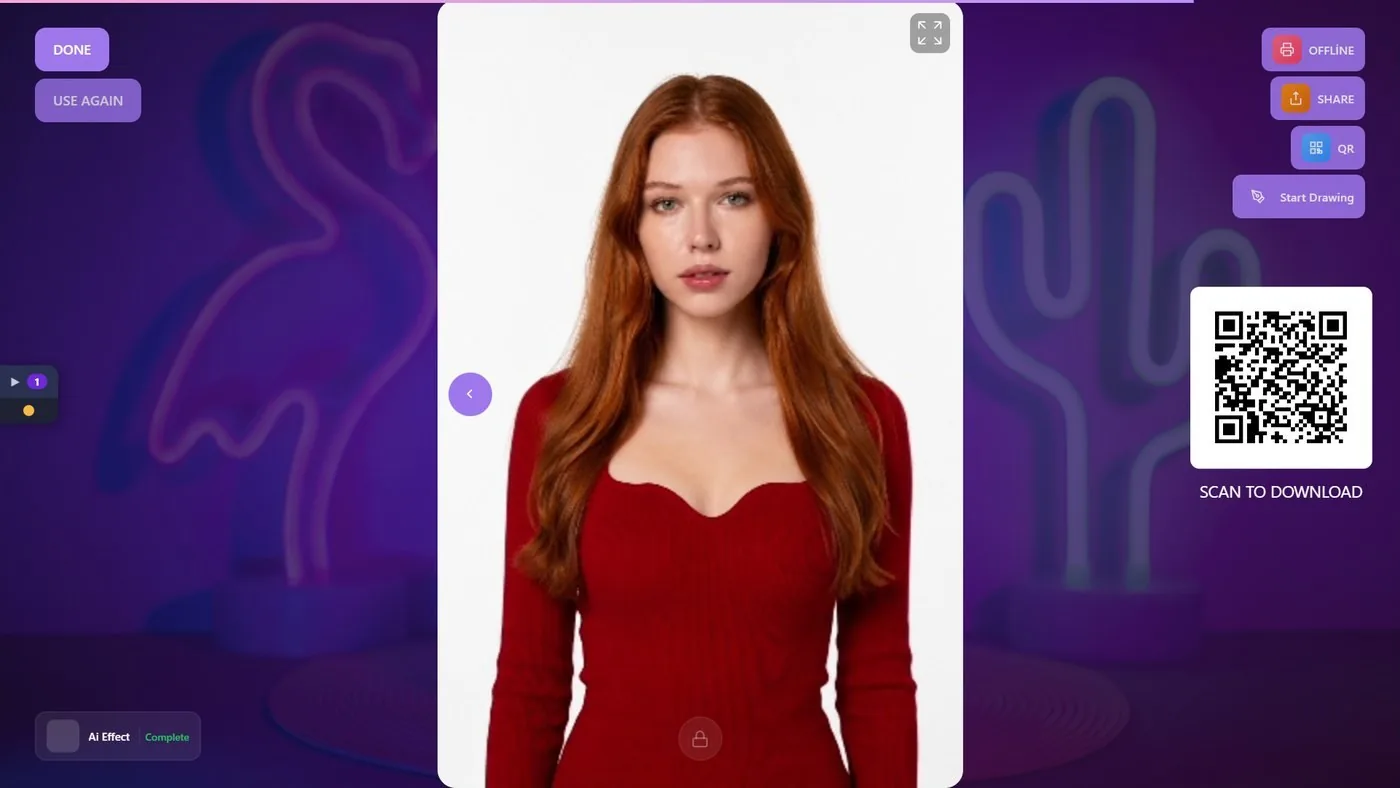
Przy Wył. (domyślnie) rysunek czeka na ekranie udostępniania, aż ktoś naciśnie Rozpocznij rysowanie.
Przy Wł. rysunek jest wysyłany do robota, gdy tylko zostanie przygotowany. Robot nadal musi być w stanie Gotowe: jeśli pokazuje Czeka na papier, rysunek czeka w kolejce i rusza w chwili, gdy naciśniesz Gotowe. Po każdym rysunku robot wraca do stanu Czeka na papier, więc za każdym razem wymieniasz papier i naciskasz Gotowe. Szczegóły: artykuł „Jak korzystać z panelu robotów podczas wydarzenia?”.
Rozpocznij rysowanie zostaje na ekranie udostępniania w obu przypadkach. Każde naciśnięcie wysyła ten sam rysunek do robota jeszcze raz.
Imię gościa na papierze
Robot rysujący → Ustawienia rysowania → Zapisz imię gościa na papierze
Przy Wł. robot pisze imię gościa niewielkimi drukowanymi literami w lewym dolnym rogu papieru, jako część rysunku. Imię pochodzi z ankiety: aplikacja bierze pierwszą odpowiedź, którą gość wypełnił.
Aby to działało, ankieta musi być wyświetlana przed zdjęciem:
Sesja → Ankieta
- Włącz ankietę musi być włączone. Nowe wydarzenie zaczyna z włączoną ankietą i jednym polem, Imię i nazwisko.
- Kiedy wyświetlić ankietę musi mieć wartość Na ekranie startowym. Przy Na ekranie udostępniania odpowiedź dociera po przygotowaniu rysunku i nic nie zostaje napisane.
- Umieść pole imienia jako pierwsze w Elementy formularza. Jeśli pierwsze jest inne pole i gość je wypełni, zamiast imienia zostanie napisana tamta odpowiedź.
Jeśli gość zostawi ankietę pustą, nic nie zostanie napisane. Pisanych jest najwyżej 24 znaki. Robot pisze litery łacińskie (w tym tureckie) i cyfry; każdy inny znak, na przykład litera cyrylicy lub arabska, jest rysowany jako znak zapytania.
Obraz rysunku w udostępnianiu
Robot rysujący → Ustawienia rysowania → Obraz rysunku w udostępnianiu
Ta opcja dodaje jeden dodatkowy obraz po zdjęciu gościa na ekranie udostępniania. Goście, którzy zeskanują kod QR, dostają go także na swojej stronie pobierania. Nigdy nie jest wysyłany do drukarki fotograficznej.
| Wybór | Co dostaje gość |
|---|---|
| Plan rysunku robota | Podgląd dokładnie tych linii, które robot narysuje na papierze (domyślnie). |
| Rysunek liniowy AI | Rysunek liniowy w postaci, w jakiej stworzyło go AI, zanim został zamieniony na ruchy pisaka. |
| Wyłączone | Bez dodatkowego obrazu; tylko zdjęcie. |
Film z rysowania
Robot rysujący → Ustawienia rysowania → Dodaj film z rysowania do udostępniania
Przy Wł. (domyślnie) aplikacja tworzy animację trwającą około 8 sekund, która pokazuje linie pojawiające się jedna po drugiej. Jest dodawana po zdjęciu gościa na ekranie udostępniania i na stronie pobierania z kodu QR, a nie jest drukowana. To animacja, a nie nagranie robota z kamery.
Robot rysujący → Ustawienia rysowania → Odtwórz film z rysowania na pełnym ekranie
Ta opcja jest widoczna tylko wtedy, gdy Dodaj film z rysowania do udostępniania ma wartość Wł.. Przy Wł. (domyślnie) film odtwarza się raz, bez dźwięku, na całym ekranie udostępniania, gdy tylko rysunek zostanie przygotowany, zwykle zanim robot ruszy. Dotknięcie go zamyka. Przy Wył. film nadal jest dodawany, ale nie otwiera się sam.
W planie próbnym robot dodatkowo rysuje na każdym rysunku powtarzany stempel TRIAL. Co widzą goście, krok po kroku: artykuł „Co widzą goście, od zdjęcia do rysunku?”.
Ustawienie Krok efektu AI na Wył., żeby nie zużywać kredytów: rysunek liniowy nadal jest tworzony dla każdego rysunku i nadal zużywa kredyty.
Włączenie Zapisz imię gościa na papierze przy ankiecie ustawionej na Na ekranie udostępniania: żadne imię nie zostanie napisane.
Włączenie Automatycznie rozpocznij rysowanie, gdy gotowe i zapomnienie o naciśnięciu Gotowe po wymianie papieru: rysunek czeka i nic się nie rusza.
Zmiana opcji przed wybraniem wydarzenia: zmiana nie zostaje zachowana dla wydarzenia, które utworzysz później.
