













AI Drawing Robot zamienia zdjęcie gościa w rysunek wykonany pisakiem. Gość robi zdjęcie, opcjonalnie wybiera efekt AI, aplikacja zamienia zdjęcie w rysunek liniowy, a ramię robota Dobot rysuje go na papierze. Ten artykuł prowadzi Cię przez pierwszą konfigurację na komputerze z Windows: logowanie, utworzenie wydarzenia, podłączenie i kalibrację robota, otwarcie ekranu gościa i powrót do ustawień.
- Zaloguj się i utwórz wydarzenie na stronie Wydarzenia.
- Dodaj kamerę w Ustawienia wydarzenia → Kamera.
- Podłącz robota przez USB i otwórz Robot rysujący; robot pojawi się jako karta.
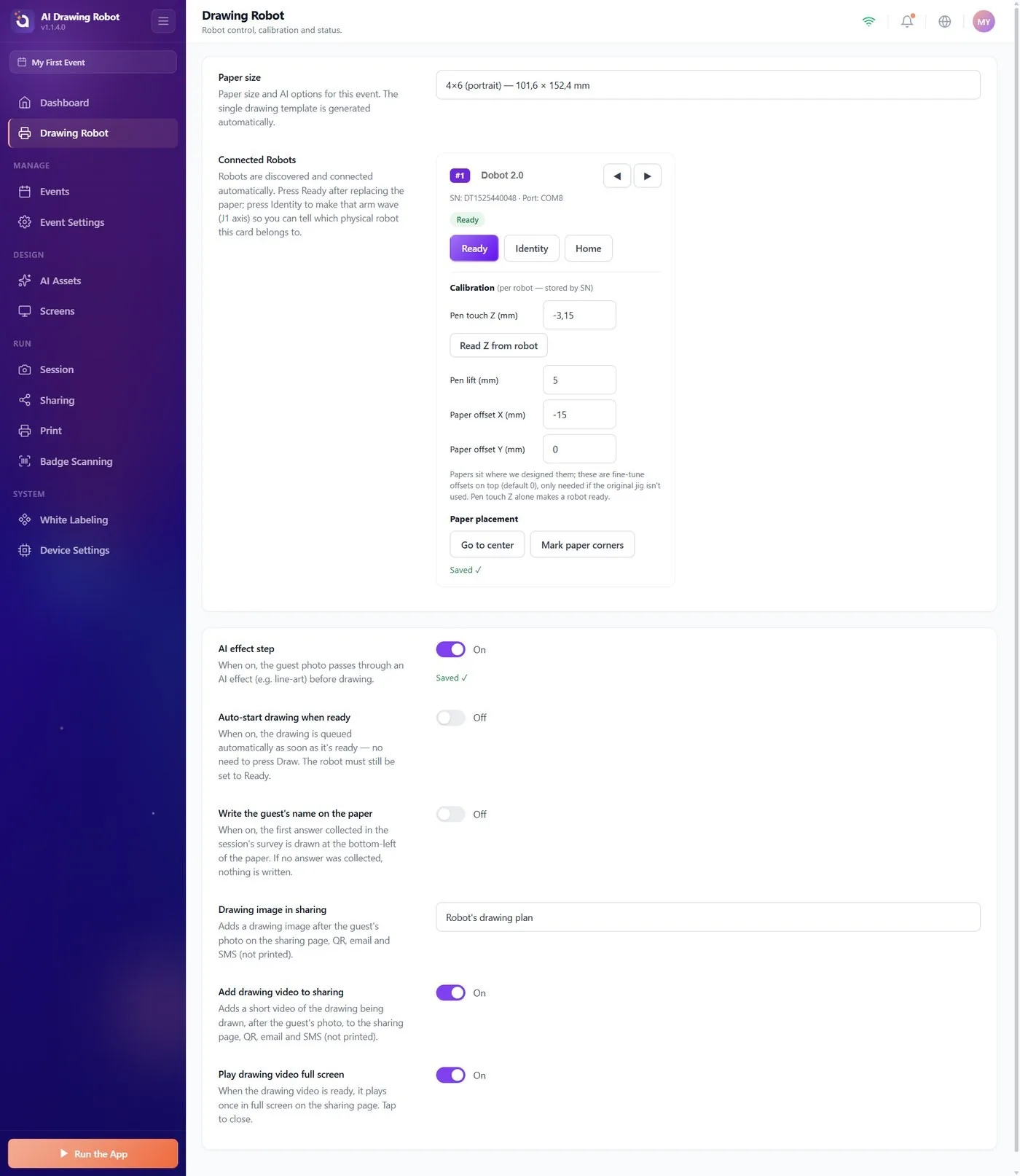
- Wybierz Rozmiar papieru, skalibruj wysokość pisaka przyciskiem Odczytaj Z z robota, ułóż papier i naciśnij Gotowe.
- Ustaw 4-znakowy PIN panelu w Ustawienia wydarzenia → Kiosk.
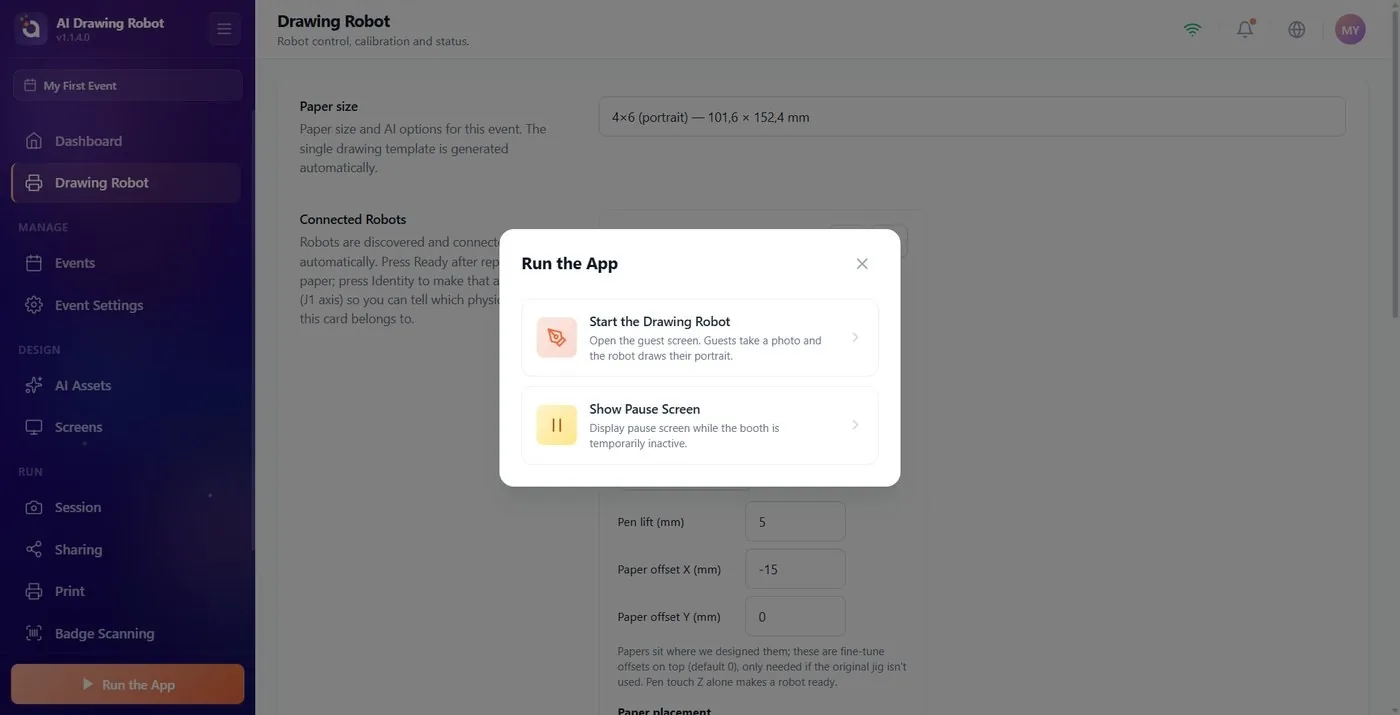
- Naciśnij Uruchom aplikację i wybierz Uruchom robota rysującego.
- Aby wrócić do ustawień, dotknij ikony kłódki (albo naciśnij F11 lub F12) i wpisz PIN.
Krok po kroku
Krok 1 · Zaloguj się
Ekran logowania
Naciśnij Zaloguj się przez Activation King, zaloguj się na stronie, która się otworzy, a wrócisz do aplikacji. Po zalogowaniu otwiera się Panel.
Panel pokazuje Twój plan i Twoje kredyty AI. Każdy rysunek zużywa kredyty AI, bo każde zdjęcie jest zamieniane w rysunek liniowy przez AI; przed ruchliwym wydarzeniem dokup je przyciskiem Dodaj kredyty. W planie próbnym robot dodatkowo rysuje na każdym rysunku słowo TRIAL, dopóki nie przejdziesz na plan płatny.
Krok 2 · Utwórz wydarzenie
Wydarzenia → Utwórz nowe wydarzenie
Rozmiar papieru, opcje rysowania, ekrany i PIN są zapisywane w wydarzeniu, więc najpierw potrzebujesz wydarzenia. Otwórz Wydarzenia w menu bocznym i naciśnij Utwórz nowe wydarzenie. Wpisz Nazwa wydarzenia (wymagane) i, jeśli chcesz, Opis. Naciśnij Utwórz wydarzenie, aby zakończyć. Nowe wydarzenie staje się bieżącym i dostaje oznaczenie Aktualny.
Aby przełączyć wydarzenie, naciśnij Użyj ponownie w wierszu w Archiwum wydarzeń.
Nowe wydarzenie zaczyna z papierem 4×6 w pionie, włączonym krokiem efektu AI i krótką ankietą, która przed zdjęciem pyta gościa o imię.
Krok 3 · Odnajdź się w menu bocznym
Menu boczne
Panel i Robot rysujący są na górze; pozostałe strony są pogrupowane pod Zarządzaj, Projekt, Uruchom i System. Strony należące do wydarzenia otwierają się dopiero po jego wybraniu.
| Strona | Co tam ustawiasz |
|---|---|
| Robot rysujący | Rozmiar papieru, opcje rysowania oraz po jednej karcie na każdego podłączonego robota, z jego kalibracją i przyciskami. |
| Wydarzenia | Tworzenie, kopiowanie, importowanie i przełączanie wydarzeń. |
| Ustawienia wydarzenia | Nazwa wydarzenia, kamera, PIN panelu i opcje kiosku. |
| Projekt ekranu | Wygląd i teksty ekranów gościa, ekran pauzy i ikona kłódki. |
| Zasoby AI | Efekty AI, spośród których goście mogą wybierać. |
| Sesja | Odliczanie, ankieta, zastrzeżenie i płatności. |
| Udostępnianie | Kod QR i strona pobierania dla gościa. |
| Drukuj | Zwykła drukarka fotograficzna do zdjęcia gościa. Nie ma nic wspólnego z robotem. |
| White Labeling | Twoje logo, nazwa aplikacji i adres internetowy, dla całego konta. |
| Ustawienia urządzenia | Ustawienia, które dotyczą tylko tego urządzenia. |
W tym produkcie nie ma strony szablonów. Aplikacja sama buduje jedyny układ rysunku na podstawie Rozmiar papieru i Krok efektu AI.
Krok 4 · Dodaj kamerę
Ustawienia wydarzenia → Kamera → Dodaj kamerę
Naciśnij Dodaj kamerę i wybierz kamerę internetową lub lustrzankę podłączoną do tego komputera. Wybór kamery jest zapamiętywany na tym urządzeniu, więc ustaw go na każdym kiosku. Bez kamery ekran gościa się nie uruchomi.
Krok 5 · Podłącz robota
Robot rysujący → Podłączone roboty
Postaw robota na płaskim, stabilnym stole, włącz go i podłącz jego kabel USB do komputera. Nie wybierasz portu: aplikacja szuka robotów co 3 sekundy i pokazuje każdego jako kartę w sekcji Podłączone roboty. Robot, którego nigdy nie kalibrowano, pokazuje Nieskonfigurowany — brak kalibracji pióra/papieru. Szczegóły, obsługiwane modele i co zrobić, gdy karta się nie pojawia: artykuł „Jak podłączyć robota?”.
Krok 6 · Wybierz papier i skalibruj
Robot rysujący → Rozmiar papieru · karta robota → Kalibracja
Kalibracja mówi robotowi, na jakiej wysokości jest papier i gdzie leży. W skrócie:
- Wybierz Rozmiar papieru u góry strony. Zmiany na tej stronie zapisują się od razu; zobaczysz Zapisano ✓.
- Włóż pisak do uchwytu i naciśnij Home na karcie robota.
- Przytrzymaj przycisk odblokowania na ramieniu, opuść końcówkę pisaka, aż lekko dotknie papieru, i puść przycisk.
- Naciśnij Odczytaj Z z robota. Wysokość zostanie wpisana w Kontakt pióra Z (mm) i zapisana.
- Naciśnij Idź do środka. Pisak zatrzyma się 5 mm nad środkiem obszaru papieru; przesuń papier tak, aby jego środek był pod końcówką pisaka.
- Naciśnij Gotowe. Karta pokazuje teraz Gotowe.
Jeśli robot odmawia wykonania Idź do środka, papier nie mieści się na tej wysokości: podnieś lub obniż papier albo wybierz mniejszy rozmiar i odczytaj wysokość ponownie. Szczegóły: artykuły „Jak skalibrować robota?” oraz „Jakich rozmiarów papieru mogę używać i jak ułożyć papier?”.
Kalibracja jest zapisywana dla robota na tym komputerze, a nie w wydarzeniu.

Krok 7 · Ustaw PIN
Ustawienia wydarzenia → Kiosk → PIN panelu
Wpisz w PIN panelu PIN o długości dokładnie 4 znaków. Bez PIN-u każdy, kto dotknie ikony kłódki na ekranie gościa, wejdzie prosto do ustawień. PIN jest zapisywany w wydarzeniu.
Krok 8 · Otwórz ekran gościa
Uruchom aplikację
Naciśnij Uruchom aplikację. Bez wydarzenia zobaczysz Najpierw wybierz wydarzenie, aby uruchomić aplikację. Okno oferuje dwie możliwości:
- Uruchom robota rysującego: otwiera ekran gościa na pełnym ekranie, zaczynając od ekranu powitalnego. Jeśli nie wybrano kamery, zobaczysz Select a camera before starting the app. Guests cannot be photographed without one.
- Pokaż ekran pauzy: zasłania ekran na czas przerwy; goście nie mogą niczego dotknąć. Zaprojektujesz go w Projekt ekranu → Pauza.
Ekran gościa uruchamia się także wtedy, gdy żaden robot nie jest podłączony ani gotowy, więc przed otwarciem sprawdź kartę robota. Po każdym rysunku robot czeka w stanie Czeka na papier, dopóki nie włożysz nowego arkusza i nie naciśniesz Gotowe na karcie albo na pasku Roboty na ekranie gościa. Szczegóły: artykuły „Jak korzystać z panelu robotów podczas wydarzenia?” oraz „Co widzą goście, od zdjęcia do rysunku?”.
Krok 9 · Wróć do ustawień
Ekran gościa → ikona kłódki
Dotknij ikony kłódki na ekranie gościa i, jeśli ustawiłeś PIN, wpisz go w oknie Dostęp operatora; błędny PIN pokazuje Nieprawidłowy PIN. Spróbuj ponownie. Z klawiaturą to samo robi F11 lub F12. Otwierają się ustawienia, a otwarta sesja gościa zostaje zakończona; rysunek, który robot już zaczął, jest kontynuowany.
Położenie i widoczność ikony zmienisz w Projekt ekranu → Główne → Ikona pulpitu. Jeśli ustawisz ją jako całkowicie przezroczystą, jej miejsce nadal działa: dotknij go 5 razy w ciągu 3 sekund.
Otwarcie ekranu gościa, zanim robot pokaże Gotowe: goście mogą robić zdjęcia, ale żaden rysunek nie ruszy, dopóki nie naciśniesz Gotowe.
Start bez PIN-u: gość, który dotknie ikony kłódki, wejdzie do ustawień.
Rozpoczęcie wydarzenia z małą liczbą kredytów AI: każdy rysunek zużywa kredyty, także przy wyłączonym kroku efektu AI.
Przesunięcie robota lub stołu po kalibracji: wysokość pisaka i położenie papieru przestają się zgadzać. Odczytaj wysokość ponownie i sprawdź przyciskiem Idź do środka.
