













- Musisz być zalogowany do aplikacji — tworzenie wydarzenia zależy od informacji o koncie/licencji.
- Jeśli chcesz zacząć od opcji Kopiuj poprzednie wydarzenie, musisz mieć co najmniej jedno istniejące wydarzenie do skopiowania.
Krok 1 · Otwórz stronę Zarządzanie wydarzeniami
Ustawienia → Zarządzanie wydarzeniami
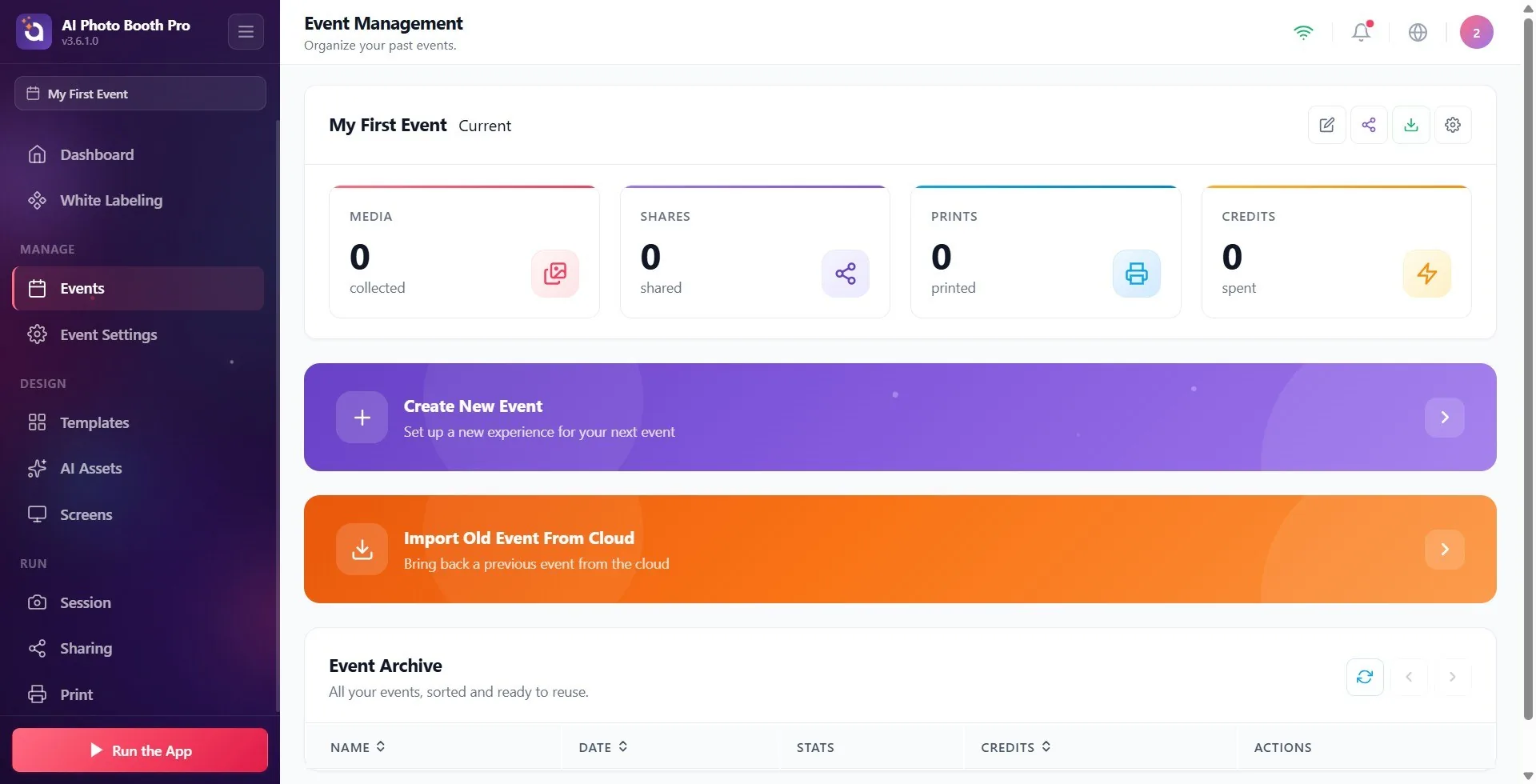
Dotknij Wydarzenia w menu po lewej stronie; otworzy się strona Zarządzanie wydarzeniami. (Alternatywnie: na tę stronę możesz przejść również przyciskiem Wydarzenie w Panelu głównym.) Na stronie — jeśli istnieje — u góry znajduje się karta bieżącego/aktywnego wydarzenia, pośrodku fioletowy pasek Utwórz nowe wydarzenie i pomarańczowy pasek Importuj dawne wydarzenie z chmury, a poniżej Archiwum wydarzeń. Jeśli nie masz żadnego wydarzenia, zamiast nich pojawia się ekran pustego stanu Brak wydarzeń.
🔎 Elementy na ekranie: menu po lewej Wydarzenia (tytuł strony Zarządzanie wydarzeniami); na stronie pasek Utwórz nowe wydarzenie, pomarańczowy pasek Importuj dawne wydarzenie z chmury, tabela Archiwum wydarzeń; w pustym stanie nagłówek Brak wydarzeń i przycisk Utwórz pierwsze wydarzenie.
Krok 2 · Uruchom kreatora tworzenia
Zarządzanie wydarzeniami → Utwórz nowe wydarzenie
Kliknij fioletowy pasek Utwórz nowe wydarzenie. Jeśli nie masz żadnego wydarzenia, naciśnij zamiast tego przycisk Utwórz pierwsze wydarzenie na ekranie pustego stanu. (Przycisk Utwórz wydarzenie w Panelu głównym również otwiera tę stronę i od razu uruchamia kreatora.) Otwiera się okno kreatora zatytułowane Utwórz nowe wydarzenie; pod tytułem wyświetla się nazwa bieżącego kroku, a obok licznik w postaci Krok {0} z {1} (np. „Krok 1 z 4”). Jeśli na Twoim koncie jest co najmniej jedno wydarzenie, kreator ma 4 kroki; jeśli wybierzesz Kopiuj poprzednie wydarzenie, dochodzi jeden dodatkowy krok (5 kroków). Jeśli nie masz żadnego wydarzenia, kreator ma jeden krok — zob. sekcję „Pierwsze wydarzenie” poniżej.
🔎 Elementy na ekranie: pasek Utwórz nowe wydarzenie / w pustym stanie przycisk Utwórz pierwsze wydarzenie; w Panelu głównym Utwórz wydarzenie; tytuł otwartego okna Utwórz nowe wydarzenie + podtytuł kroku + licznik „Krok X z Y”.
Pierwsze wydarzenie · Skrót na jednym ekranie (gdy na koncie nie ma żadnego wydarzenia)
Gdy nie masz żadnego wydarzenia, karta Wypróbuj teraz w oknie powitalnym otwieranym w Panelu głównym (3.9.0 i nowsze) tworzy pierwsze wydarzenie z tymi samymi ustawieniami domyślnymi bez wyświetlania kreatora i od razu otwiera fotobudkę. Jeśli chcesz skonfigurować je krok po kroku, wybierz Utwórz nowe wydarzenie; otworzy się poniższy ekran.
Krok 3 · Wprowadź szczegóły wydarzenia (krok 1 kreatora)
Utwórz nowe wydarzenie → Szczegóły wydarzenia
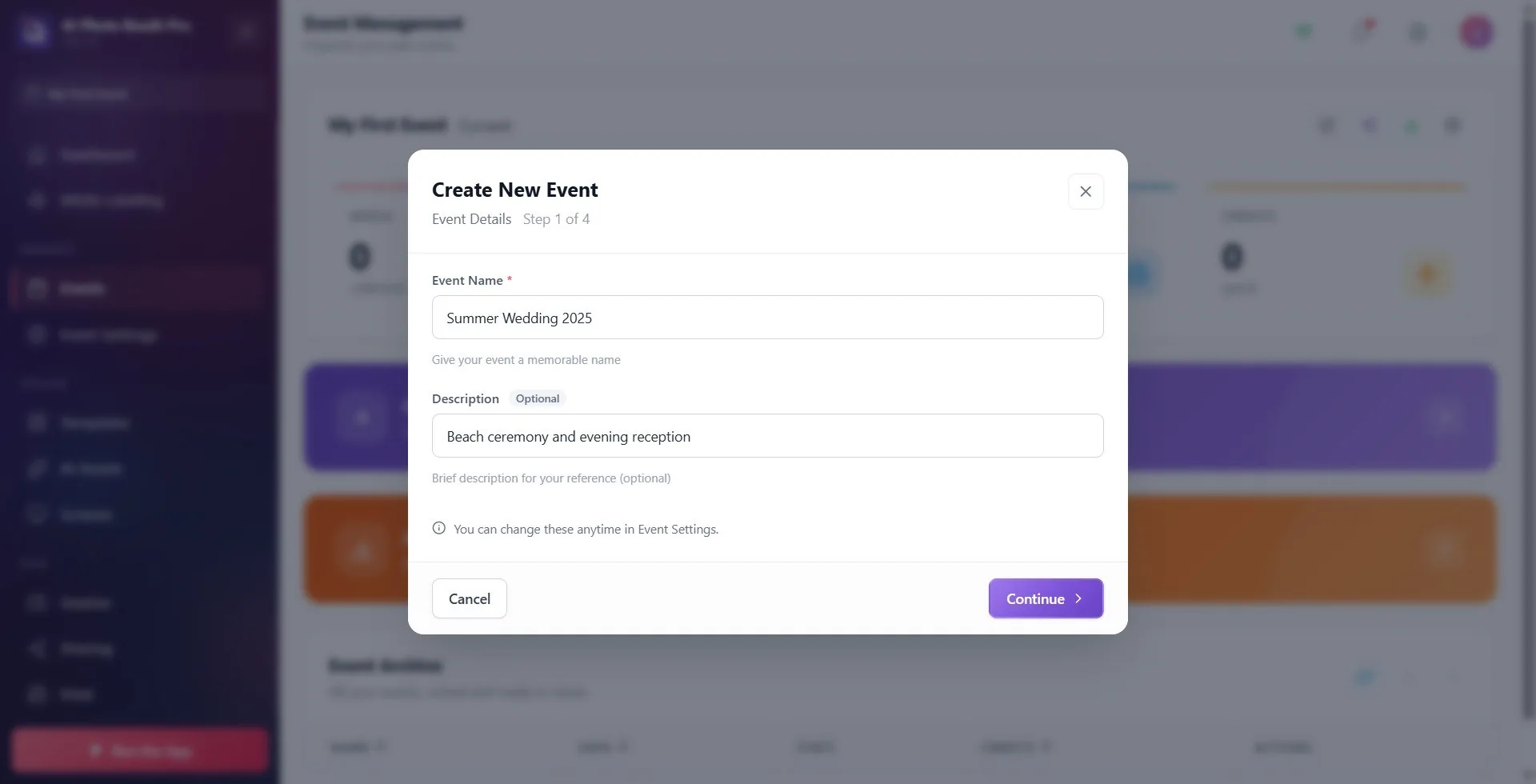
Ekrany od tego kroku do Kroku 6 pojawiają się tylko wtedy, gdy na Twoim koncie jest co najmniej jedno wydarzenie (Krok 7 występuje w obu przepływach). Wpisz nazwę w polu Nazwa wydarzenia — jest ono wymagane (obok jest czerwona gwiazdka *; tekst zastępczy np. Letnie Wesele 2025). Jeśli chcesz, wpisz w polu Opis krótką notatkę lub motto (obok jest etykieta Opcjonalne; tekst zastępczy Opcjonalne motto lub notatka do wydarzenia). Pod polami widnieje notka Możesz to zmienić w dowolnej chwili w sekcji Ustawienia wydarzenia. Naciśnij przycisk Kontynuuj w prawym dolnym rogu. Jeśli naciśniesz Kontynuuj przy pustej nazwie, kreator nie przejdzie dalej: pole zostanie zaznaczone na czerwono i zadrży, a pod nim pojawi się ostrzeżenie Nazwa wydarzenia jest wymagana.
🔎 Elementy na ekranie: pole Nazwa wydarzenia (wymagane) + tekst pomocniczy Nadaj swojemu wydarzeniu zapadającą w pamięć nazwę (przy próbie przejścia dalej z pustą nazwą zastępuje go Nazwa wydarzenia jest wymagana.); pole Opis + etykieta Opcjonalne + tekst pomocniczy Krótki opis dla Twojej dokumentacji (opcjonalnie); dolny pasek: po lewej Anuluj, po prawej Kontynuuj.
Krok 4 · Wybierz, jak chcesz zacząć (krok 2 kreatora)
Utwórz nowe wydarzenie → Jak chcesz zacząć?
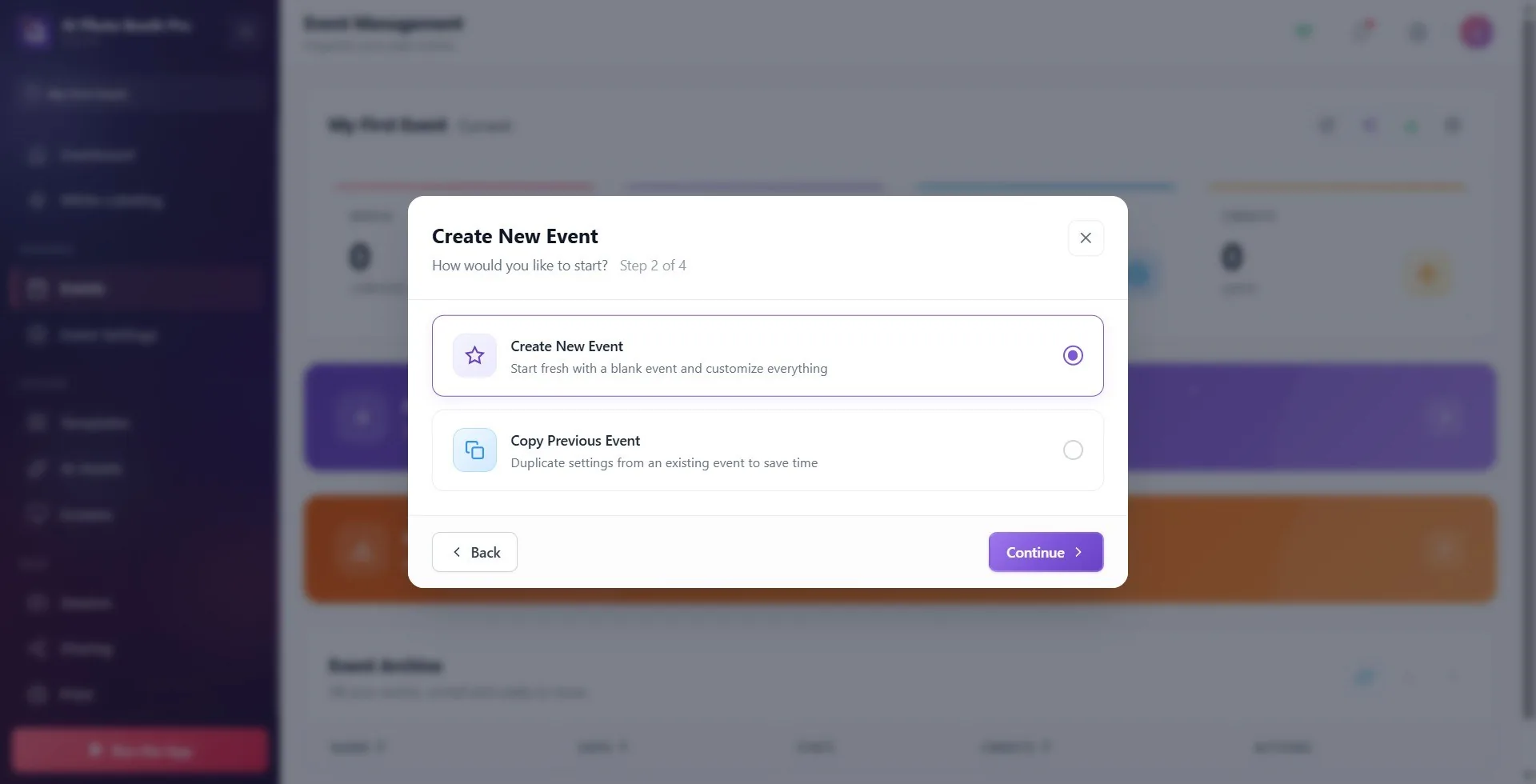
Wybierz jedną z dwóch kart: Utwórz nowe wydarzenie (zacznij od zera z pustym wydarzeniem, Zacznij od zera z pustym wydarzeniem i dostosuj wszystko) albo Kopiuj poprzednie wydarzenie (skopiuj ustawienia istniejącego wydarzenia). Domyślnie zaznaczona jest opcja Utwórz nowe wydarzenie. Naciśnij Kontynuuj. Uwaga: jeśli wybierzesz Kopiuj poprzednie wydarzenie, na następnym ekranie zostaniesz poproszony o wskazanie wydarzenia do skopiowania (licznik wzrasta do 5 kroków); przy opcji Utwórz nowe wydarzenie ten pośredni krok jest pomijany i przechodzisz od razu do kroku orientacji.
🔎 Elementy na ekranie: dwie karty wyboru: Utwórz nowe wydarzenie i Kopiuj poprzednie wydarzenie; na dolnym pasku Wstecz / Kontynuuj.
Krok 5 · Wybierz wydarzenie do skopiowania (tylko przy kopiowaniu; dodatkowy krok 3)
Utwórz nowe wydarzenie → Wybierz wydarzenie, z którego chcesz skopiować
Ten krok pojawia się TYLKO wtedy, gdy w poprzednim kroku wybrałeś Kopiuj poprzednie wydarzenie. Ramka informacyjna u góry wyjaśnia, że wszystkie ustawienia, szablony i konfiguracje wybranego wydarzenia zostaną skopiowane do nowego wydarzenia (i można je później zmienić). Z listy rozwijanej Wybierz wydarzenie (menu z napisem Wybierz spośród swoich wydarzeń) wybierz wydarzenie, które chcesz skopiować, a następnie naciśnij Kontynuuj. Jeśli naciśniesz Kontynuuj bez wybrania wydarzenia, lista zadrży i pojawi się ostrzeżenie Wybierz wydarzenie, z którego chcesz skopiować.
🔎 Elementy na ekranie: ramka informacyjna ('Wszystkie ustawienia, szablony i konfiguracje wybranego wydarzenia zostaną skopiowane do Twojego nowego wydarzenia...'); etykieta 'Wybierz wydarzenie' + lista rozwijana (symbol zastępczy 'Wybierz spośród swoich wydarzeń'); tekst pomocniczy 'Wybierz jedno ze swoich istniejących wydarzeń'.
Krok 6 · Wybierz orientację (krok 3 kreatora; przy kopiowaniu krok 4)
Utwórz nowe wydarzenie → Wybierz orientację
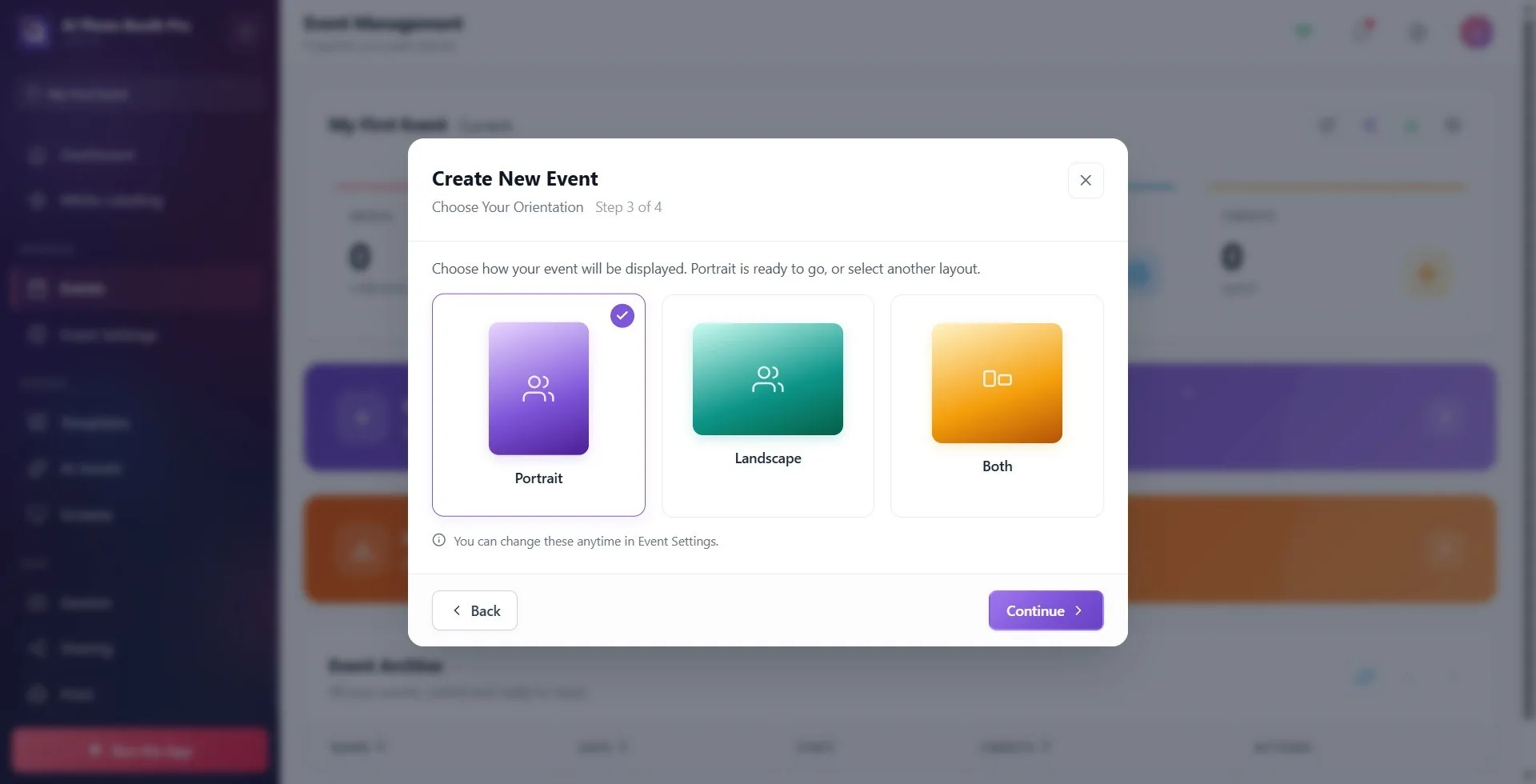
Określ orientację wyjścia: Pionowy, Poziomy lub Oba. Domyślnie ustawiony jest Pionowy. Nad kartami widnieje Wybierz sposób wyświetlania wydarzenia. Pionowy jest gotowy lub wybierz inny układ. Kliknij wybraną kartę (na zaznaczonej pojawia się znacznik) i naciśnij Kontynuuj. Pod kartami ponownie widnieje notka Możesz to zmienić w dowolnej chwili w sekcji Ustawienia wydarzenia.
🔎 Elementy na ekranie: trzy karty orientacji: Pionowy / Poziomy / Oba (na każdej karcie obszar znacznika wyboru); poniżej notka „możesz to zmienić później”.
Krok 7 · Utwórz wydarzenie i poczekaj
Utwórz nowe wydarzenie → tworzenie
Po naciśnięciu przycisku Utwórz wydarzenie w oknie pojawia się animacja ładowania Tworzenie Twojego wydarzenia..., a pod nią napis Możesz dostosować każdy szczegół po konfiguracji. Poniżej nich pojawia się teraz również, wraz z małą fioletową kropką, bieżący wiersz stanu postępu — najpierw „Tworzenie wydarzenia i szablonów…”, a potem „Stosowanie domyślnych ustawień i multimediów…” (oba teksty są już przetłumaczone na polski). Poczekaj do zakończenia operacji; w tym czasie nie zamykaj okna.
🔎 Elementy na ekranie: ekran ładowania: obracający się pierścień (spinner) + nagłówek Tworzenie Twojego wydarzenia... + tekst poniżej Możesz dostosować każdy szczegół po konfiguracji + poniżej zmieniający się wiersz stanu postępu z fioletową kropką (po polsku).
Krok 8 · (Później) Zmień aktywne wydarzenie / użyj ponownie z archiwum
Zarządzanie wydarzeniami → Archiwum wydarzeń
Aby ponownie aktywować wcześniej utworzone wydarzenie, kliknij odpowiedni wiersz w tabeli Archiwum wydarzeń lub naciśnij przycisk Użyj ponownie w wierszu — to wydarzenie natychmiast staje się wydarzeniem Aktualny. W tym samym wierszu dostępne są także operacje Duplikuj (utwórz identyczną kopię), Edytuj (zaktualizuj nazwę/opis) i Usuń. Usuń usuwa tylko z tego urządzenia; kopia w chmurze zostaje zachowana.
🔎 Elementy na ekranie: tabela Archiwum wydarzeń (kolumny: Imię i nazwisko, Data, Statystyki, Kredyty, Akcje); przyciski w wierszu Użyj ponownie / Duplikuj / Edytuj / Usuń; u góry strzałki paginacji Poprzednie / Następne.
Krok 9 · (Alternatywnie) Zaimportuj gotowe wydarzenie z chmury
Zarządzanie wydarzeniami → Synchronizuj wydarzenia z chmury
Aby przenieść na to urządzenie wydarzenie utworzone na innym urządzeniu, naciśnij pomarańczowy pasek Importuj dawne wydarzenie z chmury albo ikonę synchronizacji (pętli) w nagłówku Archiwum wydarzeń i otwórz okno Synchronizuj wydarzenia z chmury. (Jeśli nie masz żadnego wydarzenia, to samo okno otwierają również przycisk Importuj z chmury na ekranie pustego stanu oraz karta Importuj z chmury w oknie powitalnym na pulpicie.) Z listy naciśnij przycisk Importuj w wierszu wydarzenia, które chcesz pobrać; podczas pobierania wyświetlany jest Importowanie..., a po zakończeniu wydarzenie zostaje oznaczone jako Zaimportowane i dodane do archiwum.
🔎 Elementy na ekranie: pomarańczowy pasek Importuj dawne wydarzenie z chmury (opis Przywróć poprzednie wydarzenie z chmury); okno Synchronizuj wydarzenia z chmury (kolumny Imię i nazwisko/Data/Akcje); przycisk w wierszu Importuj → Importowanie... → Zaimportowane; w pustym stanie przycisk Importuj z chmury.
Jedynym wymaganym polem jest nazwa wydarzenia; jeśli naciśniesz Kontynuuj przy pustej nazwie, pojawi się ostrzeżenie Nazwa wydarzenia jest wymagana. Wartości domyślne: początek Utwórz nowe wydarzenie, orientacja Pionowy.
Zaraz po utworzeniu nowego wydarzenia aktywuje się przycisk Uruchom aplikację w menu po lewej stronie; kiosk można uruchomić tylko wtedy, gdy istnieje wybrane (bieżące) wydarzenie.
Jeśli wybierzesz Usuń dla wydarzenia, zostanie ono usunięte tylko z tego urządzenia; kopia w chmurze pozostaje i można ją przywrócić za pomocą Synchronizuj wydarzenia z chmury.
Aktywne wydarzenie nie jest dodatkowo wymienione w tabeli archiwum; jest wyświetlane na karcie bieżącego wydarzenia u góry. Aby przełączyć się na inne wydarzenie, wystarczy Użyj ponownie z archiwum.
Naciśnięcie Kontynuuj bez wpisania nazwy wydarzenia: kreator nie przechodzi dalej, pole drży i pojawia się ostrzeżenie Nazwa wydarzenia jest wymagana.; najpierw trzeba wpisać nazwę.
Uznanie za błąd tego, że przy pierwszym wydarzeniu nie pojawiają się ekrany nazwy i orientacji albo że AI Effect (w planie bez AI — Classic Photo) jest zaznaczony automatycznie: gdy na koncie nie ma żadnego wydarzenia, jest to celowe; możesz zmienić tryby, a nazwę i orientację poprawić później w Ustawieniach wydarzenia.
Próba zamknięcia okna, gdy podczas tworzenia obraca się animacja Tworzenie Twojego wydarzenia...: należy poczekać do zakończenia operacji.
Ponowne tworzenie wydarzenia utworzonego na innym urządzeniu, którego nie widać w archiwum na tym urządzeniu: najpierw należy je zaimportować za pomocą Synchronizuj wydarzenia z chmury.
