













- Wydarzenie musi być utworzone i wybrane (aktywne) — Zasoby AI działają tylko dla wybranego wydarzenia
- Wymagane jest połączenie z internetem — zasoby AI są generowane/pobierane z chmury
- Na Twoim koncie muszą być włączone funkcje AI — wymagany jest plan Pro AI lub wyższy; w planie Basic (Starter) zamiast zakładek pojawia się karta blokady Tylko plan Pro AI
Krok 1 · Otwórz stronę Zasoby AI
Ustawienia (pasek boczny)
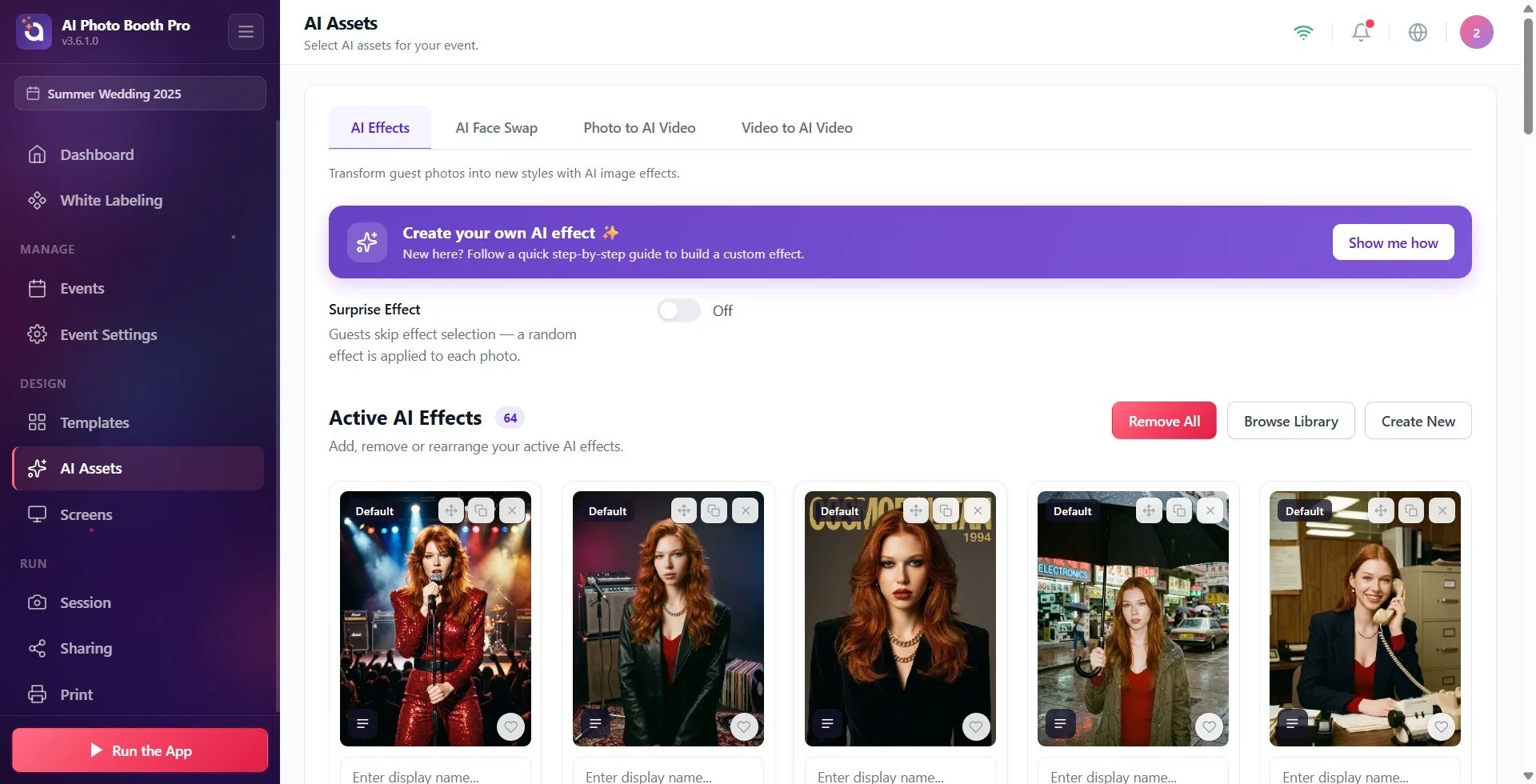
Na lewym pasku bocznym ustawień Projekt z symbolem gwiazdy w grupie pt Zasoby AI Uzyskiwać . Po otwarciu strony, w tytule Zasoby AI, tuż poniżej Wybierz zasoby AI dla swojego wydarzenia. pojawia się opis. (Element aktywuje się tylko wtedy, gdy wybrane jest wydarzenie i jest połączenie internetowe.)
🔎 Elementy na ekranie: Pasek boczny → Projekt grupa → z ikoną gwiazdki Zasoby AI (w tej samej grupie Szablony i Projekt ekranu również dostępne)
Krok 2 · Jeśli Twój plan nie wystarczy: zablokuj alert
Zasoby AI
Jeśli plan Twojego konta nie obejmuje funkcji AI (np. plan Basic / Starter), zamiast zakładek pojawia się fioletowa karta z ikoną kłódki. Tytuł to Tylko plan Pro AI, a opis pod nim brzmi „Korzystasz z {nazwa Twojego planu}. Przejdź na Pro AI, aby korzystać z tej funkcji.”. Przycisk Przejdź na Pro AI po prawej otwiera ekran aktualizacji/zakupu. Ta karta nie pojawia się w planach Trial (próbny) oraz Pro AI / Ultimate AI; zakładki są widoczne od razu.
🔎 Elementy na ekranie: karta blokady: tytuł Tylko plan Pro AI + opis + przycisk Przejdź na Pro AI
3.6.0 i nowsze: karta blokady wyświetla się z powyższymi tekstami. W starszych wersjach tytuł brzmi „Wymagany plan Pro AI lub wyższy”, a przycisk „Przejdź na Pro AI”; działanie jest takie samo.
Krok 3 · Efekty AI Do czego służy zakładka?
Zasoby AI → Efekty AI
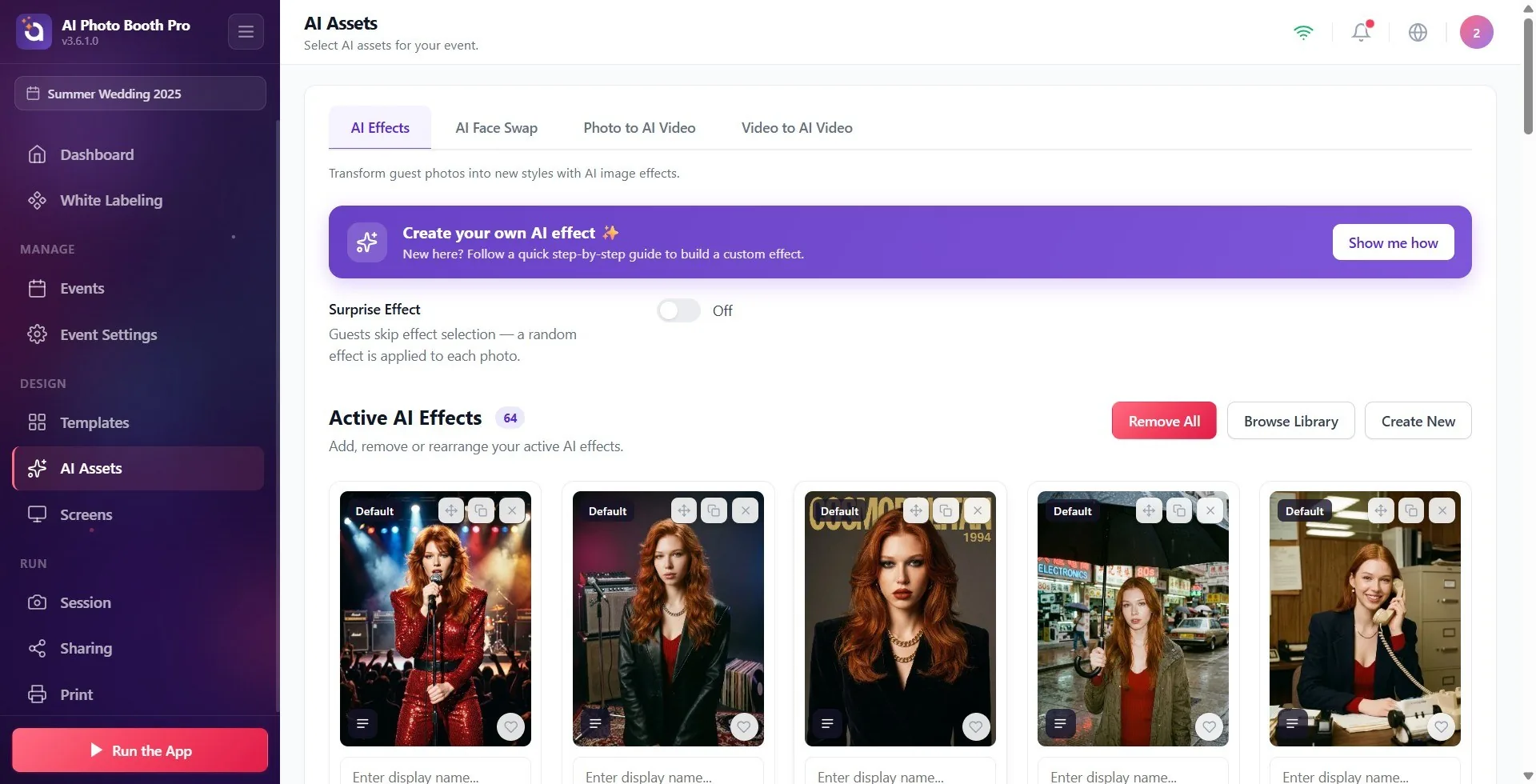
Ta zakładka zarządza efektami fotograficznymi AI stosowanymi do zdjęć gości (opis zakładki: Przekształcaj zdjęcia gości w nowe style dzięki efektom obrazu AI.). Na górze znajduje się baner przewodnika Stwórz własny efekt AI ✨; przycisk „Pokaż mi jak” uruchamia przewodnik krok po kroku. Poniżej jest przełącznik „Efekt niespodzianki” i biblioteka „Aktywne efekty AI” (opis: „Dodaj, usuń lub zmień kolejność aktywnych efektów AI.”). Przycisk „Przeglądaj bibliotekę” w prawym górnym rogu pozwala dodać gotowe efekty, a „Utwórz nowy” — stworzyć własny efekt; jeśli na liście są efekty, możesz usunąć je wszystkie z tego wydarzenia przyciskiem „Usuń wszystkie”.
🔎 Elementy na ekranie: baner Stwórz własny efekt AI ✨ + Pokaż mi jak | przełącznik Efekt niespodzianki | przełącznik Opcja „Oryginał” (3.8.0 i nowsze) | galeria Aktywne efekty AI | w prawym górnym rogu: Przeglądaj bibliotekę, Utwórz nowy, Usuń wszystkie
Krok 4 · Wspólne dla każdej zakładki: przełącznik Efekt niespodzianki
Zasoby AI (wszystkie karty)
🔎 Elementy na ekranie: Efekt niespodzianki włącznik/wyłącznik + tekst statusu Włączone / Wyłączone
Krok 5 · Wspólne operacje na kartach (ulubione, sortowanie, zmiana nazwy)
Zasoby AI (galerie)
🔎 Elementy na ekranie: akcje kart: Ulubione (serce), Przeciągnij, aby zmienić kolejność, pole Wprowadź nazwę wyświetlaną..., Usuń/Usuń, Wyświetl podpowiedź, wskaźnik 'Importowanie...'
Krok 6 · Zmiany są automatycznie stosowane do wybranego wydarzenia
Zasoby AI
Wszystkie dokonane tutaj wybory dotyczą aktualnie wybranej (aktywnej) aktywności i są zapisywane osobno. Zapisz Zapisane automatycznie, bez przycisku. Przed edycją innego wydarzenia upewnij się, że wybrano właściwe wydarzenie.
Zasoby AI na pasku bocznym Projekt Należy do grupy, a jej symbolem jest gwiazda.
w każdej zakładce Efekt niespodzianki Kiedy jest otwarte, gość nie dokonuje wyboru; system implementuje losowy zasób — idealny do szybkiego przesyłania strumieniowego.
Dla gotowych aktywów Przeglądaj bibliotekę, dla własnego istnienia od zera Utwórz nowy Użyj przycisku.
Poprzez dodanie kart do ulubionych (Ulubione) można wyróżnić przeciągając (Przeciągnij, aby zmienić kolejność) możesz określić kolejność, w jakiej będą wyświetlane gościowi.
Importowanie... wskaźnik i szare karty wskazują, że zasoby są nadal pobierane/przygotowywane; Po zakończeniu procesu pojawiają się prawdziwe karty.
Zmiany są zapisywane automatycznie; oddzielny Zapisz Nie szukaj przycisku.
Próba wejścia na stronę bez wybierania wydarzenia lub bez Internetu — Zasoby AI Wymaga zarówno wybranej aktywności, jak i połączenia internetowego.
Szukanie zakładek AI w planie Basic (Starter) — w tym planie zamiast zakładek pojawia się karta blokady Tylko plan Pro AI (przed wersją 3.6.0 „Wymagany plan Pro AI lub wyższy”); trzeba zmienić plan przyciskiem Przejdź na Pro AI.
Przeglądaj bibliotekę z Utwórz nowytasowanie — pierwszy dodaje gotowy zasób do Twojej listy, drugi tworzy nowy zasób od zera.
Edycja z wybraną niewłaściwą aktywnością — wszystkie dokonane tutaj wybory zawsze dotyczą aktualnie aktywnej aktywności.
