













Krok 1 · Teksty otwórz kartę
Ekrany → Teksty
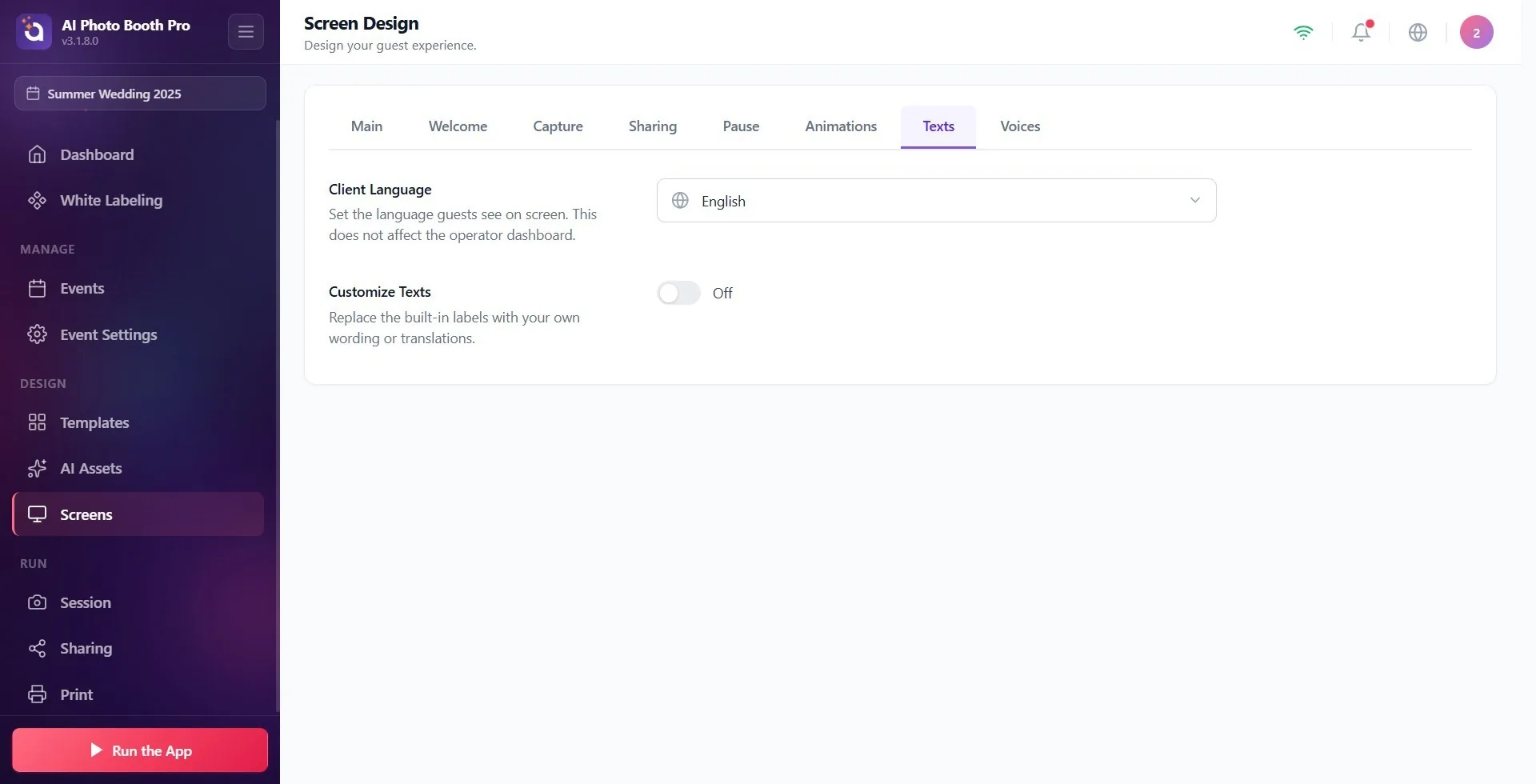
Upewnij się, że wydarzenie zostało wybrane (teksty są zapisywane specjalnie dla wydarzenia; jeśli wydarzenie nie zostanie wybrane, zmiany nie zostaną zapisane). Otwórz stronę „Projekt ekranu” (wyświetlacze) w Ustawieniach i przejdź do zakładki „Teksty” z paska zakładek u góry. Zakładka znajduje się na końcu wstążki, pomiędzy „Animacjami” i „Dźwiękami”.
🔎 Elementy na ekranie: Górny pasek zakładek: Ogólne, Powitanie, Zdjęcie, Udostępnianie, Pauza, Animacje, Teksty, Głosy.
Krok 2 · Wybierz język gościa (Język klienta)
Ekrany → Teksty
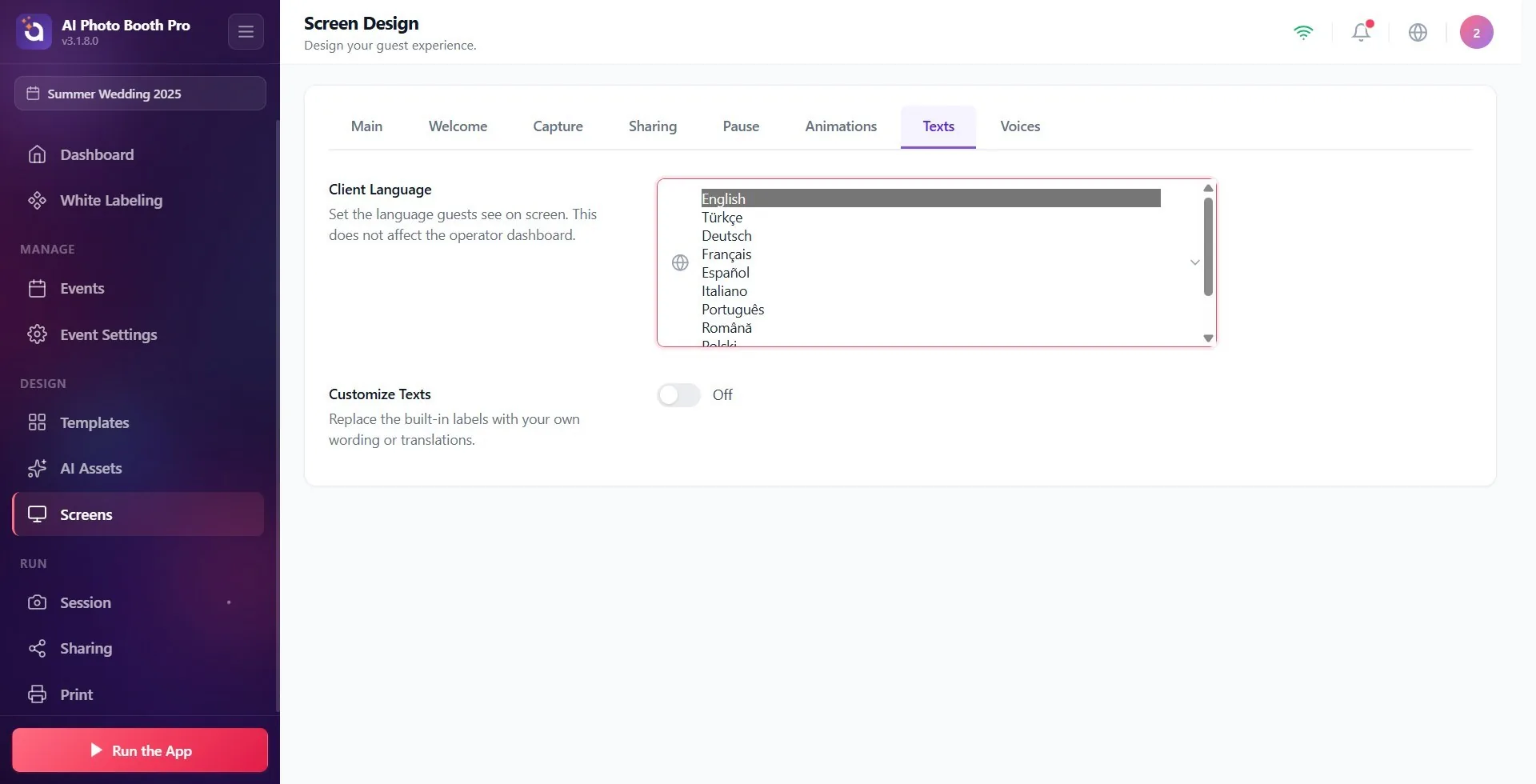
najwyższy Język klienta Z menu rozwijanego wybierz język, który goście zobaczą na ekranie stoiska. To ustawienie określa język zarówno wbudowanego tekstu domyślnego, jak i jasnoszarego tekstu zastępczego w polach. Jak podano w opisie, wybór ten wpływa jedynie na ekran gościa i nie powoduje zmian w panelu operatora (interfejs Ustawień). WAŻNE: Wybierz język PRZED wprowadzeniem własnego tekstu — późniejsza zmiana języka spowoduje nadpisanie dowolnego niestandardowego tekstu nowymi domyślnymi ustawieniami językowymi.
🔎 Elementy na ekranie: Język klienta tytuł + opis 'Ustaw język wyświetlany gościom na ekranie. Nie ma to wpływu na panel operatora.'; rozwijane menu z ikoną globusa — 11 opcji: angielski, turecki, niemiecki, francuski, hiszpański, włoski, português, română, polski, Русский, Čeština.
Krok 3 · Dostosuj teksty włącz swój klucz
Ekrany → Teksty
🔎 Elementy na ekranie: Dostosuj teksty tytuł + opis 'Zamień wbudowane tagi na własne słowa lub tłumaczenia.'; włącznik/wyłącznik (domyślnie wyłączony).
Krok 4 · Edytuj pole tekstowe (logika działania)
Ekrany → Teksty
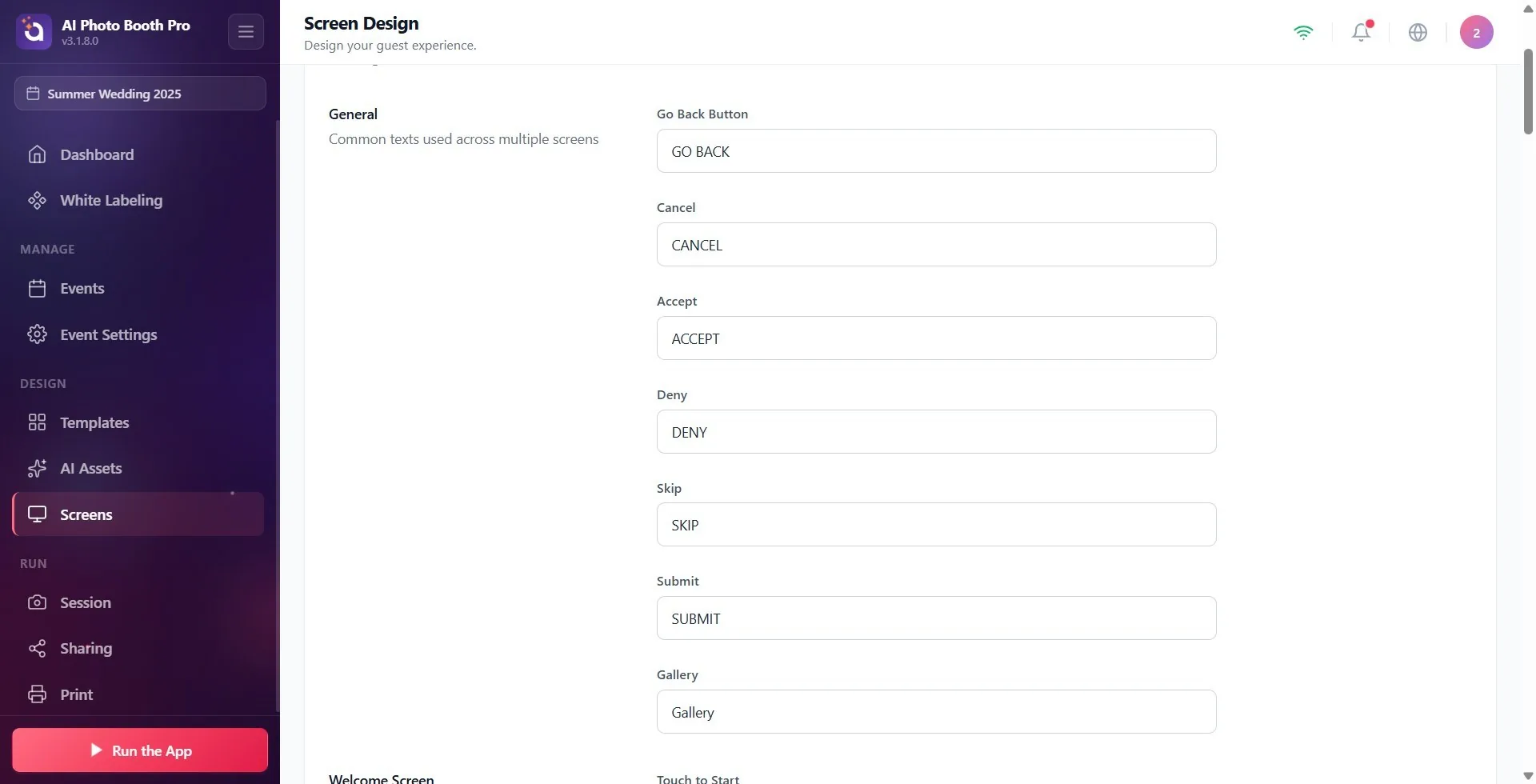
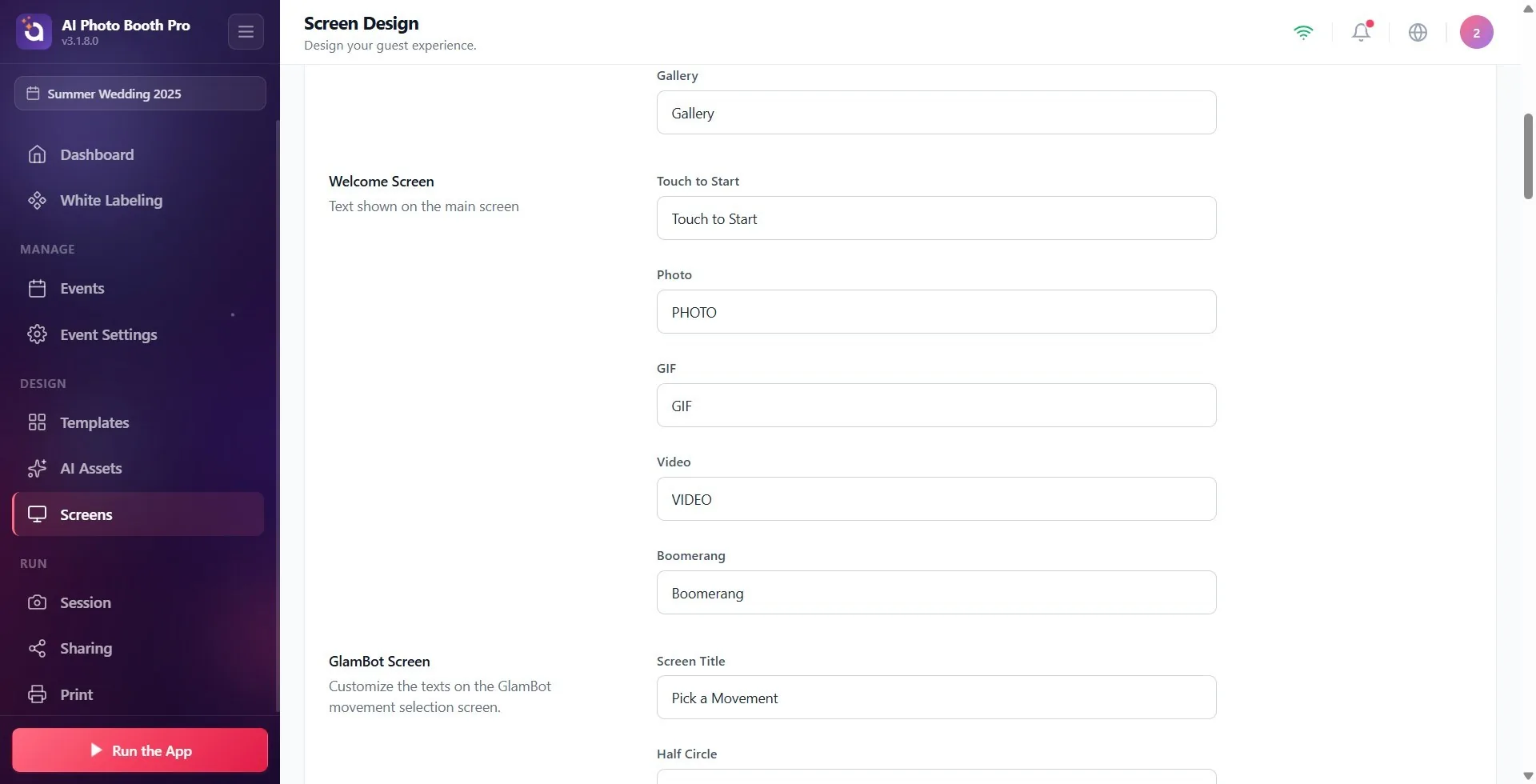
Każde ustawienie ma postać etykiety u góry i pola tekstowego pod nią. Jasnoszary tekst w polu (placeholder) to wbudowany tekst domyślny w wybranym języku. Gdy tylko wpiszesz własny tekst, to pole pokazuje w fotobudce Twój tekst. Zmiany zapisują się automatycznie (ok. 0,5 s po zakończeniu pisania) — nie ma osobnego przycisku Zapisz. Większość pól pozostawionych pustych wraca do tekstu domyślnego. Wyjątki: jeśli Dotknij, aby rozpocząć jest puste, na ekranie nie pojawia się żaden napis; jeśli Tekst plakietki jest pusty, widoczna jest tylko ikona. Pola nie mają limitu znaków; w krótkich napisach na przyciskach zalecana jest zwięzłość.
🔎 Elementy na ekranie: Etykieta (formularz-etykieta) + jednowierszowe pole tekstowe (formularz-wejście); jasnoszary symbol zastępczy = tekst domyślny; automatyczne nagrywanie (odbicie 500 ms).
Krok 5 · Edytuj teksty ogólne
Ekrany → Teksty
Ogólne sekcja (opis: Wspólne teksty używane na wielu ekranach) zawiera popularne przyciski, które powtarzają się na wielu ekranach. Edytuj te pola: Przycisk Wróć (domyślnie POWRÓT), Anuluj (ANULUJ), Akceptuj (AKCEPTUJĘ), Odmów (ODRZUCENIE), Pomiń (SKAK), Prześlij (WYŚLIJ), Galeria (Galeria).
🔎 Elementy na ekranie: Ogólne tytuł sekcji; 7 pól tekstowych: Przycisk powrotu, Anuluj, Akceptuj, Odrzuć, Pomiń, Wyślij, Galeria.
Krok 6 · Edytuj teksty udostępniane na ekranie
Ekrany → Teksty
🔎 Elementy na ekranie: nagłówek sekcji Ekran udostępniania; 18 pól tekstowych (Drukuj, Drukowanie, E-mail, SMS, WhatsApp, QR, Gotowe, Użyj ponownie, Przycisk Rysuj, Rysowanie · Anuluj, Rysowanie · Zapisz, Tytuł numeru telefonu, Skanuj, aby pobrać, Offline, Przekroczono limit, Native Share, Zapisz na urządzeniu, Wyślij).
Krok 7 · Edytuj teksty na ekranie płatności
Ekrany → Teksty
Ekran płatności sekcja (opis: Dostosuj teksty strony płatności) zawiera tekst na ekranie wyboru płatności podczas korzystania z płatnej budki. Pola: Tytuł płatności (domyślnie Wybierz rozrywkę), Podtytuł płatności (Wybierz swoje doświadczenie), Prefiks przycisku płatności (Chodźmy – zapłać), Przycisk bezpłatnego kontynuowania (Chodźmy).
🔎 Elementy na ekranie: Ekran płatności tytuł sekcji; 4 pola tekstowe: nagłówek kasy, podnagłówek kasy, prefiks przycisku realizacji transakcji, przycisk bezpłatnej przepustki.
Krok 8 · Edytuj teksty na ekranie płatności QR
Ekrany → Teksty
Ekran QR płatności sekcja (opis: Dostosuj teksty strony QR płatności) zawiera tekst na ekranie pokazujący kod QR, za pomocą którego gość może zapłacić telefonem. Pola: Tytuł strony QR (domyślnie Prawie gotowe!), Podtytuł strony QR (Dokończ płatność, aby kontynuować), Instrukcja QR (Zeskanuj kod QR, aby dokończyć płatność).
🔎 Elementy na ekranie: Ekran QR płatności tytuł sekcji; 3 pola tekstowe: Tytuł strony QR, Podtytuł strony QR, Instrukcja QR.
Krok 9 · Edytuj teksty na ekranie powodzenia płatności
Ekrany → Teksty
Ekran potwierdzenia płatności sekcja (opis: Dostosuj teksty strony potwierdzenia płatności) zawiera teksty wyświetlane po potwierdzeniu płatności. Pola: Tytuł sukcesu (domyślnie Wszystko gotowe!), Podtytuł sukcesu (Płatność udana! Stwórzmy wspomnienia), Instrukcja sukcesu (Twoja sesja rozpocznie się wkrótce.).
🔎 Elementy na ekranie: Ekran potwierdzenia płatności tytuł sekcji; 3 pola tekstowe: tytuł osiągnięcia, podtytuł osiągnięcia, instrukcja osiągnięcia.
Tekst plakietki „Brak Internetu” (3.10.0 i nowsze)
Ekrany → Teksty → Plakietka „Brak Internetu”
Pole Tekst plakietki to tekst plakietki widocznej w prawym górnym rogu ekranu gościa, gdy nie ma internetu. Opis: 'Tekst plakietki wyświetlanej w prawym górnym rogu, gdy nie ma połączenia z internetem. Zostaw puste, aby pokazać tylko ikonę.' Samą plakietkę włącza się i wyłącza przełącznikiem Plakietka „Brak Internetu” na zakładce Ogólne.
Krok 10 · Edytuj teksty strony płatności (opcja).
Ekrany → Teksty
Strona płatności sekcja (opis: Teksty strony płatności) zawiera tytuły i opisy opcji pobierania i drukowania w formacie cyfrowym. Pola: Tytuł pobrania cyfrowego (domyślne pobieranie cyfrowe), Opis pobrania cyfrowego (Przejdź na wersję cyfrową: natychmiastowe pobieranie (bez drukowania)), Tytuł drukowania (Druk), Opis drukowania (Zabierz do domu: drukowanie zdjęć).
🔎 Elementy na ekranie: Strona płatności tytuł sekcji; 4 pola tekstowe: tytuł do pobrania w wersji cyfrowej, opis do pobrania w wersji cyfrowej, tytuł do druku, opis do druku.
Zmiany są zapisywane automatycznie (~0,5 sekundy po zakończeniu pisania) — w osobnym pliku Zapisz Nie ma przycisku.
Jasnoszary tekst w polu (placeholder) to wbudowana wartość domyślna tego pola; gdy wpiszesz własny tekst, zastępuje ją. Jeśli wyczyścisz większość pól, fotobudka znów pokaże wartość domyślną (Dotknij, aby rozpocząć i Tekst plakietki pozostają puste).
Teksty są specyficzne dla każdego działania: każde działanie ma swój własny tekst, wszelkie zmiany wprowadzone w jednym działaniu nie mają wpływu na drugie. Aby zmiana została zapisana, należy wybrać wydarzenie.
Język klienta wpływa tylko na ekspozycję gości (stoisko); Nie powoduje zmiany języka interfejsu operatora/ustawień.
Obsługiwanych 11 języków: angielski, turecki, niemiecki, francuski, hiszpański, włoski, Português, Română, polski, Русский, Čeština.
Gdy Dostosuj teksty jest wyłączone, sekcje edycji są niewidoczne; wpisane wcześniej własne teksty nadal obowiązują w fotobudce.
W wersji 3.7.0 i nowszych w sekcji Ekran udostępniania nie ma pól Renderowanie, Zakończone i Wyświetl media; etykieta pola tekstu QR to Skanuj, aby pobrać (w starszych wersjach widniał napis Projekt ekranu).
WAŻNE: PO wprowadzeniu własnych tekstów Język klientaZmiana języka ZASTĘPUJE każdy wprowadzony tekst przez nowe ustawienia domyślne języka (Twoja praca zostanie usunięta). Najpierw wybierz język, a następnie dostosuj teksty.
Wpisanie tekstu lub włączenie przełącznika, gdy zdarzenie nie jest wybrane: zmiany nie są zapisywane, pojawiają się tylko ustawienia domyślne. Najpierw utwórz/wybierz wydarzenie.
Zapomnienie o włączeniu przełącznika Dostosuj teksty: sekcje edycji nie są widoczne. Wyłączenie przełącznika nie cofa wpisanych tekstów; aby wrócić do wartości domyślnej, wyczyść pole.
Przekonanie, że po wyczyszczeniu pola i pozostawieniu go pustym w fotobudce pojawi się 'pusty' tekst: w większości pól puste pole wraca do wartości domyślnej (wyjątki: Dotknij, aby rozpocząć i Tekst plakietki).
Język klientapomylenie go z językiem aplikacji/operatora: wpływa tylko na ekran gościa, nie zmienia interfejsu Ustawień.
Myśląc, że zniknie po wpisaniu tekstu i natychmiast opuszczeniu zakładki: automatyczne nagrywanie (500 ms) i oczekujące nagranie zostaje zachowane po zmianie zakładki; Mimo to można bezpiecznie poczekać chwilę.
Powiązane tematy
dźwięki Projekt ekranu
