













Ten artykuł towarzyszy jednemu gościowi od ekranu powitalnego do chwili, gdy robot zaczyna rysować. Pokazuje, które ekrany pojawiają się zawsze, które zależą od Twoich ustawień, co gość musi nacisnąć i jak długo czeka każdy ekran.
- Gość dotyka ekranu powitalnego.
- Potem pojawiają się ekrany opcjonalne: zastrzeżenie, ankieta i wybór efektu AI.
- Odliczanie, zdjęcie, a potem ZRÓB JESZCZE RAZ albo KONTYNUUJ.
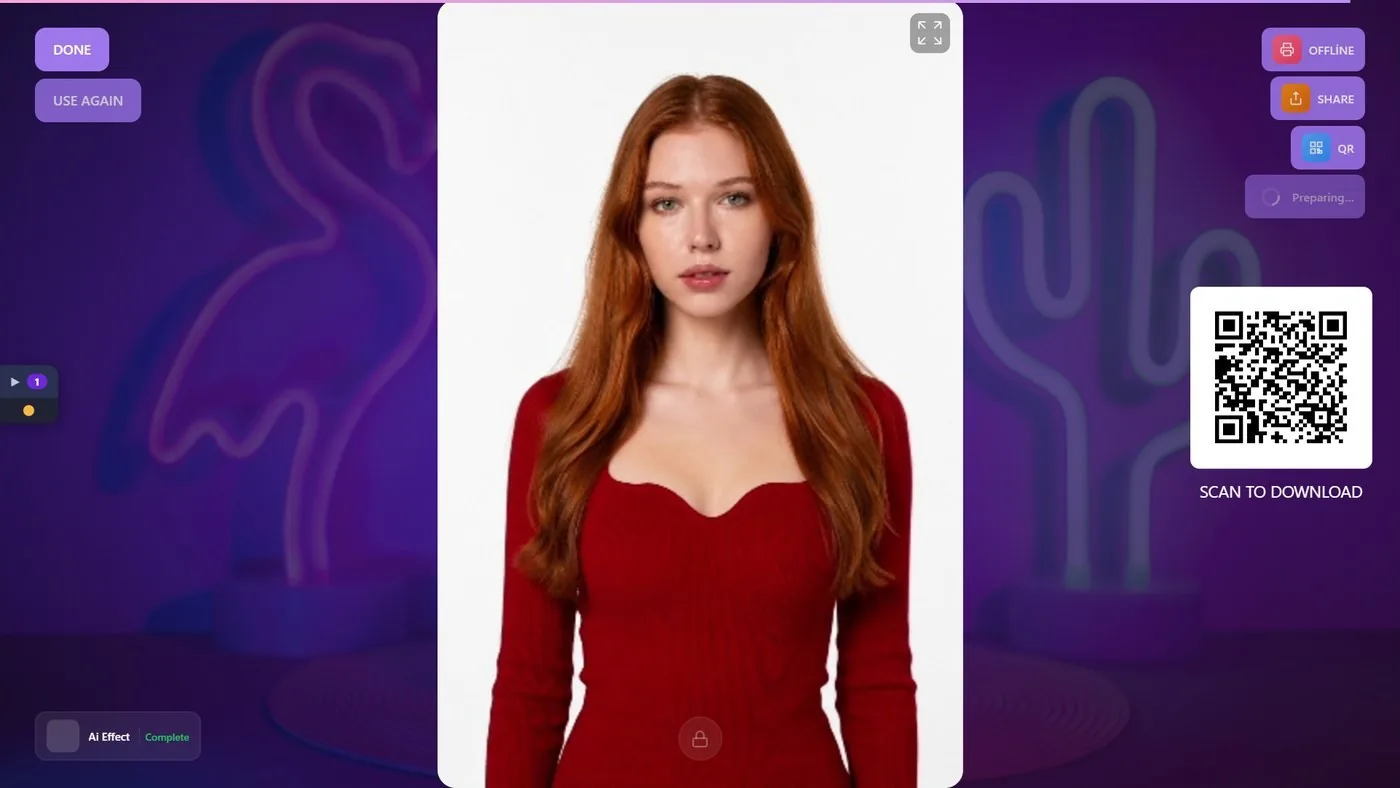
- Ekran udostępniania pokazuje zdjęcie i kod QR oraz przycisk Przygotowywanie…, gdy rysunek jest przygotowywany.
- Przygotowywanie… zmienia się w Rozpocznij rysowanie. Gość go naciska albo rysunek rusza sam, jeśli włączyłeś autostart.
- Robot rysuje; gość naciska GOTOWE i ekran wraca do powitania dla następnego gościa.
Kroki w skrócie
Ekran gościa otwierasz przez Uruchom aplikację → Uruchom robota rysującego. Zawsze zaczyna się od ekranu powitalnego, na pełnym ekranie.
| Krok | Ekran | Kiedy się pojawia |
|---|---|---|
| 1 | Powitanie | Zawsze. |
| 2 | Zastrzeżenie | Sesja → Zastrzeżenie jest włączone (domyślnie wyłączone). |
| 3 | Ankieta | Sesja → Ankieta → Włącz ankietę jest włączone z opcją Na ekranie startowym (tak zaczyna nowe wydarzenie, z jednym polem Imię i nazwisko). |
| 4 | Wybór efektu AI | Robot rysujący → Krok efektu AI ma wartość Wł., a wydarzenie ma efekty w Zasoby AI. |
| 5 | Zdjęcie | Zawsze. |
| 6 | Udostępnianie | Zawsze. Tutaj rysunek jest przygotowywany i uruchamiany. |
Jeśli używasz Sesja → Płatności, ekran płatności jest dodawany w momencie, który tam wybrałeś. Nie ma wyboru szablonu.
Krok po kroku
Krok 1 · Powitanie
Ekran gościa → Powitanie
Gość widzi Twoje tło, tekst Dotknij, aby rozpocząć i przycisk ZDJĘCIE. Dotknięcie w dowolnym miejscu rozpoczyna sesję (Ustawienia wydarzenia → Kiosk → Dotknij, aby rozpocząć, domyślnie włączone); przycisk ZDJĘCIE robi to samo. Na tym ekranie są też ikona kłódki operatora i wąski pasek Roboty.

Krok 2 · Zastrzeżenie i ankieta (opcjonalne)
Sesja → Zastrzeżenie · Sesja → Ankieta
Przy włączonym zastrzeżeniu gość czyta Twój tekst i naciska AKCEPTUJ, aby przejść dalej; ANULUJ wraca do ekranu powitalnego.
Przy ankiecie włączonej na początku gość wypełnia Twój formularz, domyślnie jedno pole Imię i nazwisko. Jeśli opcja Zapisz imię gościa na papierze jest włączona, robot pisze pierwszą podaną tu odpowiedź. Gdy Kiedy wyświetlić ankietę ma wartość Na ekranie udostępniania, formularz pojawia się dopiero po zdjęciu, a imię nie jest pisane.
Krok 3 · Wybór efektu AI (opcjonalny)
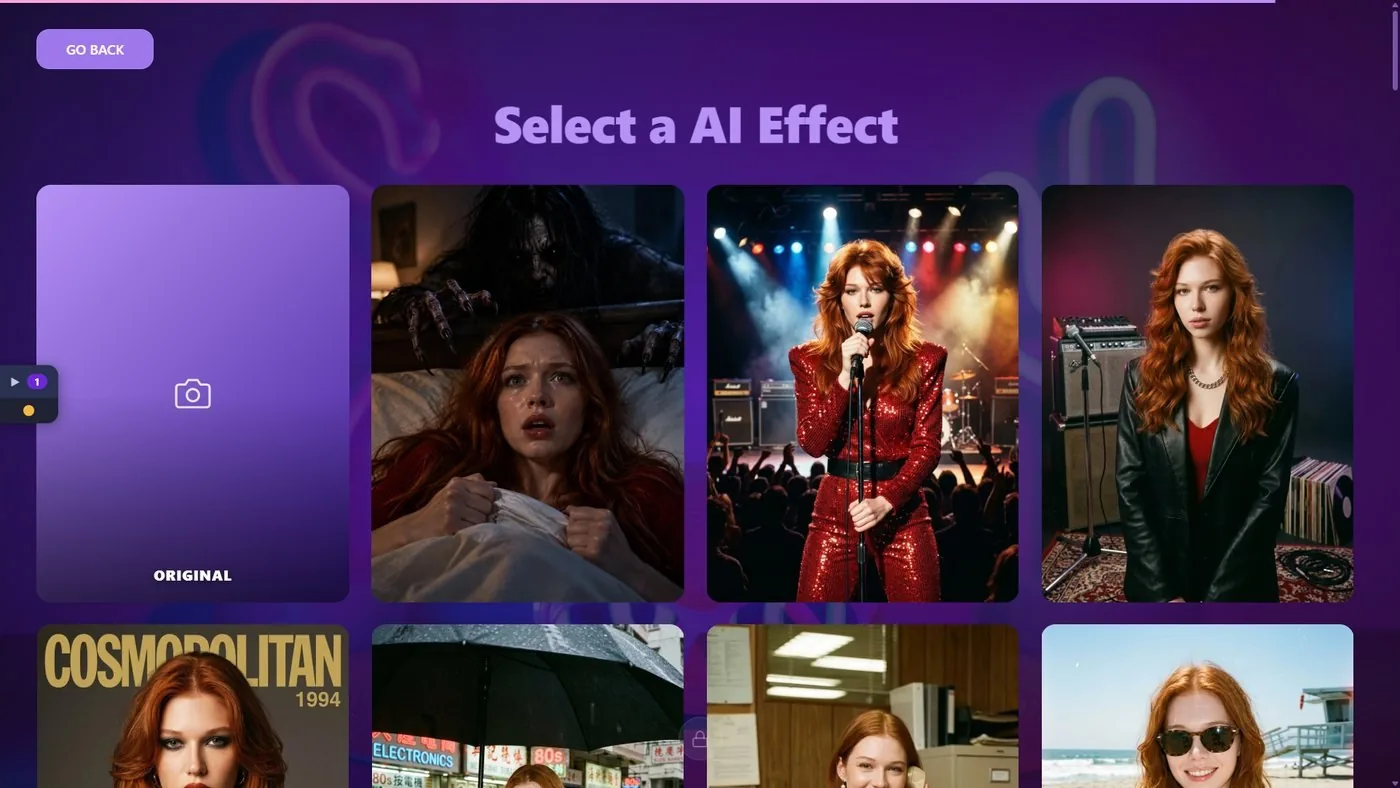
Ekran gościa → Wybierz efekt AI
Gdy Krok efektu AI ma wartość Wł., a wydarzenie ma aktywne efekty, gość widzi efekty jako karty i dotyka jednej z nich. WRÓĆ opuszcza ekran. Zdjęcie zrobione w następnym kroku jest przerabiane wybranym efektem i to ten przerobiony obraz jest zamieniany w rysunek.
Co zmienia ten ekran:
- Brak efektów w Zasoby AI → Efekty AI → Aktywne efekty AI: ekran jest pomijany.
- Efekt niespodzianki włączony: ekran jest pomijany i stosowany jest losowy efekt.
- Opcja „Oryginał” włączona: dodawana jest karta Oryginał; gość, który ją wybierze, kontynuuje ze zwykłym zdjęciem.
- Efekt, który zadaje gościowi pytanie, pokazuje krótki formularz zaraz po wyborze.
Krok 4 · Zdjęcie
Ekran gościa → Zdjęcie
Biegnie odliczanie (domyślnie 5 sekund, Sesja → Główne → Timer odliczania (sek.)) i robione jest zdjęcie. Gość widzi potem zdjęcie z przyciskami ZRÓB JESZCZE RAZ i KONTYNUUJ. Jeśli nikt niczego nie naciśnie, sesja po 30 sekundach idzie dalej sama (Automatyczne potwierdzenie). Przy włączonej opcji Automatyczne zatwierdzanie zdjęć podgląd jest całkowicie pomijany.
Krok 5 · Ekran udostępniania: rysunek jest przygotowywany
Ekran gościa → Udostępnianie
Gość zostaje na tym ekranie do końca sesji. Co się na nim dzieje, po kolei:
- Przetwarzanie Twojego zdjęcia..., gdy zdjęcie jest wstawiane w układ i, jeśli gość wybrał efekt, gdy efekt jest tworzony.
- Pojawia się zdjęcie wynikowe z kodem QR, przyciskiem UDOSTĘPNIJ, GOTOWE i UŻYJ PONOWNIE. Przycisk DRUKUJ pojawia się tylko wtedy, gdy dodałeś drukarkę fotograficzną.
- Zdjęcie jest przesyłane; potem pojawia się wyszarzony przycisk Przygotowywanie… z kręcącym się wskaźnikiem. W tle aplikacja zamienia zdjęcie w rysunek liniowy i wylicza ruchy pisaka. To najdłuższe oczekiwanie w sesji i wymaga internetu.
- Przygotowywanie… zmienia się w Rozpocznij rysowanie.
- Obok zdjęcia pojawiają się dodatki: obraz rysunku i film z rysowania, jeśli są włączone. Przy włączonej opcji Odtwórz film z rysowania na pełnym ekranie film odtwarza się raz, bez dźwięku, na całym ekranie; dotknięcie go zamyka.
Jeśli wybranego efektu AI nie da się wykonać, sesja się nie zatrzymuje: idzie dalej z oryginalnym zdjęciem i z niego powstaje rysunek.
Krok 6 · Rozpoczęcie rysowania
Ekran gościa → Udostępnianie → Rozpocznij rysowanie
- Automatycznie rozpocznij rysowanie, gdy gotowe na Wył. (domyślnie): gość albo Ty naciskacie Rozpocznij rysowanie. Przycisk przez 3 sekundy pokazuje wskaźnik, a rysunek trafia do robota.
- Automatycznie rozpocznij rysowanie, gdy gotowe na Wł.: rysunek trafia do robota sam, w chwili gdy jest przygotowany.
W obu przypadkach któryś robot musi być w stanie Gotowy. Jeśli żaden nie jest, rysunek czeka w kolejce i nic na ekranie gościa o tym nie informuje; rusza, gdy tylko naciśniesz Gotowe. Rozpocznij rysowanie pozostaje potem widoczny, a każde naciśnięcie wysyła ten sam rysunek do robota jeszcze raz.
Krok 7 · Gdy robot rysuje
Ekran gościa nie zmienia się, gdy robot rysuje: nie ma strony postępu ani komunikatu „gotowe”. Postęp jest w panelu Roboty: dotknij paska Roboty, aby zobaczyć pasek postępu z procentami, ikonę oka otwierającą podgląd linii i czerwony przycisk Anuluj. Szczegóły: artykuł „Jak korzystać z panelu robotów podczas wydarzenia?”.
Gość naciska GOTOWE, aby zakończyć sesję, i ekran powitalny wraca dla następnego gościa. Robot rysuje dalej po zakończeniu sesji. Gdy skończy, przechodzi w stan Czeka na papier: wręcz rysunek, włóż nowy papier i naciśnij Gotowe.
Jak długo czeka każdy ekran
| Co | Czas | Gdzie to zmienisz |
|---|---|---|
| Odliczanie przed zdjęciem | 5 s | Sesja → Główne → Timer odliczania (sek.) |
| Podgląd zdjęcia idzie dalej sam | 30 s albo Wył. | Sesja → Główne → Automatyczne potwierdzenie |
| Sesja kończy się po braku dotyku, powrót do powitania | 300 s | Ustawienia wydarzenia → Kiosk → Limit czasu sesji |
| Oczekiwanie na przesłanie zdjęcia | do 180 s; 20 s bez internetu | stałe |
| Oczekiwanie na rysunek liniowy | do 300 s | stałe |
Pasek u góry ekranu udostępniania pokazuje upływający limit czasu sesji.
Komunikaty, które może zobaczyć gość
Pojawiają się na ekranie udostępniania, tylko dopóki sesja tego samego gościa jest jeszcze otwarta.
| Komunikat | Co oznacza | Co zrobić |
|---|---|---|
| Nie udało się przesłać zdjęcia | Zdjęcia nie udało się przesłać, więc rysunek nie został rozpoczęty. | Sprawdź połączenie z internetem i zrób zdjęcie ponownie. |
| Nie udało się utworzyć rysunku | AI odrzuciło to zdjęcie. | Zrób nowe zdjęcie. |
| Nie udało się przygotować rysunku | Coś innego poszło nie tak podczas przygotowywania. | Zrób nowe zdjęcie; sprawdź połączenie z internetem. |
Oczekiwanie, że ekran powie gościowi, że robot rysuje albo skończył: tak się nie dzieje. Powiedz gościom, gdzie mają czekać, i obserwuj panel Roboty.
Zapomnienie o naciśnięciu Gotowe po wymianie papieru: następny rysunek czeka, a gość nie widzi na ekranie niczego niepokojącego.
Kilkukrotne naciskanie Rozpocznij rysowanie, bo robot nie rusza od razu: każde naciśnięcie ponownie dodaje ten sam rysunek do kolejki.
