













En la pestaña Fotos eliges de dónde llegan las fotos al muro: la opción Carpeta vigilada supervisa la carpeta en la que otro programa de photo booth o de cámara guarda sus fotos; la opción Captura propia permite que los invitados tomen sus fotos en esta aplicación; la opción Ambos combina los dos orígenes. La sección Aprobación decide si las fotos entran en el muro directamente o solo cuando el operador las aprueba.
Esta guía describe Photo Mosaic Wall 2.1.0 en Windows. Las pantallas y los nombres pueden variar en otras versiones.
- Si vas a usar una carpeta, ten claro en qué carpeta guarda las fotos el otro programa; los archivos JPG y PNG nuevos que llegan a esa carpeta van al muro.
- Abre la pestaña Configuración del mosaico → Fotos.
Paso a paso
Paso 1 · Elige el origen
Configuración del mosaico → Fotos → Origen de las fotos
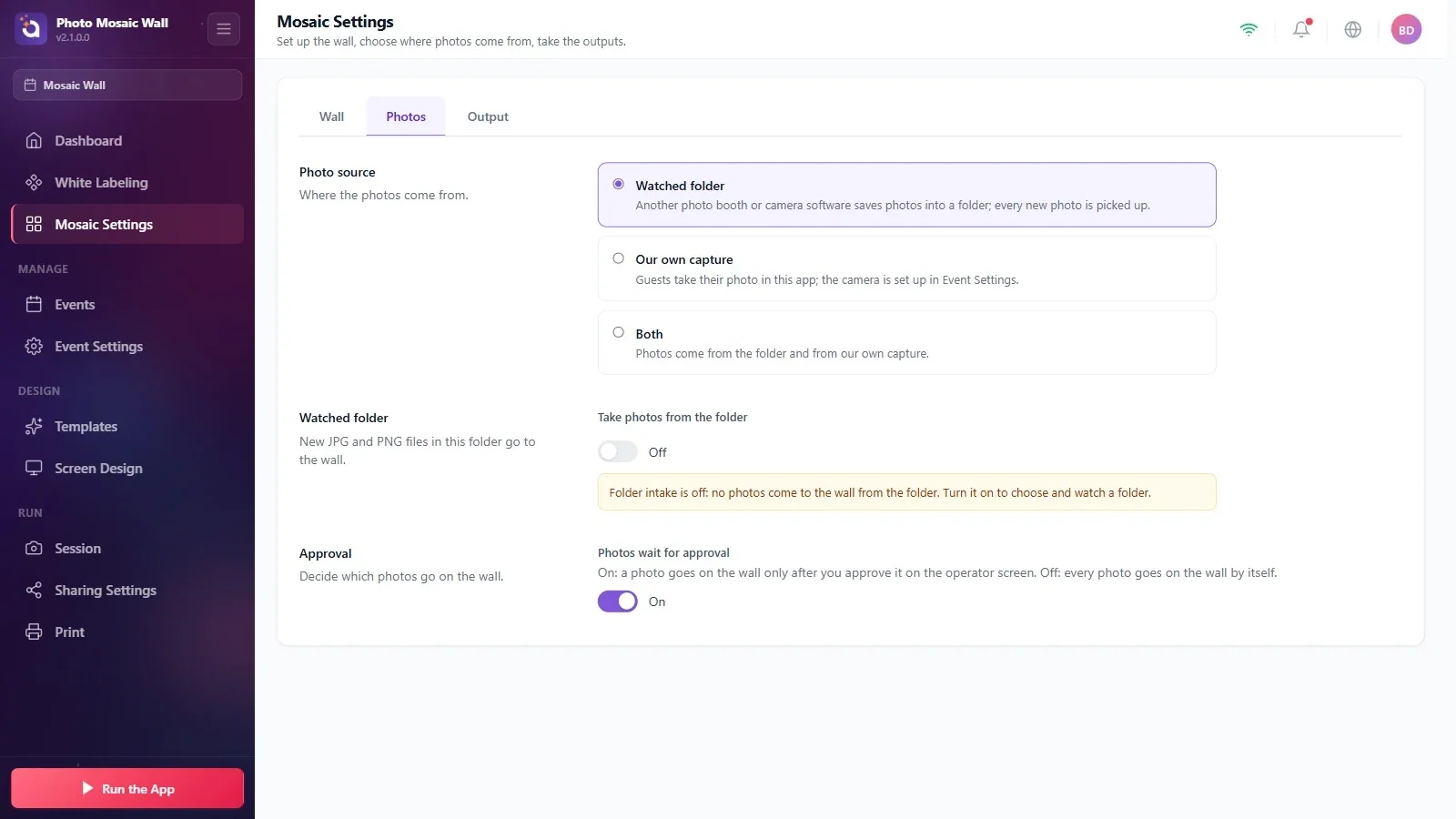
En la sección Origen de las fotos, haz clic en una de las tres tarjetas. En un evento nuevo viene seleccionada la tarjeta Carpeta vigilada, pero la importación desde la carpeta está desactivada: el aviso amarillo de la sección Carpeta vigilada indica que no llegan fotos de la carpeta al muro.
Paso 2 · Activa la importación de fotos y elige la carpeta
Configuración del mosaico → Fotos → Carpeta vigilada
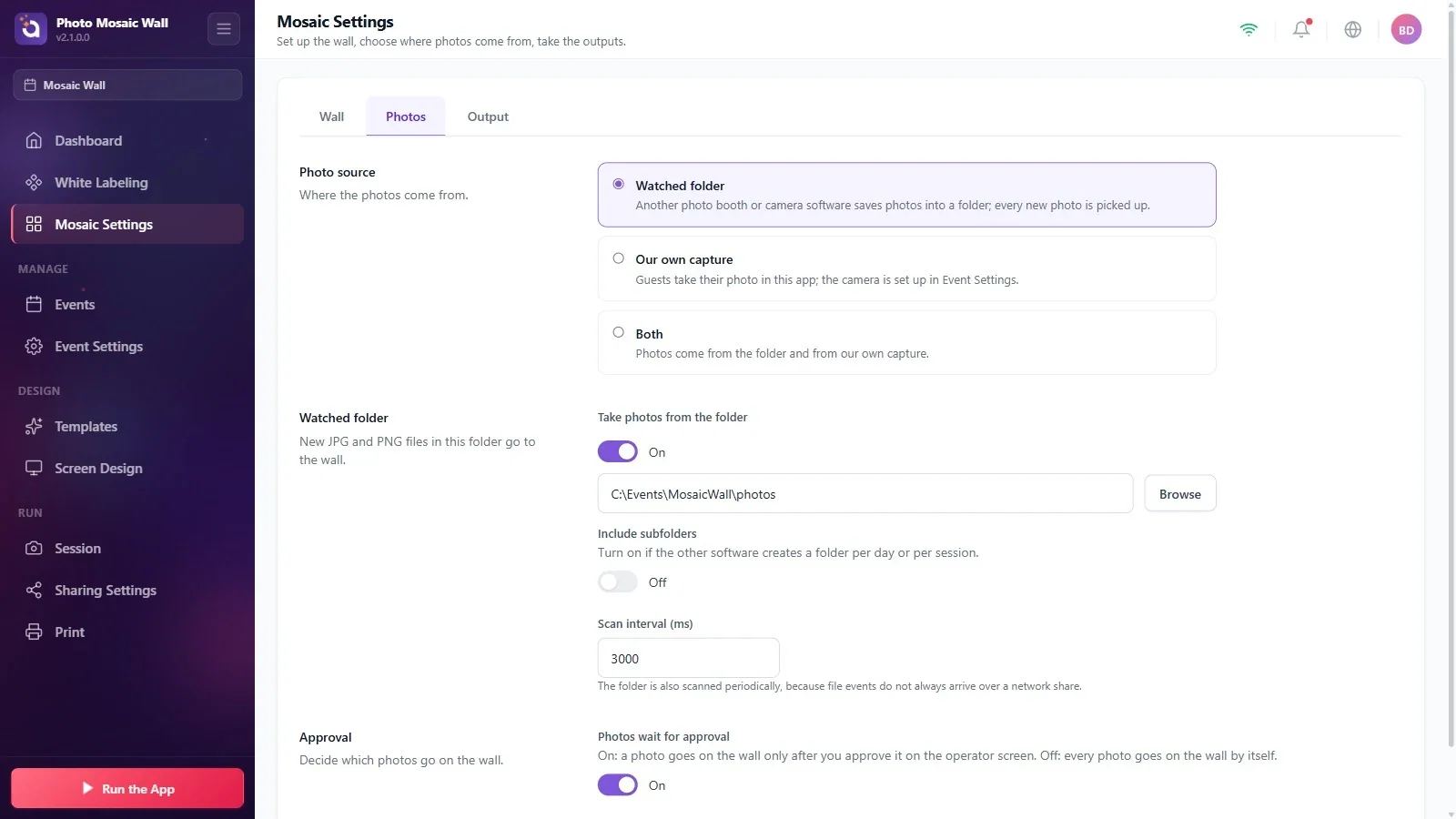
Activa el interruptor Importar fotos de la carpeta. Aparecen un cuadro para la ruta de la carpeta y el botón Explorar: elige la carpeta con Explorar o escribe la ruta en el cuadro. Cada archivo JPG o PNG nuevo que llega a la carpeta va al muro.
Paso 3 · Subcarpetas e intervalo de revisión
Configuración del mosaico → Fotos → Carpeta vigilada
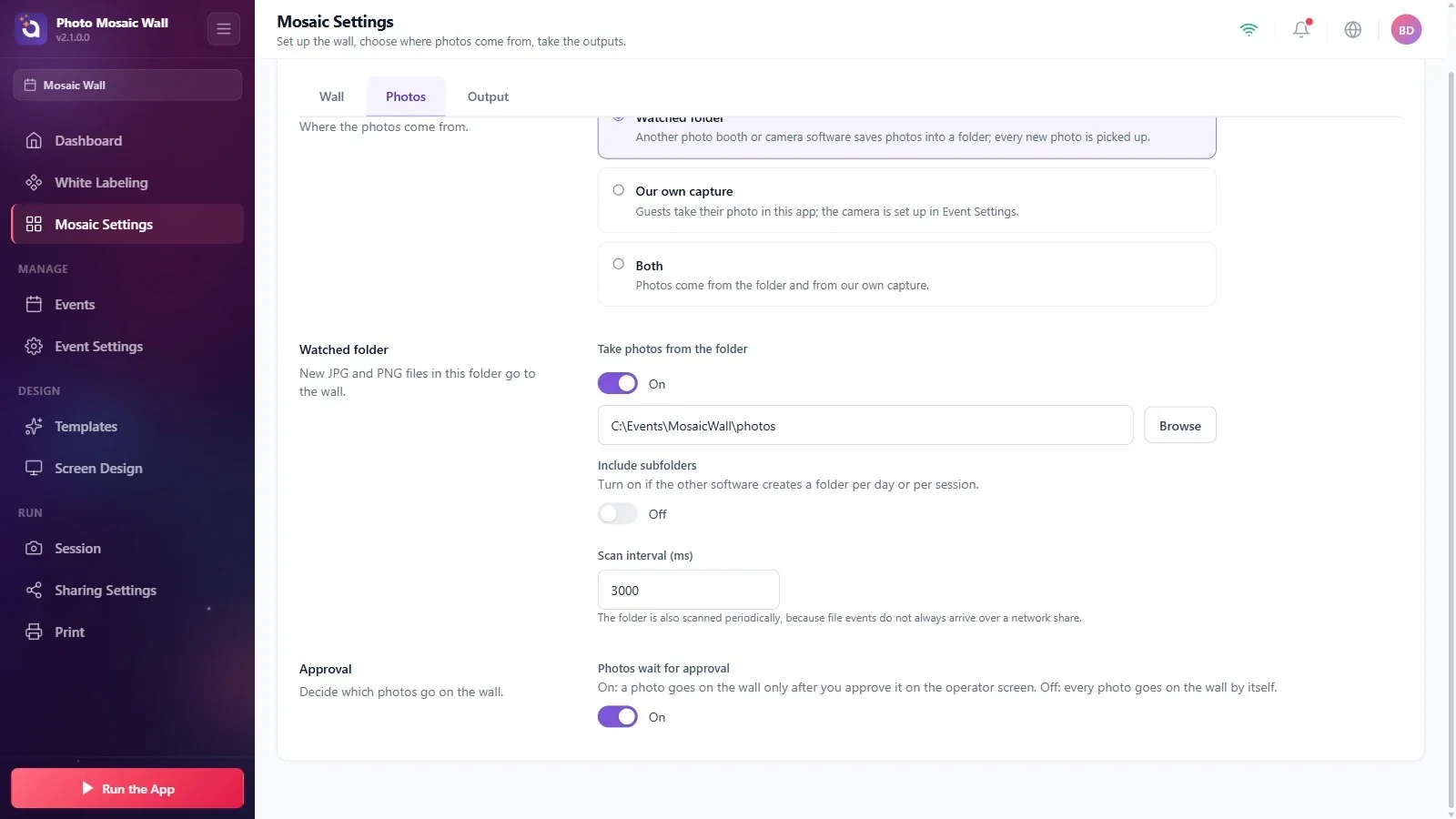
Si el otro programa crea una carpeta distinta para cada día o cada sesión, activa el interruptor Incluir subcarpetas. El valor de Intervalo de revisión (ms) indica cada cuánto se revisa la carpeta de forma periódica (en el ejemplo, 3000 ms): como en las carpetas compartidas en red no siempre llegan los avisos de archivos nuevos, la carpeta también se revisa con este intervalo.
Paso 4 · Aprobación: ¿deben esperar aprobación las fotos?
Configuración del mosaico → Fotos → Aprobación
Con el interruptor Las fotos esperan aprobación activado (en un evento nuevo viene activado), cada foto entra en el muro cuando se aprueba en la pantalla del operador. Si está desactivado, cada foto entra en el muro por sí sola; en ese caso, en la pantalla del operador aparece una nota naranja que indica que la aprobación está desactivada.
Paso 5 · ¿Van a tomar las fotos los propios invitados?
Configuración del mosaico → Fotos → Origen de las fotos
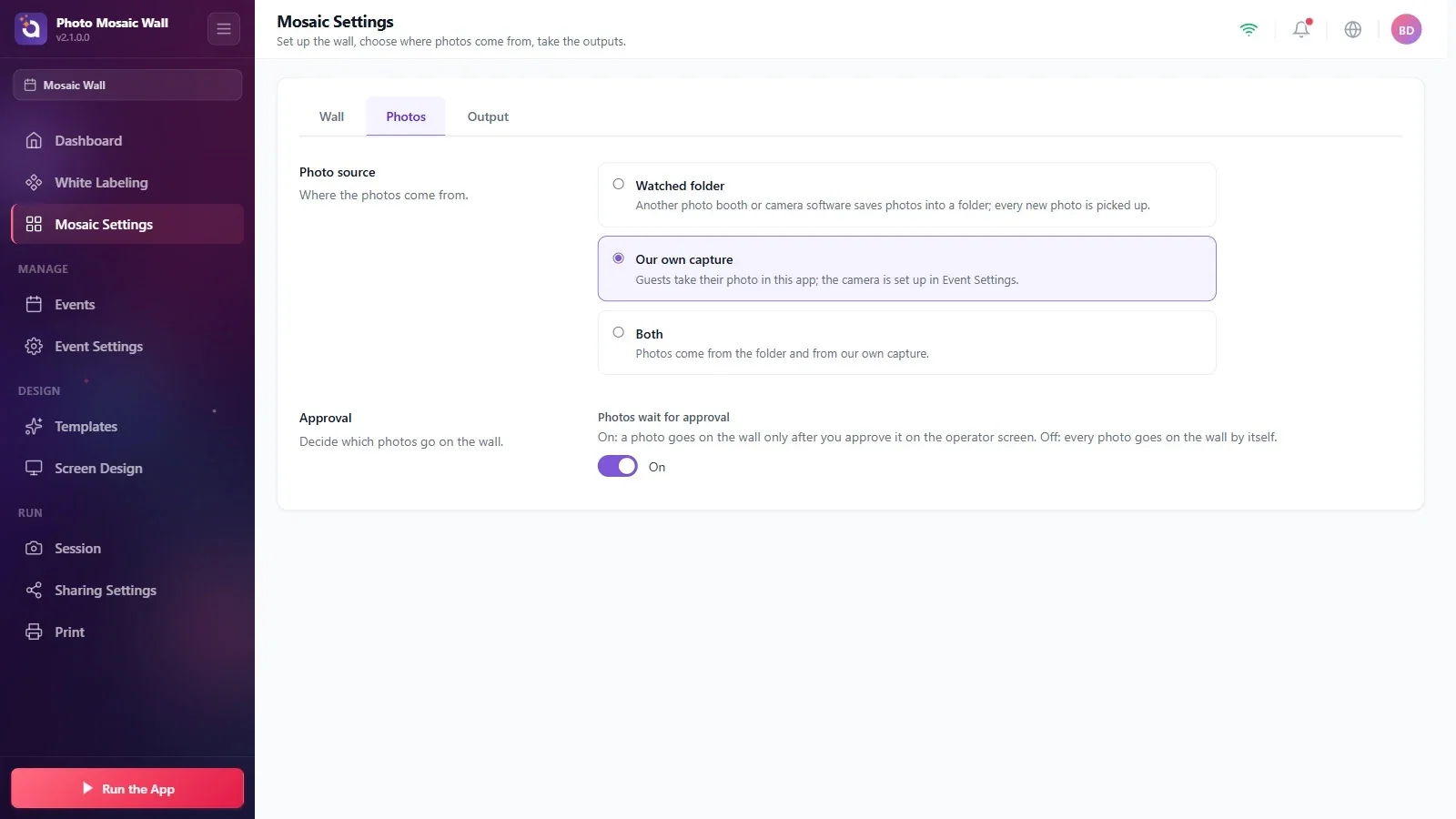
Si los invitados van a tomar sus fotos en esta aplicación, elige Captura propia; la cámara se configura en la página Configuración del evento. Mientras Captura propia está seleccionada, la sección de la carpeta se oculta. Si también quieres recibir fotos de la carpeta, elige Ambos.
Atención: elegir Captura propia desactiva la importación desde la carpeta. Si más tarde vuelves a cambiar el origen a Carpeta vigilada o Ambos, tendrás que activar de nuevo el interruptor Importar fotos de la carpeta; la ruta de la carpeta, en cambio, se conserva.
Comprueba la ruta de la carpeta antes de iniciar el muro: si no se encuentra la carpeta, al usar Ejecutar la aplicación aparece la ventana La configuración no está completa, que indica qué carpeta no se ha encontrado.
Con la aprobación activada, no pierdas de vista la pantalla del operador: las fotos sin aprobar esperan en la columna Nuevas.
Olvidarse de activar la importación desde la carpeta: en un evento nuevo, Importar fotos de la carpeta viene desactivado y no llega ninguna foto al muro.
Volver de la captura propia a la carpeta sin activar el interruptor: Captura propia desactivó la importación desde la carpeta, y el aviso amarillo te lo recuerda.
