













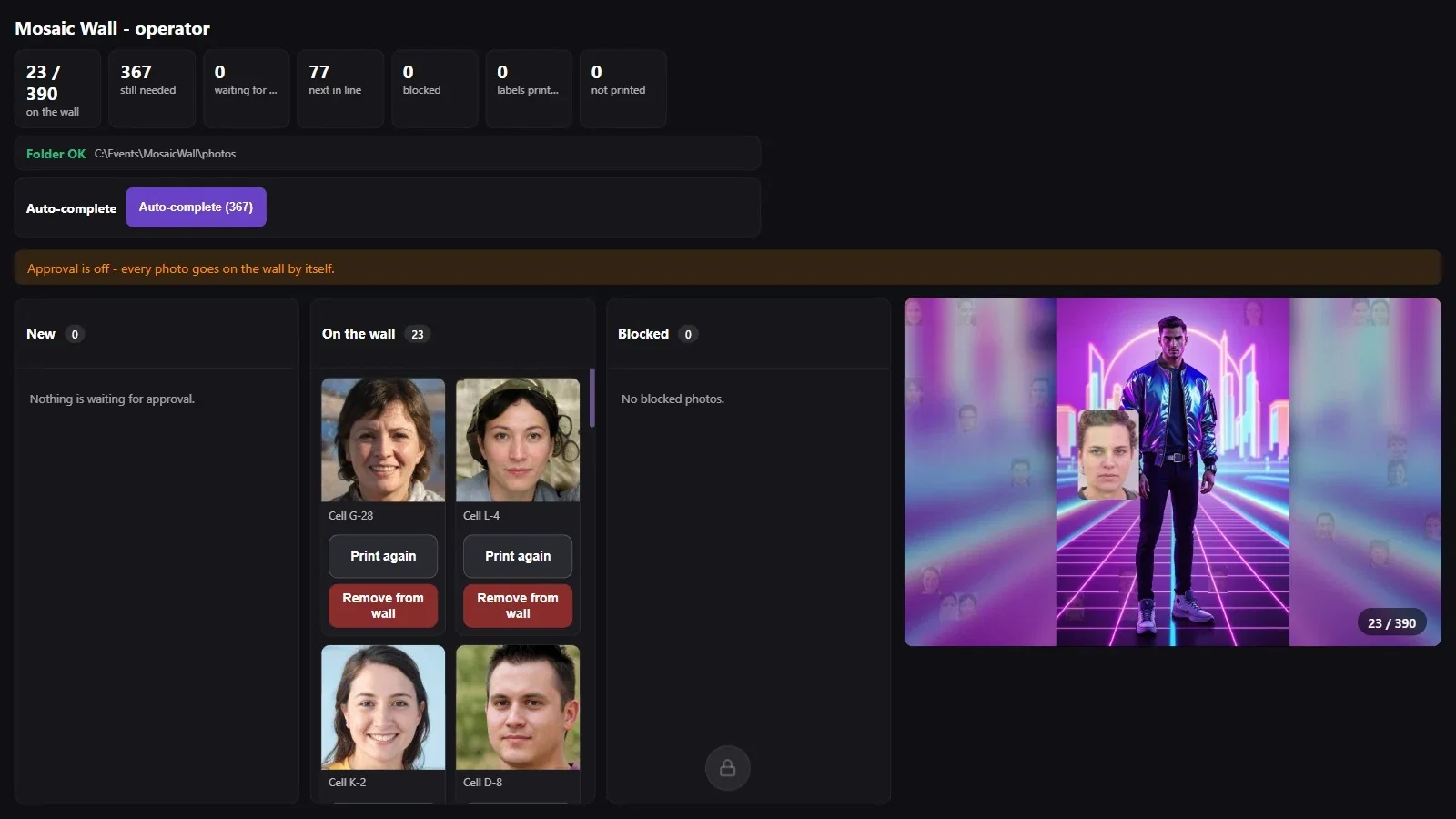
La pantalla del operador se abre en la pantalla principal mientras el muro está en marcha. Los contadores de arriba muestran el estado del muro, y las columnas, dónde están las fotos: Nuevas, las que esperan aprobación; En el muro, las que están en el muro; Bloqueadas, las bloqueadas. El muro en miniatura de la derecha es idéntico a la pantalla real del muro; haz clic en una de sus celdas para encontrar la foto que hay en ella.
Esta guía describe Photo Mosaic Wall 2.1.0 en Windows. Las pantallas y los nombres pueden variar en otras versiones.
- El muro debe estar iniciado con Ejecutar la aplicación.
- Si el interruptor Las fotos esperan aprobación está activado, las fotos que llegan esperan tu aprobación en la columna Nuevas; si está desactivado, van directamente al muro.
Paso a paso
Paso 1 · Aprueba o bloquea las fotos que llegan
Ejecutar el muro de mosaico → Nuevas
Las fotos nuevas caen en la columna Nuevas y el contador pendientes de aprobación de arriba sube. Debajo de cada foto están Aprobar (verde) y Bloquear (rojo); el botón Aprobar todas, en la parte superior de la columna, las aprueba todas a la vez.
Los contadores: en el muro indica las celdas ocupadas / las celdas que se pueden llenar; aún faltan, las fotos que faltan para llenar el muro; en cola, las fotos aprobadas que esperan su colocación; bloqueadas, las bloqueadas. La línea de debajo muestra el estado de la carpeta y la ruta vigilada (Carpeta correcta).

Paso 2 · Recupera una foto bloqueada
Ejecutar el muro de mosaico → Bloqueadas
La foto que apartas con Bloquear pasa a la columna Bloqueadas y no entra en el muro. Si cambias de idea, con Recuperar, debajo de la foto, la vuelves a poner en la cola del muro.

Paso 3 · Las fotos en cola se colocan de una en una
Ejecutar el muro de mosaico
Las fotos que apruebas pasan al contador en cola y se colocan en el muro de una en una, con el intervalo de Pausa entre fotos (ms); en el muro en miniatura de la derecha ves la colocación en vivo.

Paso 4 · Busca o quita una foto del muro
Ejecutar el muro de mosaico → En el muro
La columna En el muro muestra las fotos del muro con su código de celda (por ejemplo, Celda H-15). Para encontrar una celda concreta, haz clic en ella en el muro en miniatura de la derecha: se abre la foto de esa celda con su código y los botones Quitar del muro y Cerrar. El botón Quitar del muro retira la foto del muro.

Paso 5 · Estado de las etiquetas en un muro físico
Ejecutar el muro de mosaico
En el modo Muro físico (fotos impresas), a los contadores se añaden las cifras de etiquetas impresas y sin imprimir, y en las tarjetas de En el muro aparece el botón Volver a imprimir. Si la aprobación está desactivada, arriba aparece la nota La aprobación está desactivada - cada foto va al muro por sí sola.
El botón Bloquear aparta una foto que todavía no ha entrado en el muro; el botón Quitar del muro, en cambio, retira una foto que ya está en el muro.
El código de celda (por ejemplo, H-15) es la letra de la fila y el número de la columna en el muro; en un muro físico, el mismo código se imprime también en las etiquetas.
Dejar la aprobación activada y no mirar la pantalla del operador: las fotos esperan en la columna Nuevas y no entran en el muro.
Olvidarse de una foto bloqueada por error: se puede devolver a la cola con Recuperar, en la columna Bloqueadas.
