













Si el muro no está lleno cuando el evento llega a su fin, la función Autocompletar llena las celdas vacías que quedan con copias de las fotos del muro; una foto real que llegue después ocupa el lugar de una copia, y puedes quitar las copias cuando quieras. La sección Muros guardados, por su parte, guarda con un nombre el estado del muro en ese momento.
Esta guía describe Photo Mosaic Wall 2.1.0 en Windows. Las pantallas y los nombres pueden variar en otras versiones.
- Tiene que haber al menos unas cuantas fotos en el muro: las copias se hacen a partir de las fotos del muro.
- Si el muro está en marcha, esto se hace desde la pantalla del operador; si no, desde la pestaña Configuración del mosaico → Salida.
Paso a paso
Paso 1 · Inicia el autocompletado
Ejecutar el muro de mosaico → Autocompletar
En la fila Autocompletar de la pantalla del operador, haz clic en el botón Autocompletar (113); el número entre paréntesis es el número de celdas vacías. El botón se convierte en una pregunta de confirmación: confirma con Sí, rellenar 113 celdas vacías con copias o cancela con Cancelar. El mismo botón está también en la sección Autocompletar, en la parte superior de la pestaña Configuración del mosaico → Salida.
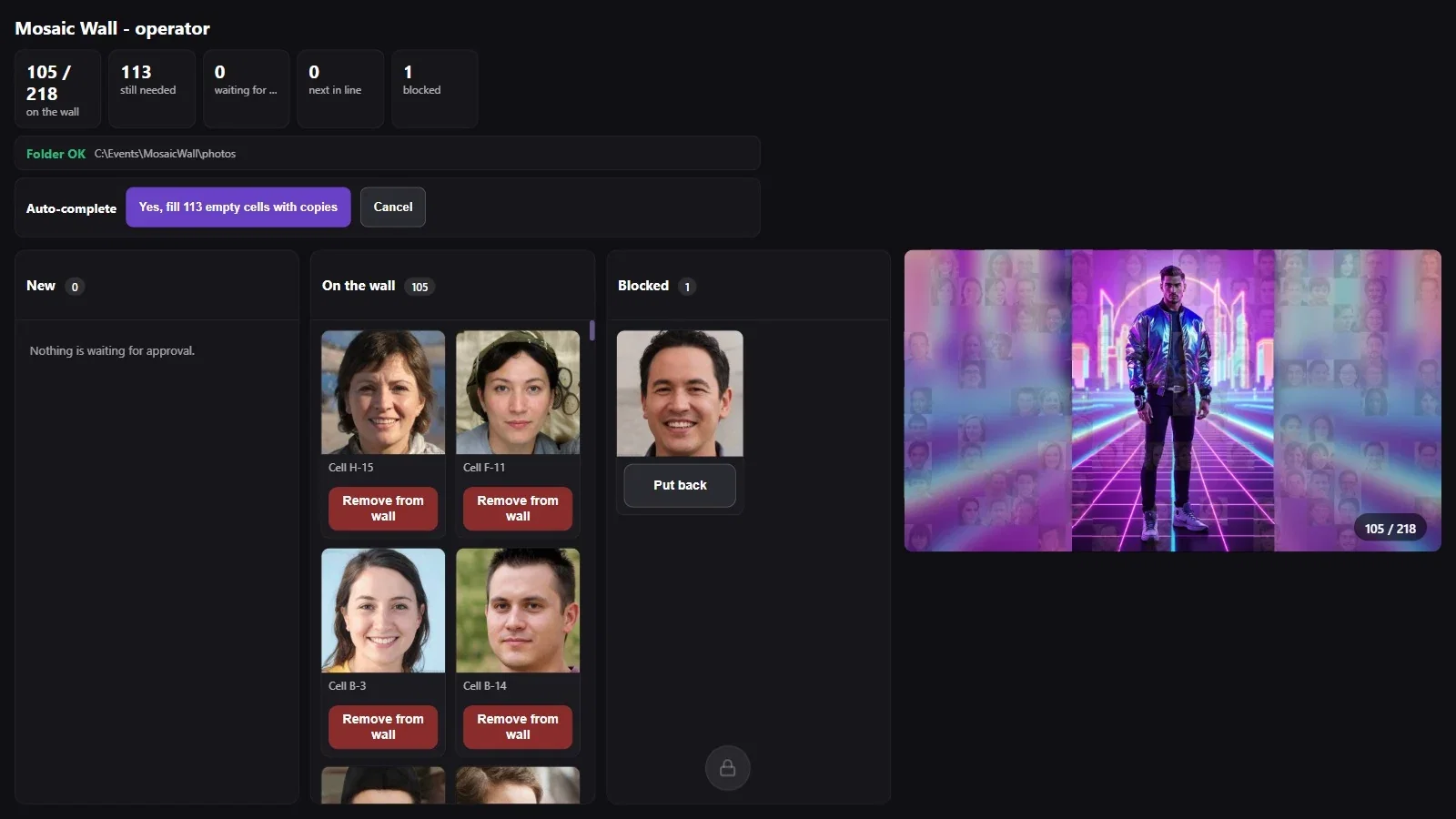
Paso 2 · El muro se llena
Ejecutar el muro de mosaico
Las copias llenan las celdas vacías al instante. Las celdas marcadas como No llenar nunca se quedan vacías y siguen mostrando la imagen de destino. Si la opción Crearla cuando el muro esté lleno está activada en la sección Configuración del mosaico → Salida → Imagen del muro, la imagen del muro también se crea automáticamente en cuanto el muro se llena.

Paso 3 · Controla las copias o quítalas
Ejecutar el muro de mosaico → En el muro
Junto al encabezado En el muro aparecen el número de fotos reales y +113 copias; el botón de la fila Autocompletar pasa a ser Quitar copias (113). Si quieres quitar las copias, haz clic en ese botón.
Si apruebas una foto nueva mientras el muro está lleno de copias, ocupa el lugar de una copia (en el ejemplo, 105 + 113 copias pasaron a ser 106 + 112 copias con la foto nueva). En la columna Bloqueadas, el botón Recuperar pasa a ser Poner en cola; una foto que recuperas de esta forma también ocupa al instante el lugar de una copia.
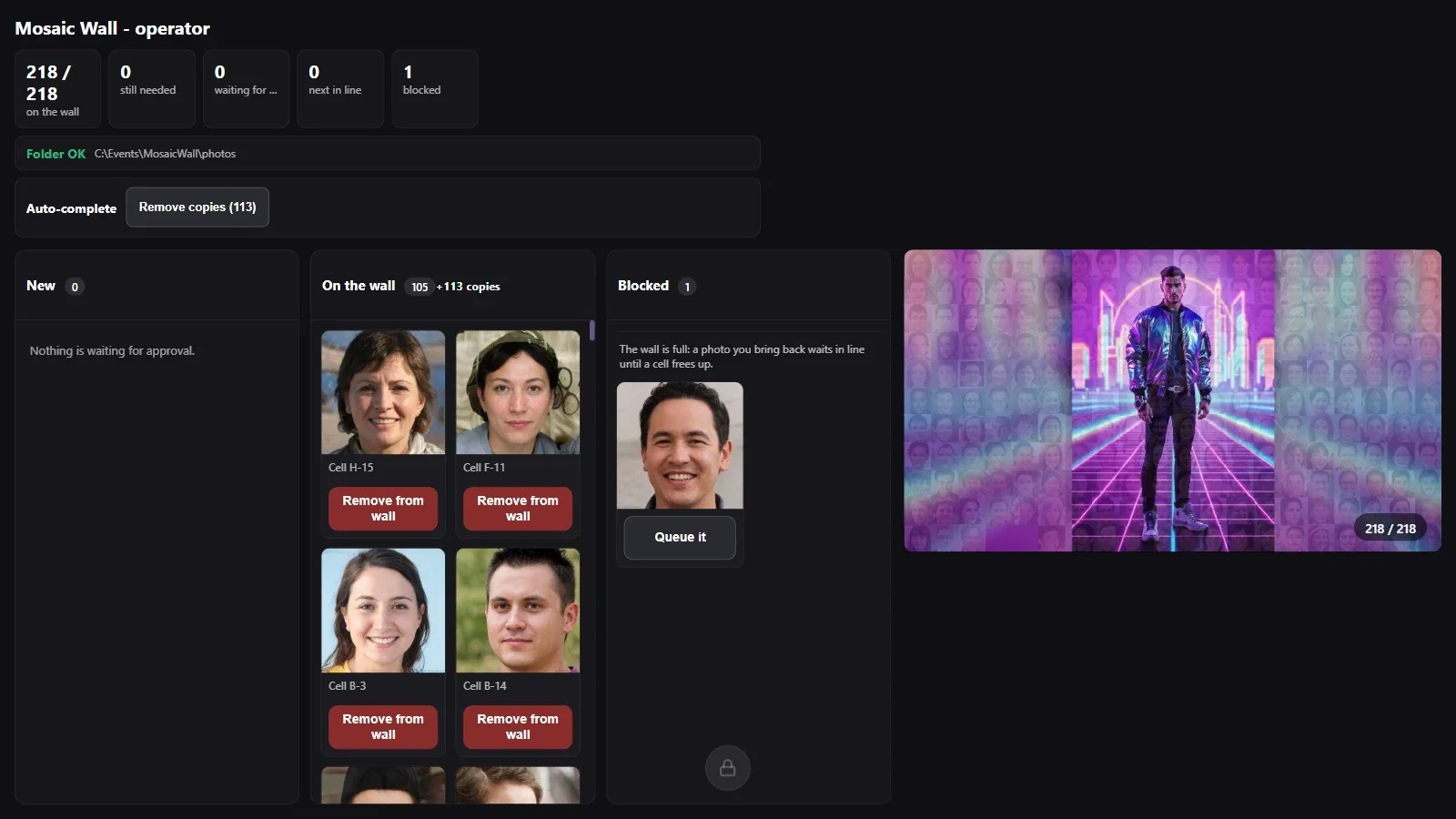
Paso 4 · Guarda el muro con un nombre
Configuración del mosaico → Salida → Muros guardados
En la sección Muros guardados, escribe un nombre en el cuadro Nombre de la copia y haz clic en el botón Guardar. Una nota verde indica cuántas fotos se han guardado; el muro guardado se añade a la lista con su nombre, su fecha y su número de celdas. Junto a cada muro guardado, con Cargar vuelves a ese estado y con Eliminar lo borras.

Paso 5 · Si necesitas empezar de cero
Configuración del mosaico → Salida → Empezar de cero
El botón rojo Vaciar el muro de la sección Empezar de cero quita todas las fotos del muro de este evento; los archivos de la carpeta no se borran. Antes de hacer clic en él, conviene que guardes el muro en Muros guardados.
Deja el autocompletado para el final del evento: si las copias llenan el muro antes de tiempo, los invitados pueden pensar que el muro ya está terminado.
Guarda el muro por separado antes y después del evento (por ejemplo, «Before doors open»); cuando haga falta, puedes volver a ese estado con Cargar.
Intentar autocompletar cuando no hay ninguna foto en el muro: las copias se hacen a partir de las fotos del muro.
Usar el botón Vaciar el muro sin haber guardado antes: se quitan todas las fotos del muro.
