













En el modo Muro físico (fotos impresas), cada foto que se coloca en el muro se colorea con la parte de la imagen de destino que corresponde a su celda y se imprime como etiqueta con un código de posición (por ejemplo, B-14); la persona encargada pega la etiqueta en esa celda del muro real. Los ajustes de las etiquetas están en la pestaña Configuración del mosaico → Salida, mientras que la impresora se agrega en la página Imprimir. El Mapa de códigos muestra en una sola página dónde va cada código en el muro.
Esta guía describe Photo Mosaic Wall 2.1.0 en Windows. Las pantallas y los nombres pueden variar en otras versiones.
- El Modo del muro debe ser Muro físico (fotos impresas), y deben estar introducidas las medidas del muro y de la foto.
- Debe haber una impresora agregada en la página Imprimir (consulta «¿Cómo agregar y configurar una impresora?»).
Paso a paso
Paso 1 · Activa la impresión de cada foto y comprueba la impresora
Configuración del mosaico → Salida → Fotos impresas
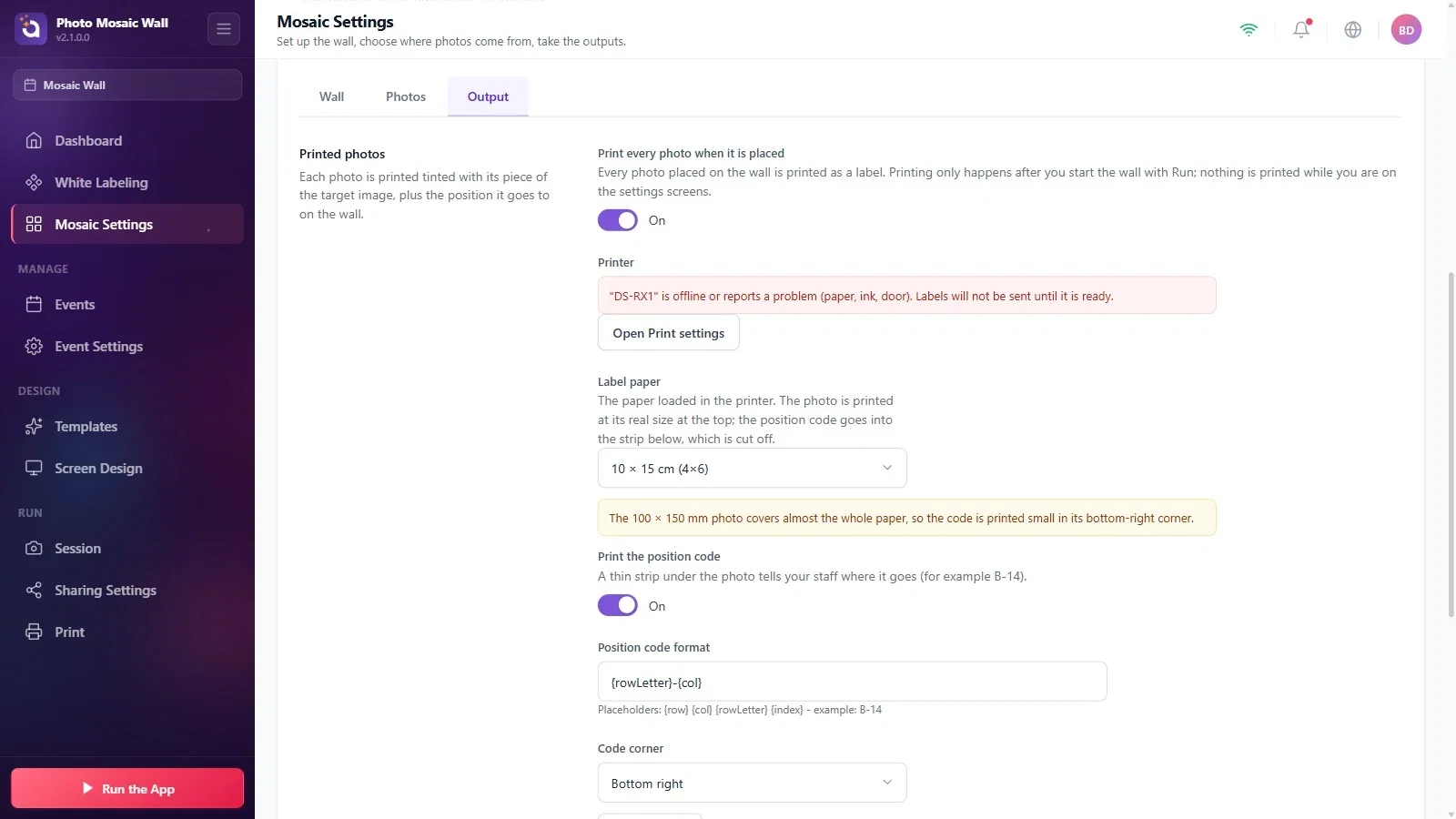
En la sección Fotos impresas, activa el interruptor Imprimir cada foto al colocarla. Las etiquetas de las fotos recién colocadas se imprimen automáticamente solo mientras el muro está en marcha. Inicia el muro con Ejecutar la aplicación. La impresión de prueba y la impresión por lotes manuales tienen controles independientes.
La fila Impresora muestra el estado de la impresora seleccionada. Si la impresora está sin conexión o da un error de papel, de tinta o de tapa, aparece un aviso rojo y no se envía ninguna etiqueta hasta que la impresora esté lista. Con Abrir la configuración de impresión vas a los ajustes de la impresora.
Paso 2 · Elige el papel de las etiquetas
Configuración del mosaico → Salida → Papel de etiquetas
En la lista Papel de etiquetas, elige el papel que hay en la impresora (10 × 15 cm (4×6), 13 × 18 cm (5×7), 15 × 20 cm (6×8), A6, A5, A4 o Del tamaño de la foto (impresora de etiquetas)). La foto se imprime en el papel a su tamaño real; el código de posición se imprime en la franja de abajo, que después se corta y se desecha. Si la foto ocupa casi todo el papel, una nota amarilla indica que el código se imprimirá pequeño en una esquina.
Paso 3 · Configura el código de posición
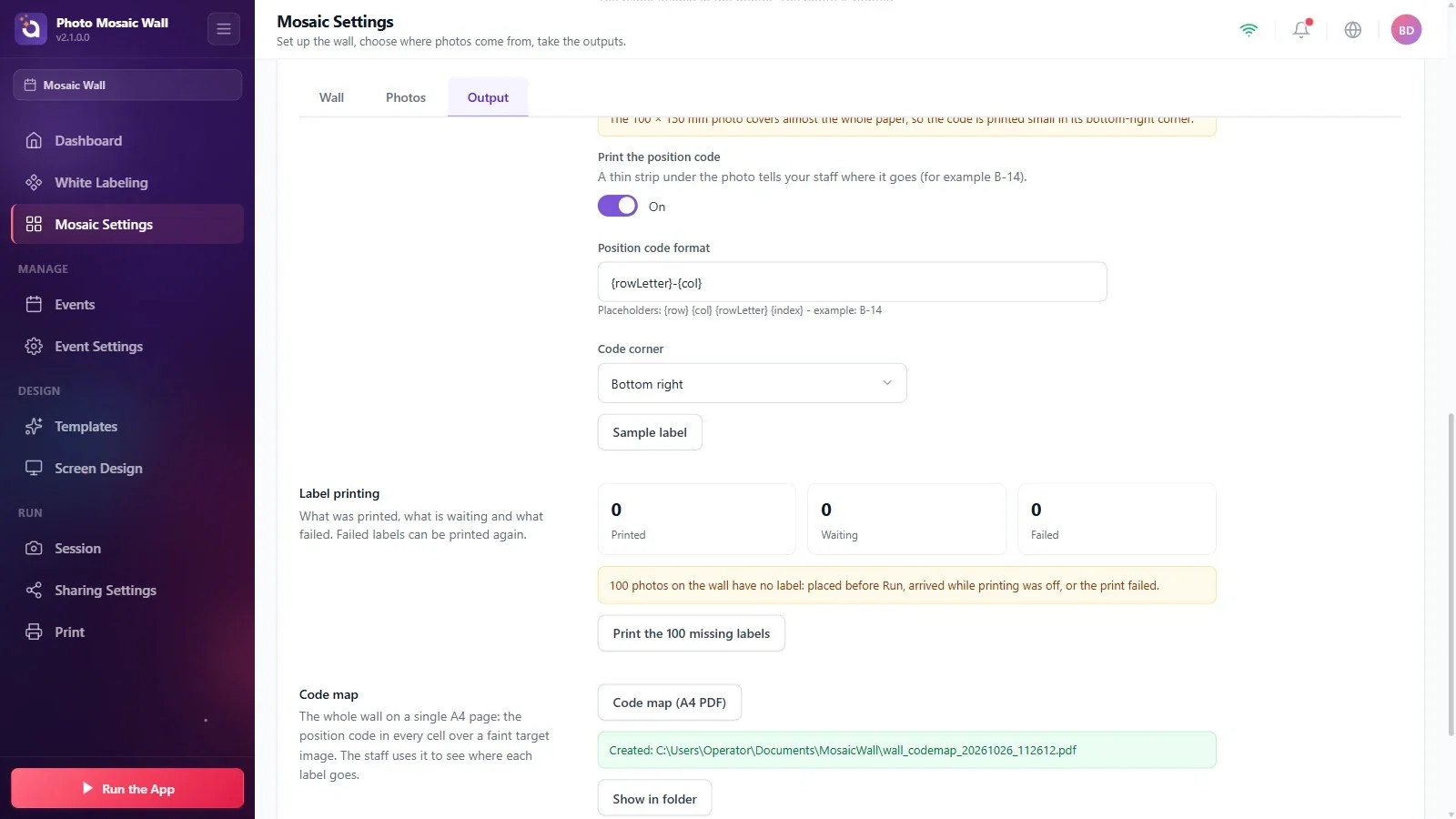
Configuración del mosaico → Salida → Imprimir el código de posición
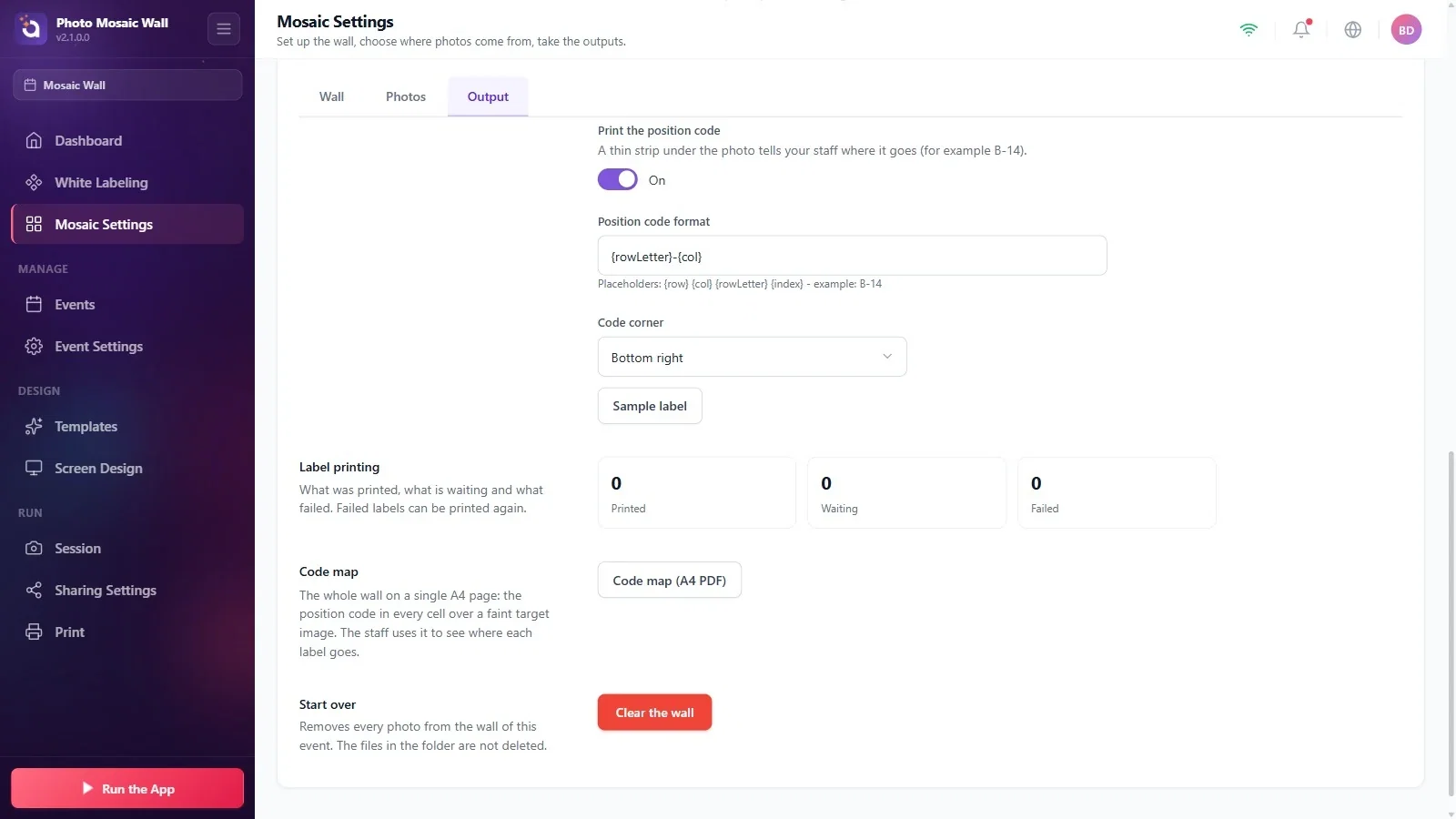
Con la opción Imprimir el código de posición activada, el código de celda se imprime en la franja fina que hay debajo de cada etiqueta (o en una de sus esquinas). El cuadro Formato del código de posición define el formato del código; los marcadores de posición que puedes usar aparecen debajo del cuadro: {row}, {col}, {rowLetter} e {index} (el valor predeterminado es {rowLetter}-{col}, que da códigos como B-14). En la lista Esquina del código, elige la esquina del código: Abajo a la derecha o Abajo a la izquierda.
Paso 4 · Mira una etiqueta de muestra
Configuración del mosaico → Salida → Etiqueta de muestra
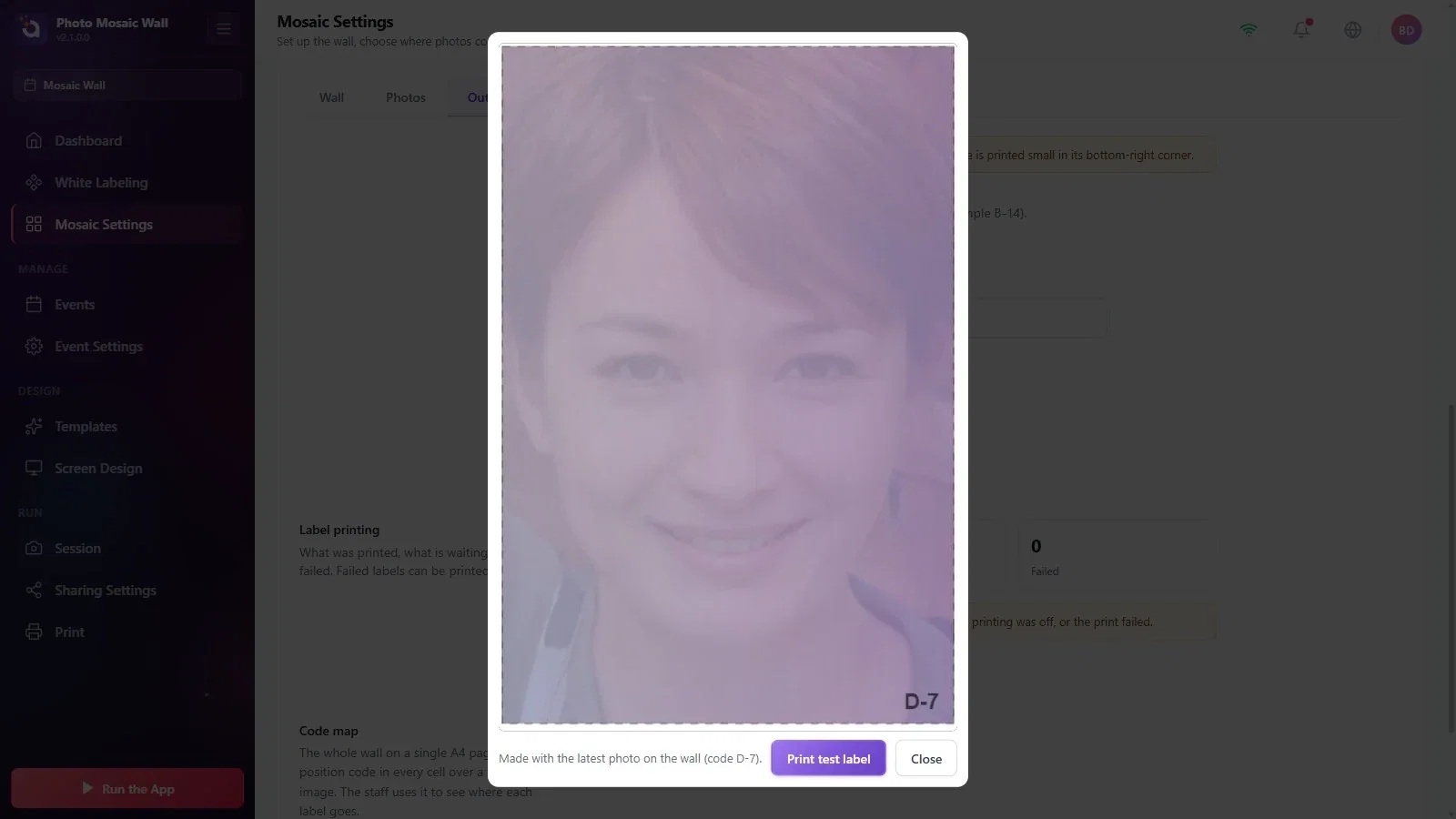
El botón Etiqueta de muestra abre una vista previa de etiqueta, hecha con la última foto del muro, la línea de corte y el código de posición; debajo se lee Hecha con la última foto del muro (código D-7). Si todavía no hay fotos en el muro, se usa una foto de ejemplo. Imprimir etiqueta de prueba envía esta etiqueta a la impresora; cierra la vista previa con Cerrar.
Paso 5 · Controla el estado de las etiquetas
Configuración del mosaico → Salida → Impresión de etiquetas
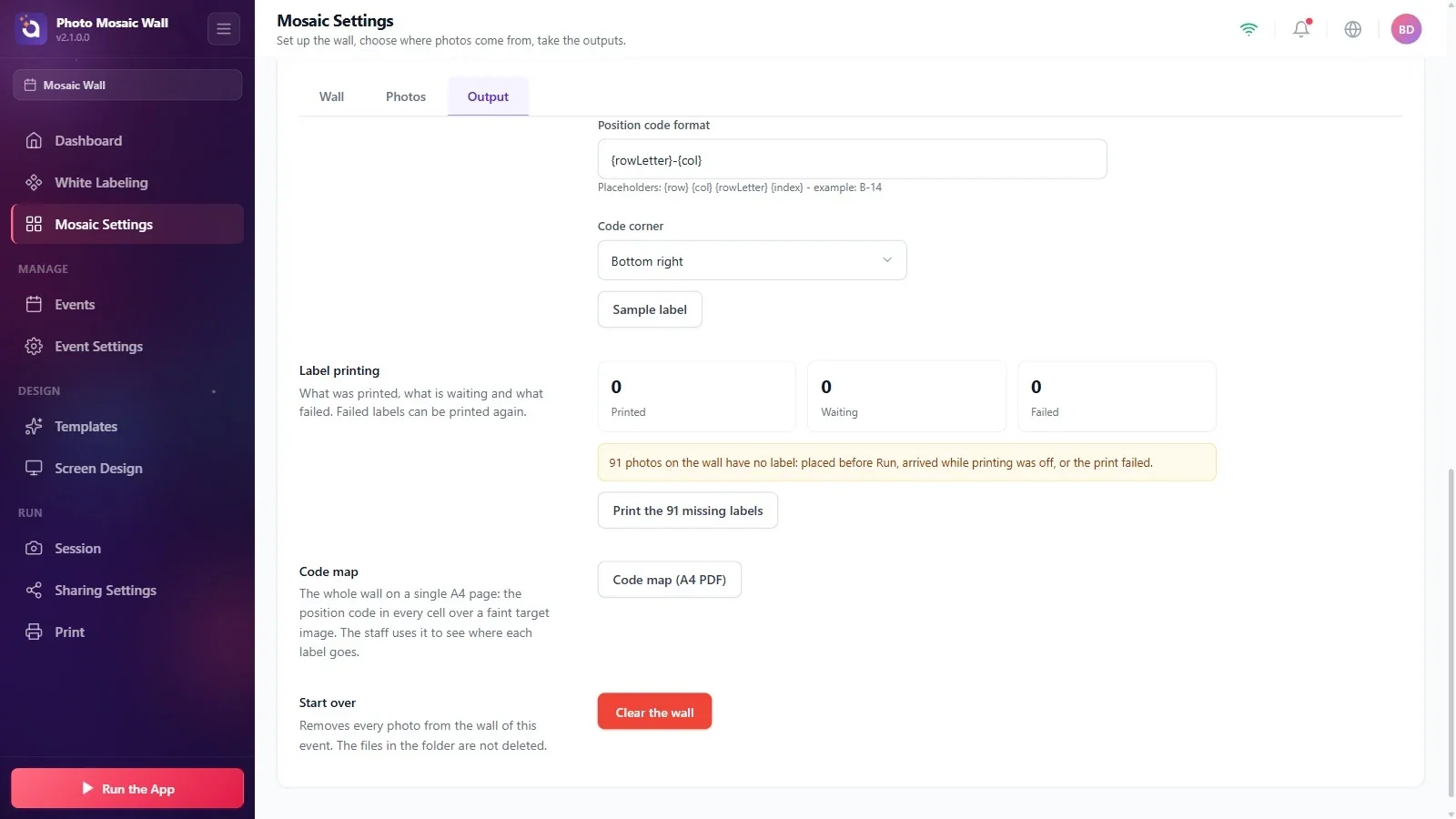
Las tres tarjetas de la sección Impresión de etiquetas cuentan las etiquetas Impresas, En espera y Fallidas. Si hay fotos en el muro cuya etiqueta no se ha impreso (las colocadas antes de iniciar el muro, las que llegaron con la impresión desactivada o las que no se pudieron imprimir), una nota amarilla indica cuántas son y aparece el botón Imprimir las 91 etiquetas que faltan.
Paso 6 · Crea el mapa de códigos
Configuración del mosaico → Salida → Mapa de códigos
Haz clic en el botón Mapa de códigos (PDF A4). Una nota verde muestra la ruta del archivo PDF creado; abre la carpeta con Mostrar en la carpeta e imprime el PDF.
Paso 7 · Usa el mapa de códigos
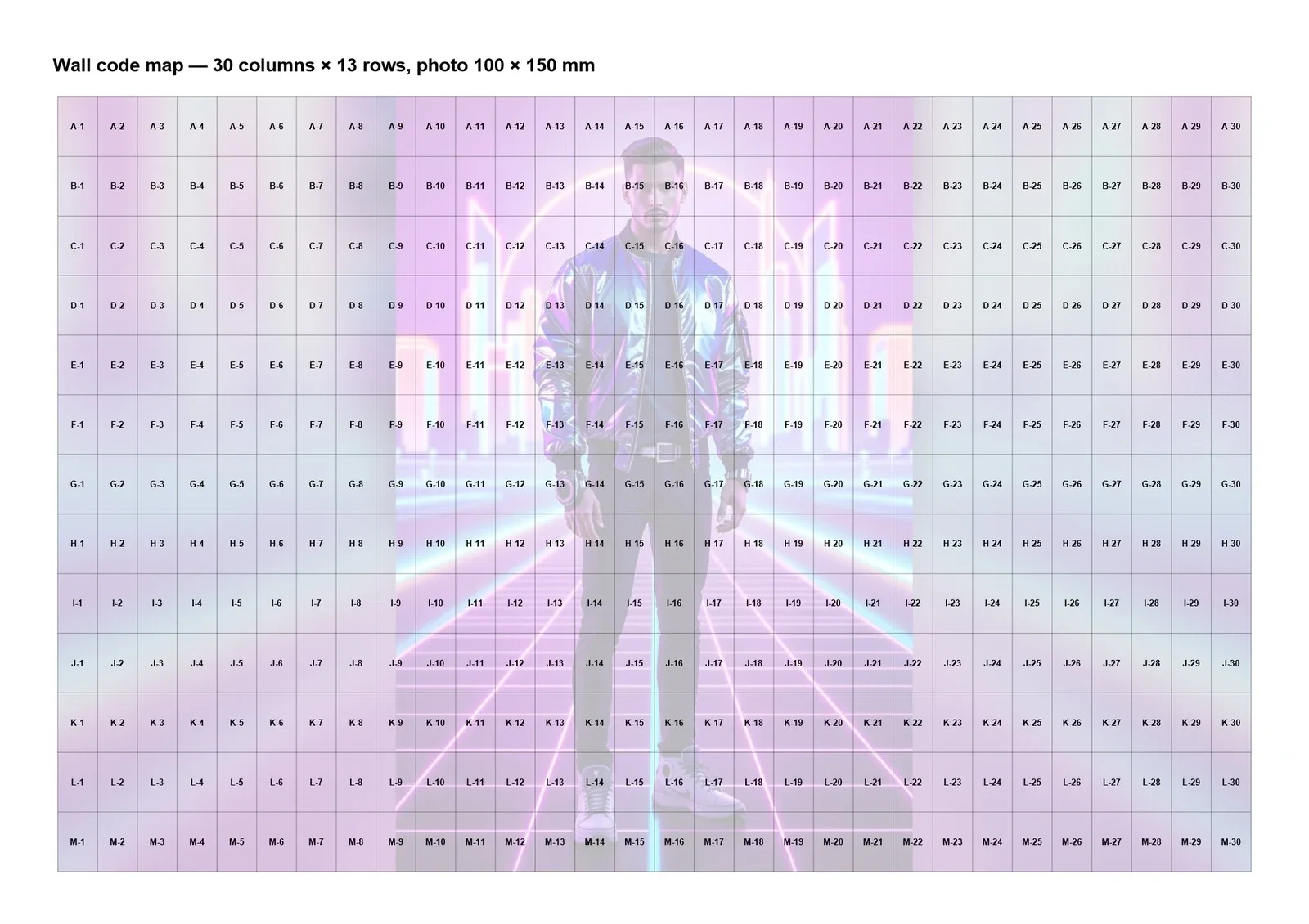
Mapa de códigos (PDF A4)
El mapa de códigos muestra todo el muro en una sola página A4: el código de posición en cada celda, con la imagen de destino atenuada debajo; en el encabezado figuran las columnas, las filas y el tamaño de la foto. La persona encargada consulta aquí dónde va cada etiqueta en el muro.
Paso 8 · Pon en marcha el muro: se imprimen las etiquetas
Ejecutar la aplicación → Ejecutar el muro de mosaico
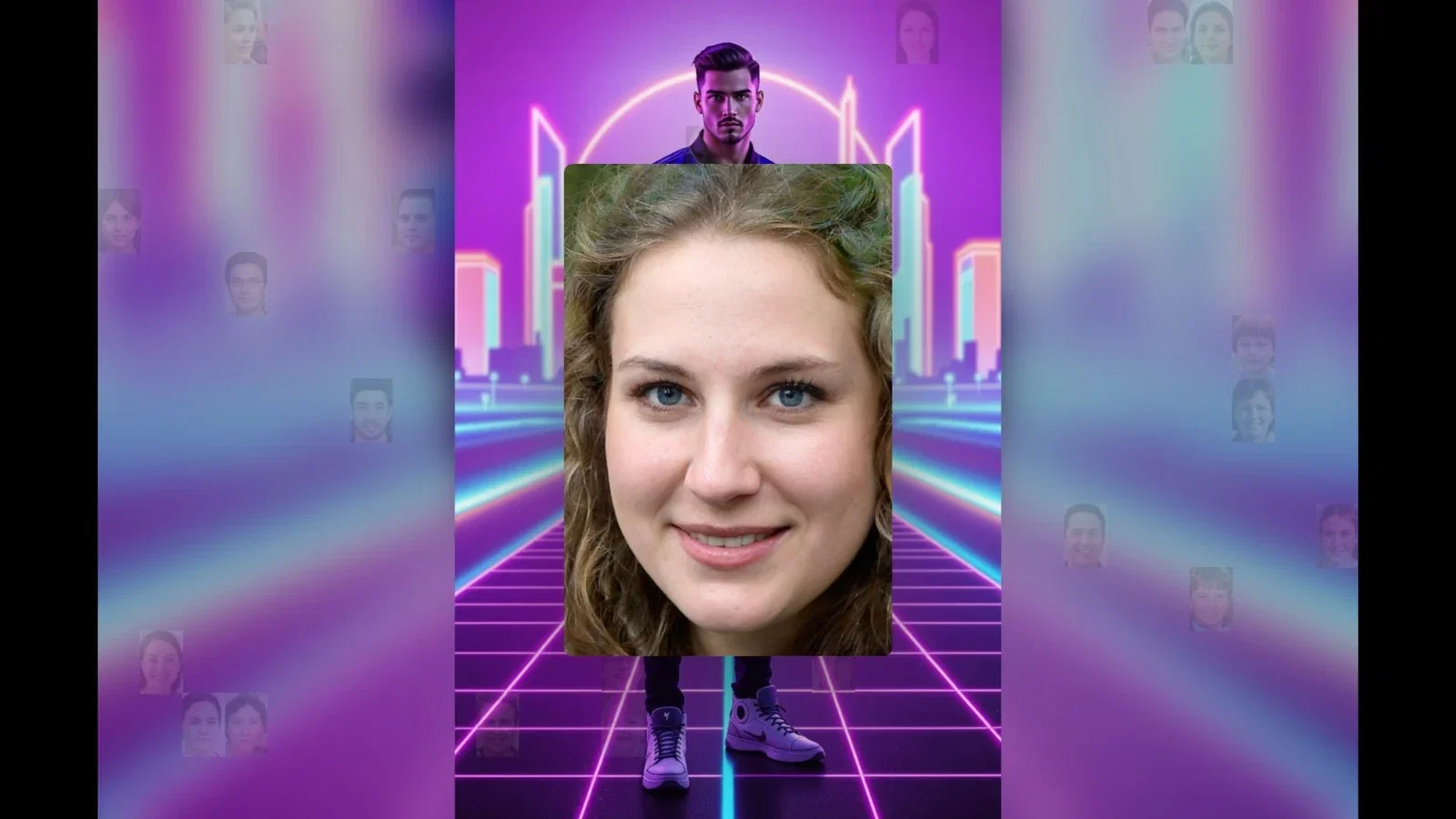
Cuando inicias el muro con Ejecutar la aplicación, la etiqueta de cada foto que se coloca se imprime por orden. En un muro físico, la ventana del muro conserva las proporciones del muro real, así que pueden quedar márgenes negros en los bordes. La pantalla del operador tiene contadores de etiquetas impresas y sin imprimir, y un botón Volver a imprimir en las tarjetas.
Antes del evento, comprueba la línea de corte y el código con Etiqueta de muestra, y prueba una sola etiqueta con Imprimir etiqueta de prueba.
Imprime el mapa de códigos y cuélgalo junto al muro; así la persona encargada coloca las etiquetas más rápido.
Las etiquetas de las fotos colocadas antes de iniciar el muro no se imprimen automáticamente; para ellas, usa el botón de impresión en bloque de la sección Impresión de etiquetas.
Esperar la impresión automática de etiquetas en la pantalla de configuración: este proceso automático requiere que el muro esté en marcha. La impresión de prueba y la impresión por lotes manuales son independientes.
Creer que las etiquetas se pierden cuando la impresora está sin conexión: aparece un aviso rojo y las etiquetas no se envían hasta que la impresora esté lista.
