













La función Imagen del muro crea un archivo PNG de alta resolución con el muro tal como está en ese momento; lo usas después del evento para una impresión grande o para compartirlo. El tamaño de la imagen se define automáticamente, por píxeles por foto o según un tamaño real de impresión; los archivos se guardan en la Carpeta de salida.
Esta guía describe Photo Mosaic Wall 2.1.0 en Windows. Las pantallas y los nombres pueden variar en otras versiones.
- Tiene que haber fotos en el muro; la imagen muestra el muro tal como está en ese momento.
- Abre la pestaña Configuración del mosaico → Salida.
Paso a paso
Paso 1 · Abre la pestaña Salida
Configuración del mosaico → Salida
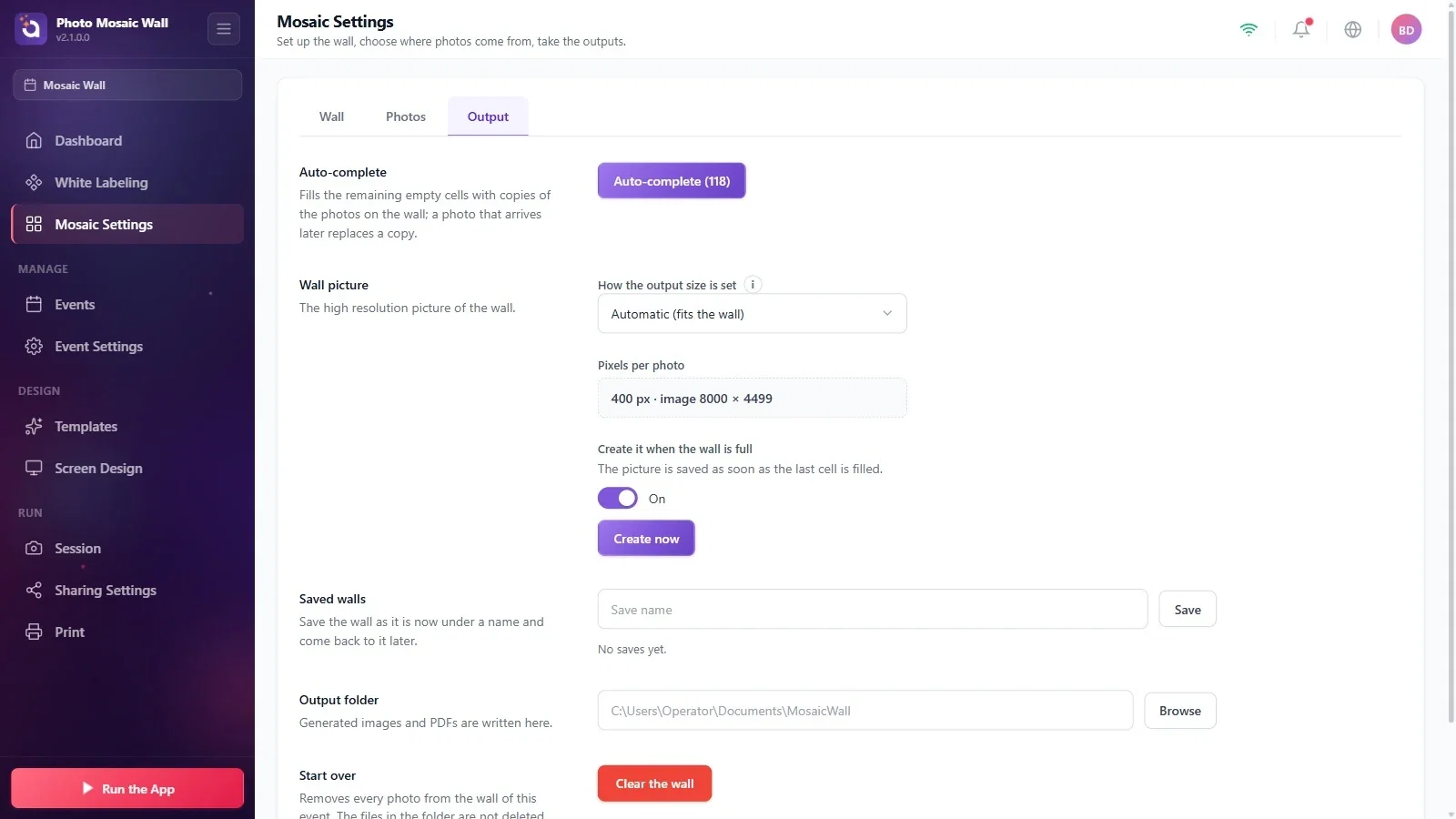
En la parte superior de la pestaña está Autocompletar y, debajo, las secciones Imagen del muro, Muros guardados, Carpeta de salida y Empezar de cero. En un muro físico se añaden también las secciones de etiquetas.
Paso 2 · Elige cómo se define el tamaño
Configuración del mosaico → Salida → Imagen del muro
La lista Cómo se define el tamaño de salida tiene tres opciones: Automático (según el muro) calcula los píxeles por foto a partir del número de columnas, de modo que el lado largo de la imagen mida unos 8000 píxeles; Píxeles por foto te permite introducir cuántos píxeles tendrá cada foto; Tamaño real (metros + DPI) lo calcula a partir del ancho real de impresión y de la resolución.
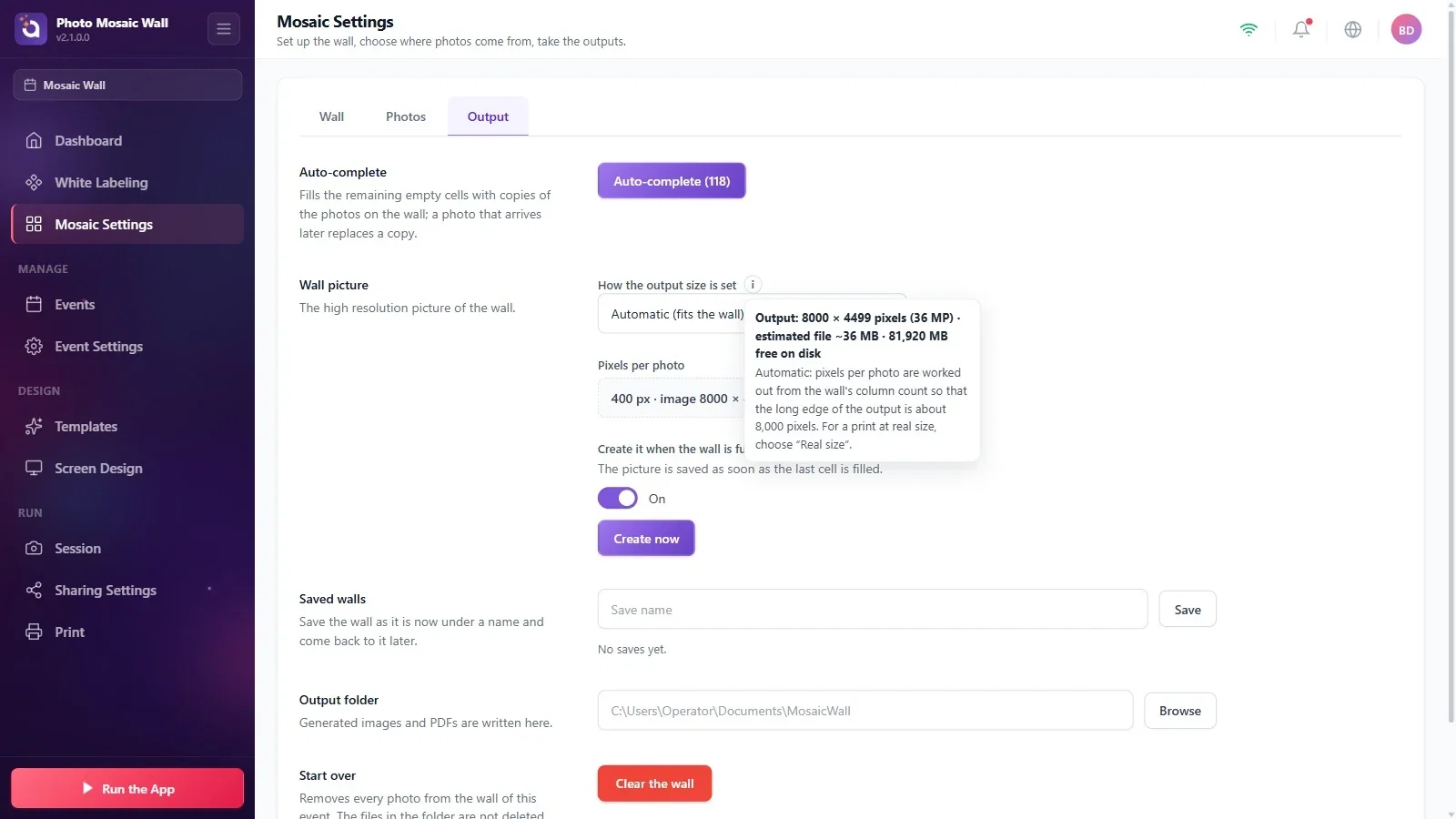
El icono (i) que hay al lado muestra el tamaño en píxeles de la salida, el tamaño estimado del archivo y el espacio libre en el disco. En el modo automático, el cuadro Píxeles por foto muestra el valor calculado (en el ejemplo, 400 píxeles, con una imagen de 8000 × 4499).
Paso 3 · Tamaño real de impresión
Configuración del mosaico → Salida → Imagen del muro
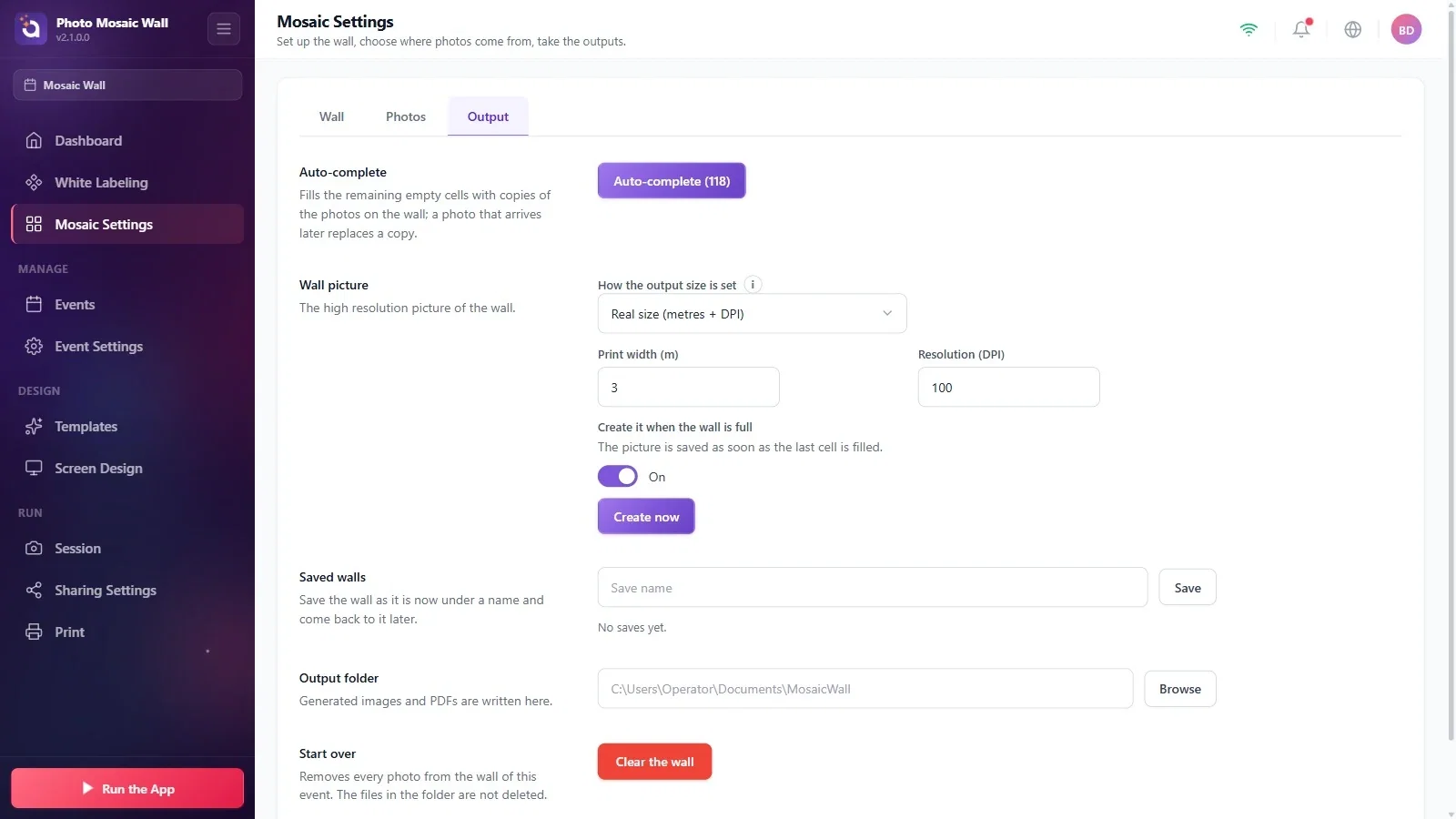
Si la imagen se va a imprimir como una lona o un póster grande, elige Tamaño real (metros + DPI): aparecen los cuadros Ancho de impresión (m) y Resolución (DPI), y la imagen se calcula a partir de estos dos valores.
Paso 4 · Crea la imagen
Configuración del mosaico → Salida → Imagen del muro
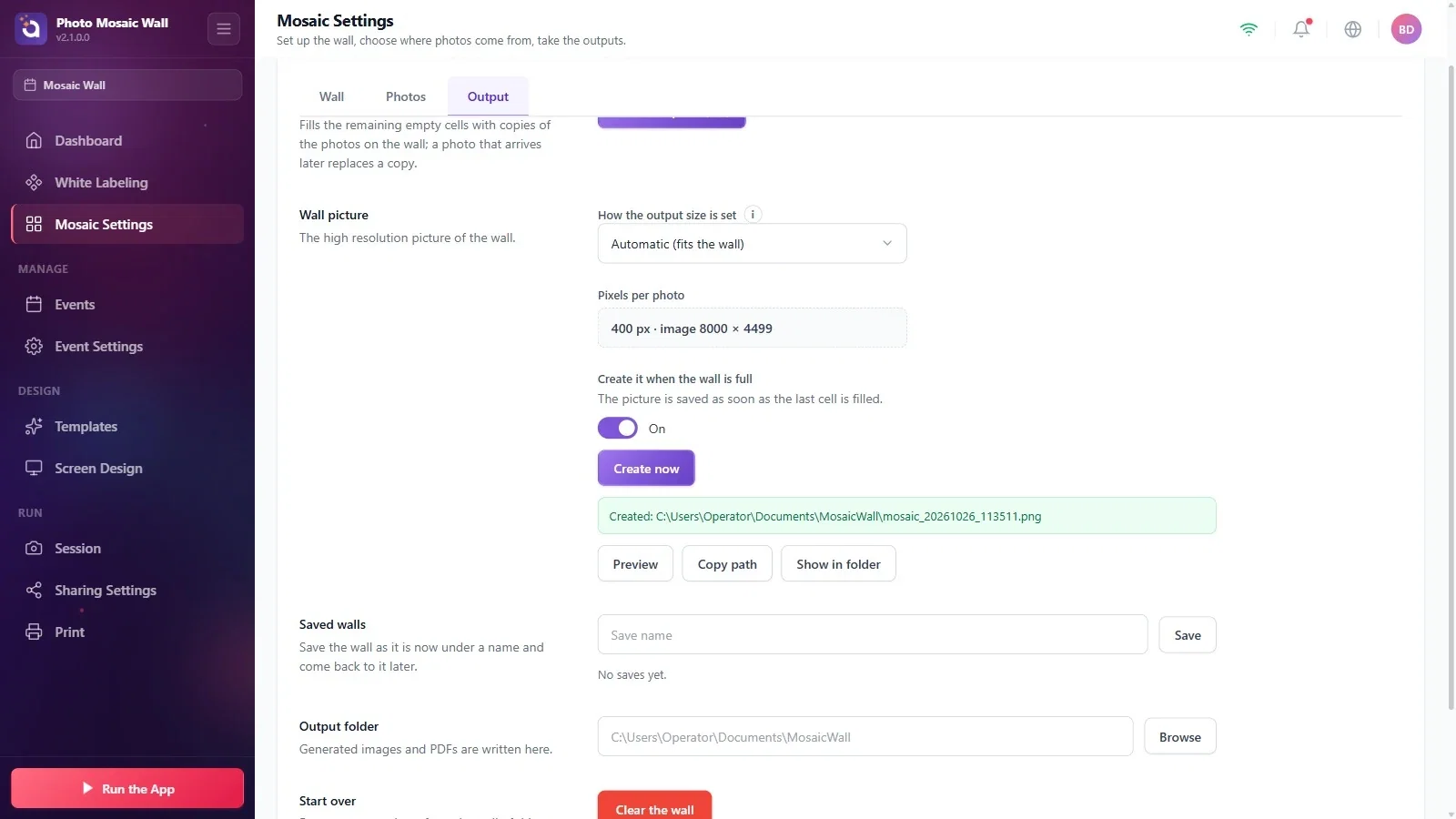
El botón Crear ahora crea la imagen al momento. Una nota verde muestra la ruta completa del archivo; con los botones Vista previa, Copiar ruta y Mostrar en la carpeta que hay debajo, puedes abrir la imagen en la aplicación, copiar su ruta o abrir su carpeta.
Si la opción Crearla cuando el muro esté lleno está activada, la imagen se guarda automáticamente en cuanto se llena la última celda; lo mismo ocurre cuando el autocompletado llena el muro.
Paso 5 · Mira la vista previa de la imagen
Configuración del mosaico → Salida → Vista previa
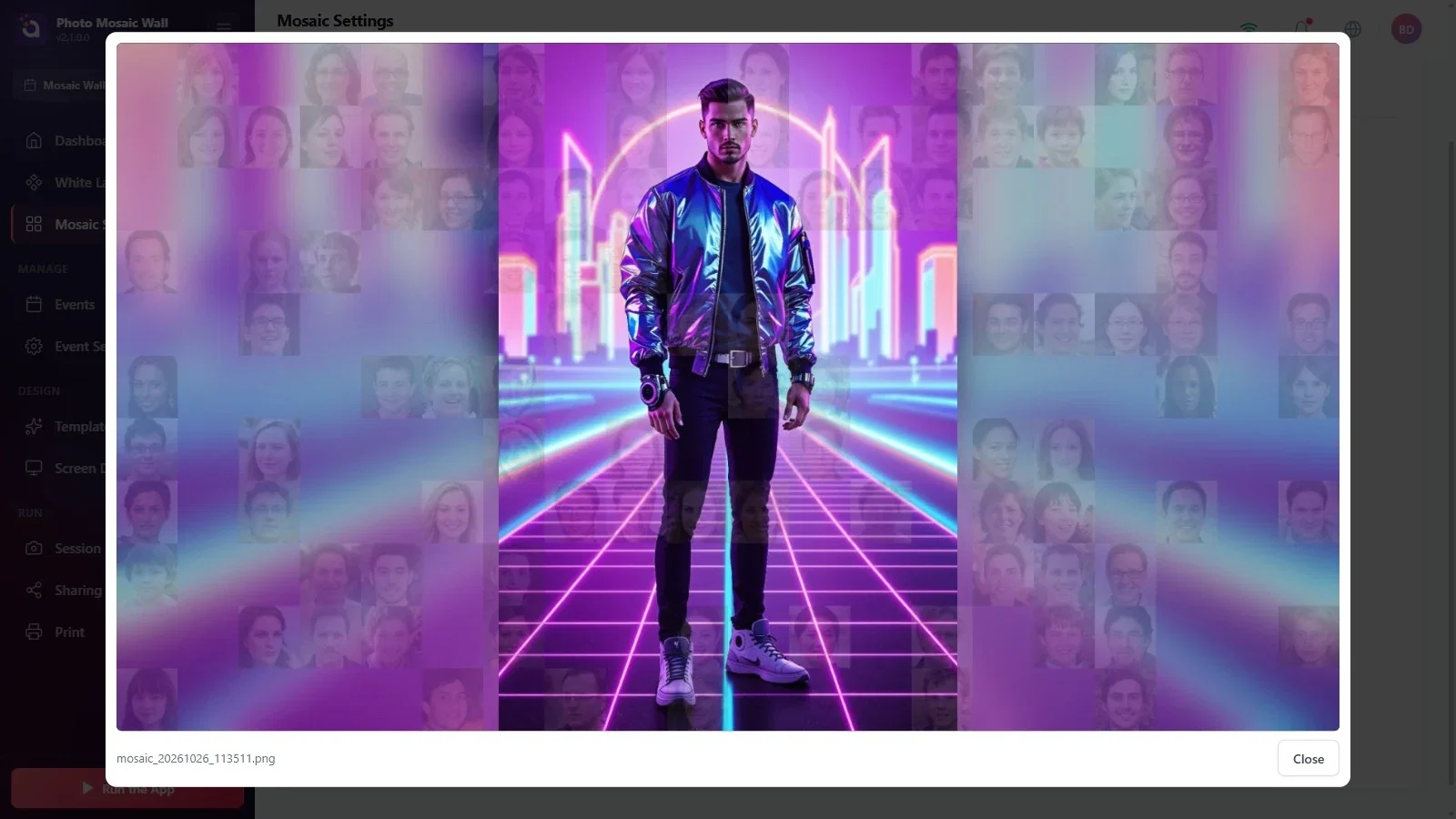
El botón Vista previa abre la imagen en una ventana grande, con el nombre del archivo y el botón Cerrar abajo. Los archivos se guardan en la carpeta indicada en el cuadro Carpeta de salida (de forma predeterminada, la carpeta MosaicWall dentro de Documentos); con Explorar puedes elegir otra carpeta.
Al final del evento, primero autocompleta y después crea la imagen: se rellenan las celdas vacías disponibles; las celdas excluidas intencionadamente del relleno permanecen sin fotos.
Los archivos de imagen son grandes (en el ejemplo, ~36 MB); asegúrate de que hay espacio en el disco donde está la carpeta de salida y, si hace falta, elige otra unidad con Explorar.
Crear la imagen antes de que el muro esté lleno y tomarla por el resultado final: Crear ahora guarda el muro tal como está en ese momento.
No encontrar la carpeta de salida: después de crear la imagen, el botón Mostrar en la carpeta de la nota verde abre la carpeta directamente.
