













El mosaico se puede configurar de dos maneras: con Muro digital (pantalla), las fotos se colocan una a una en una pantalla (proyector, pantalla LED, televisor); con Muro físico (fotos impresas), cada foto se imprime con un código de posición y la persona encargada la pega en su sitio en un muro real. La sección Cuadrícula cambia según el modo que elijas: en un muro digital se introducen el número de columnas y el formato de las fotos; en un muro físico, las medidas reales del muro y de la foto.
Esta guía describe Photo Mosaic Wall 2.1.0 en Windows. Las pantallas y los nombres pueden variar en otras versiones.
- Debe estar seleccionado el evento correcto.
- Si primero subes la imagen de destino, verás la cuadrícula sobre ella (consulta «¿Cómo configurar la imagen de destino y el aspecto del muro?»).
Paso a paso
Paso 1 · Elige el modo del muro
Configuración del mosaico → Muro → Modo del muro
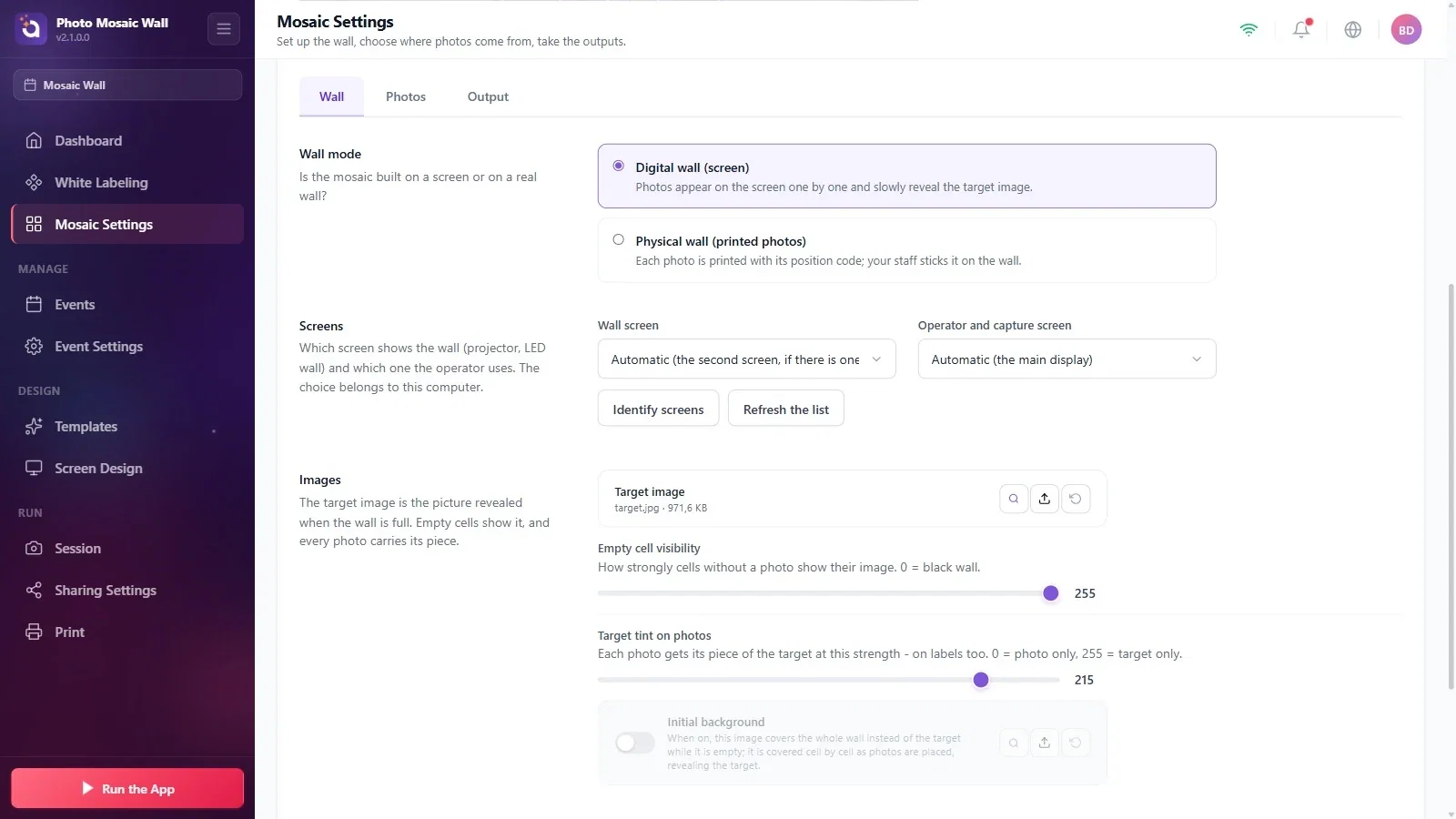
Abre la página Configuración del mosaico desde el menú de la izquierda, baja hasta la sección Modo del muro de la pestaña Muro y haz clic en una de las dos tarjetas: Muro digital (pantalla) o Muro físico (fotos impresas). La tarjeta seleccionada queda enmarcada en morado; los campos de Cuadrícula de la parte superior de la página cambian según lo que elijas.
Paso 2 · Muro digital: introduce el número de columnas y el formato de las fotos
Configuración del mosaico → Muro → Cuadrícula
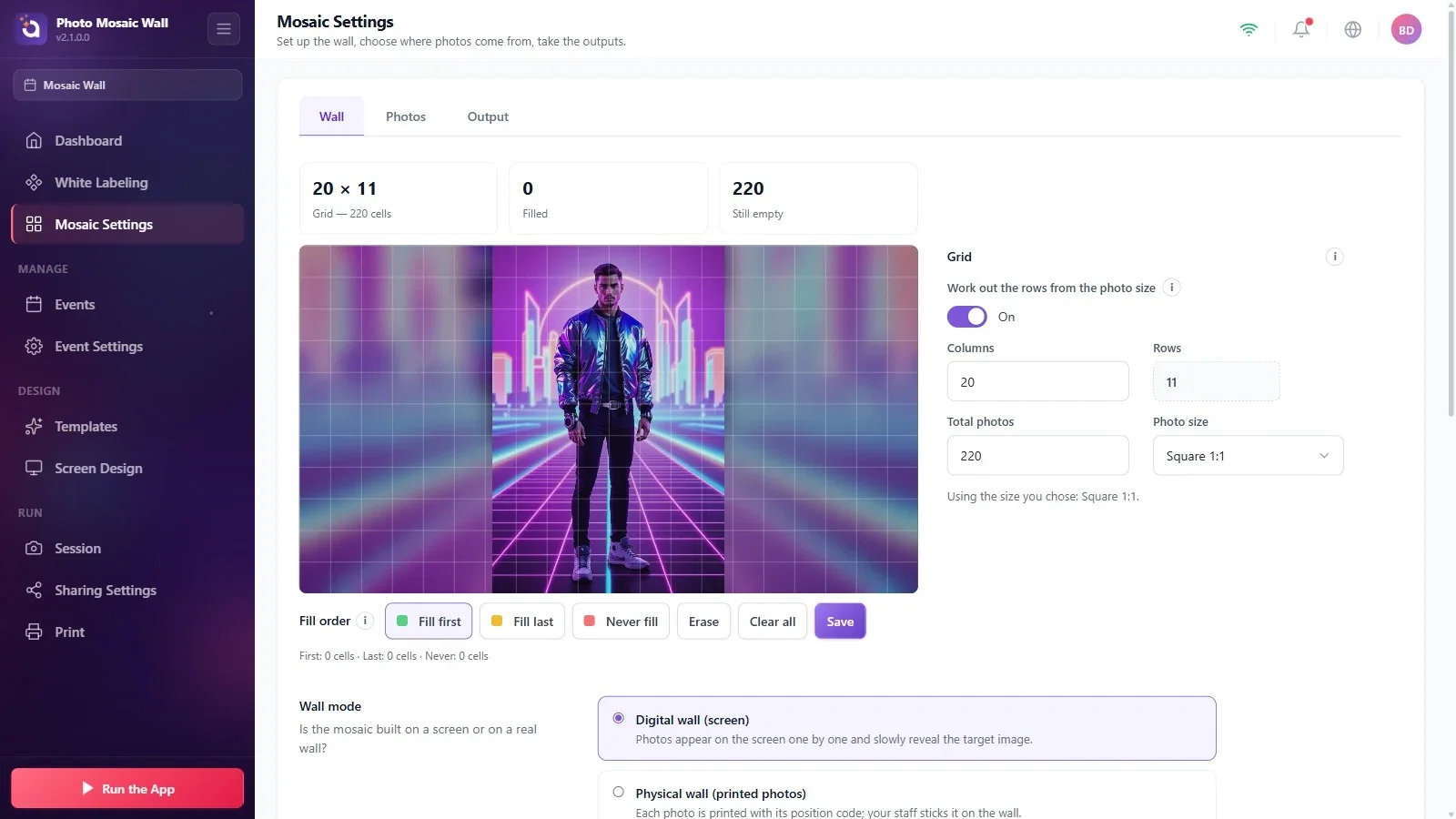
En la sección Cuadrícula, escribe el número de columnas en el cuadro Columnas y elige el formato de las fotos en la lista Tamaño de la foto (por ejemplo, Cuadrado 1:1, Historia 9:16 o 4×6 vertical; Automático (según la plantilla) toma el formato de la plantilla del evento).
Con la opción Calcular las filas a partir del tamaño de la foto activada, el valor de Filas se calcula solo y aparece en gris y bloqueado; así cada celda tiene la misma forma que la foto. Como dice la ayuda (i) de la sección, basta con rellenar el número de columnas o el cuadro Total de fotos; el otro valor se calcula.
Paso 3 · Muro físico: introduce las medidas
Configuración del mosaico → Muro → Cuadrícula
En el modo físico, la sección Cuadrícula muestra los campos Ancho del muro (m), Alto del muro (m), Ancho de la foto (mm) y Alto de la foto (mm). Como dice la ayuda de la sección, basta con introducir el tamaño del muro, el número de celdas o el tamaño de la foto; el resto se calcula.
Arriba aparece una cuarta tarjeta, Franja sobrante del muro, que muestra el margen que las fotos no cubren. En el ejemplo, un muro de 3 m × 2 m con fotos de 100 × 150 mm da una cuadrícula de 30 × 13, y en la altura del muro queda vacía una franja de 50 mm.

Paso 4 · Comprueba la cuadrícula en la vista previa
Configuración del mosaico → Muro
La vista previa de la izquierda dibuja las líneas de la cuadrícula sobre la imagen de destino; aquí ves cómo las celdas dividen las caras y los logotipos. Las tarjetas de arriba actualizan las cifras de Ocupadas y Aún vacías mientras el muro está en marcha.
En un muro físico, si el valor de Franja sobrante del muro es mayor que cero, las fotos no cubren todo el muro; puedes reducir ese margen ajustando las medidas del muro o de la foto.
El modo del muro y la cuadrícula se guardan en el evento; cuando vuelves a abrir el mismo evento, aparecen con los mismos ajustes.
Cambiar la cuadrícula después de marcar el orden de llenado: las marcas se trasladan de forma proporcional a la nueva cuadrícula y bajo Orden de llenado aparece una nota que lo indica. Si necesitas que coincidan exactamente, corrige las marcas y vuelve a guardar.
Intentar cambiar a mano el cuadro Filas: con la opción Calcular las filas a partir del tamaño de la foto activada, el número de filas se calcula y el cuadro está bloqueado.
