













Con el origen Captura propia, el invitado toma su propia foto en la pantalla que está junto al muro: empieza en la pantalla de bienvenida, la foto se toma tras una cuenta regresiva, el invitado la ve y la confirma, y la descarga con un código QR en la pantalla de compartir. Cuando el invitado sale de la pantalla de compartir, la foto pasa a la aprobación del operador o, si la aprobación está desactivada, va directamente al muro. Esta configuración necesita una cámara, al menos una plantilla en el evento y una segunda pantalla para el muro.
Esta guía describe Photo Mosaic Wall 2.1.0 en Windows. Las pantallas y los nombres pueden variar en otras versiones.
- Conecta la cámara al equipo.
- Conecta una segunda pantalla para el muro: con una sola pantalla, la captura de los invitados queda desactivada y el muro se alimenta solo de la carpeta.
- El modo del muro, la cuadrícula y la imagen de destino deben estar configurados.
Paso a paso
Paso 1 · Cambia el origen a Captura propia
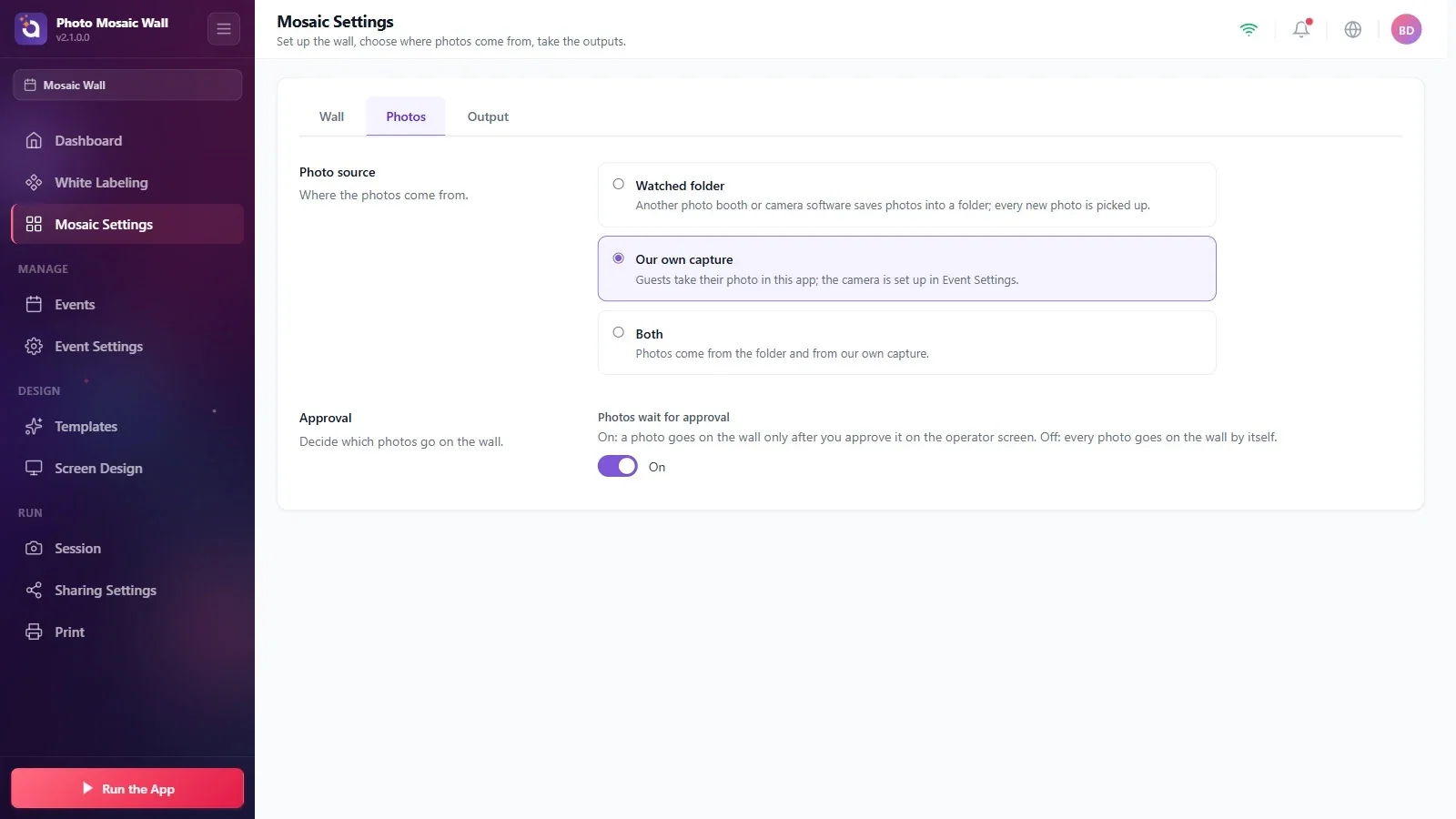
Configuración del mosaico → Fotos
En la pestaña Fotos, elige la tarjeta Captura propia. Si también quieres recibir fotos de la carpeta, elige Ambos.
Paso 2 · Elige la cámara
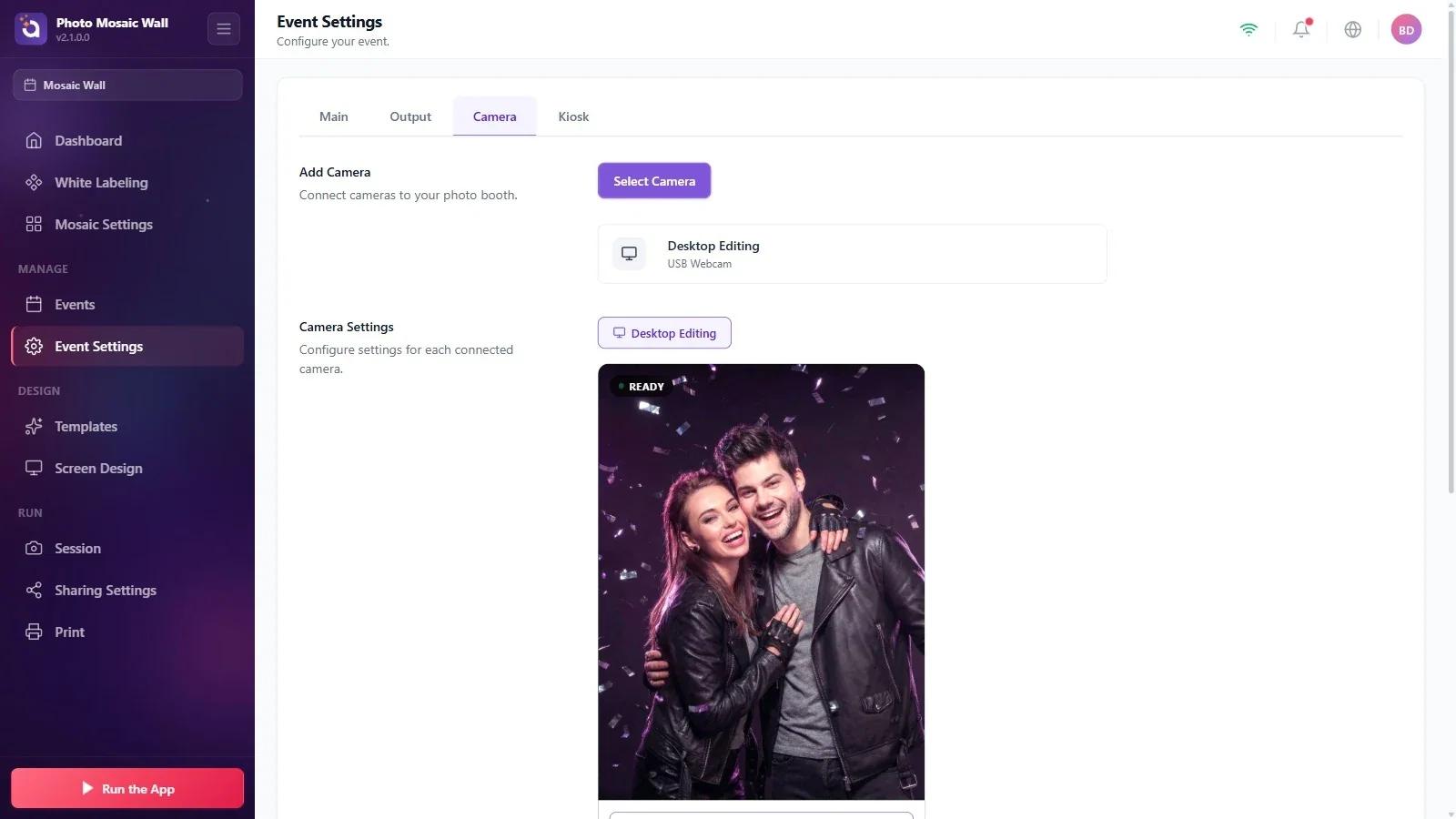
Configuración del evento → Cámara
En la pestaña Configuración del evento → Cámara, elige la cámara con Seleccionar cámara y comprueba que aparece la vista previa. Puedes hacer una prueba con Tomar foto de prueba.
Paso 3 · Añade una plantilla al evento
Plantillas → Añadir más
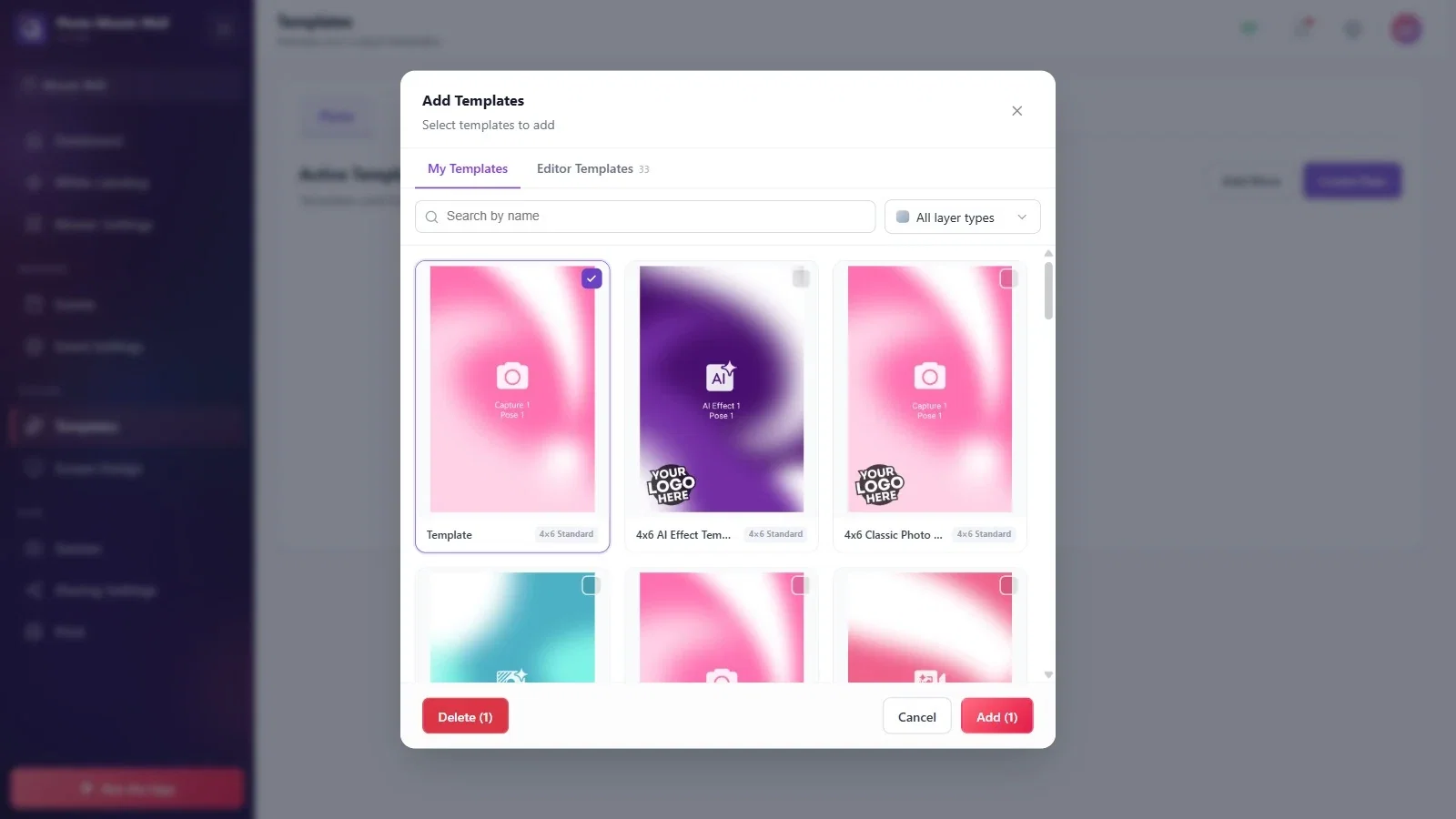
La foto del invitado se prepara con la plantilla del evento; si el evento no tiene plantillas, el invitado se queda ante una lista vacía en la pantalla Seleccionar una plantilla. Abre la página Plantillas desde el menú de la izquierda y haz clic en el botón Añadir más.
En la ventana Añadir plantillas, en la pestaña Mis plantillas o Plantillas del editor, marca la casilla de la esquina superior derecha de una plantilla y haz clic en el botón de añadir de la esquina inferior derecha (muestra el número de plantillas seleccionadas). Para que la foto se vea bien en las celdas del mosaico, elige una plantilla sencilla en la que la foto ocupe toda la tarjeta.
Paso 4 · Dale un nombre visible a la plantilla
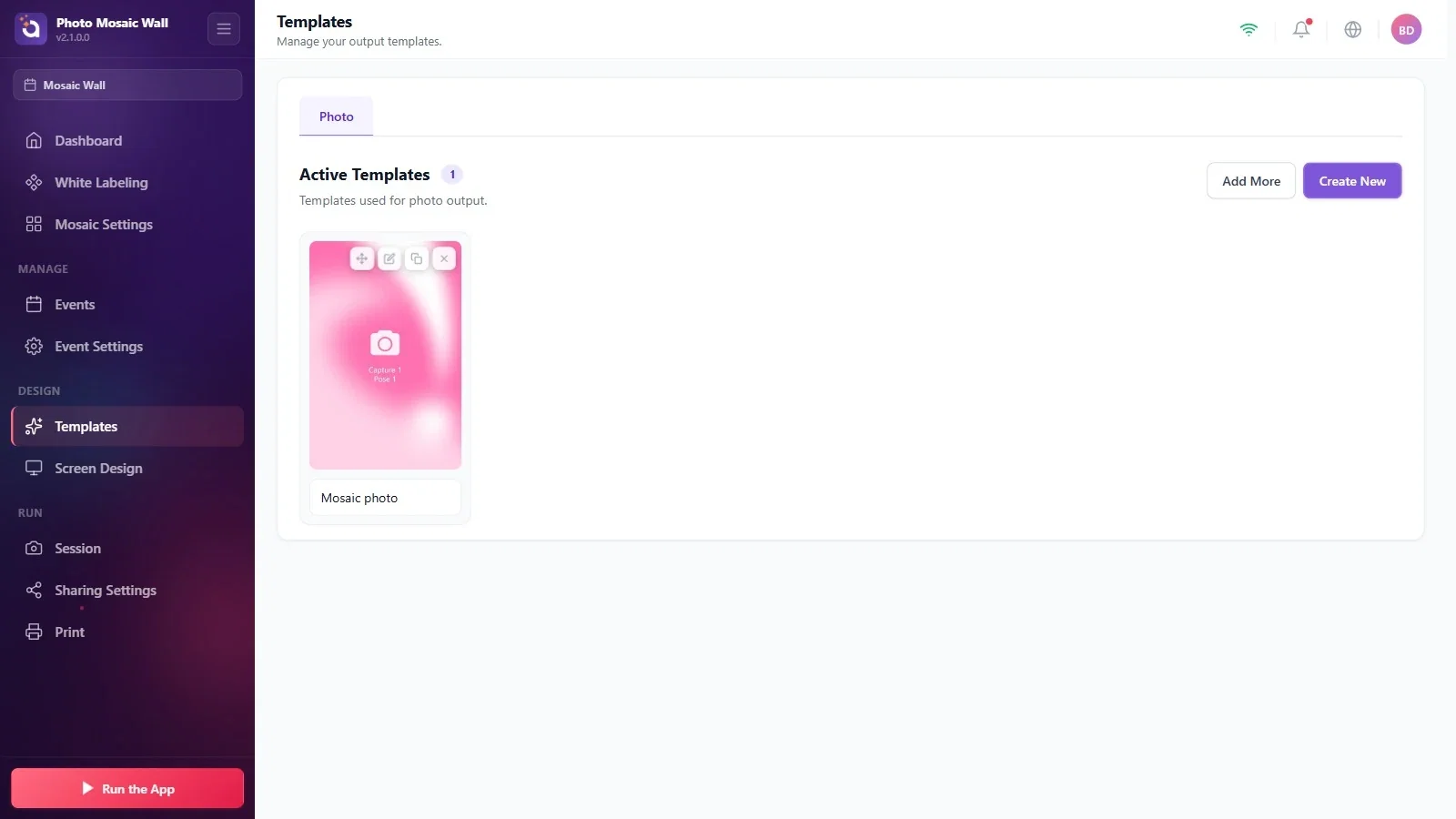
Plantillas
La plantilla añadida aparece como una tarjeta en Plantillas activas; en el cuadro Introduce el nombre visible... que tiene debajo puedes escribir un nombre. Si el evento tiene una sola plantilla, no se le pide al invitado que elija plantilla y se pasa directamente a la captura.
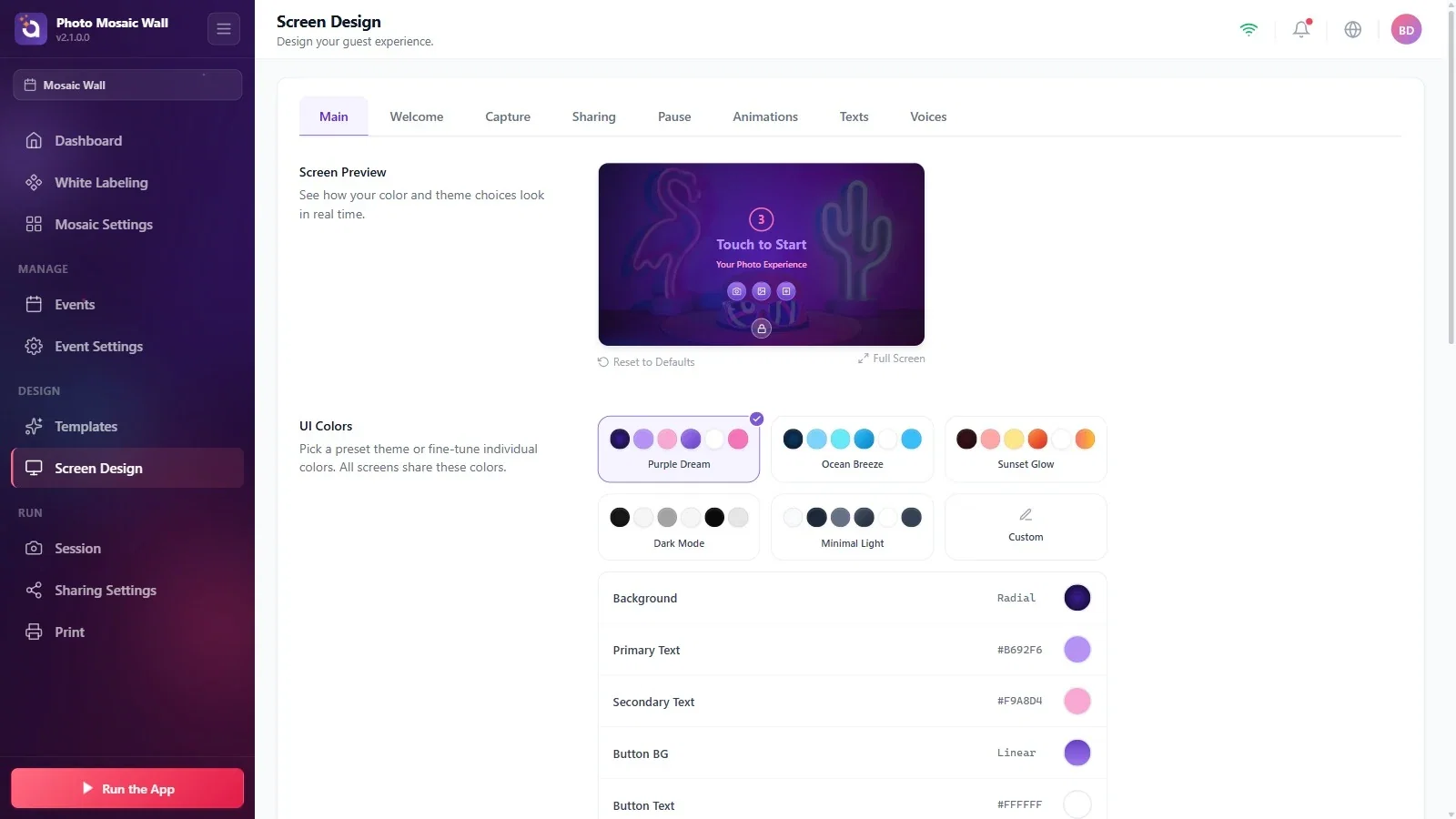
Paso 5 · Ajusta el aspecto de las pantallas del invitado
Pantallas
Los colores, los logotipos y los textos de las pantallas de bienvenida, captura y compartir se ajustan en la página Pantallas. La pestaña Principal tiene temas de color ya preparados (como Sueño Púrpura o Brisa del Océano) y una vista previa en vivo. En la vista previa pueden aparecer también otros botones de captura, como GIF o video; en el mosaico, el invitado solo toma fotos.
Paso 6 · Cuenta regresiva y confirmación del invitado
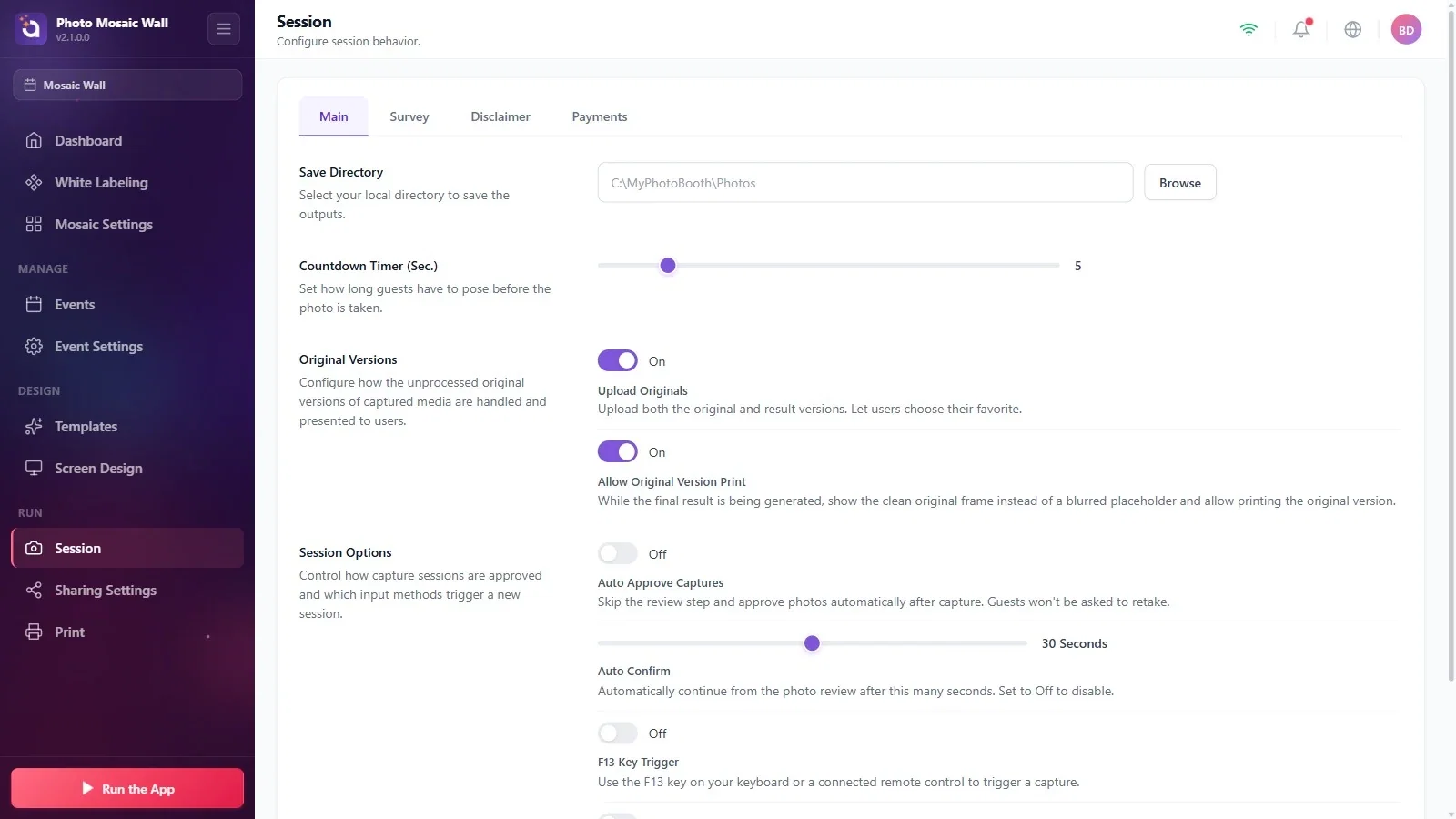
Sesión → Principal
En la pestaña Sesión → Principal, el valor de Temporizador (seg.) es la duración de la cuenta regresiva que da tiempo al invitado para posar (en el ejemplo, 5).
En Opciones de sesión, si la opción Aprobar capturas automáticamente está activada, se omite el paso en el que el invitado confirma su foto. Con Confirmación automática (en el ejemplo, 30 segundos), si el invitado no hace nada en la pantalla de confirmación, la sesión continúa sola al acabar ese tiempo. Estos ajustes se refieren a que el invitado confirme su propia foto; la aprobación del muro por parte del operador (Las fotos esperan aprobación) es otra cosa.
Paso 7 · Inicia el muro: la pantalla de bienvenida
Ejecutar la aplicación → Ejecutar el muro de mosaico
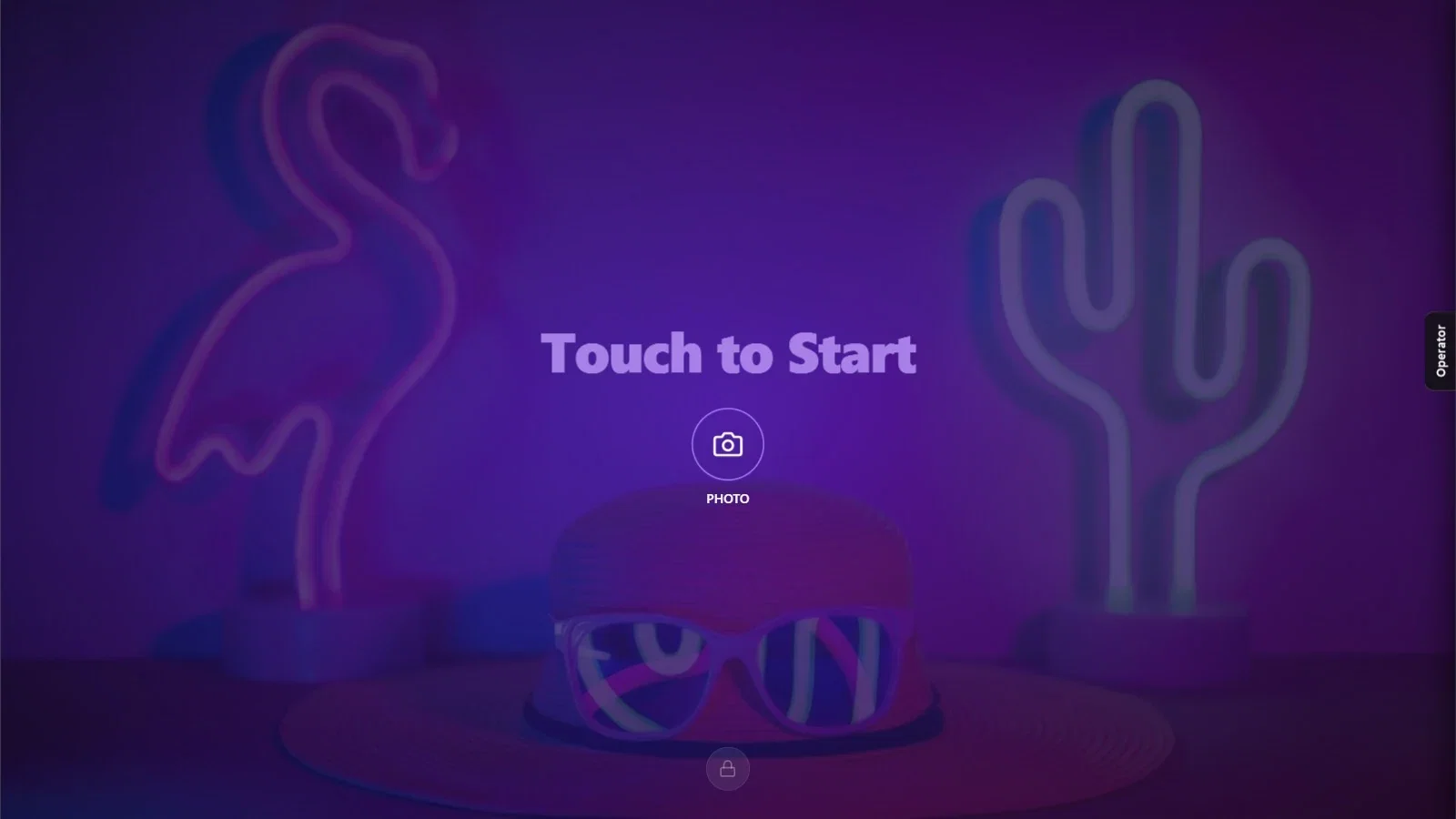
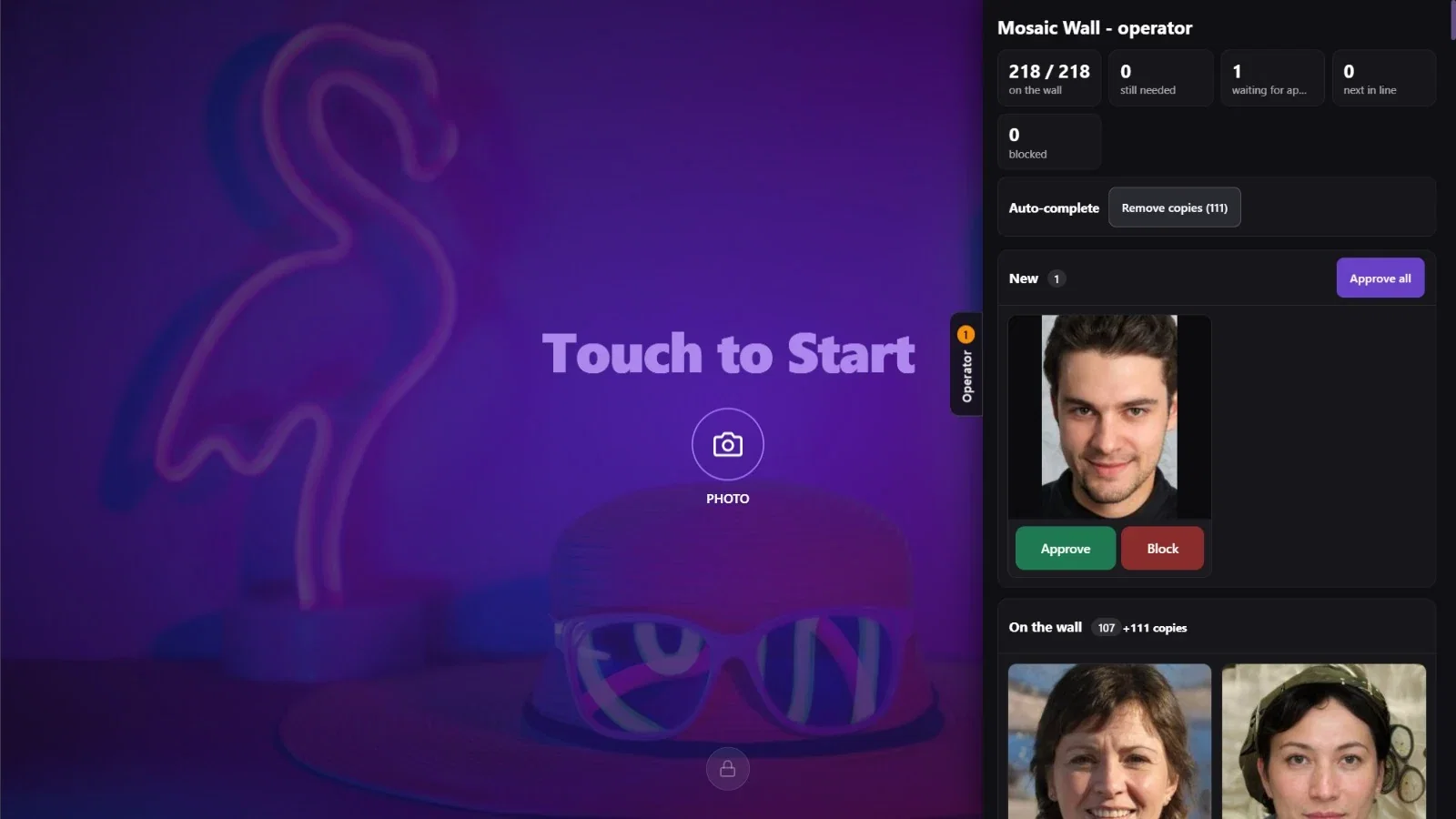
Haz clic en el botón Ejecutar la aplicación, abajo a la izquierda, y elige Ejecutar el muro de mosaico. El muro se abre en la segunda pantalla; en la pantalla principal aparece la pantalla de bienvenida del invitado, con el texto Toque para iniciar y el botón FOTO. La pestaña Operador del borde derecho abre el panel del operador.
Paso 8 · Abre el panel del operador
Ejecutar el muro de mosaico → Operador
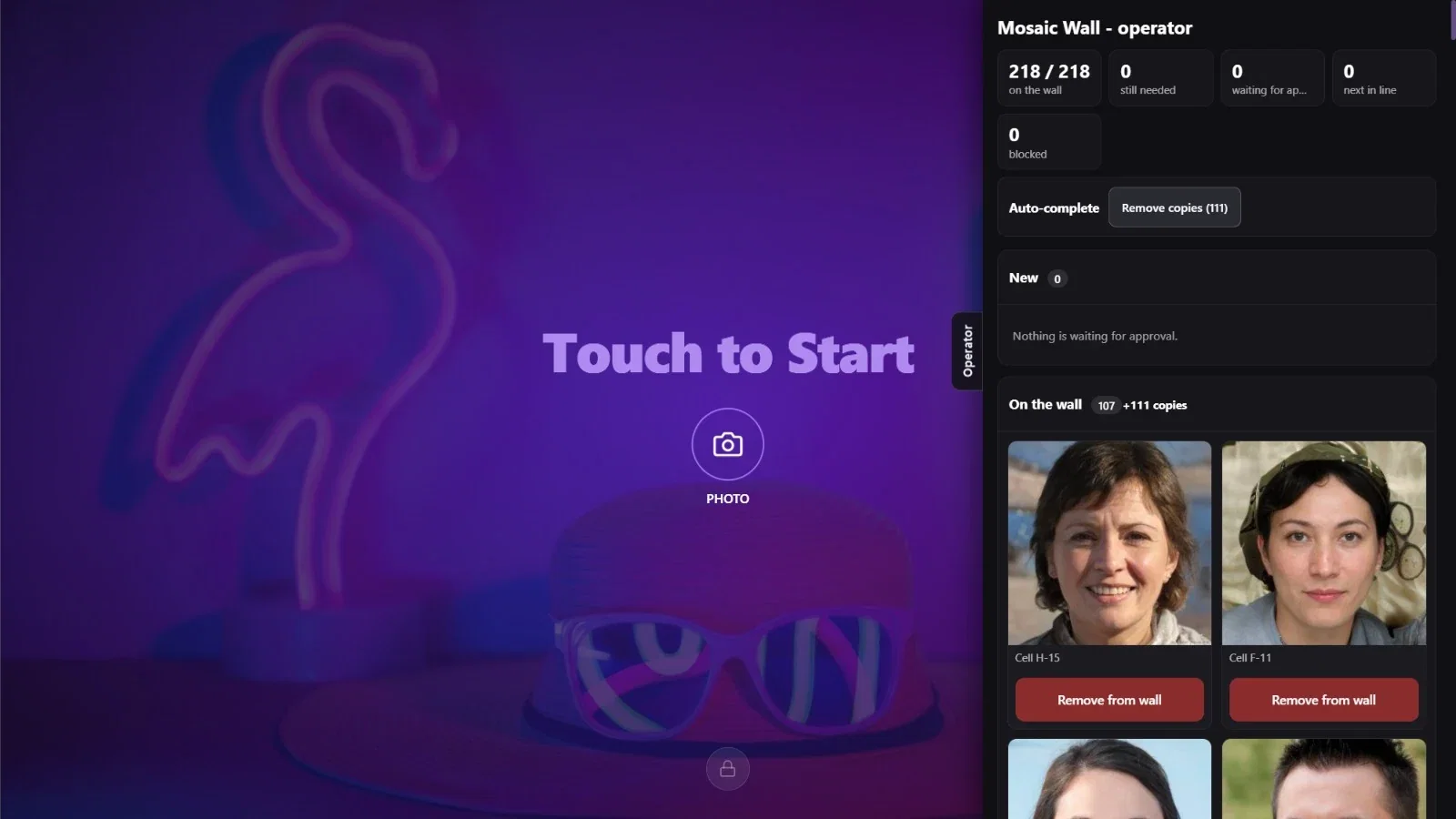
Al hacer clic en la pestaña Operador del borde derecho, la pantalla del operador se abre como panel lateral: los contadores, Autocompletar y las columnas Nuevas y En el muro aparecen uno debajo de otro. Mientras el panel está abierto, la pantalla del invitado sigue funcionando a la izquierda; al volver a hacer clic en la pestaña, el panel se cierra.
Paso 9 · El invitado toma la foto
Ejecutar el muro de mosaico
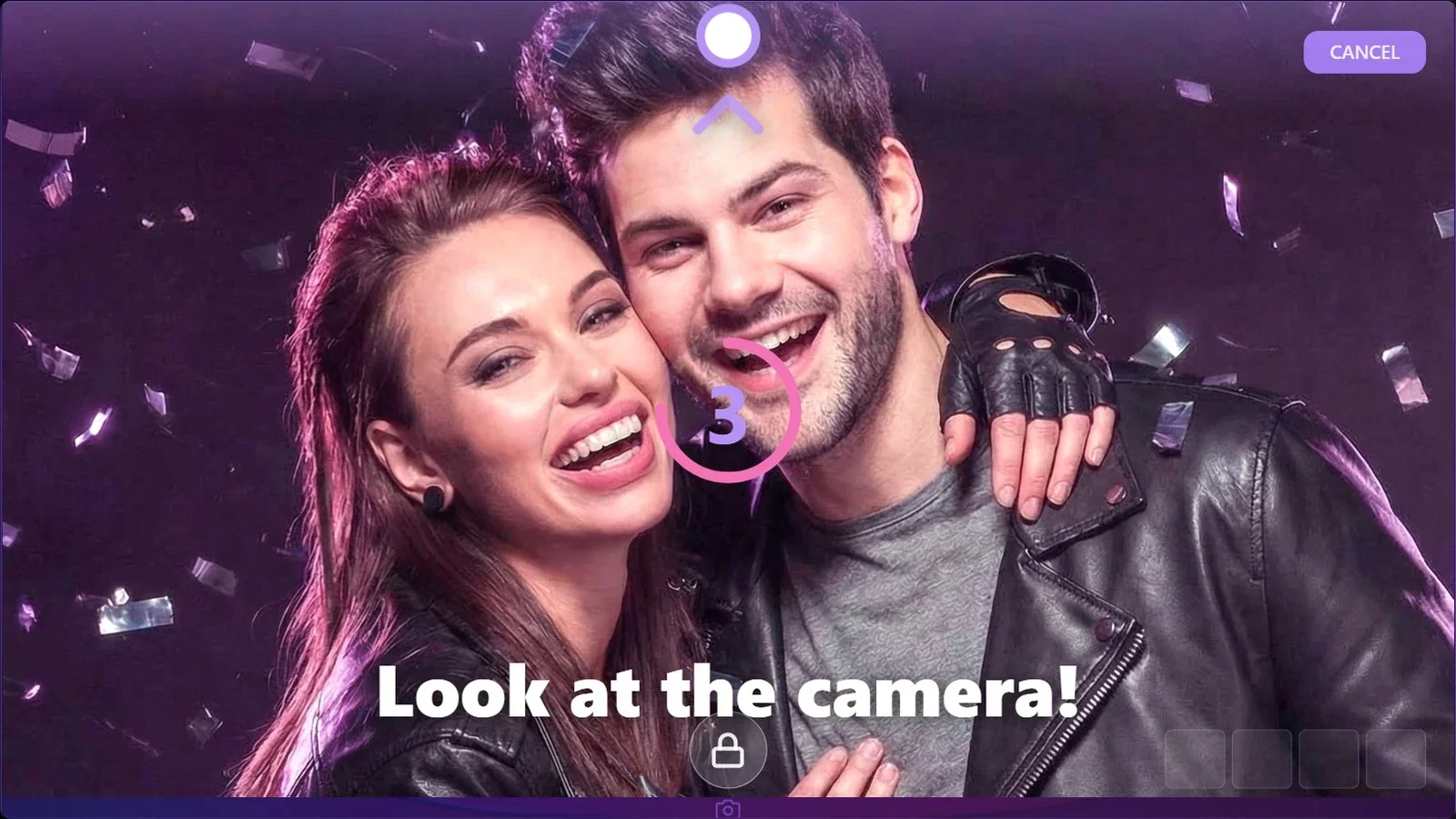
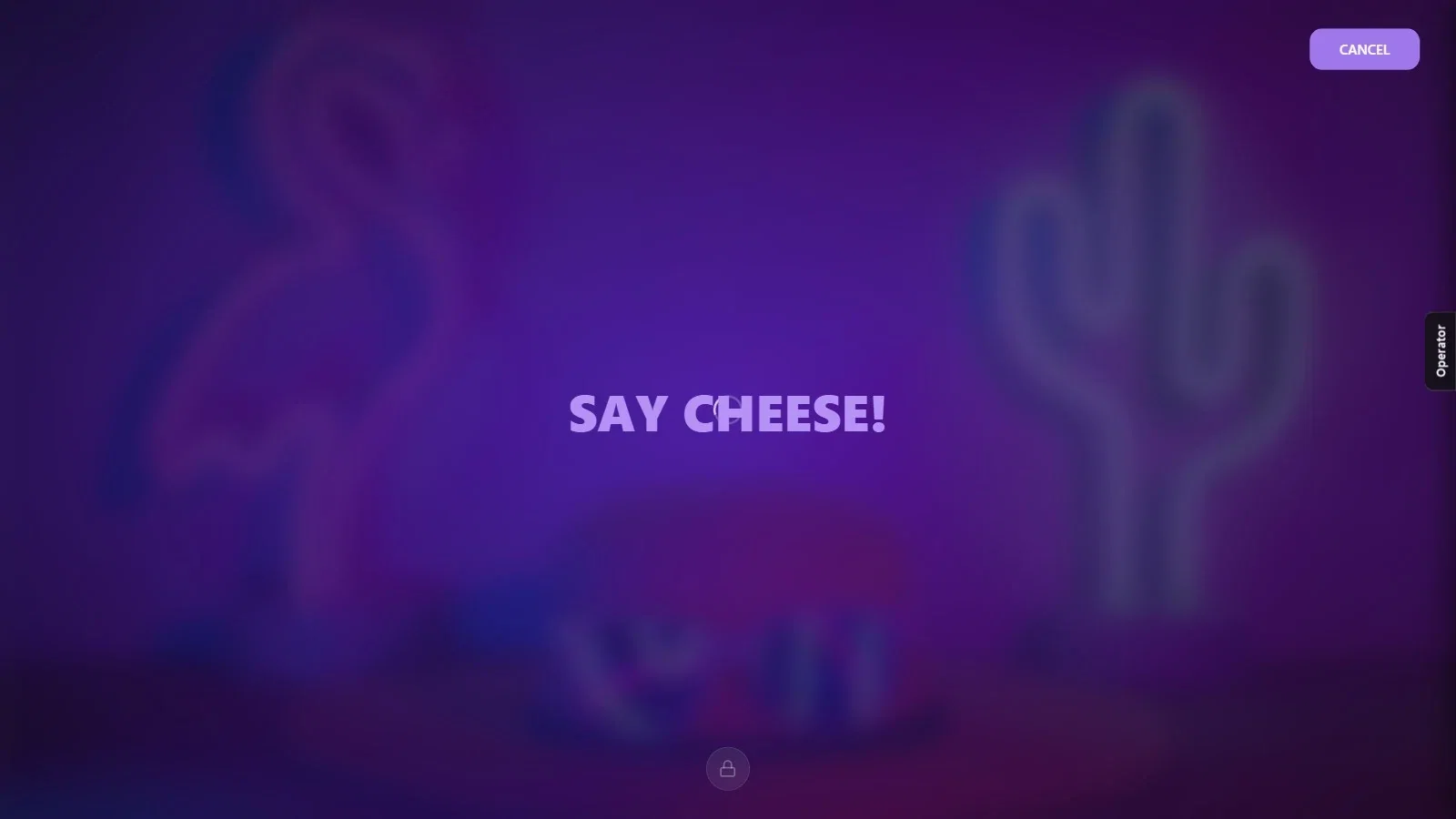
Cuando el invitado toca el botón FOTO, se pasa directamente a la captura (si el evento tiene una sola plantilla): se abre la vista previa de la cámara y empieza la cuenta regresiva. En el último segundo de la cuenta regresiva aparece en pantalla el aviso ¡Mira a la cámara! junto con una señal que indica en qué borde está la cámara; después aparece ¡DI QUESO! y se toma la foto. Durante la captura, el invitado puede cancelar con CANCELAR, arriba a la derecha. El aspecto de esta pantalla (dónde va la vista previa, la cuenta regresiva, la dirección de la cámara) se ajusta en la pestaña Pantallas → Captura.
Paso 10 · El invitado confirma la foto
Ejecutar el muro de mosaico
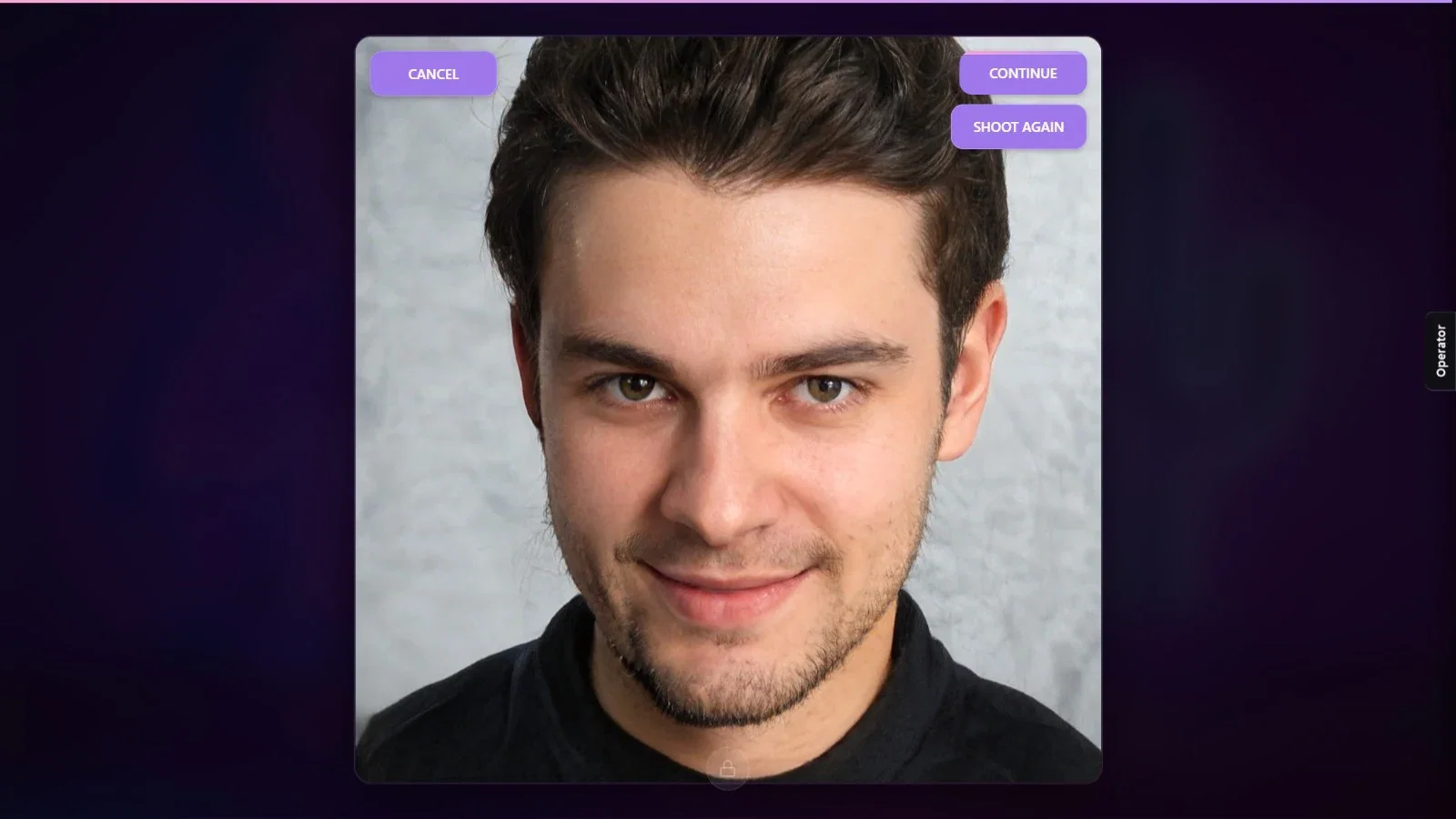
Después de la captura, la foto aparece en pantalla: el invitado continúa con CONTINUAR, repite la foto con VUELVE A DISPARAR o cancela con CANCELAR. Si el invitado no hace nada, la sesión continúa sola cuando se acaba el tiempo de Confirmación automática.
Paso 11 · La pantalla de compartir
Ejecutar el muro de mosaico
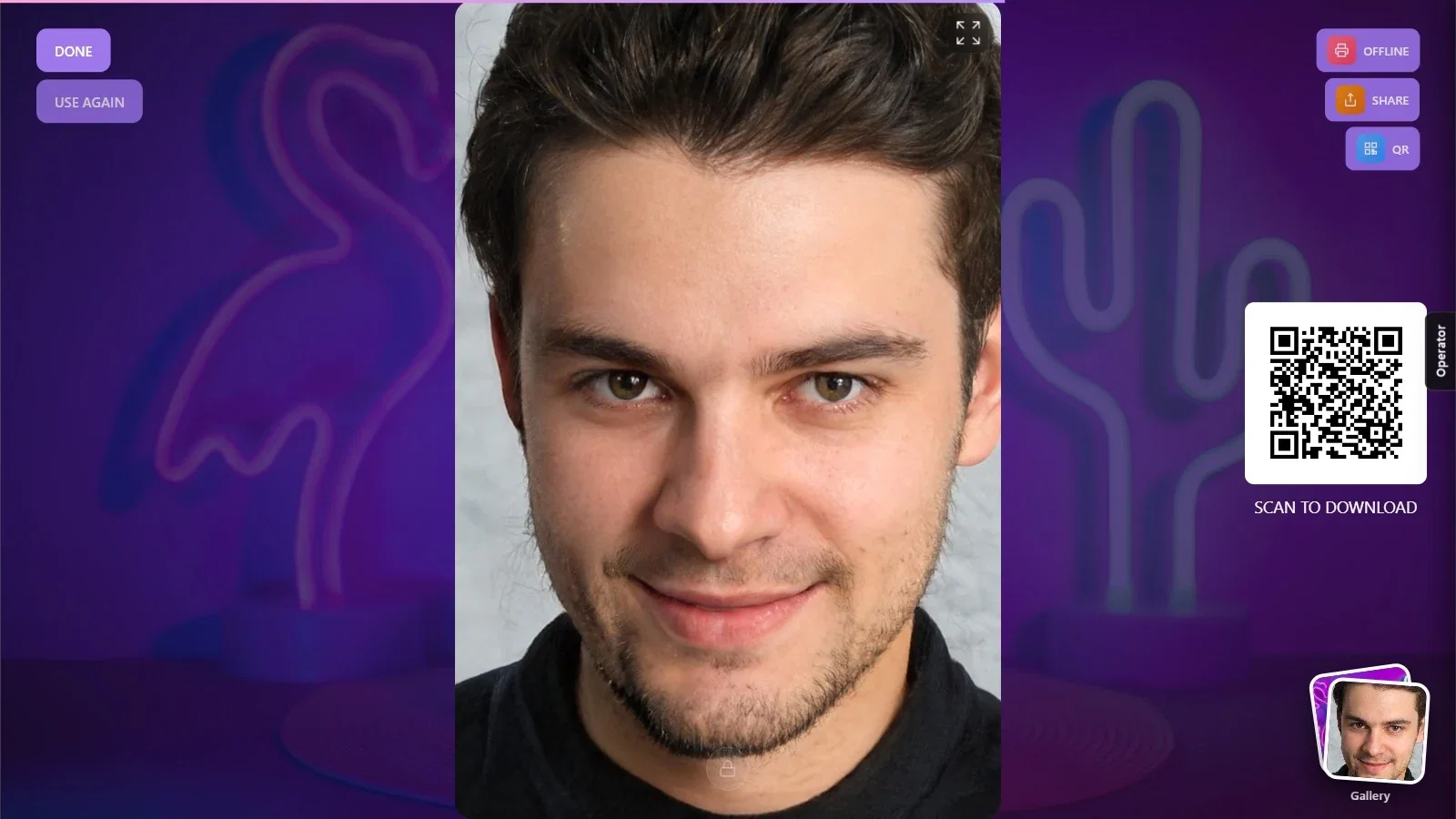
En la pantalla de compartir aparecen la foto del invitado, un código QR de descarga (Escanear para descargar) y los botones COMPARTIR y QR; el botón Galería de abajo a la derecha abre las demás fotos del evento. Si se ha agregado una impresora al evento, arriba a la derecha aparece también un botón de imprimir; si la impresora no está conectada, en él se lee Sin conexión. El invitado termina con HECHO y la pantalla vuelve a la bienvenida.
Paso 12 · La foto llega al operador
Ejecutar el muro de mosaico → Operador
Cuando el invitado sale de la pantalla de compartir, la foto cae en la columna Nuevas del panel del operador y en la pestaña Operador aparece una insignia con el número de fotos. Envíala al muro con Aprobar o bloquéala con Bloquear.
Paso 13 · La foto se coloca en el muro
Ejecutar el muro de mosaico
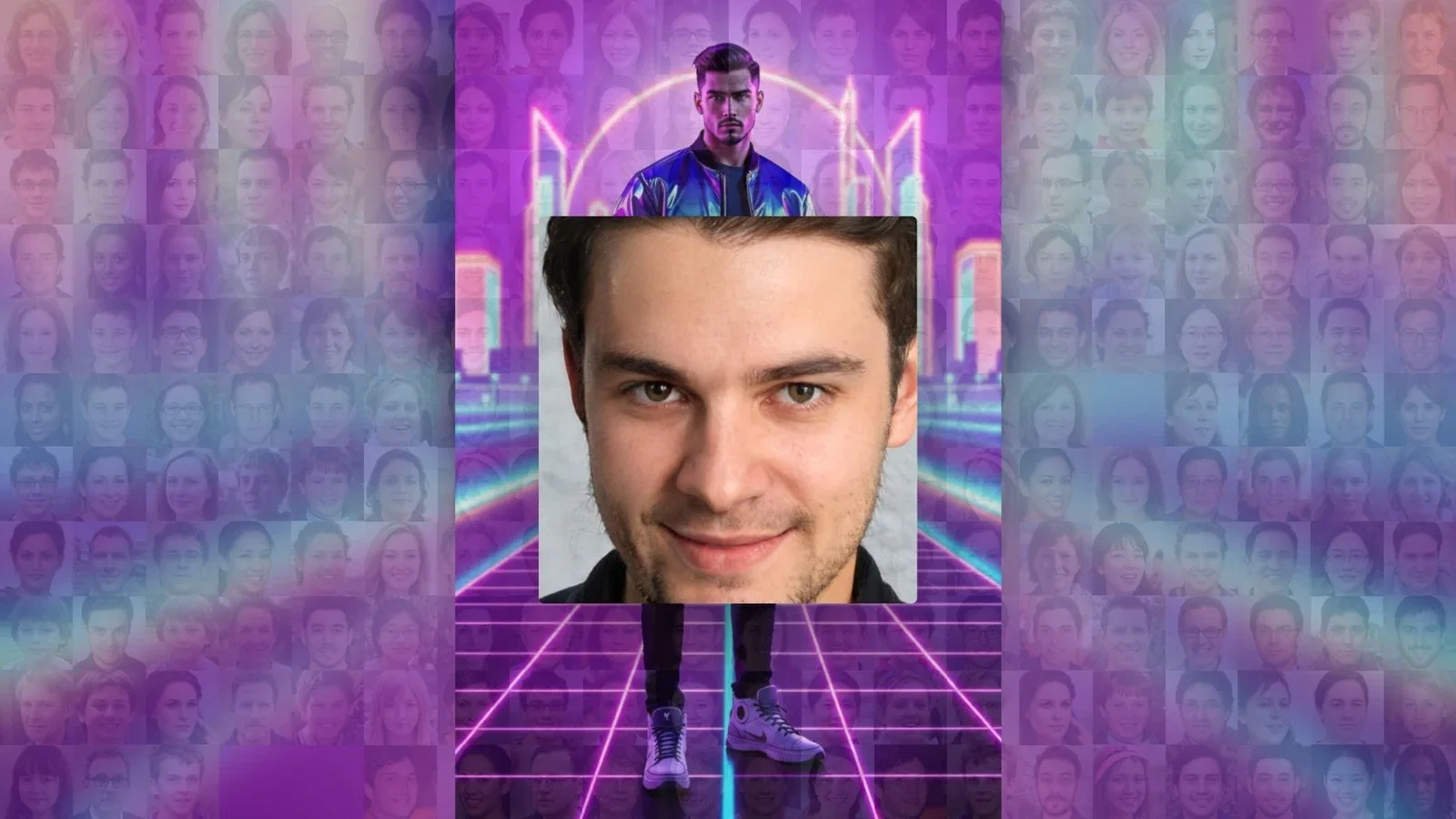
En la pantalla del muro, la foto aprobada aparece primero en grande y después se coloca en su celda. La forma en que se coloca depende del ajuste Animación de colocación de la sección Configuración del mosaico → Muro → Ritmo.
Prueba sin cámara: «Desktop Editing», en la lista de cámaras, no es una cámara real; en el momento de la captura te pide que elijas un archivo de foto del equipo. Es útil para probar la configuración; para el evento, elige la cámara real.
Si el evento tiene una sola plantilla, no se le pide al invitado que elija plantilla; si añades más de una, el invitado la elige en la pantalla Seleccionar una plantilla antes de la captura.
Los detalles de las pantallas del invitado (bienvenida, captura, compartir, textos, voces) son comunes con AI Photo Booth Pro; para saber más, puedes consultar sus guías de diseño de pantallas.
Iniciar sin añadir una plantilla al evento: el invitado se queda ante una lista vacía en la pantalla Seleccionar una plantilla.
Hacer clic en el botón equivocado de la ventana Añadir plantillas: al seleccionar una plantilla, también se activa el botón rojo de eliminar de la esquina inferior izquierda; para añadir, usa el botón de la esquina inferior derecha.
Probar la captura propia con una sola pantalla: con una sola pantalla, la captura de los invitados queda desactivada.
