













Cuando terminas con los ajustes, inicias el muro con el botón Ejecutar la aplicación de la esquina inferior izquierda. La ventana del muro se abre a pantalla completa en la pantalla que elegiste; la pantalla del operador se abre en la pantalla principal, y desde ahí gestionas las fotos que llegan. Para volver a los ajustes, haz clic en el icono del candado de la parte inferior de la pantalla del operador e introduce el PIN que definiste en la pestaña Quiosco.
Esta guía describe Photo Mosaic Wall 2.1.0 en Windows. Las pantallas y los nombres pueden variar en otras versiones.
- El modo del muro, la cuadrícula, la imagen de destino y el origen de las fotos deben estar configurados.
- Debe haber un PIN del panel de control de 4 dígitos definido en la pestaña Configuración del evento → Quiosco; se te pedirá al salir del muro.
- La pantalla grande del muro debe estar conectada y la sección Pantallas, configurada.
Paso a paso
Paso 1 · Haz clic en el botón Ejecutar la aplicación
Ejecutar la aplicación
Estés en la página que estés, haz clic en el botón Ejecutar la aplicación de la parte inferior del menú de la izquierda. En la ventana que se abre, elige Ejecutar el muro de mosaico.
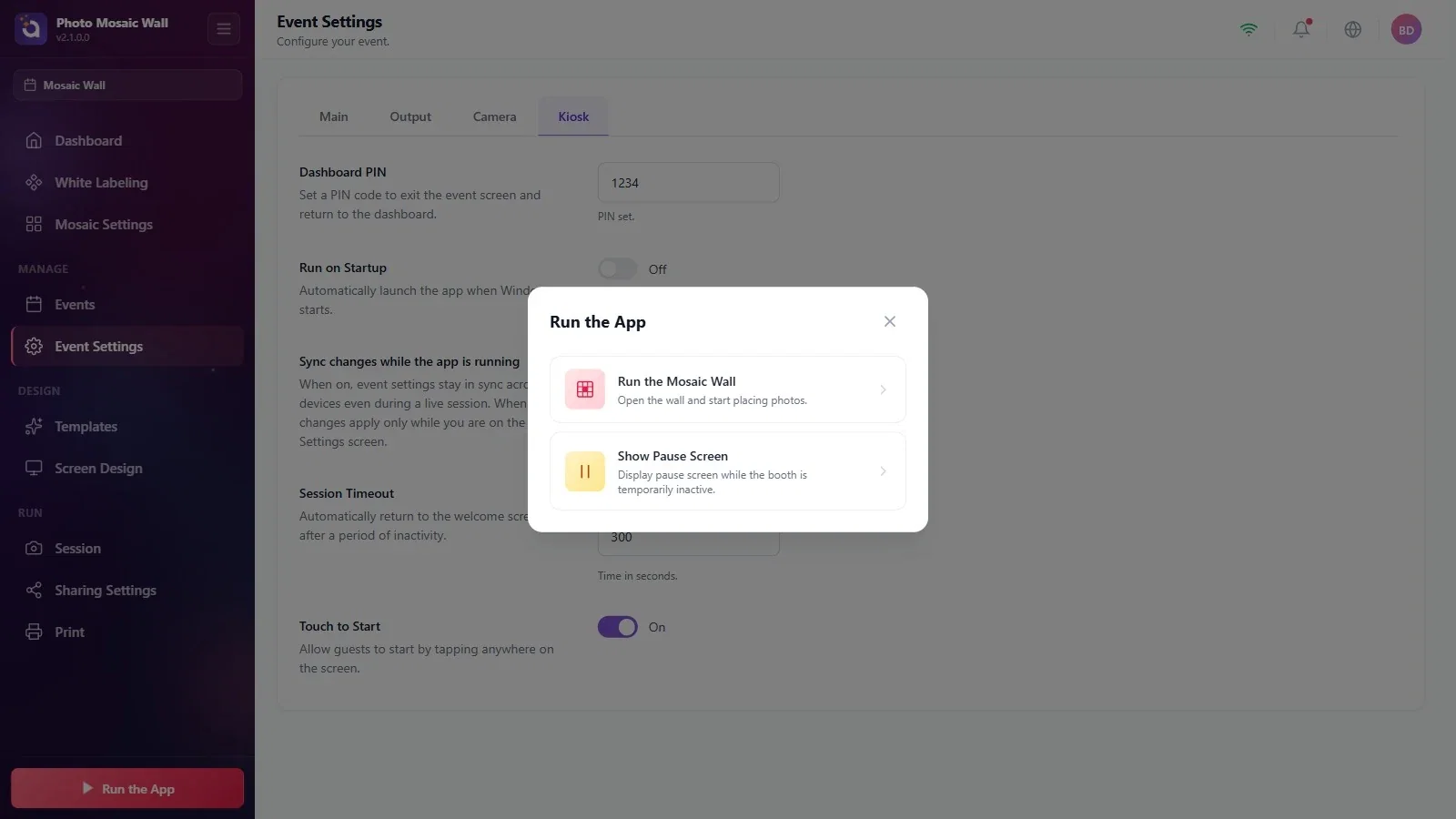
Paso 2 · Lee el aviso de configuración si aparece
Ejecutar la aplicación → Ejecutar el muro de mosaico
Si falta algún ajuste o hay alguno incorrecto, antes de que se abra el muro aparece la ventana La configuración no está completa con la lista de lo que debes revisar; en el ejemplo, no se encuentra la carpeta vigilada. Vuelve a los ajustes con Volver y corrígelo; si aun así quieres iniciar el muro, elige Empezar de todos modos.
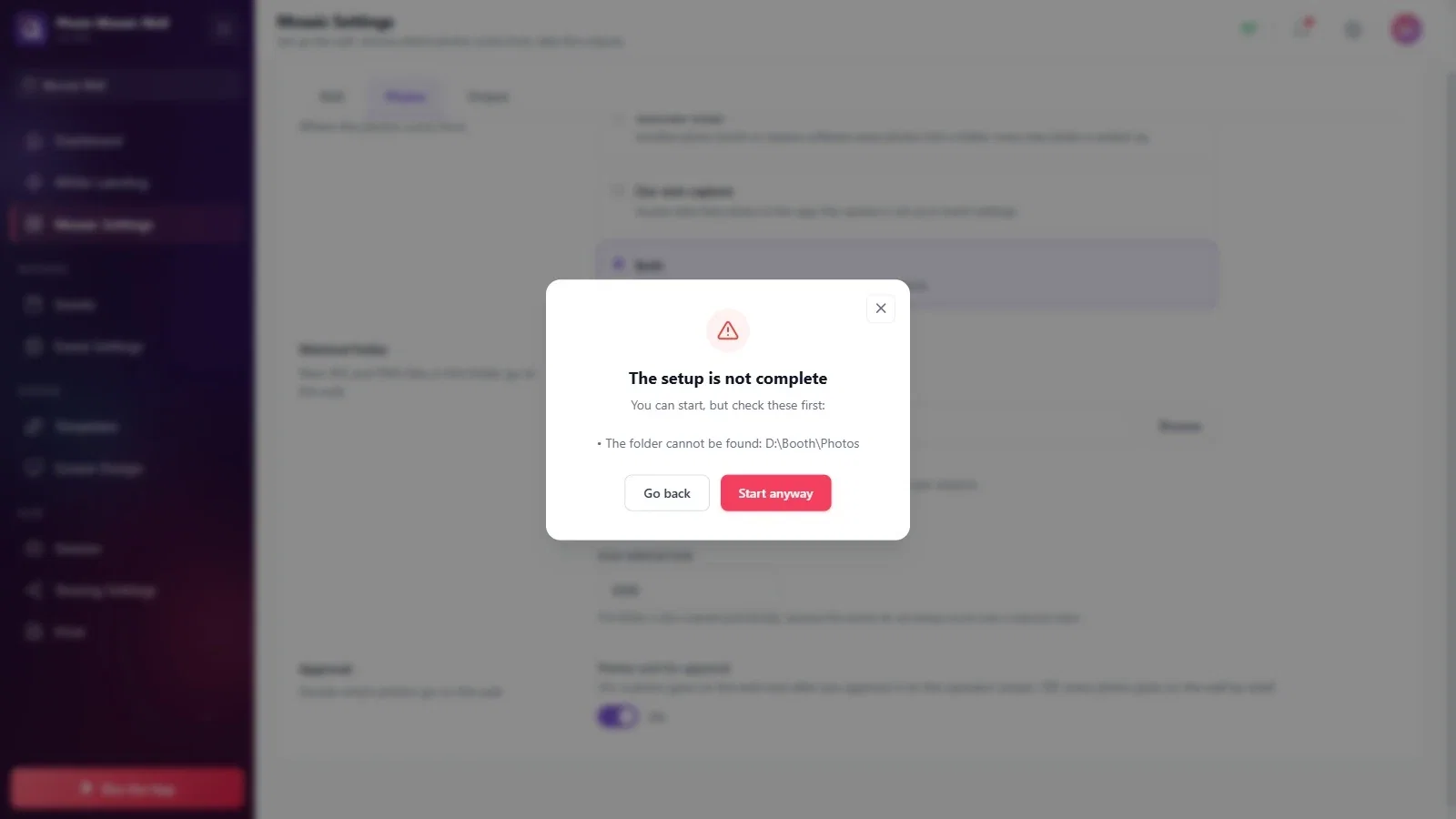
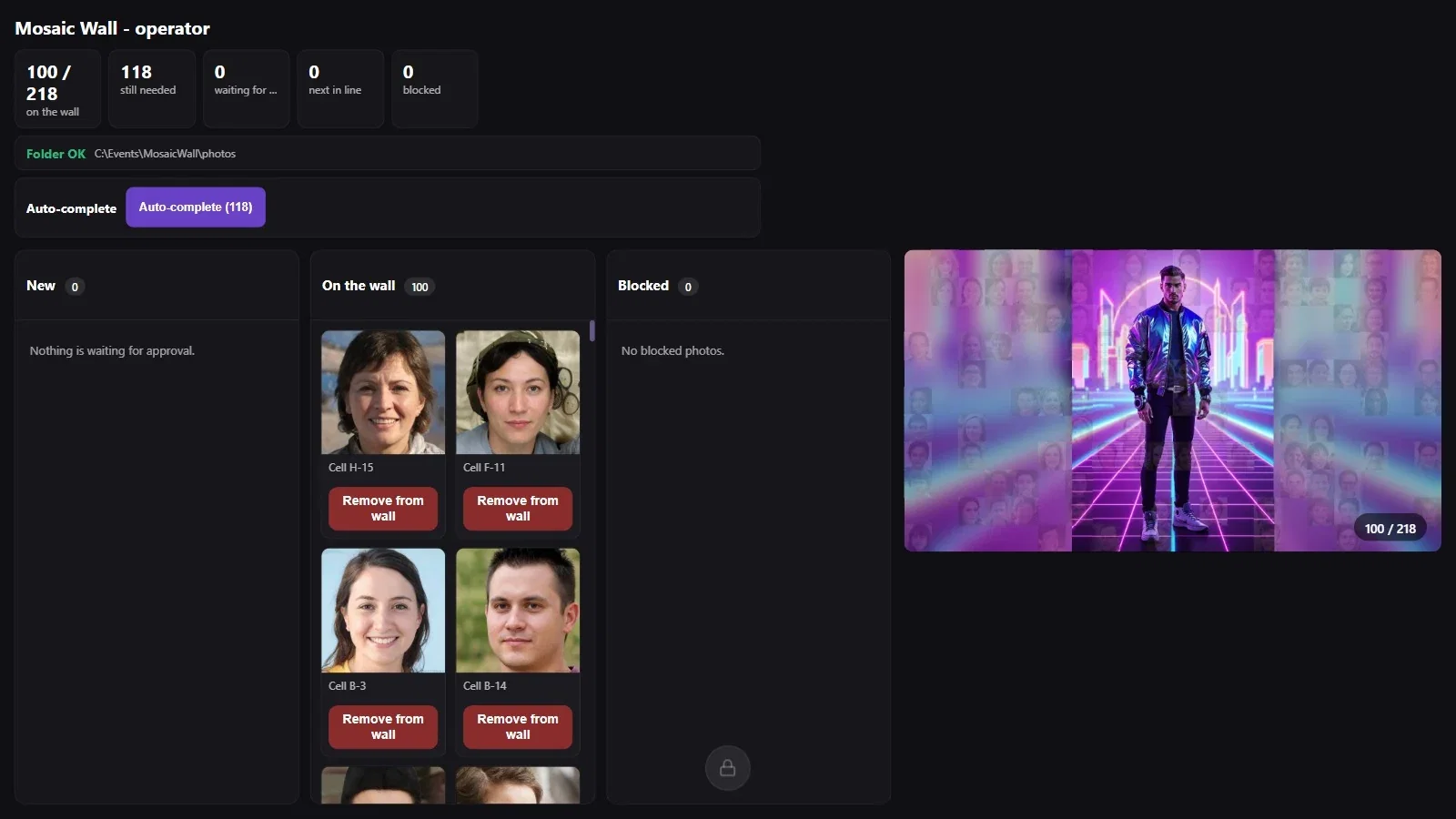
Paso 3 · Se abre la pantalla del operador
Ejecutar el muro de mosaico
Cuando el muro arranca, la pantalla del operador se abre en la pantalla principal: arriba, los contadores (en el muro, aún faltan, pendientes de aprobación, en cola, bloqueadas), el estado de la carpeta (Carpeta correcta), la fila Autocompletar y las columnas Nuevas, En el muro y Bloqueadas; a la derecha, una réplica pequeña del muro. Para más detalles, consulta «¿Cómo usar la pantalla del operador?».
Paso 4 · La pantalla del muro
Ejecutar el muro de mosaico
La ventana del muro se abre a pantalla completa en la pantalla que elegiste. Las celdas vacías muestran la imagen de destino; las fotos se colocan de una en una, con el intervalo de Pausa entre fotos (ms).

Paso 5 · Se coloca una foto nueva
Ejecutar el muro de mosaico
Una foto nueva aparece primero en grande en el centro del muro y después se coloca en su celda (en el ejemplo, con la animación Volar hasta su sitio).
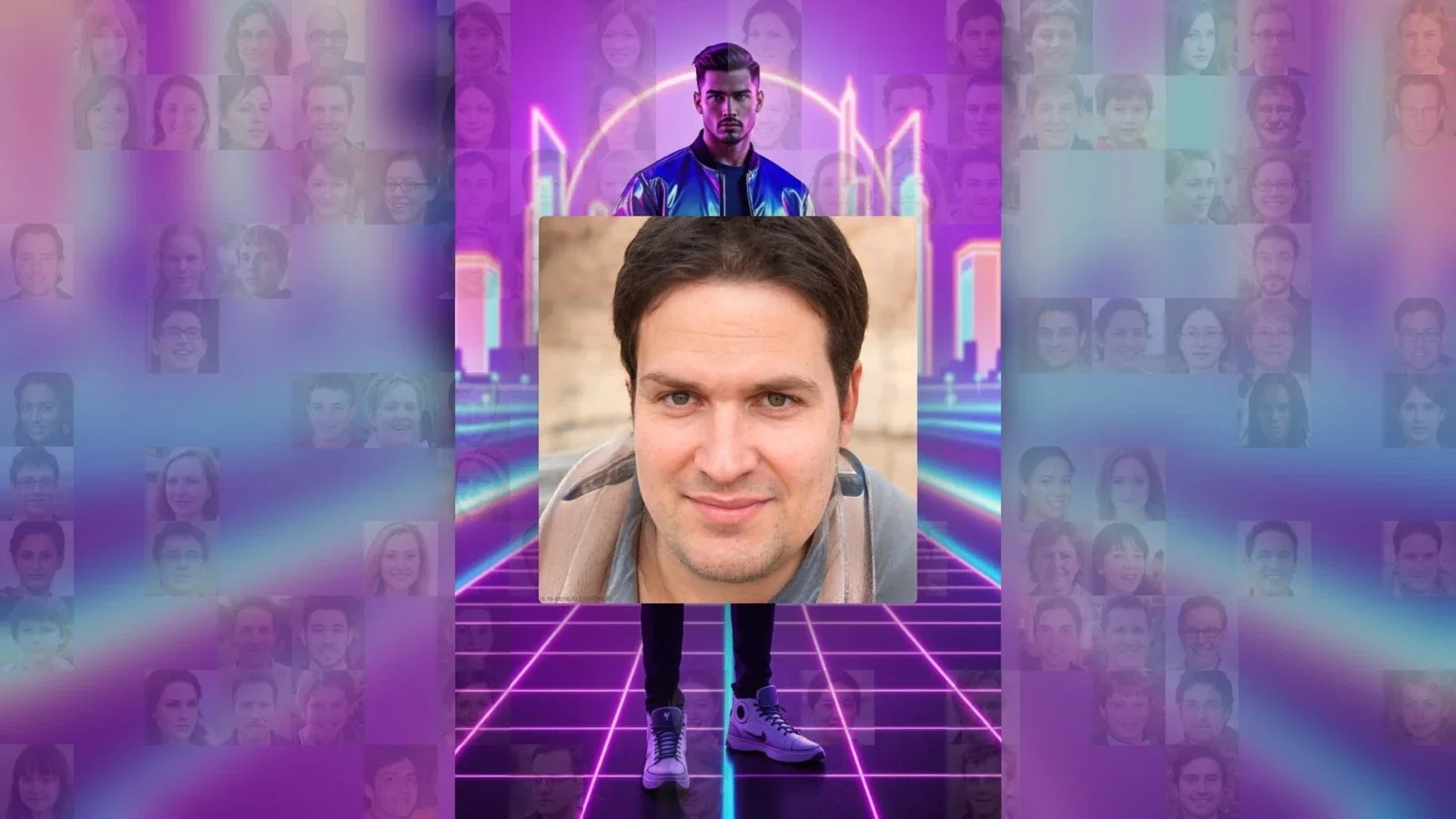
Paso 6 · Detén el muro y vuelve a los ajustes
Ejecutar el muro de mosaico → icono del candado
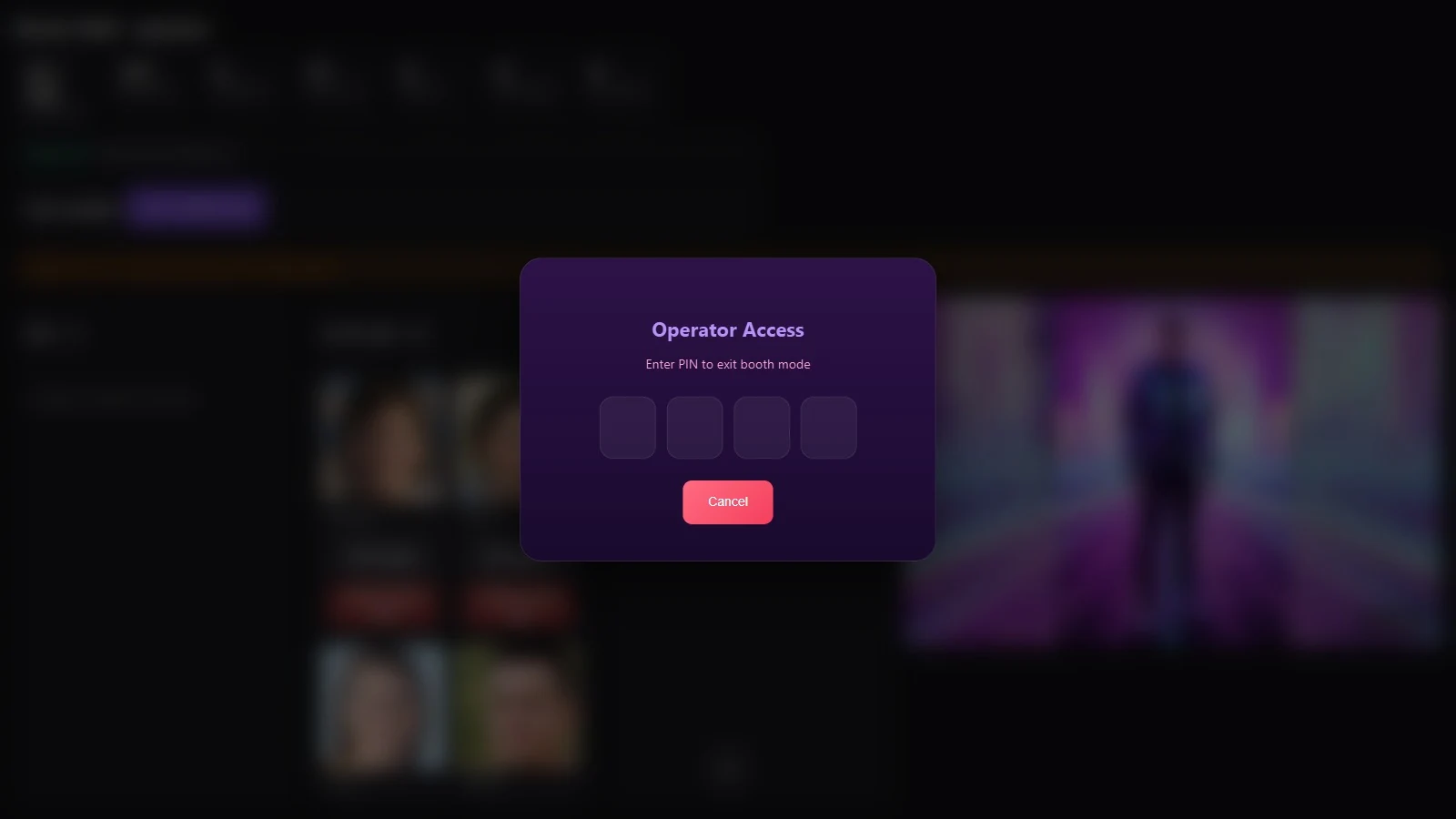
Haz clic en el icono del candado de la parte inferior de la pantalla del operador. En la ventana Acceso de operador, introduce el PIN de 4 dígitos que definiste en la pestaña Quiosco; la ventana del muro se cierra y vuelves a los ajustes. Para no salir, haz clic en Cancelar.
Si necesitas cambiar un ajuste durante el evento, detén el muro con el PIN, cambia el ajuste y vuelve a iniciarlo con Ejecutar la aplicación; las fotos del muro se quedan donde están.
En esta versión, la opción Mostrar Pantalla de Pausa no muestra una pantalla de pausa propia en el mosaico; el muro se abre con normalidad.
Elegir Empezar de todos modos sin leer el aviso: por ejemplo, si la ruta de la carpeta es incorrecta, no llegan fotos al muro y en la pantalla del operador aparece Problema con la carpeta.
Iniciar el muro sin saber el PIN: para volver a los ajustes necesitas el PIN de la pestaña Quiosco.
