













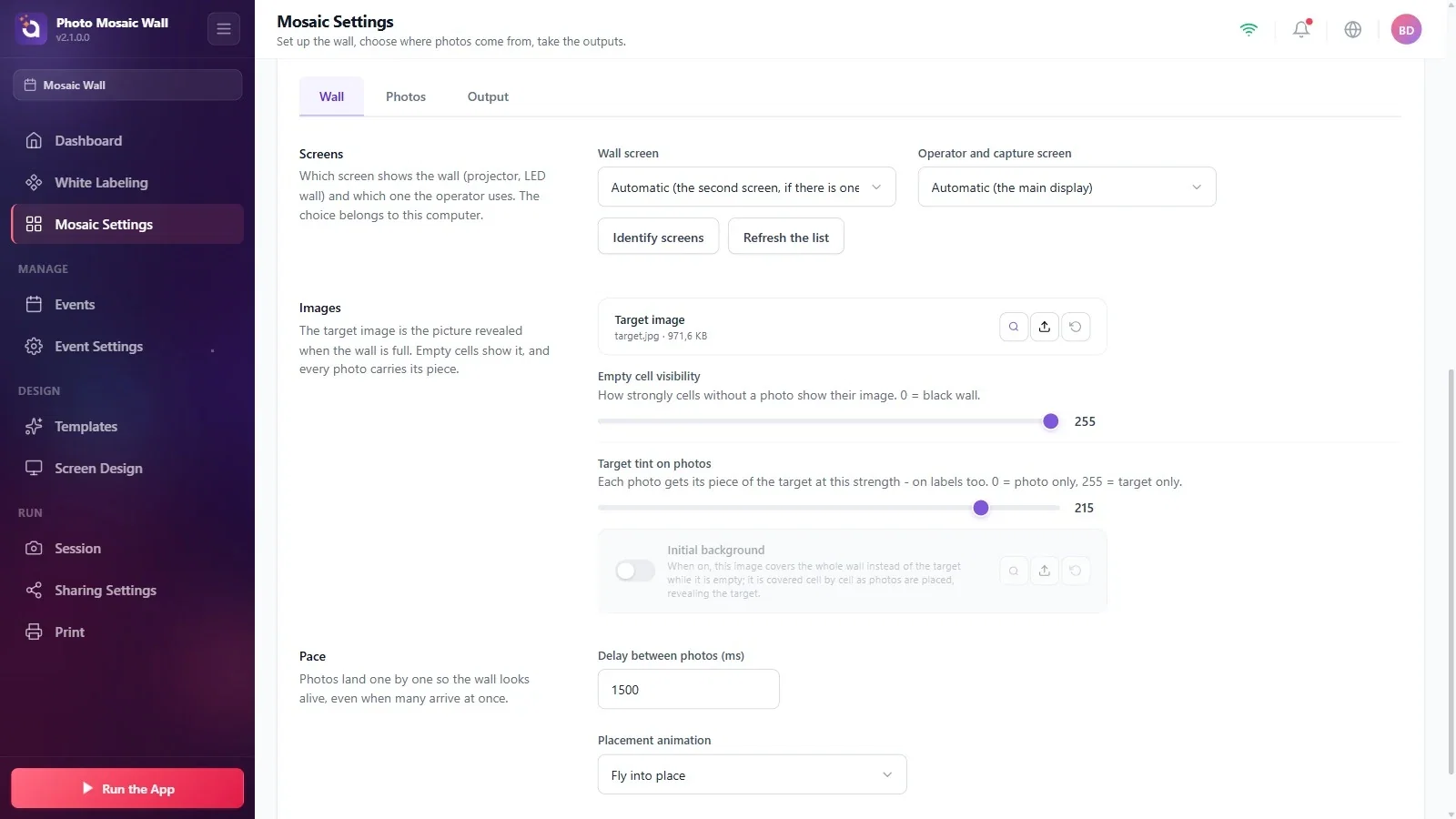
Cuando el mosaico está en marcha, se abren dos ventanas: la ventana del muro muestra las fotos en la pantalla grande (proyector, pantalla LED, televisor); la pantalla del operador gestiona las aprobaciones y las colas y, si la captura de los invitados está activada, ahí también funciona la pantalla del invitado. En la sección Pantallas eliges en qué pantalla se abre cada una. Esta elección pertenece a este equipo, no al evento.
Esta guía describe Photo Mosaic Wall 2.1.0 en Windows. Las pantallas y los nombres pueden variar en otras versiones.
- Conecta la pantalla grande al equipo y, en Windows, extiende las pantallas (no las dupliques), para que Windows vea dos pantallas distintas.
- En la pestaña Configuración del mosaico → Muro, baja hasta la sección Pantallas.
Paso a paso
Paso 1 · Elige la Pantalla del muro
Configuración del mosaico → Muro → Pantallas
En la lista Pantalla del muro, la opción predeterminada es Automática (la segunda pantalla, si la hay): si hay una segunda pantalla conectada, el muro se abre en ella. Si quieres una pantalla concreta, elígela en la lista por su número y su resolución (en el ejemplo, la segunda pantalla es de 2560 × 1440).
Paso 2 · Elige la Pantalla del operador y de captura
Configuración del mosaico → Muro → Pantallas
La opción predeterminada es Automática (la pantalla principal): la pantalla del operador (y la del invitado, si la captura de los invitados está activada) se abre en la pantalla principal de Windows. En la lista, la pantalla principal aparece con su número y su resolución, y al lado una nota que indica que es la principal.
Paso 3 · Actualiza la lista si las pantallas han cambiado
Configuración del mosaico → Muro → Pantallas
Si conectaste o desconectaste una pantalla con los ajustes abiertos, actualiza la lista con Actualizar la lista. Si no tienes claro qué número corresponde a cada pantalla, usa el botón Identificar pantallas.
La elección se guarda en este equipo: si abres el mismo evento en otro equipo, puede que tengas que volver a elegir allí las pantallas.
Si al poner en marcha el muro alguna de las pantallas que elegiste no está conectada, la aplicación usa la elección automática.
Si los invitados toman sus fotos en esta aplicación, hacen falta dos pantallas: con una sola pantalla, la captura de los invitados queda desactivada y el muro se alimenta solo de la carpeta.
Dejar las pantallas duplicadas en Windows: Windows ve las dos pantallas como una sola, y el muro y la pantalla del operador se abren en el mismo sitio.
