













La página Configuración del evento reúne en cuatro pestañas los ajustes generales del evento seleccionado: Principal (nombre y descripción), Salida (formato de plantilla y tipo de experiencia), Cámara (cámara para las fotos de los invitados) y Quiosco (PIN de salida, inicio con Windows, tiempo de espera de la sesión). Los ajustes propios del mosaico no están en esta página, sino en la página Configuración del mosaico.
Esta guía describe Photo Mosaic Wall 2.1.0 en Windows. Las pantallas y los nombres pueden variar en otras versiones.
- Debe estar seleccionado el evento correcto; su nombre aparece en la parte superior del menú de la izquierda.
- En el menú de la izquierda, haz clic en Configuración del evento, bajo Gestionar.
Paso a paso
Paso 1 · Principal: nombre y descripción
Configuración del evento → Principal
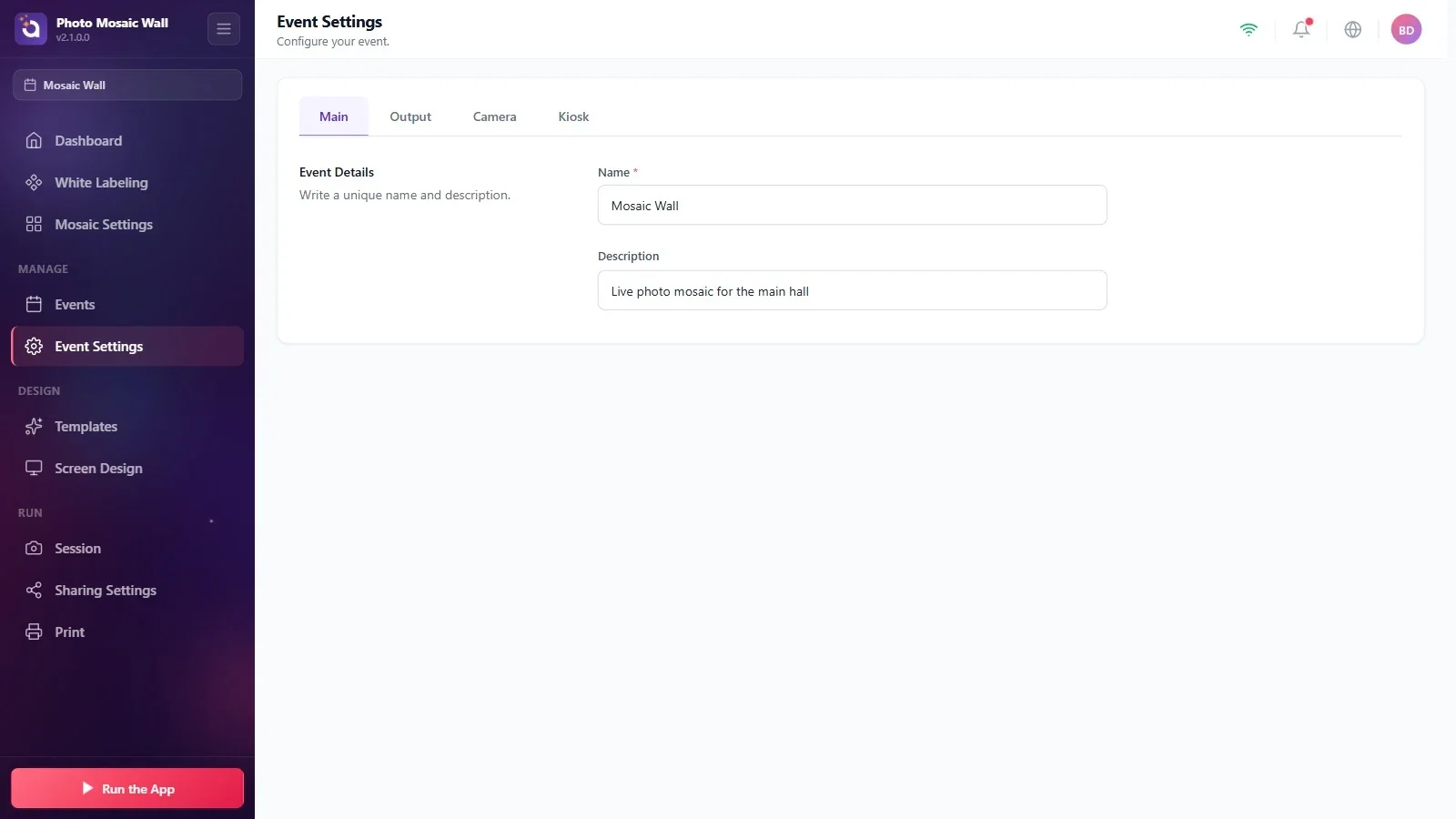
La sección Detalles del evento contiene los campos Nombre (con asterisco, obligatorio) y Descripción del evento. Aquí cambias lo que escribiste en el asistente al crear el evento.
Paso 2 · Salida: formato de plantilla y tipo de experiencia
Configuración del evento → Salida
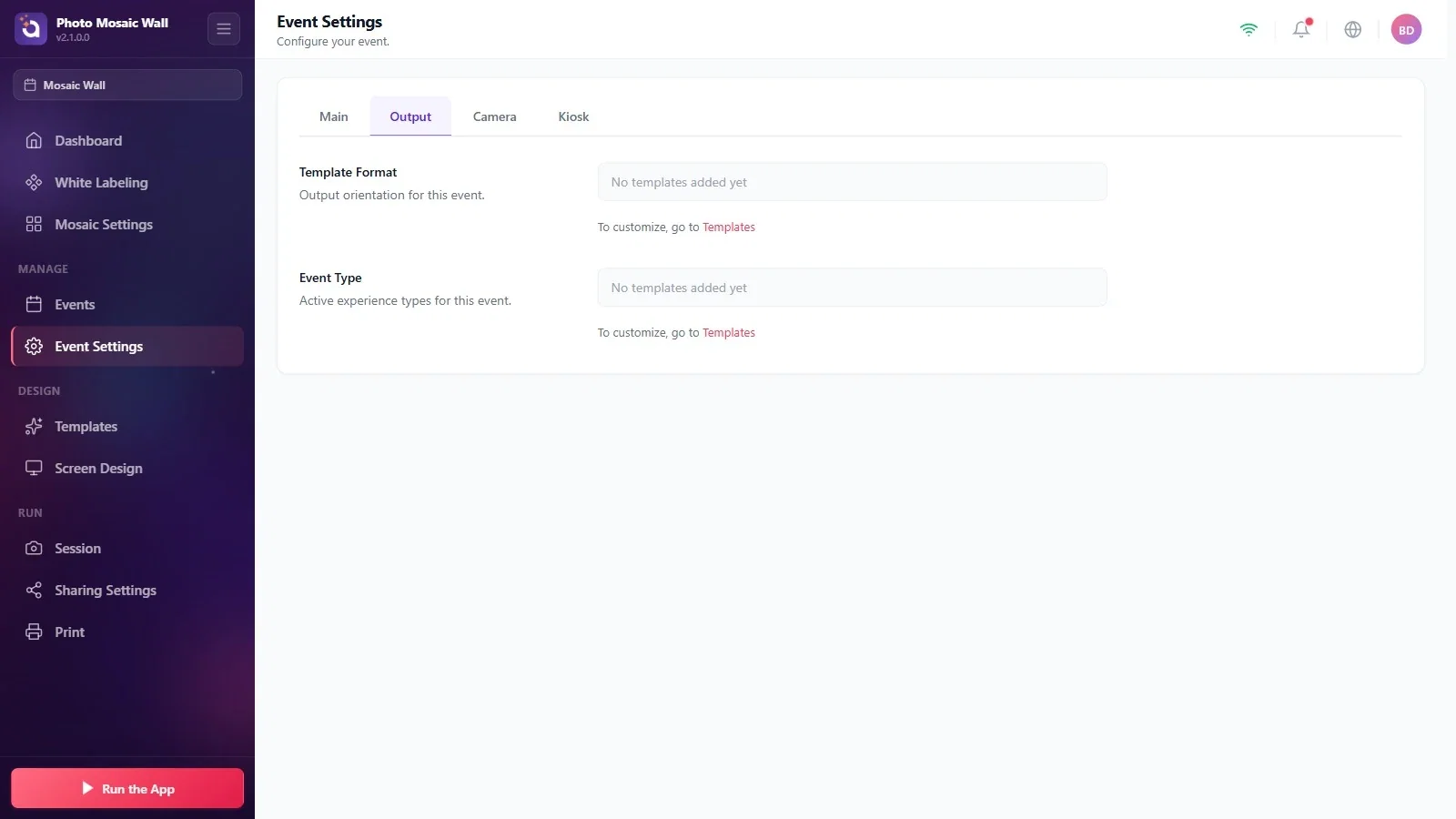
Los valores de Formato de plantilla y Tipo de evento se toman de las plantillas añadidas al evento. Mientras el evento no tiene plantillas, los dos cuadros muestran Aún no se han añadido plantillas; para cambiarlos, usa el enlace Plantillas que hay debajo.
Si las fotos llegan al muro desde una carpeta vigilada, no necesitas plantilla. Si los invitados van a tomar sus fotos en esta aplicación, debes añadir al menos una plantilla al evento (consulta «¿Cómo toman los invitados sus fotos en la aplicación?»).
Paso 3 · Cámara: elige la cámara
Configuración del evento → Cámara
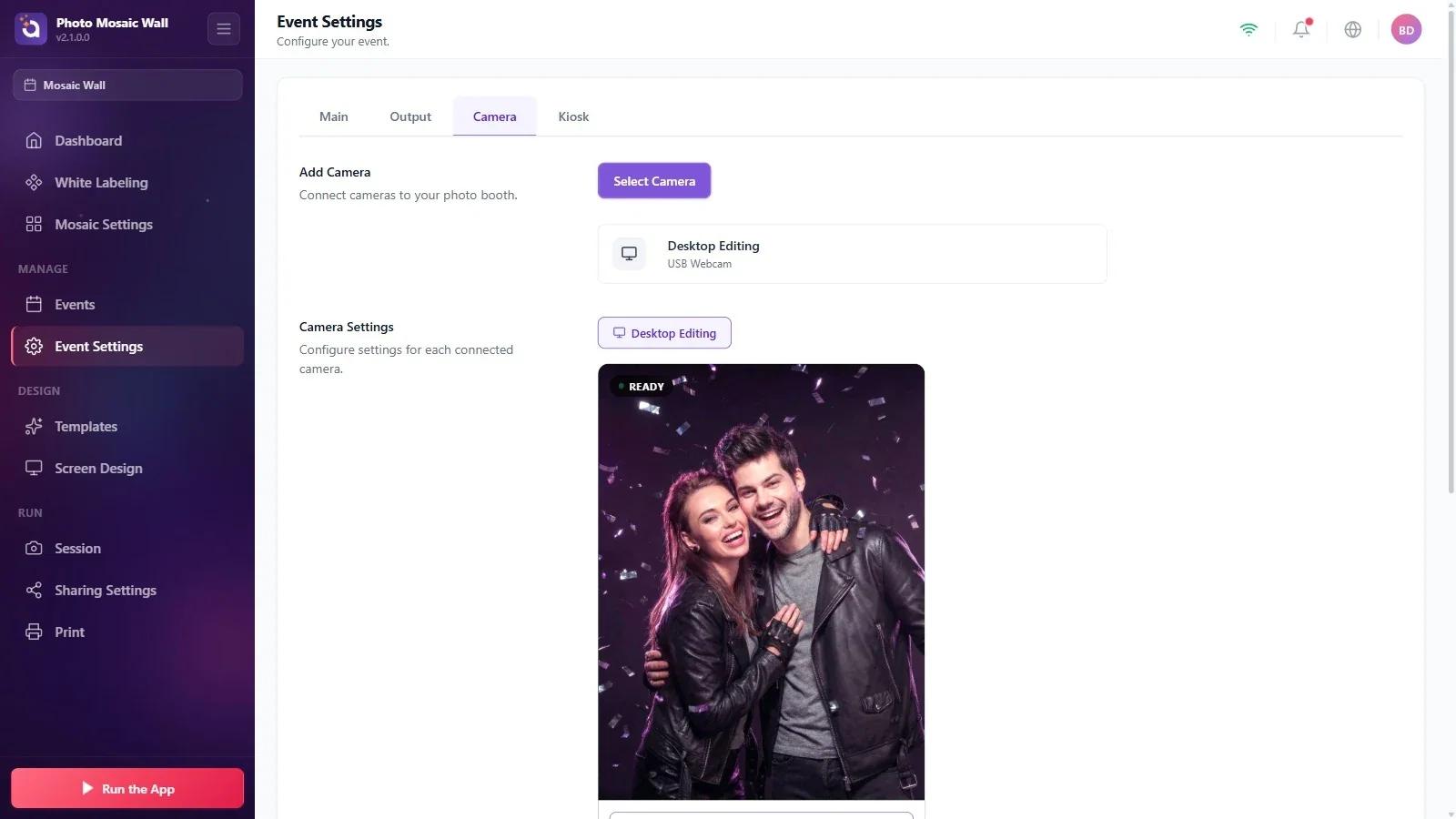
Elige una de las cámaras conectadas con Seleccionar cámara, en la sección Agregar cámara; la cámara elegida aparece debajo como una tarjeta. La sección Configuración de cámara muestra la vista previa en vivo de la cámara y su estado (Listo) y, debajo, Tomar foto de prueba y los ajustes de brillo, rotación y espejo. La cámara solo se usa cuando los invitados toman sus fotos en esta aplicación.
Paso 4 · Quiosco: define el PIN de salida
Configuración del evento → Quiosco
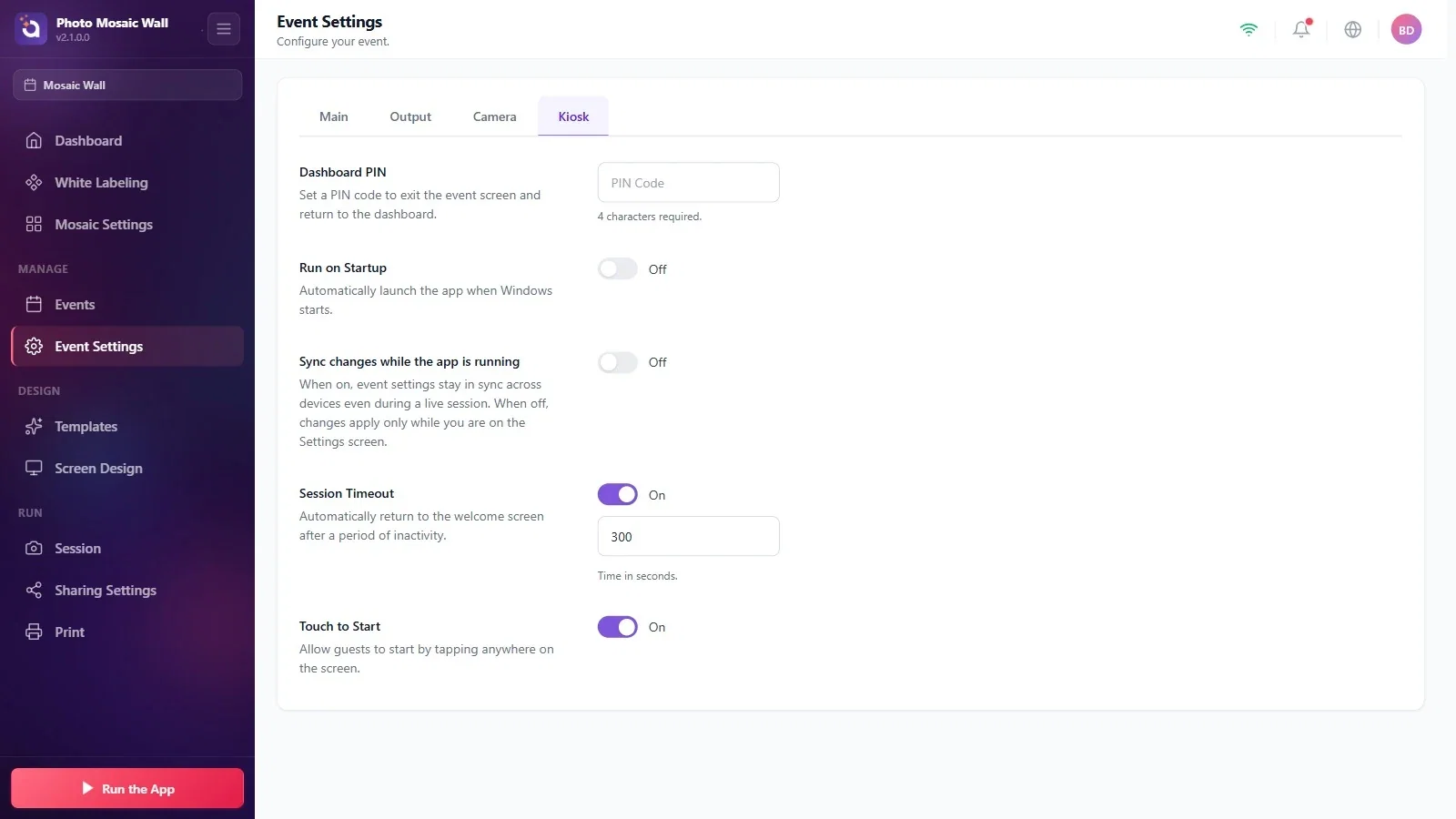
Escribe un PIN de 4 dígitos en el cuadro PIN del panel de control. Mientras el muro está en marcha, este PIN se pide al hacer clic en el icono del candado de la parte inferior de la pantalla; al introducir el PIN correcto, vuelves a los ajustes. Mientras el cuadro está vacío, debajo se lee Se requieren 4 caracteres. Cuando introduces los cuatro dígitos, el mensaje cambia a PIN establecido.
Paso 5 · Quiosco: otros ajustes
Configuración del evento → Quiosco
Si el interruptor Ejecutar al iniciar está activado, la aplicación se abre sola cuando se inicia Windows.
Con el interruptor Sincronizar cambios mientras la app está en ejecución activado, los ajustes del evento se mantienen sincronizados entre dispositivos incluso durante una sesión en curso; si está desactivado, los cambios solo se aplican mientras estás en la pantalla de configuración.
Los ajustes Tiempo de espera y Toca para empezar son para la pantalla del invitado: si el invitado no toca la pantalla durante un tiempo determinado, se vuelve a la pantalla de bienvenida (el tiempo va en segundos; en el ejemplo, 300), y el invitado empieza tocando cualquier parte de la pantalla. Estos dos ajustes solo sirven cuando los invitados toman sus fotos en esta aplicación.
Define el PIN antes de que empiece el evento y compártelo con los operadores; mientras el muro está en marcha, este PIN es la forma de volver a los ajustes.
Los ajustes principales del mosaico están en la página Configuración del mosaico; los ajustes de la pestaña Cámara y de las plantillas de esta página solo hacen falta si los invitados van a tomar sus fotos en esta aplicación.
No completar los cuatro dígitos del PIN: debajo del cuadro sigue apareciendo el mensaje Se requieren 4 caracteres.
Buscar una cámara o una plantilla para un muro que se alimenta de una carpeta: con una carpeta vigilada no hace falta ninguna de las dos.
