













Las etiquetas del muro físico y, cuando los invitados toman sus propias fotos, la foto del invitado se imprimen en la impresora agregada en la página Imprimir. En esta página agregas la impresora, ajustas el tamaño del papel y la alineación, haces una prueba de impresión y defines el comportamiento y los límites de impresión.
Esta guía describe Photo Mosaic Wall 2.1.0 en Windows. Las pantallas y los nombres pueden variar en otras versiones.
- La impresora debe estar instalada en Windows, encendida y conectada a este equipo.
- En el menú de la izquierda, haz clic en Imprimir, bajo el encabezado Ejecutar.
Paso a paso
Paso 1 · Agrega una impresora
Imprimir → Agregar impresora
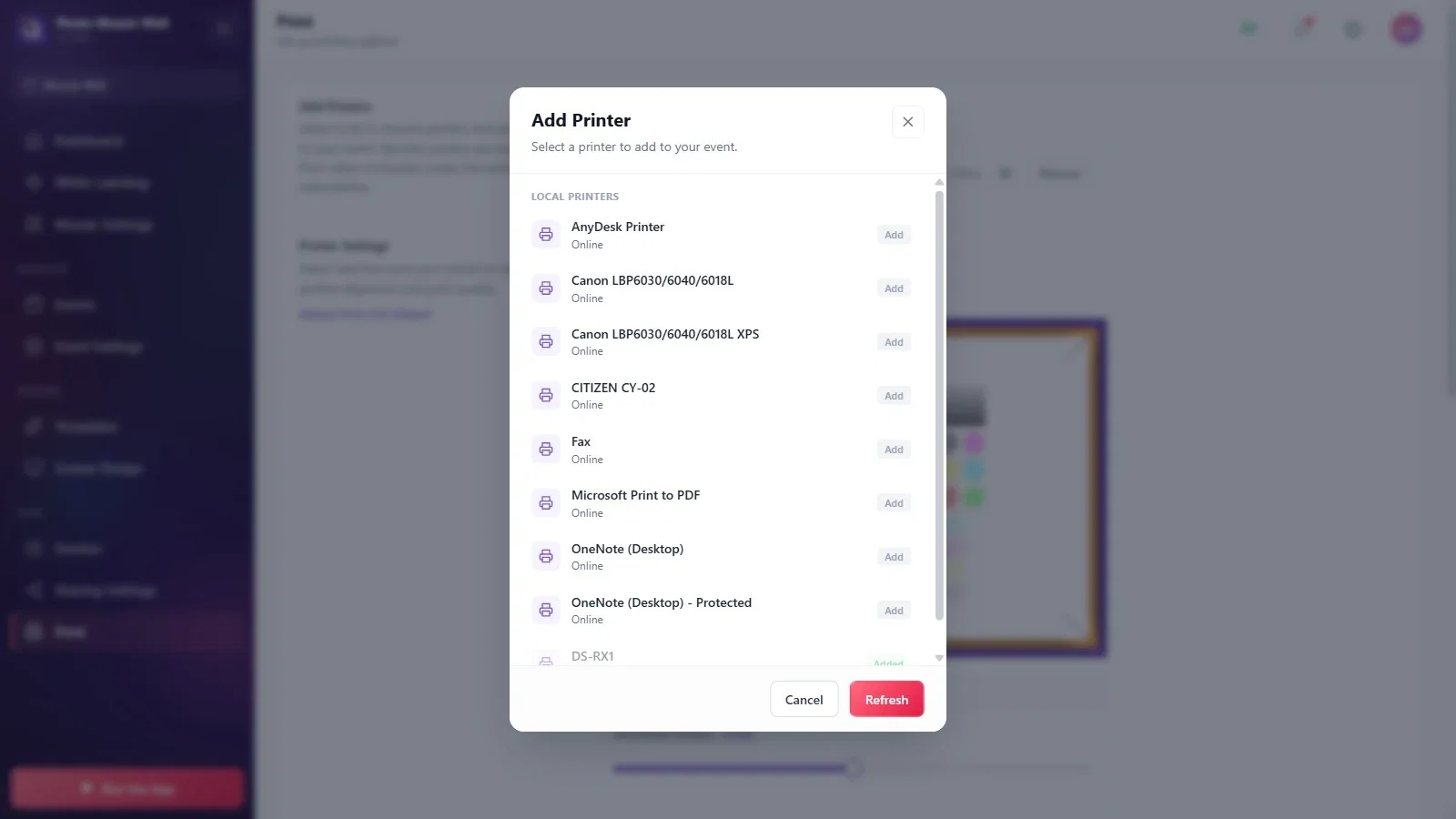
Haz clic en el botón Agregar impresora de la sección Agregar impresoras. La ventana que se abre muestra, bajo el encabezado Impresoras locales, las impresoras instaladas en este equipo y su estado; haz clic en el botón Añadir junto a la impresora que vas a usar. En una impresora que ya está agregada aparece Agregado; si la lista no está al día, haz clic en Actualizar.
Paso 2 · Comprueba la impresora agregada
Imprimir → Agregar impresoras
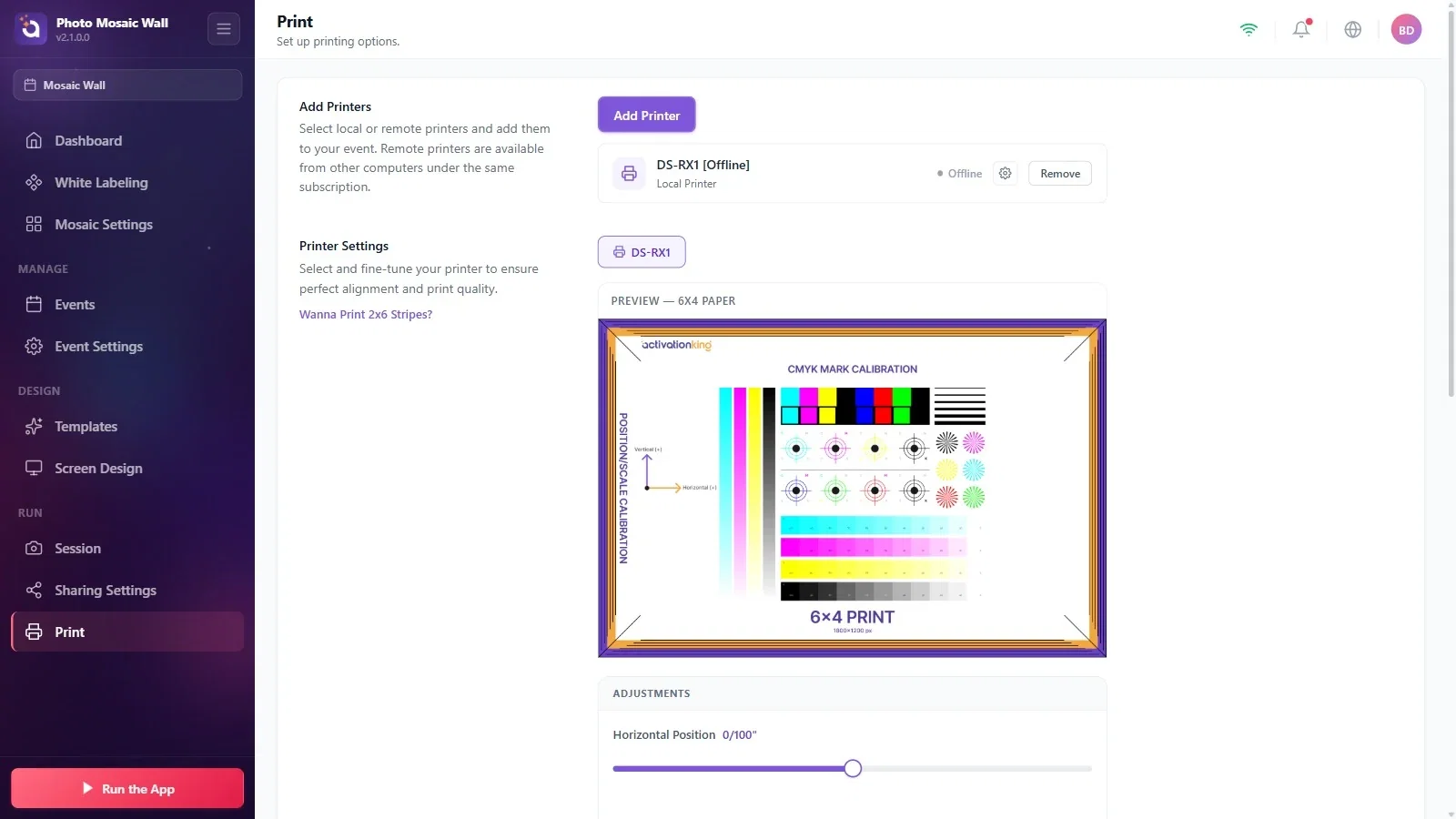
La impresora agregada aparece en la sección Agregar impresoras con su nombre, su tipo (Impresora local) y su estado; si está apagada o no está conectada, aparece Sin conexión. A la derecha de la fila hay un icono de ajustes y el botón Eliminar.
Paso 3 · Ajusta el papel y la alineación
Imprimir → Configuración de la impresora
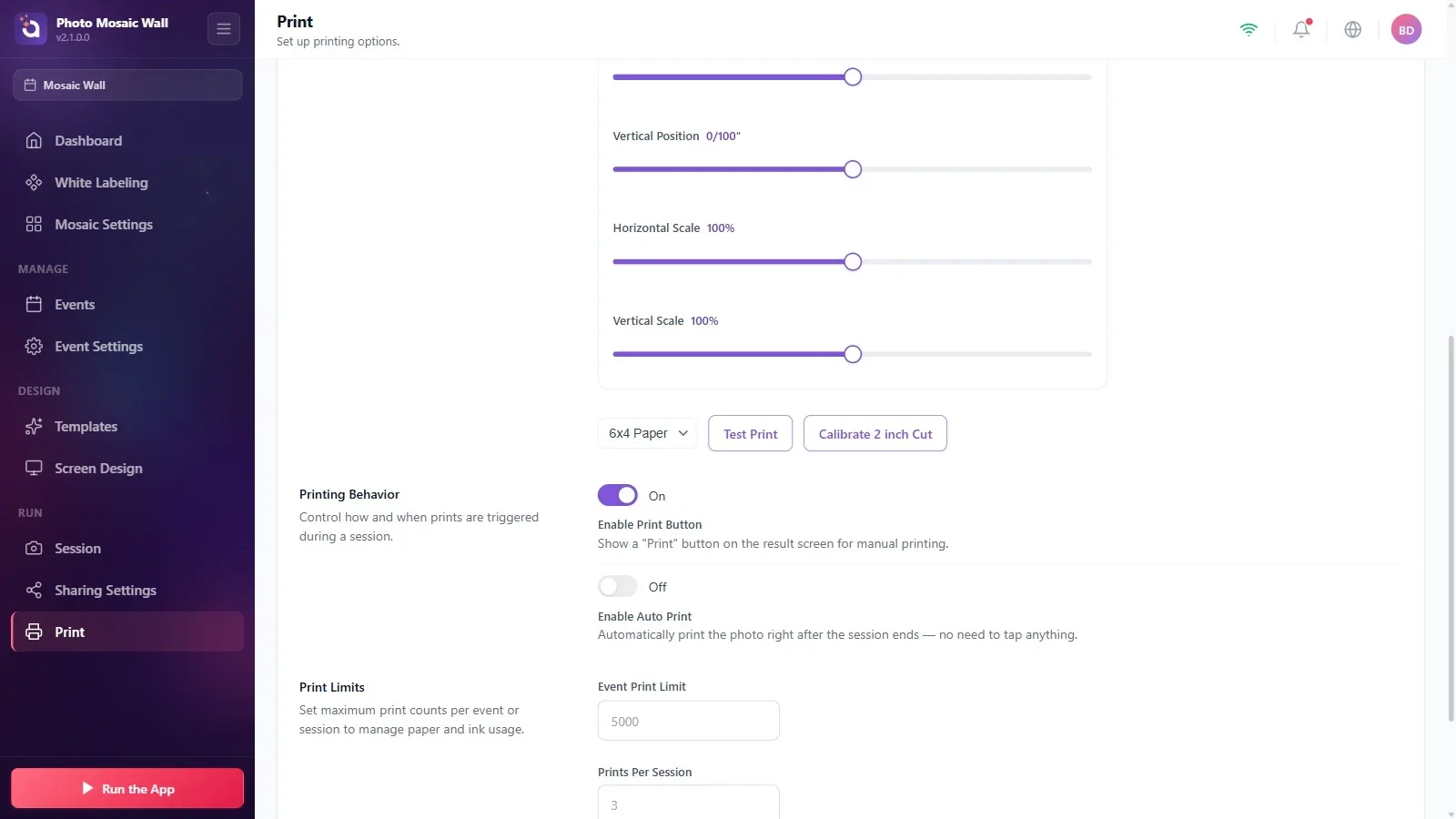
En la sección Configuración de la impresora, elige la impresora; la vista previa muestra una página de calibración con el tamaño de papel seleccionado. Ajusta la posición y la escala de la impresión con los controles deslizantes Posición horizontal, Posición vertical, Escala horizontal y Escala vertical, en Ajustes. Elige el tamaño del papel en la lista (6x4 Papel, 4x6 Papel, 6x6 Papel, 6x8 Papel, 8x6 Papel); el botón Prueba de impresión imprime la página de calibración.
Paso 4 · Comportamiento y límites de impresión
Imprimir → Comportamiento de impresión / Límites de impresión
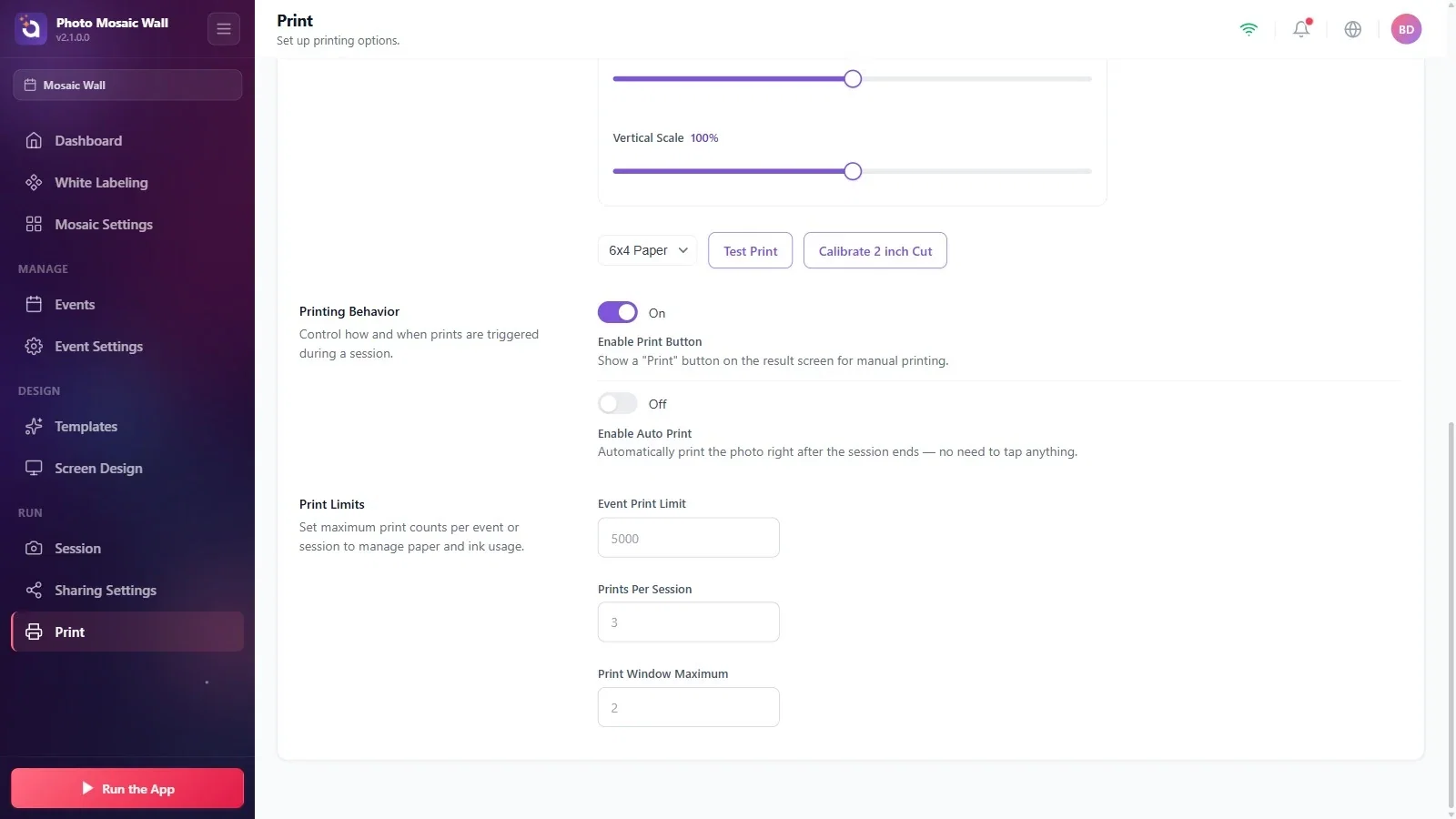
Comportamiento de impresión: Habilitar botón Imprimir añade un botón de imprimir a la pantalla de resultado del invitado; Habilitar impresión automática imprime la foto del invitado automáticamente en cuanto termina la sesión. Estos dos ajustes son para la foto del propio invitado; las etiquetas del muro físico se gestionan en la pestaña Configuración del mosaico → Salida.
Límites de impresión: limita el uso de papel y tinta con Límite de impresión por evento, Impresiones por sesión y Máximo de ventana de impresión.
En un muro físico, también puedes ver si la impresora está lista en la fila Configuración del mosaico → Salida → Impresora.
Antes del evento, imprime una página con Prueba de impresión y corrige los márgenes con los controles deslizantes.
Dejar la impresora apagada en Windows: en la lista aparece Sin conexión y las etiquetas no se envían.
Buscar aquí la impresión de etiquetas: los ajustes de las etiquetas del muro físico están en la pestaña Configuración del mosaico → Salida.
