













Todo lo que hay en el muro de mosaico pertenece a un evento: la imagen de destino, la cuadrícula, el origen de las fotos y las fotos colocadas en el muro se guardan con el evento seleccionado. Creas un evento nuevo con el asistente Crear nuevo evento de la página Eventos; si quieres, puedes copiar un evento anterior o importar desde la nube un evento creado en otro dispositivo. Cuando el evento está creado, se abre la Configuración guiada y te pregunta por la cámara.
Esta guía describe Photo Mosaic Wall 2.1.0 en Windows. Las pantallas y los nombres pueden variar en otras versiones.
- Debes haber iniciado sesión en la aplicación con tu cuenta. Los eventos se guardan en tu cuenta, así que pueden importarse en otro dispositivo con Importar evento antiguo desde la nube.
- Busca la opción Eventos bajo el encabezado Gestionar del menú de la izquierda.
Paso a paso
Paso 1 · Abre la página Eventos
Eventos
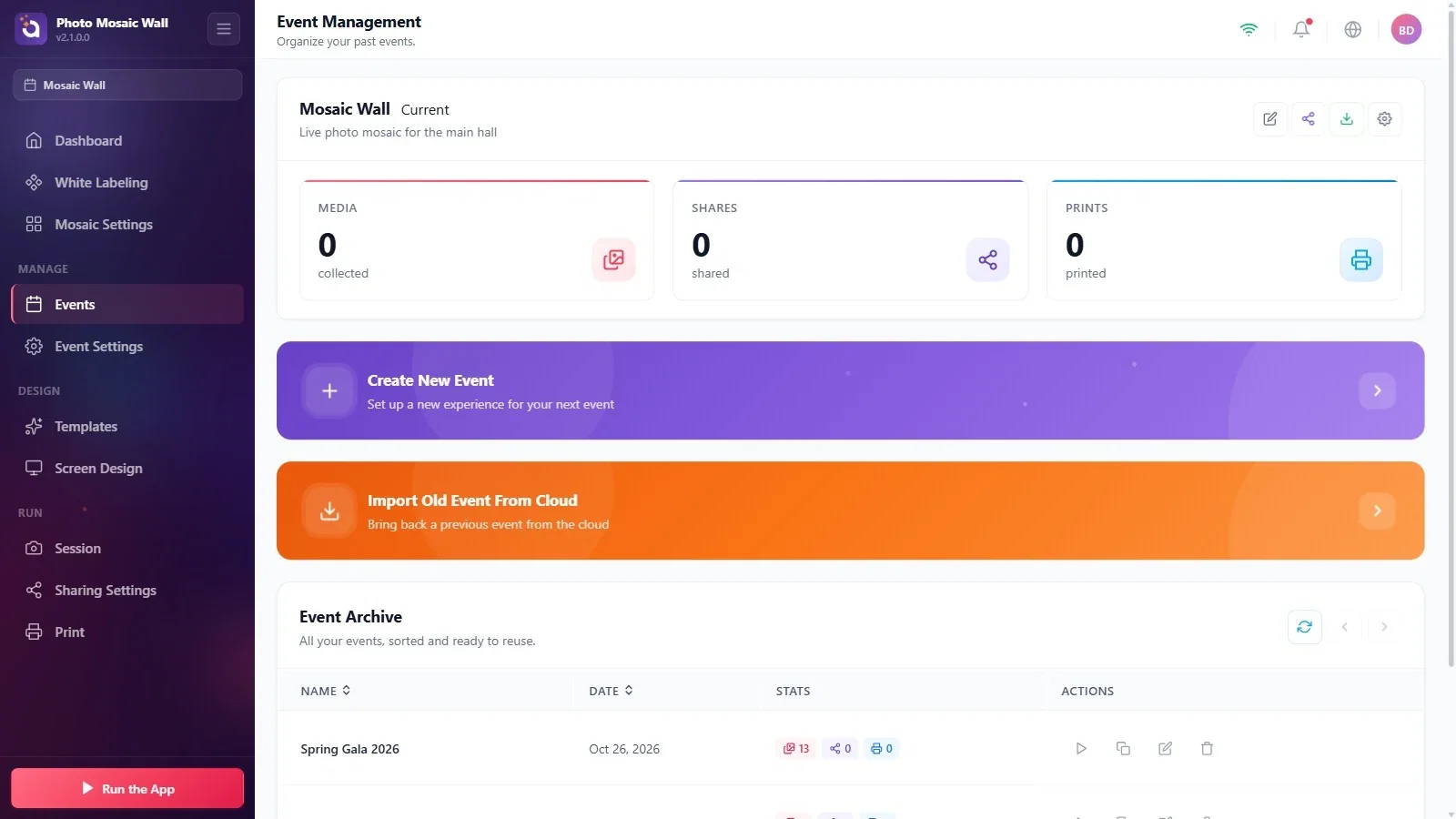
En el menú de la izquierda, haz clic en Eventos, bajo Gestionar. El evento seleccionado aparece en la parte superior de la página con la etiqueta Actual; las tarjetas que hay debajo muestran las cifras de Medios de comunicación, Acciones e Impresiones del evento. Más abajo están las tarjetas Crear nuevo evento (morada) e Importar evento antiguo desde la nube (naranja) y, al final, la tabla Archivo de eventos.
Paso 2 · Ponle nombre al evento
Eventos → Crear nuevo evento
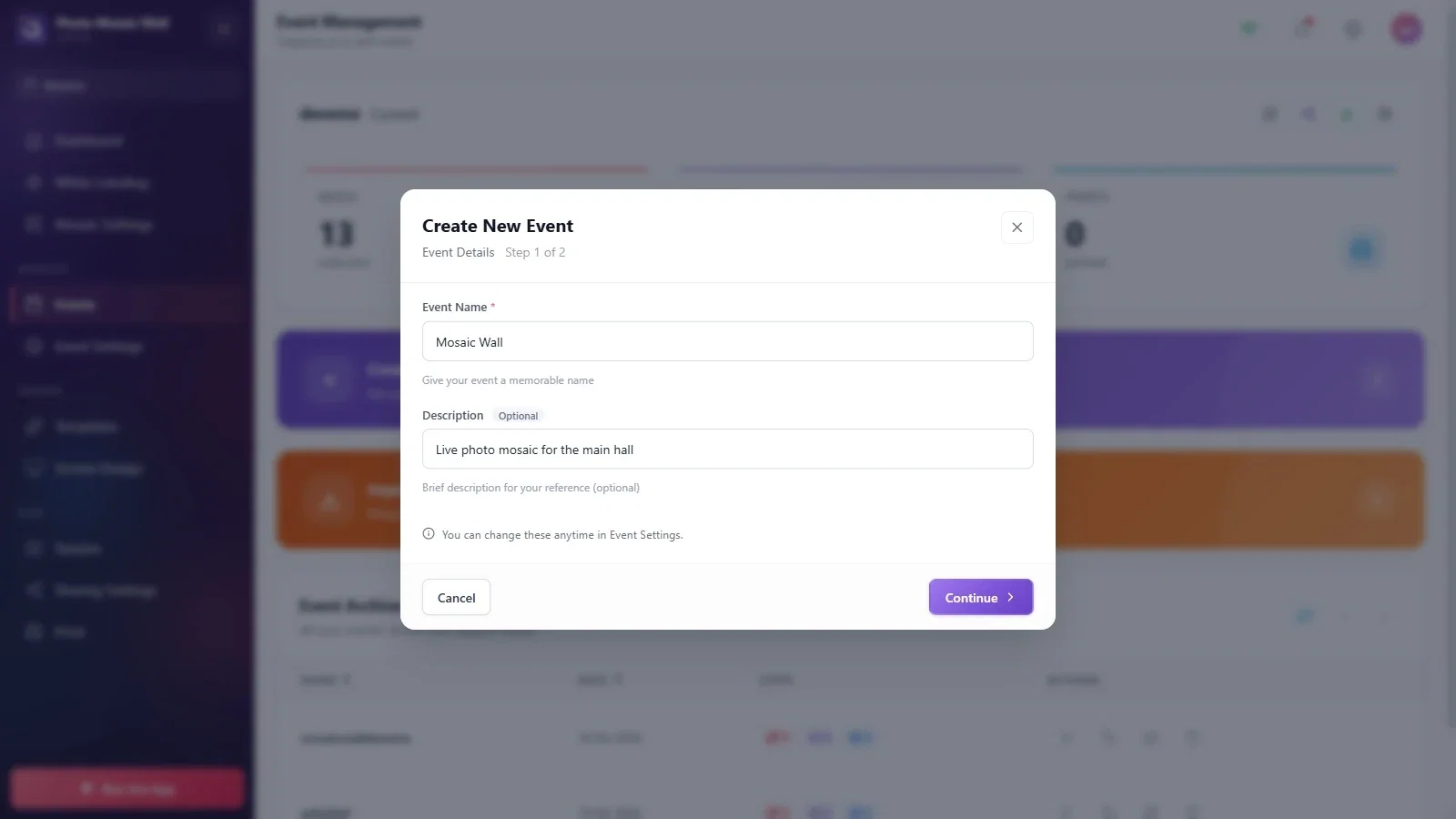
Haz clic en la tarjeta Crear nuevo evento. En el primer paso de la ventana que se abre (Detalles del evento), escribe el nombre del evento en el cuadro Nombre del evento; este campo está marcado con un asterisco, es decir, es obligatorio. El campo Descripción es opcional y es solo una nota para ti. Como indica el texto de la parte inferior de la ventana, puedes cambiar estos datos más tarde en la página Configuración del evento. Pasa al segundo paso con Continuar.
Paso 3 · Empieza con un evento vacío
Eventos → Crear nuevo evento
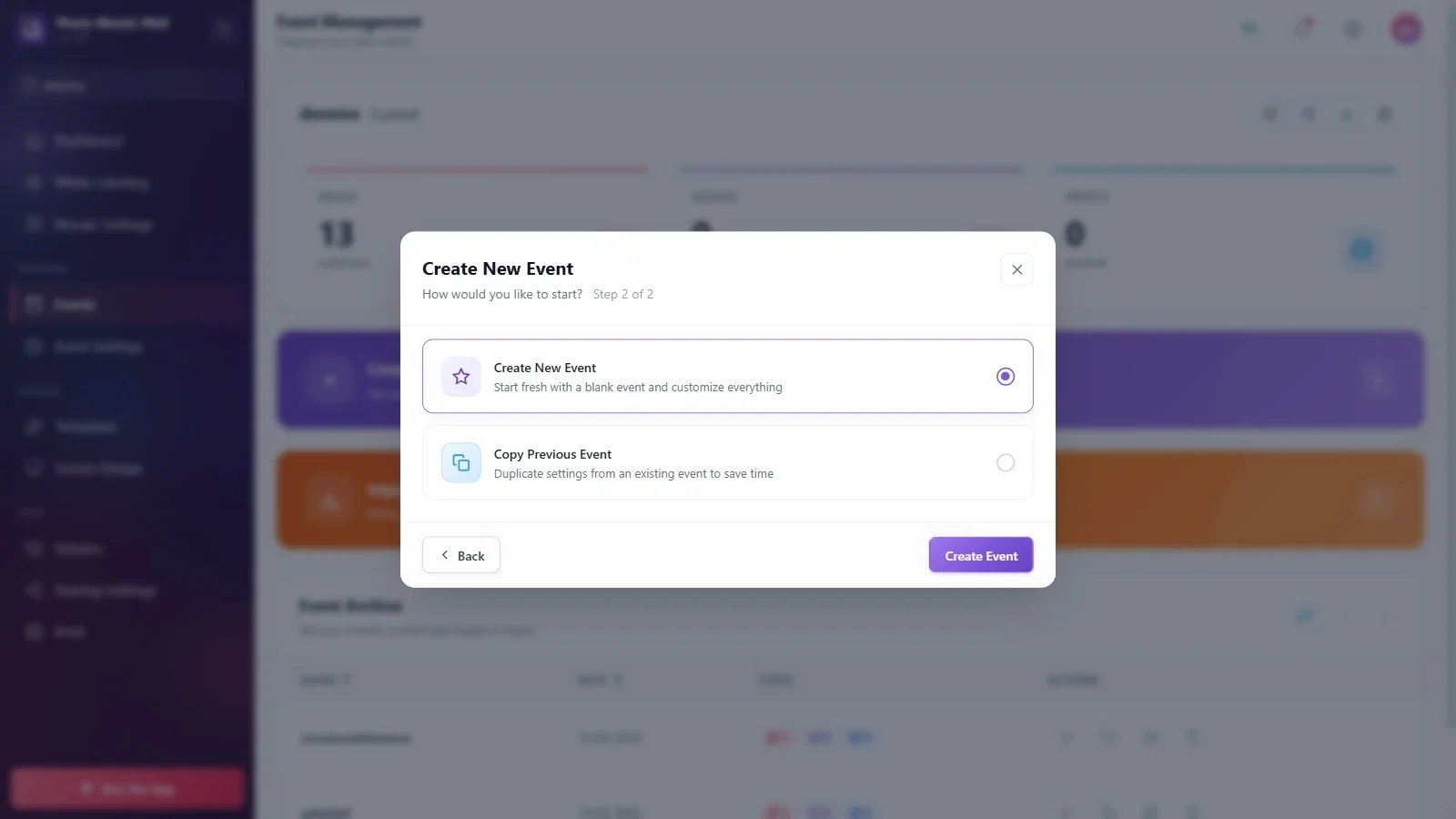
En el segundo paso, la ventana pregunta ¿Cómo le gustaría comenzar? La opción Crear nuevo evento ya viene seleccionada y abre un evento vacío; es la opción adecuada para tu primer evento de mosaico. Haz clic en el botón Crear evento.
Paso 4 · (Opcional) Copia un evento anterior
Eventos → Crear nuevo evento
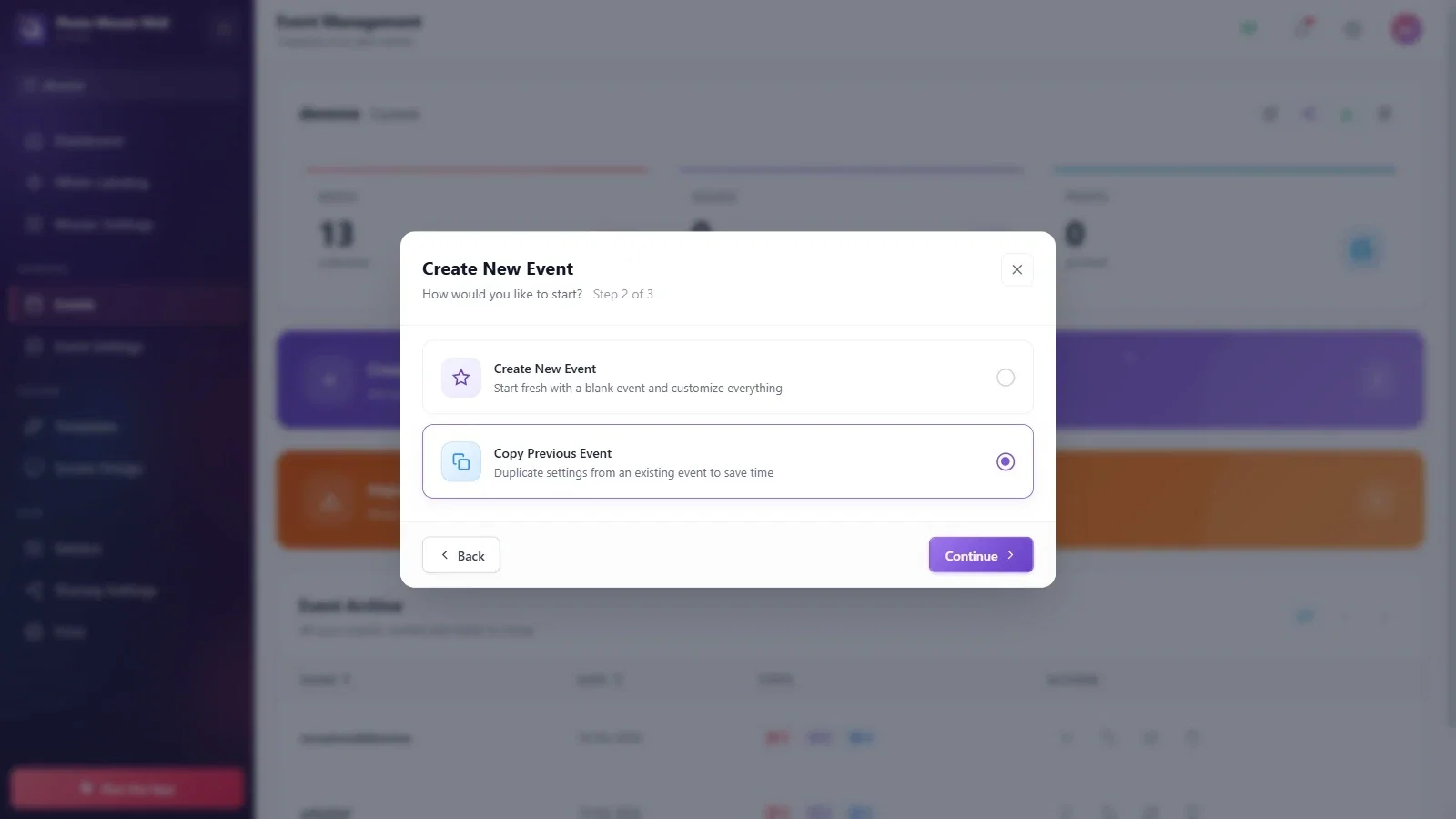
Si en ese mismo paso eliges la tarjeta Copiar evento anterior, el asistente pasa a tener tres pasos y el botón de abajo cambia a Continuar. Si ya preparaste antes un evento parecido, este camino te ahorra tiempo.
Paso 5 · Elige el evento que quieres copiar
Eventos → Crear nuevo evento → Copiar evento anterior
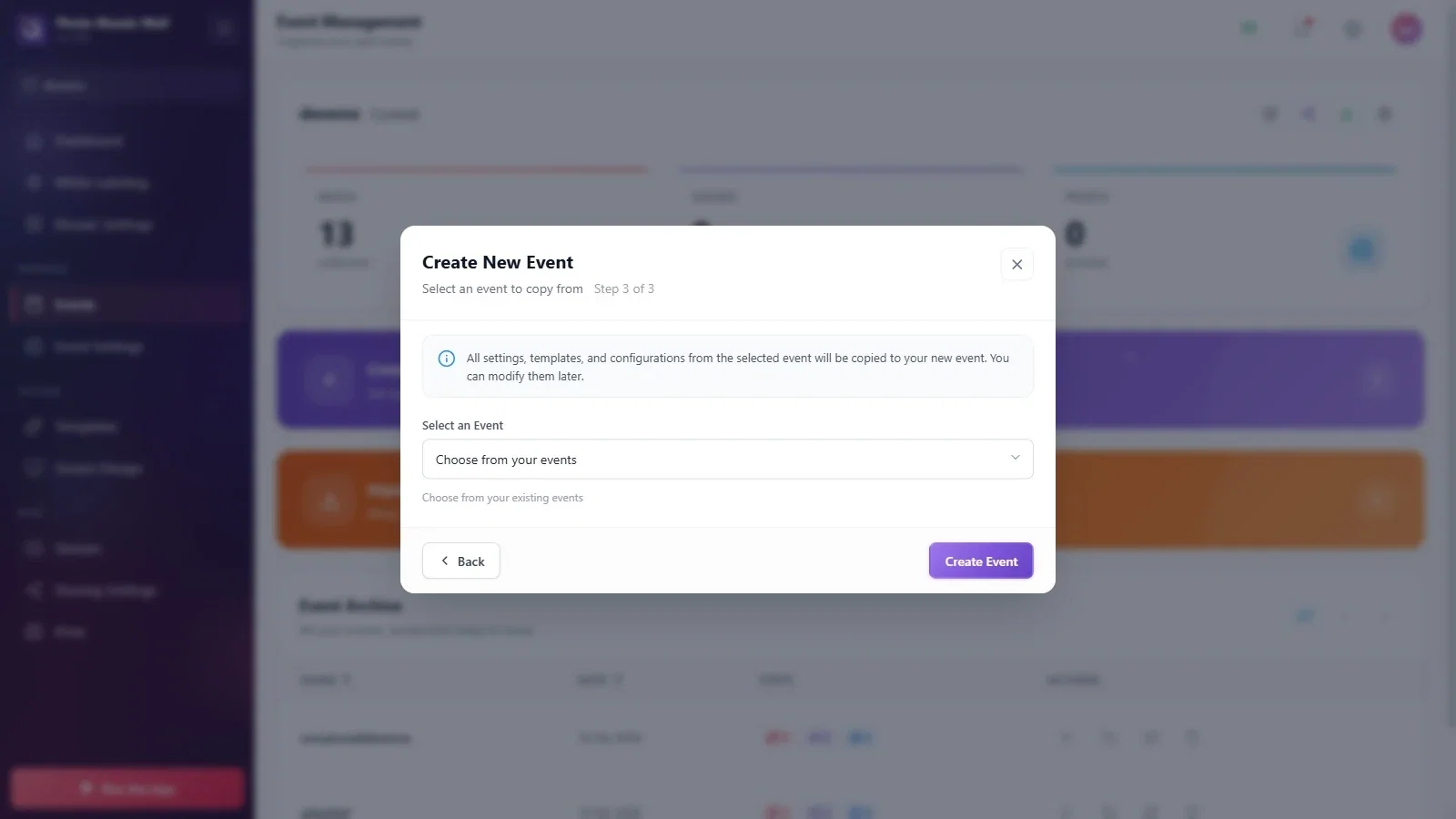
En el tercer paso, elige en la lista Seleccionar un evento el evento que quieres copiar y haz clic en el botón Crear evento. La nota de la ventana indica que todos los ajustes, las plantillas y la configuración del evento elegido se copiarán al nuevo evento, y que podrás cambiarlos más tarde.
Paso 6 · Configuración guiada: conecta la cámara o salta este paso
Configuración guiada
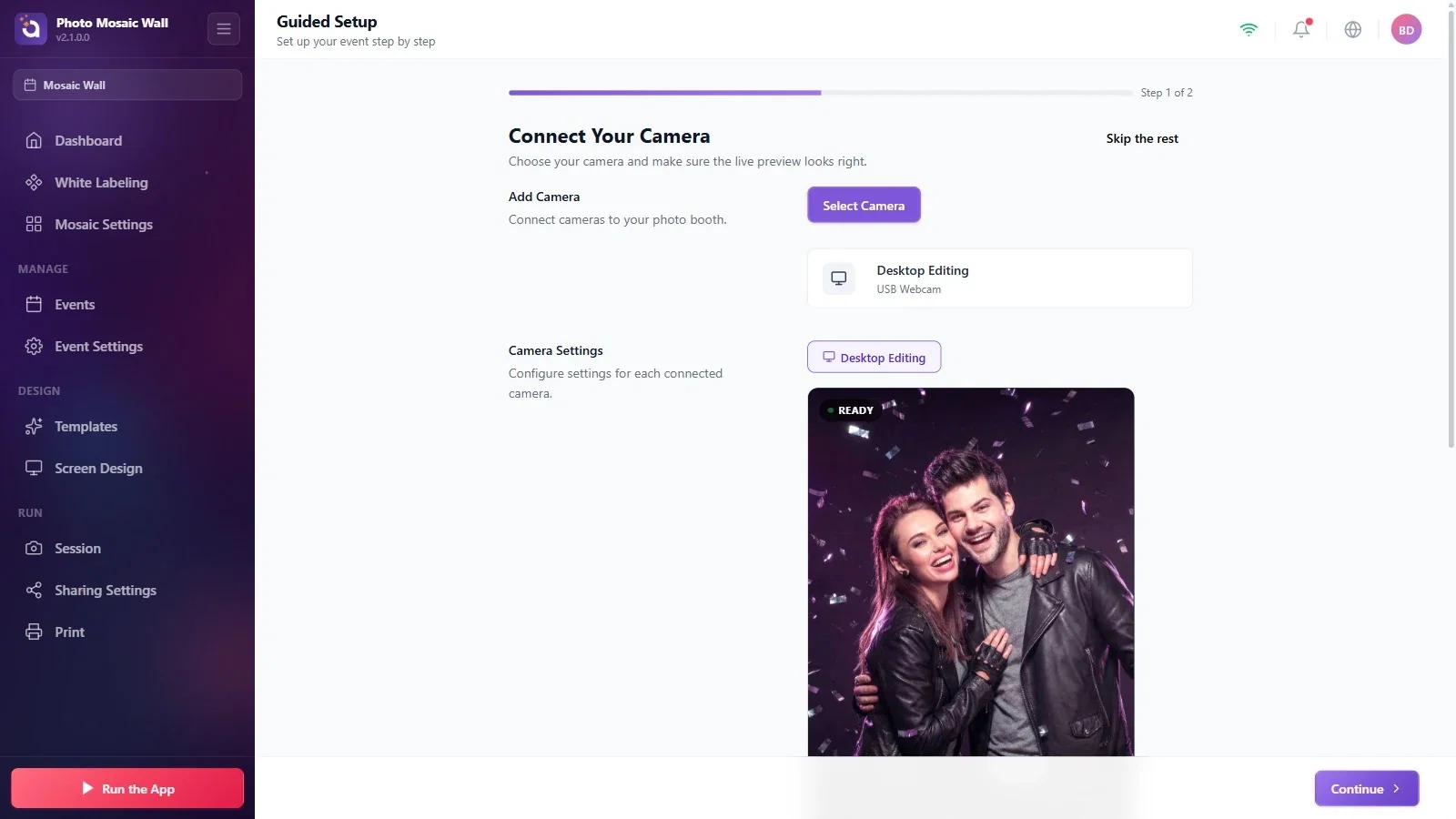
Cuando el evento se crea, se abre la Configuración guiada. El primer paso es Conecta tu cámara: elige la cámara con Seleccionar cámara, comprueba que aparece la vista previa y haz clic en el botón Continuar de la esquina inferior derecha.
Si las fotos van a llegar al muro desde una carpeta donde las guarda otro programa, no necesitas cámara; puedes saltarte la configuración con Omitir el resto, arriba a la derecha. La cámara solo se usa cuando los invitados toman sus fotos en esta aplicación.
Paso 7 · El evento está listo
Configuración guiada
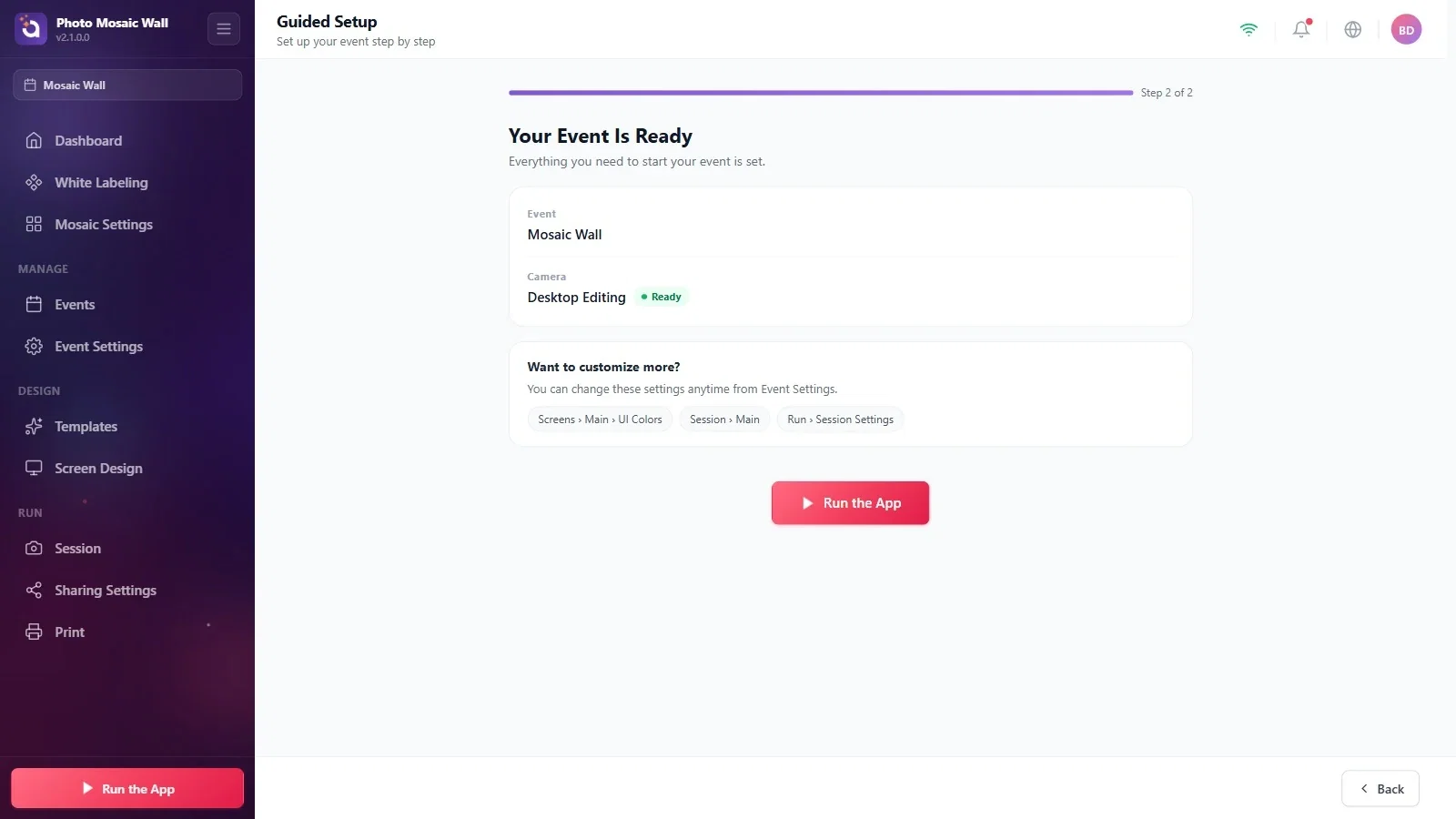
El segundo paso es Tu evento está listo: resume el nombre del evento y el estado de la cámara. Los accesos directos del cuadro ¿Quieres personalizar más? te llevan a los colores de pantalla y a los ajustes de la sesión; los ajustes propios del mosaico (muro, fotos, salidas) no están aquí, sino en la página Configuración del mosaico del menú de la izquierda. El botón Ejecutar la aplicación del centro abre el muro enseguida; antes tienes que configurar el mosaico.
Paso 8 · Usa la tabla Archivo de eventos
Eventos → Archivo de eventos
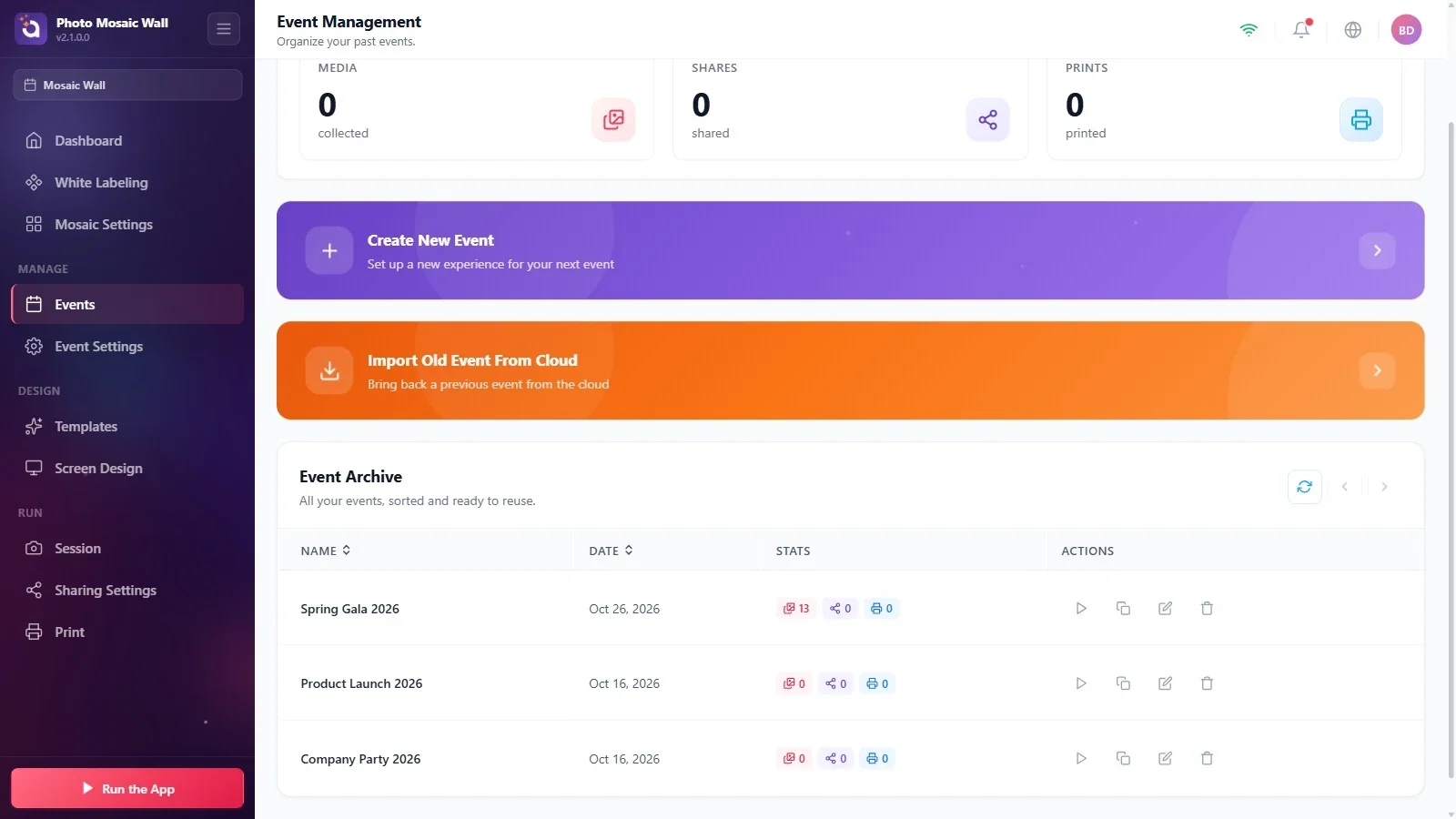
La tabla Archivo de eventos muestra los eventos de tu cuenta con su nombre, su fecha y sus contadores; puedes ordenarlos haciendo clic en los encabezados Nombre y Fecha. Si pasas el puntero por encima de los iconos del final de cada fila, aparecen sus nombres: Reutilizar, Duplicar, Editar y Eliminar. Arriba a la derecha de la tabla hay un icono de actualizar (Sincronizar eventos en la nube) y flechas para cambiar de página.
Paso 9 · Importa un evento de otro dispositivo
Eventos → Importar evento antiguo desde la nube
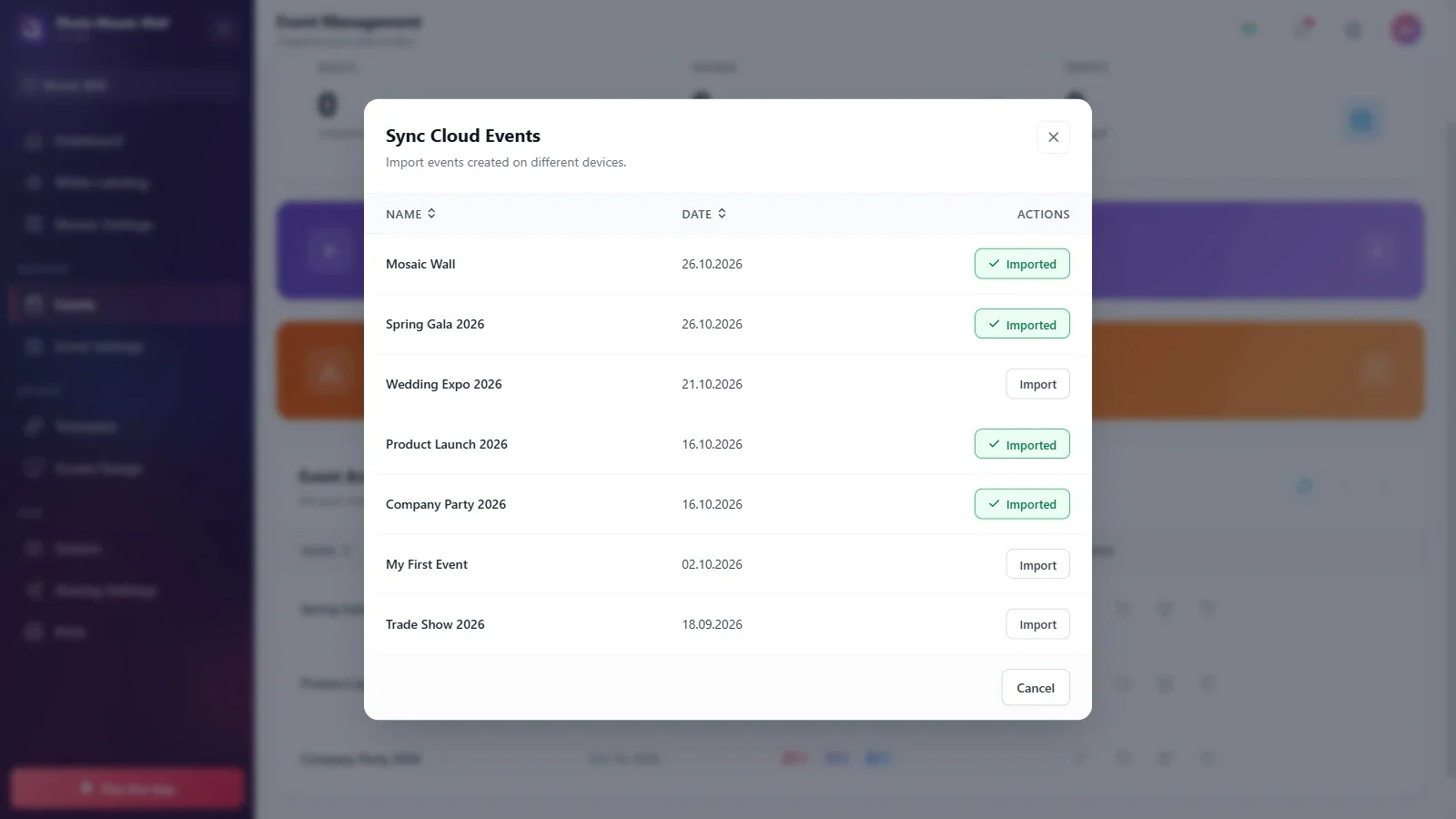
Haz clic en la tarjeta Importar evento antiguo desde la nube. La ventana Sincronizar eventos en la nube muestra, con su nombre y su fecha, los eventos de tu cuenta creados en otros dispositivos. Junto a los que ya están en este dispositivo aparece Importado, y junto a los demás, Importar; haz clic en el botón Importar del evento que quieras importar.
Puedes ver qué evento está seleccionado en el nombre que aparece en la parte superior del menú de la izquierda; los ajustes del mosaico y las fotos del muro pertenecen a ese evento.
Puedes cambiar más tarde el nombre y la descripción del evento en la pestaña Configuración del evento → Principal.
Si las fotos van a llegar a una carpeta desde otro programa de photo booth, basta con que saltes el paso de la cámara de la Configuración guiada con Omitir el resto.
Dejar vacío el campo Nombre del evento: está marcado con un asterisco y es obligatorio.
Creer que el mosaico también está listo al ver la pantalla Tu evento está listo: el modo del muro, la cuadrícula, la imagen de destino y el origen de las fotos se configuran aparte, en la página Configuración del mosaico.
Cambiar ajustes con el evento equivocado seleccionado: los ajustes se guardan en el evento seleccionado. Antes de empezar, mira el nombre del evento en la parte superior del menú de la izquierda.
