













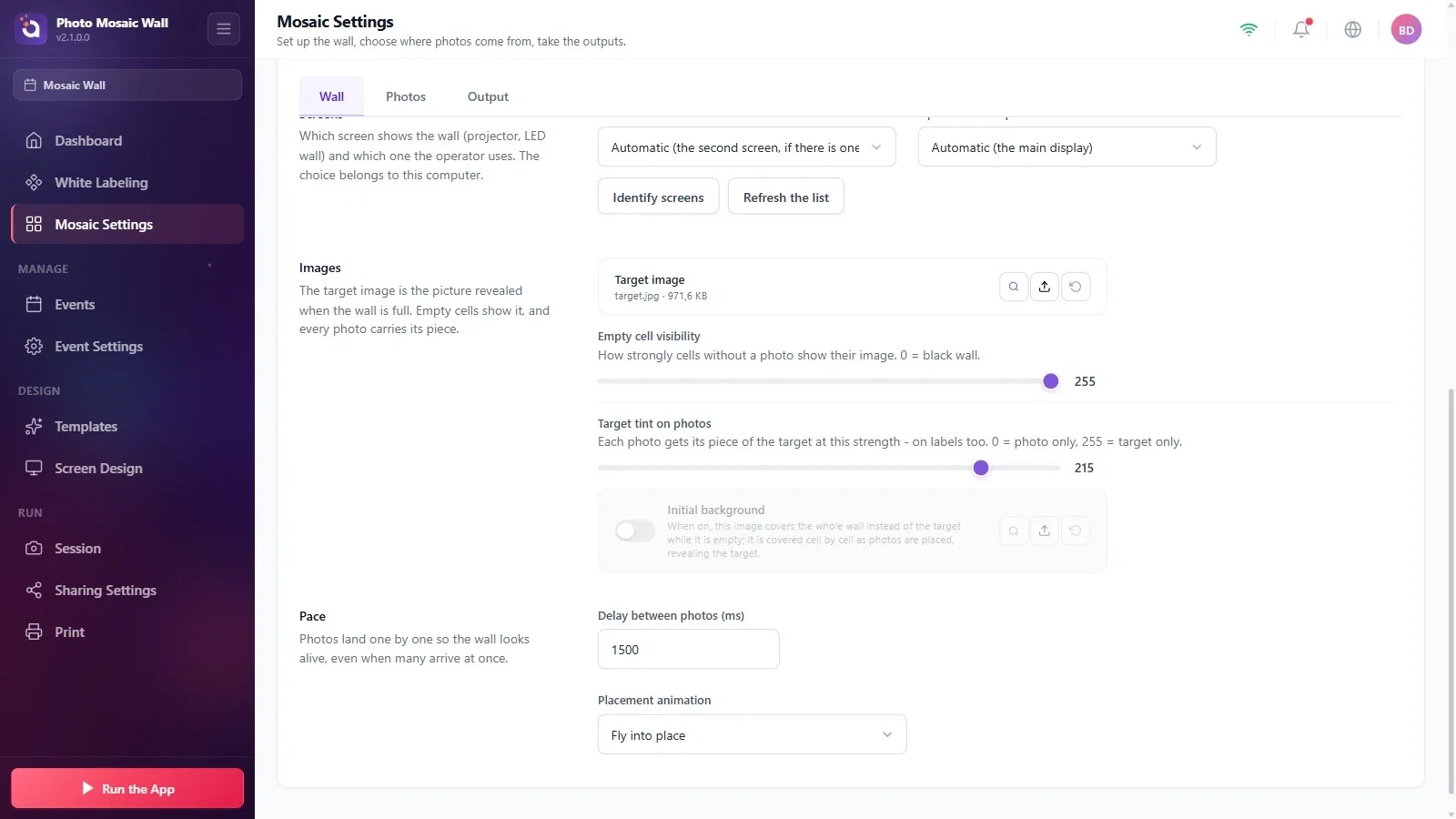
La Imagen de destino es la imagen que aparece cuando el muro se llena: las celdas vacías la muestran y cada foto que llega lleva encima la parte de esa imagen que corresponde a su celda. En la sección Imágenes subes la imagen de destino y ajustas la intensidad de las celdas vacías y del tinte que se aplica sobre las fotos; en la sección Ritmo eliges cada cuánto tiempo y con qué animación se colocan las fotos en el muro.
Esta guía describe Photo Mosaic Wall 2.1.0 en Windows. Las pantallas y los nombres pueden variar en otras versiones.
- Guarda en este equipo el archivo que vas a usar como imagen de destino.
- Abre la pestaña Configuración del mosaico → Muro y baja hasta la sección Imágenes.
Paso a paso
Paso 1 · Sube la imagen de destino
Configuración del mosaico → Muro → Imágenes
Haz clic en el icono de subir (la flecha hacia arriba) a la derecha de la fila Imagen de destino y elige la imagen en la ventana de Windows que se abre. El nombre y el tamaño del archivo subido aparecen en la fila (en el ejemplo, target.jpg); la vista previa de la parte superior de la página también muestra esta imagen.
Paso 2 · Ajusta la Visibilidad de las celdas vacías
Configuración del mosaico → Muro → Imágenes
El control deslizante determina con qué intensidad muestran la imagen de destino las celdas que aún no tienen foto: 255 es totalmente visible y 0, un muro negro. Mantenlo alto si quieres que, con el muro todavía bastante vacío, se vea lo que se está formando.
Paso 3 · Ajusta el Tinte de la imagen de destino en las fotos
Configuración del mosaico → Muro → Imágenes
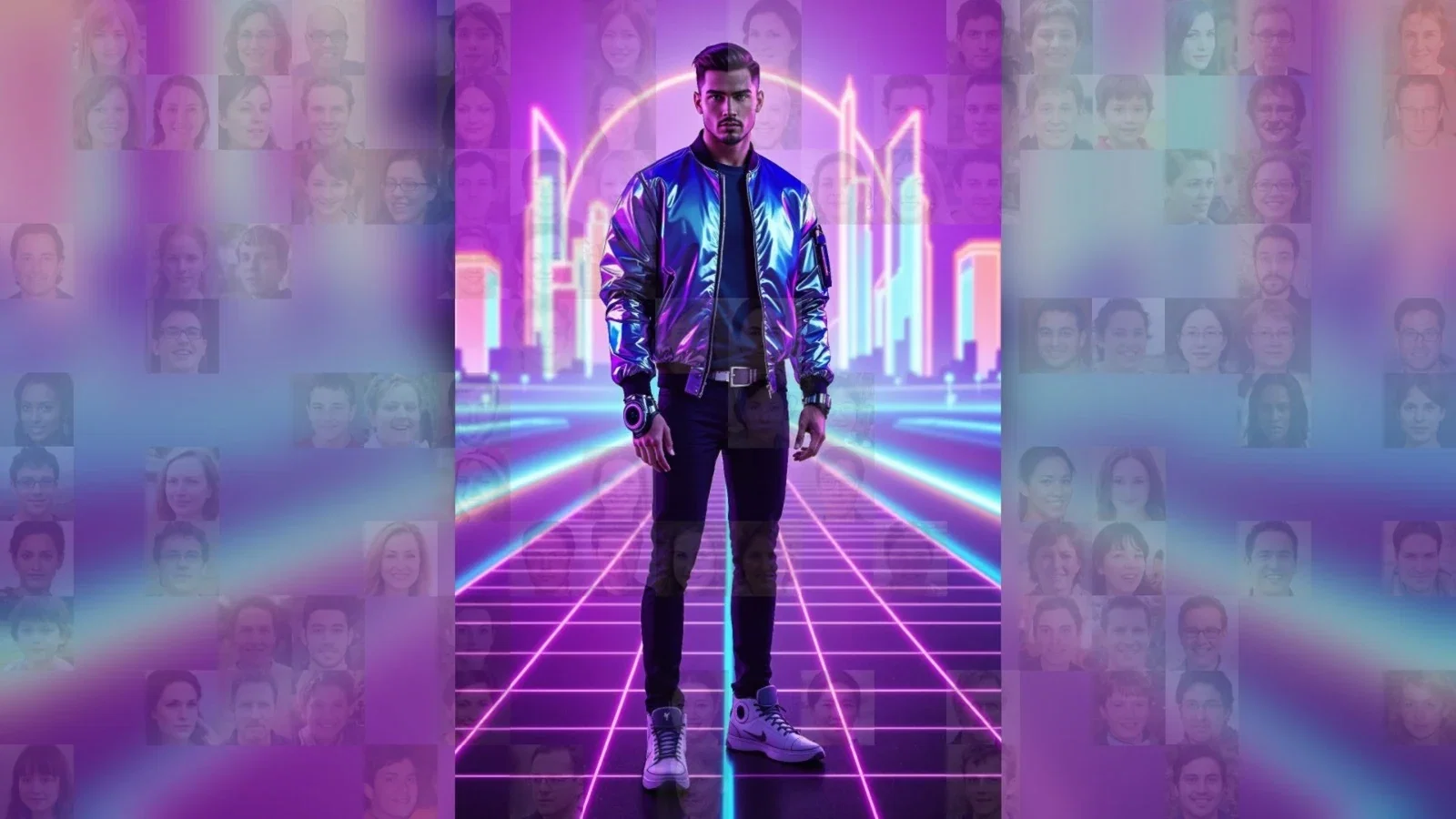
La parte correspondiente de la imagen de destino se superpone a cada foto con esta intensidad; en un muro físico, también en las etiquetas. 0 significa solo la foto y 255, solo la imagen de destino. Con el valor 215 del ejemplo, de lejos se distingue la imagen de destino y, de cerca, las caras.
Paso 4 · (Opcional) Fondo inicial
Configuración del mosaico → Muro → Imágenes
Si el interruptor está activado, mientras el muro está vacío esta imagen lo cubre entero en lugar de la imagen de destino; a medida que se colocan las fotos, se va tapando celda a celda y aparece la imagen de destino. Úsalo en eventos en los que no quieras mostrar la imagen de destino desde el principio y prefieras una revelación sorpresa.
Paso 5 · Ritmo: pausa y animación
Configuración del mosaico → Muro → Ritmo
El valor de Pausa entre fotos (ms) es el tiempo que pasa entre la colocación de dos fotos en el muro (en el ejemplo, 1500 ms, es decir, 1,5 segundos); aunque lleguen muchas fotos a la vez, se colocan en el muro de una en una. En la lista Animación de colocación, elige cómo se colocan: Volar hasta su sitio, Aparecer poco a poco, Zoom de entrada, Deslizarse desde arriba, Girar al entrar o Sin animación.
Para que la zona importante de la imagen de destino (una cara, un logotipo) aparezca pronto, marca esas celdas como Llenar primero con Orden de llenado.
En un muro físico aparece otra nota en la sección Imágenes: las etiquetas se imprimen a partir de la resolución completa de la imagen de destino, y se indica en píxeles el ancho de la parte que corresponde a cada etiqueta. Para que las impresiones salgan nítidas, usa una imagen de destino lo bastante grande.
Poner el tinte demasiado alto: cuanto más se acerca a 255, más se pierden las fotos y los invitados no se encuentran en el muro.
Poner una pausa demasiado larga: cuando llegan muchas fotos a la vez, todas se ponen en cola y llegan tarde al muro.
