













Este artículo reúne las situaciones más habituales del muro de mosaico, junto con los avisos que ves en pantalla: el aviso de configuración al iniciar el muro, una carpeta a la que no se puede acceder, fotos que no llegan al muro, un invitado atascado en la pantalla de plantillas, un error de cámara y etiquetas que no se imprimen.
Esta guía describe Photo Mosaic Wall 2.1.0 en Windows. Las pantallas y los nombres pueden variar en otras versiones.
- Cuando veas un problema, mira primero los contadores y la línea de la carpeta en la parte superior de la pantalla del operador; la mayoría de los problemas se ven ahí.
Paso a paso
Paso 1 · Al iniciar el muro aparece La configuración no está completa
Ejecutar la aplicación → Ejecutar el muro de mosaico
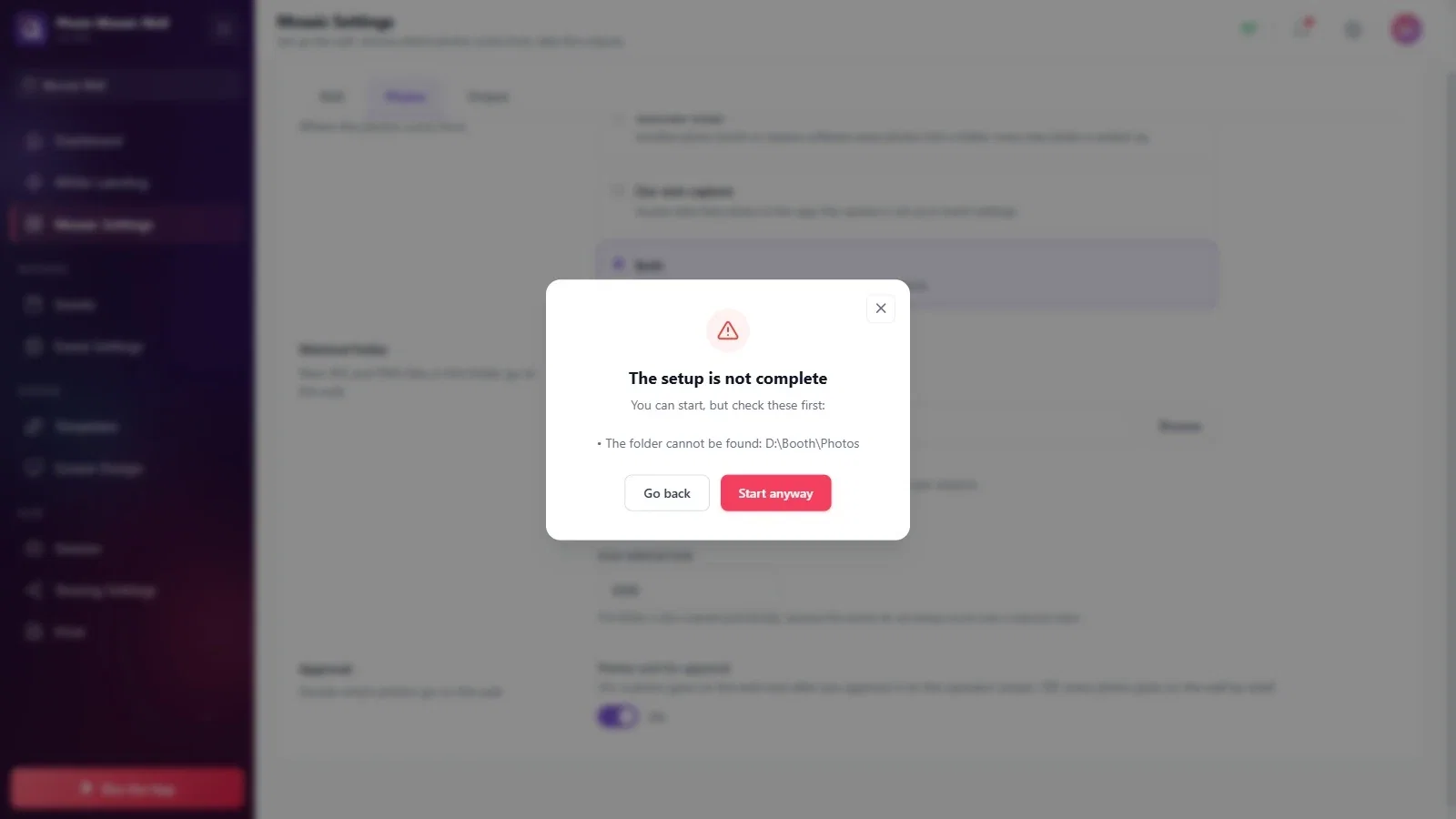
La ventana enumera uno por uno los ajustes que faltan o son incorrectos (en el ejemplo, no se encuentra la carpeta). Vuelve a los ajustes con Volver y corrige cada punto de la lista; elige Empezar de todos modos solo si quieres continuar a sabiendas.
Paso 2 · La pantalla del operador muestra Problema con la carpeta
Ejecutar el muro de mosaico
Si en la línea de la carpeta aparece Problema con la carpeta y, al lado, No se puede acceder a la carpeta en este momento: D:\Booth\Photos, la aplicación no logra acceder ahora mismo a la carpeta vigilada. Comprueba la ruta de la carpeta en la pestaña Configuración del mosaico → Fotos; si es una carpeta de red, revisa la conexión. Cuando se resuelva el problema, la línea debería volver a mostrar Carpeta correcta.

Paso 3 · No llega ninguna foto al muro
Configuración del mosaico → Fotos
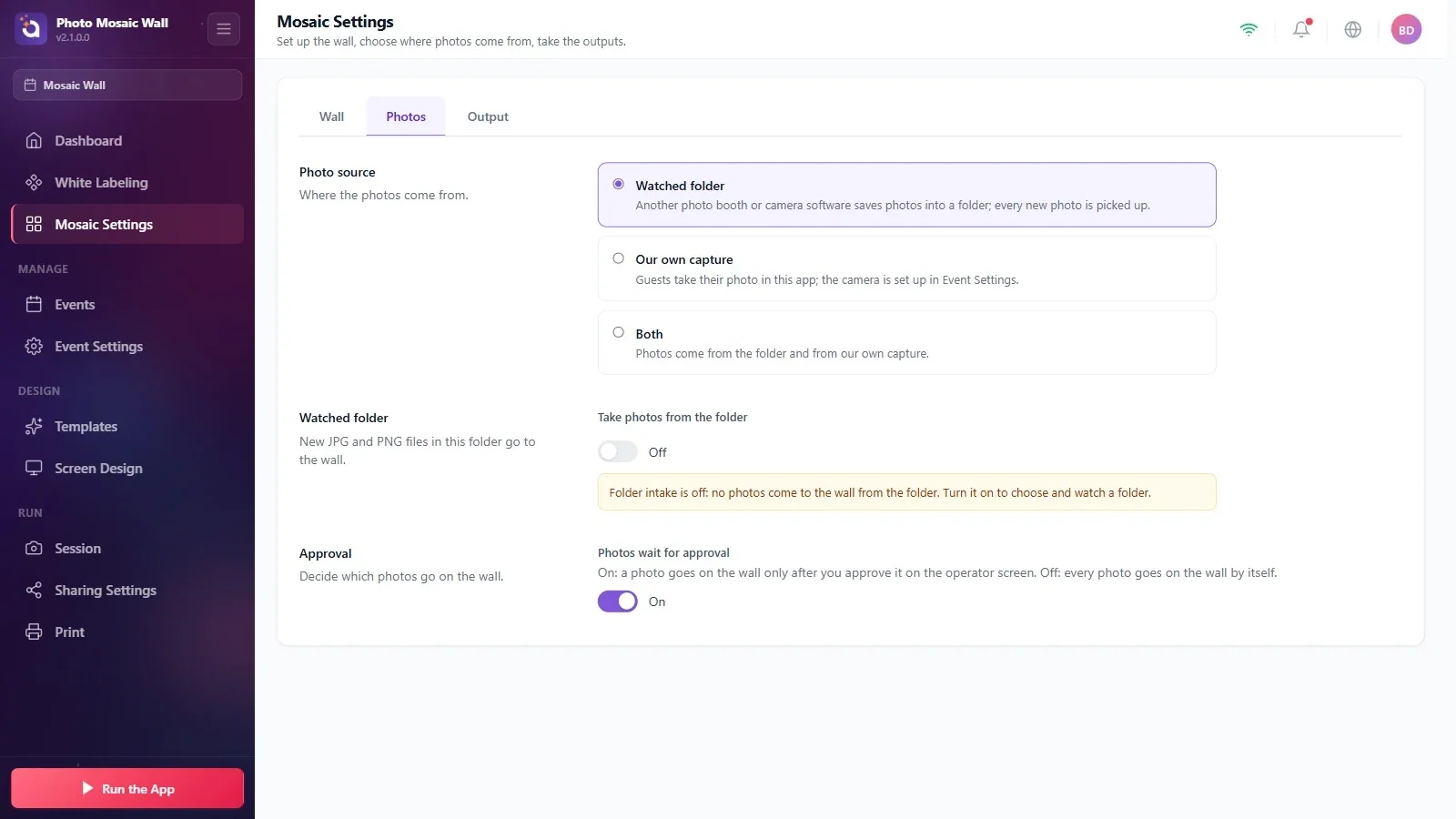
Comprueba por orden: (1) ¿Está activado Importar fotos de la carpeta? En un evento nuevo viene desactivado y aparece un aviso amarillo. (2) ¿El otro programa guarda de verdad las fotos en esta carpeta? Si crea carpetas por día o por sesión, necesitas activar Incluir subcarpetas.
(3) Si el interruptor Las fotos esperan aprobación está activado, las fotos esperan en la columna Nuevas de la pantalla del operador; no entran en el muro hasta que se aprueban. (4) Si el origen es Captura propia, la carpeta no se vigila en absoluto; para usar también la carpeta, elige Ambos y vuelve a activar la importación desde la carpeta.
Paso 4 · El invitado se queda en la pantalla Seleccionar una plantilla
Ejecutar el muro de mosaico
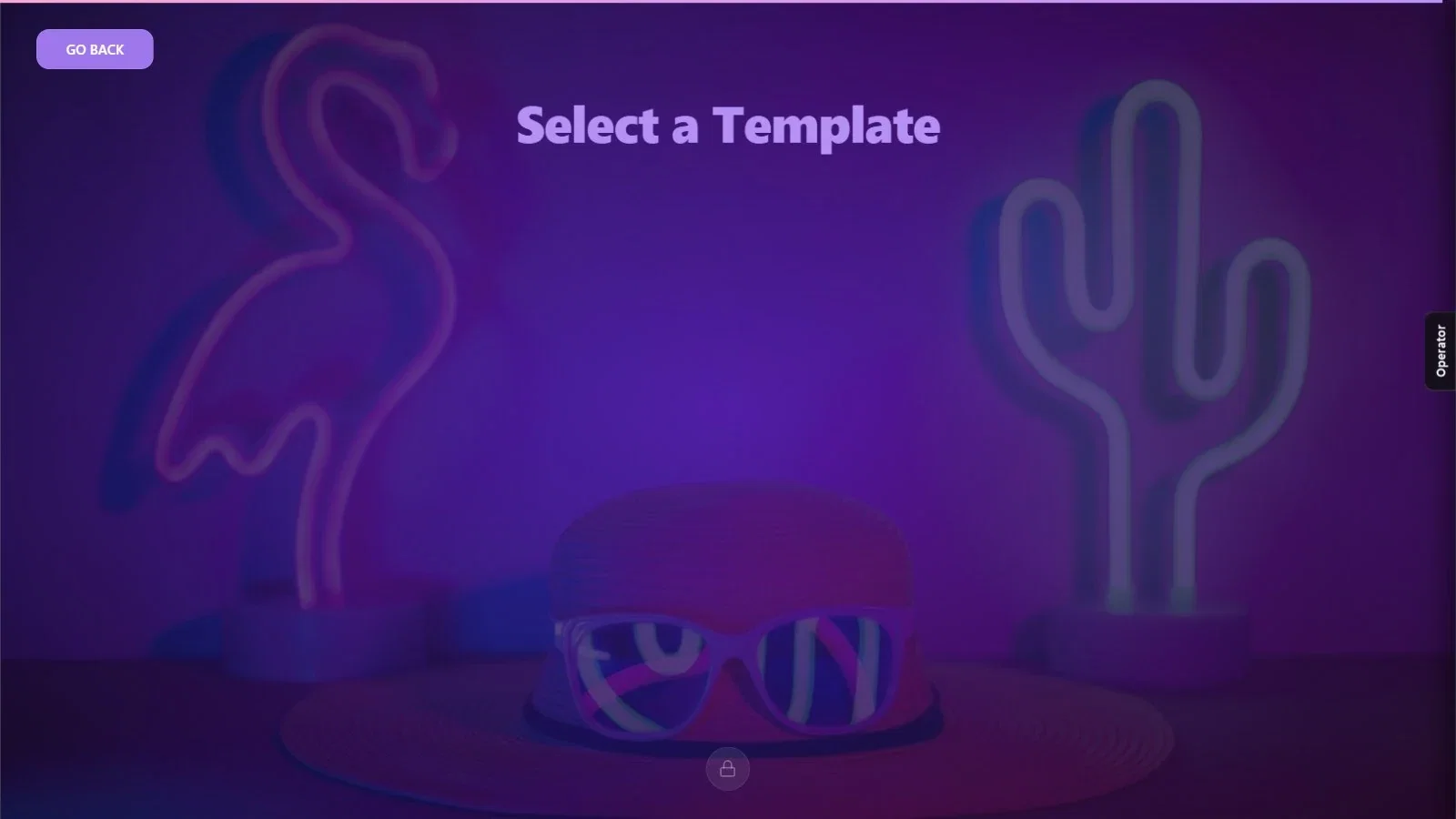
El evento no tiene plantillas: la pantalla muestra una lista vacía y el invitado no puede avanzar. Detén el muro con el PIN, añade una plantilla al evento con Plantillas → Añadir más y vuelve a iniciarlo (consulta «¿Cómo toman los invitados sus fotos en la aplicación?»).
Paso 5 · Aparece el aviso Error de Cámara
Configuración del evento → Cámara
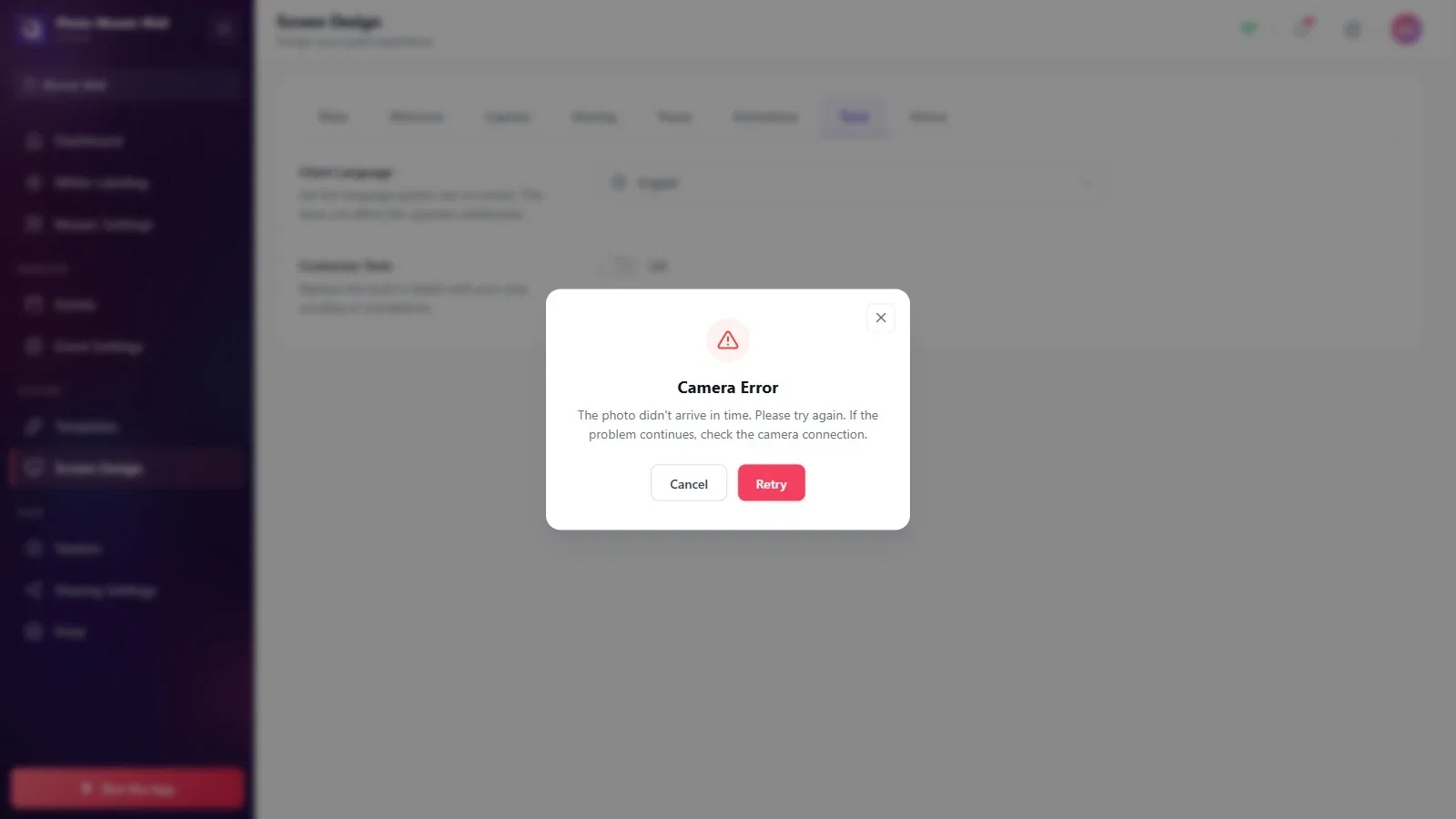
El aviso dice: La foto no llegó a tiempo. Por favor, inténtelo de nuevo. Si el problema continúa, compruebe la conexión de la cámara. Es decir, la cámara no envió la foto a tiempo. Vuelve a intentarlo con Reintentar; si sigue pasando, comprueba la conexión de la cámara y la vista previa de la pestaña Configuración del evento → Cámara. Si estás probando sin cámara con «Desktop Editing» seleccionado, este aviso también aparece cuando no eliges una foto a tiempo en la ventana de archivos que se abre en el momento de la captura.
Paso 6 · Las etiquetas no se imprimen en un muro físico
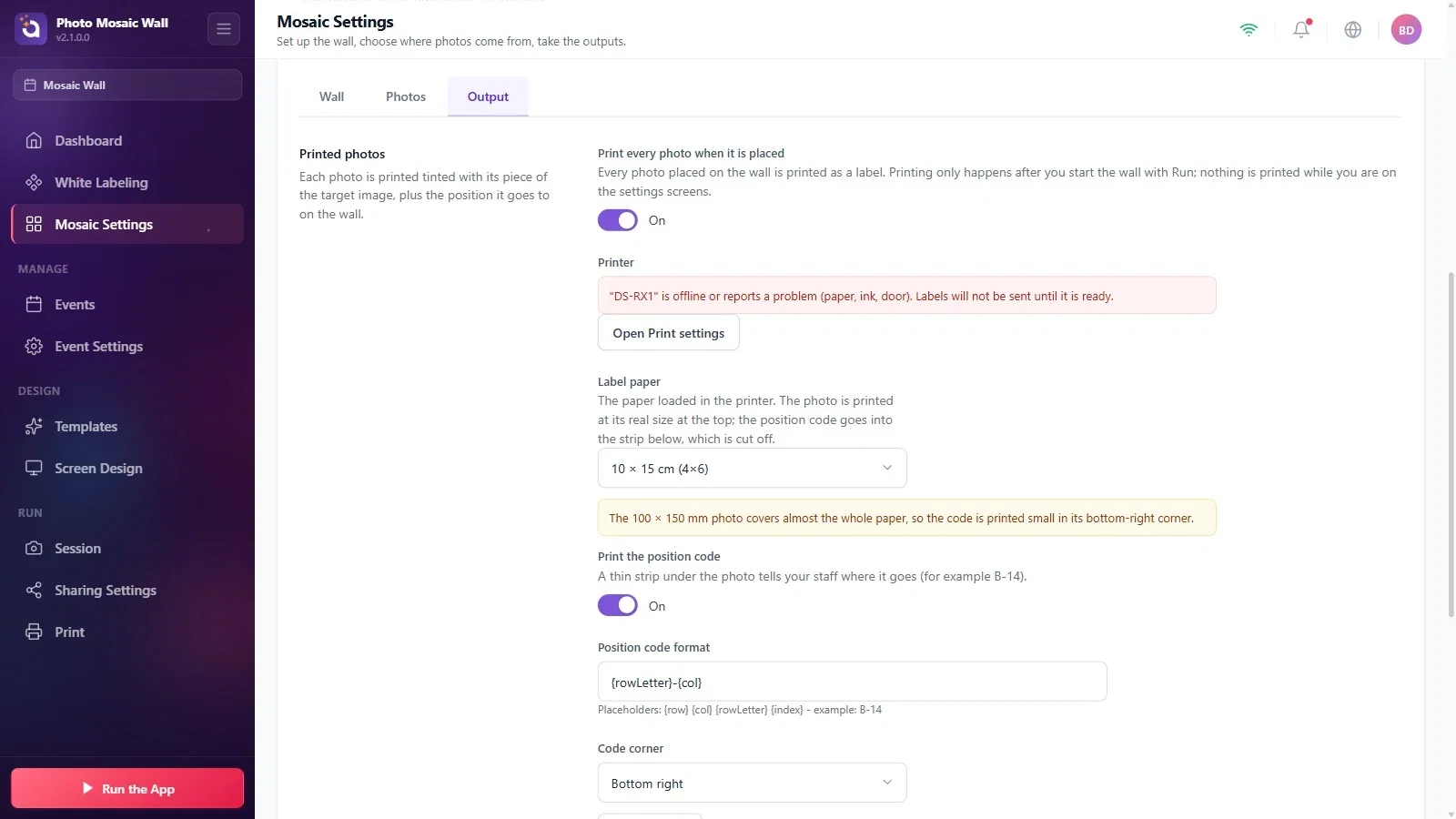
Configuración del mosaico → Salida → Fotos impresas
¿Está activado Imprimir cada foto al colocarla? Si hay un aviso rojo en la fila Impresora, la impresora está sin conexión o da un error de papel, de tinta o de tapa; no se envía ninguna etiqueta hasta que la impresora esté lista. Solo se imprime mientras el muro está en marcha. Para las etiquetas de las fotos colocadas antes de iniciar el muro, usa el botón de impresión en bloque de la sección Impresión de etiquetas.
Paso 7 · El muro y la pantalla del operador se abren en la misma pantalla
Configuración del mosaico → Muro → Pantallas
Puede que Windows esté duplicando las pantallas o que la segunda pantalla no esté conectada. Extiende las pantallas en Windows; después, en la sección Pantallas, actualiza la lista con Actualizar la lista y comprueba el ajuste Pantalla del muro.
Paso 8 · No puedo salir del muro
Ejecutar el muro de mosaico → icono del candado
Haz clic en el icono del candado de la parte inferior de la pantalla del operador e introduce el PIN de 4 dígitos definido en la sección PIN del panel de control de la pestaña Configuración del evento → Quiosco.
Antes del evento, pon en marcha el muro con unas cuantas fotos de prueba: así pruebas a la vez la carpeta, la aprobación, las pantallas y (en un muro físico) la impresión de etiquetas.
Cerrar los avisos y seguir adelante: la ventana La configuración no está completa y la línea de la carpeta de la pantalla del operador te dicen exactamente dónde está el problema.
