













AI Drawing Robot nabízí šest formátů papíru, ale robotické rameno nedosáhne na všechny stejně dobře. Tento článek uvádí formáty, ukazuje, jak list leží před robotem, říká, které formáty se vejdou na Dobot Magician Lite, a vysvětluje dvě pole Paper offset. Končí kroky pro změnu formátu papíru během události.
- Papír zvolte v Drawing Robot → Paper size. 4×6 (portrait) je výchozí a nejsnazší formát.
- Na výšku: delší strana míří od robota. Na šířku: delší strana vede zleva doprava.
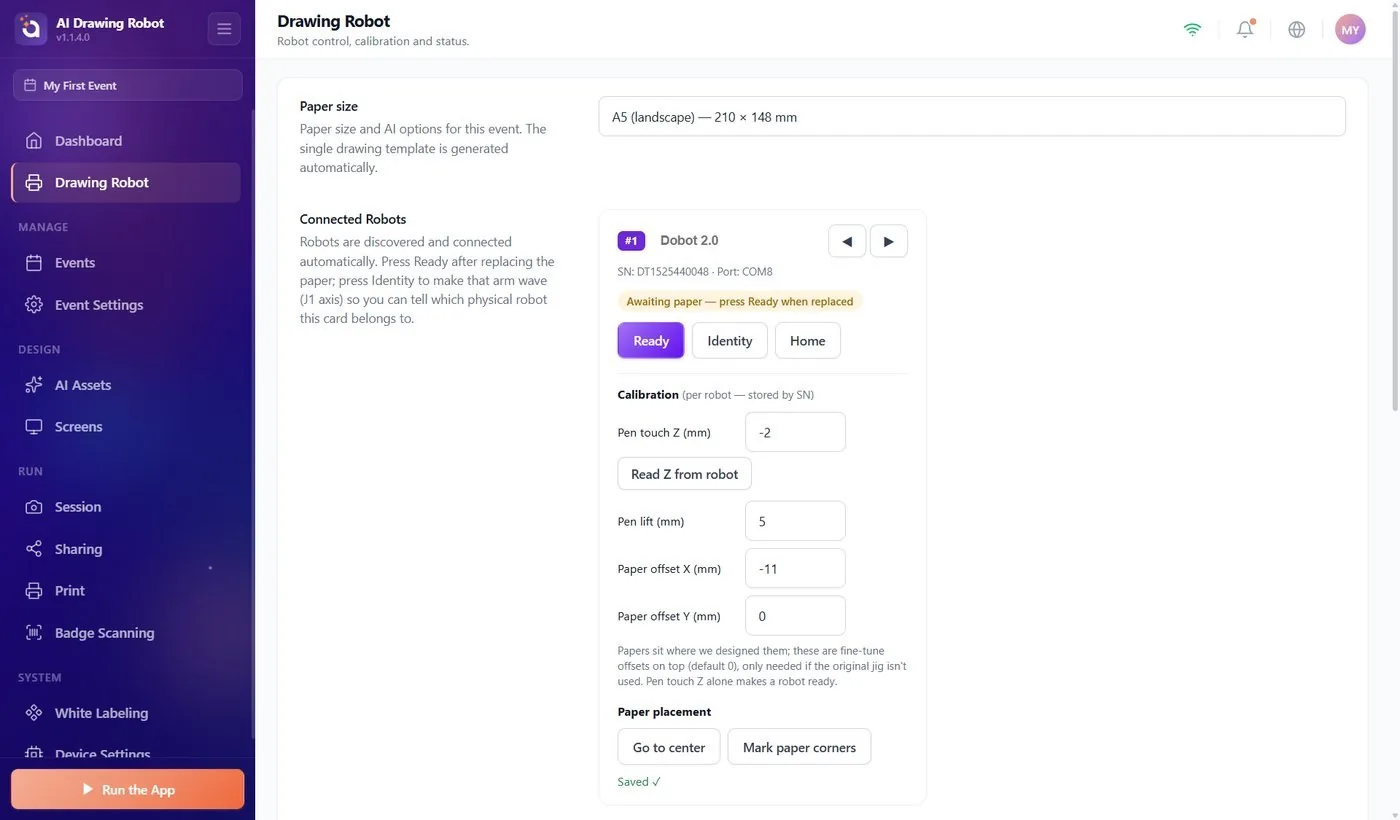
- Na Magician Lite se A5 (portrait) nevejde; A5 (landscape) se vejde jen s Paper offset X (mm) asi −11.
- Obě pole Paper offset nechte na 0, pokud kresba nevychází mimo střed nebo to formát nevyžaduje.
- Po změně formátu: zkontrolujte výšku pera, stiskněte Go to center, položte papír a stiskněte Ready.
Formáty papíru
Drawing Robot → Paper size
Paper size je první nastavení na stránce Drawing Robot. Každá možnost ukazuje šířku × výšku v milimetrech. Volba se okamžitě uloží do události, proto si nejdřív vyberte událost. Nová událost začíná s 4×6 (portrait).
| Možnost | Šířka × výška | Na Magician Lite |
|---|---|---|
| 4×6 (portrait) | 101.6 × 152.4 mm | Vejde se. Nejsnáze se nastavuje. |
| 6×4 (landscape) | 152.4 × 101.6 mm | Vejde se. |
| A5 (portrait) | 148 × 210 mm | Nevejde se. |
| A5 (landscape) | 210 × 148 mm | Vejde se jen s Paper offset X (mm) asi −11. |
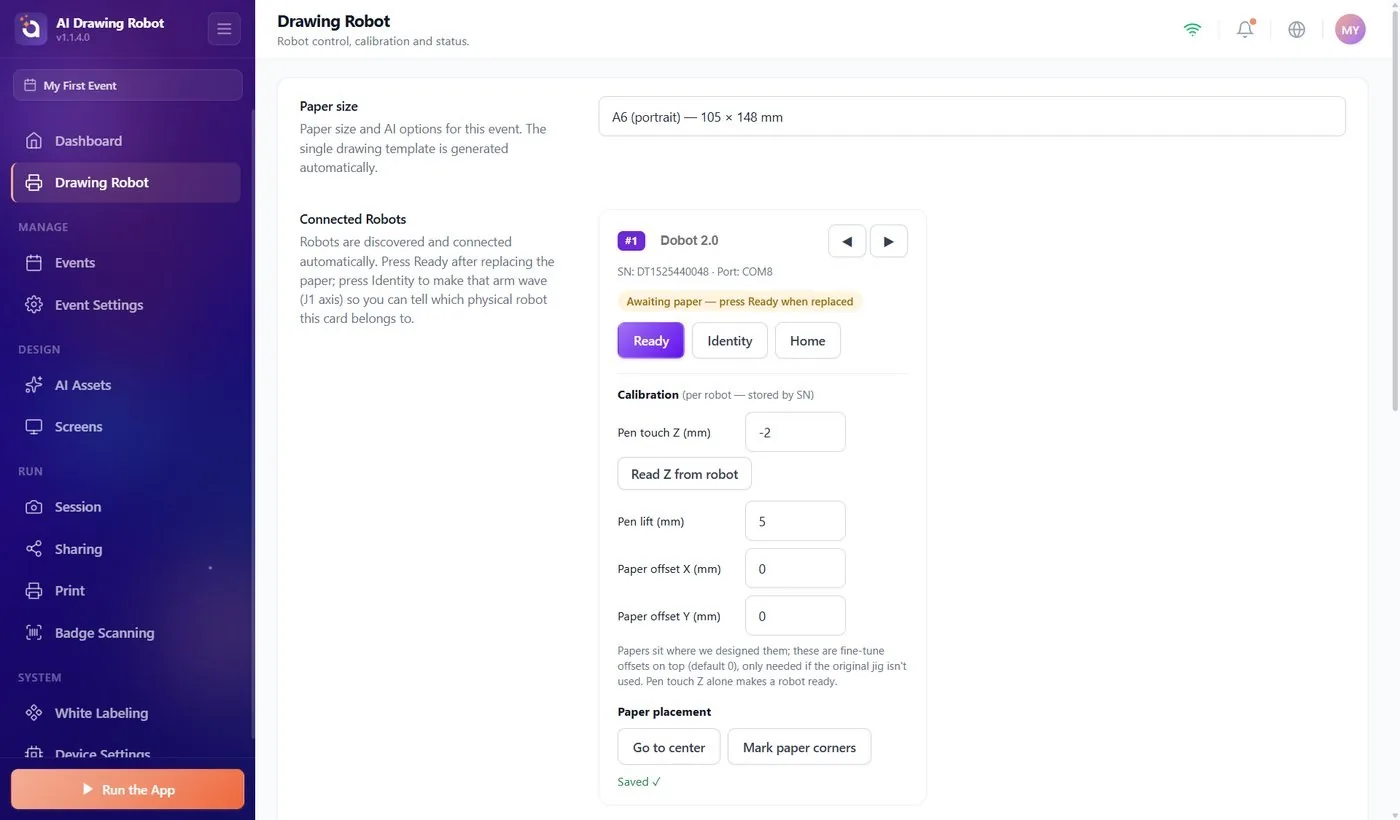
| A6 (portrait) | 105 × 148 mm | Vejde se. |
| A6 (landscape) | 148 × 105 mm | Vejde se. |
Obrázek hosta se připravuje ve stejném tvaru jako papír: formát na výšku dá obrázek na výšku, formát na šířku široký obrázek. Žádnou šablonu nenavrhujete; aplikace sestaví rozvržení kresby podle Paper size sama.

Jak papír leží před robotem
Papír leží naplocho na stole před robotem, vystředěný na přímce, která vede rovně ze středu základny robota.
- Formáty na výšku: kratší strana je obrácená k robotovi a delší strana míří od něj.
- Formáty na šířku: delší strana je obrácená k robotovi a vede od vaší levé ruky k pravé.
Vzdálenost měřit nemusíte. Na kartě robota stiskněte Go to center: pero se zastaví 5 mm nad středem papíru. Posouvejte list, dokud jeho střed nebude pod hrotem pera. Pro rychlou výměnu papíru stiskněte Mark paper corners bez papíru na stole: robot nakreslí čtyři malé značky L na podkladový list a každý nový list patří mezi ně. Značky patří k formátu, který byl v tu chvíli vybrán. Podrobnosti: článek „Jak robota zkalibrovat?“.
Které formáty se vejdou a při jaké výšce pera
Zda se formát vejde, závisí také na výšce papíru, tedy na hodnotě Pen touch Z (mm) načtené při kalibraci, protože dosah ramene se mění s výškou. S papírem ve výchozí poloze potřebuje Magician Lite:
| Formát papíru | Z dotyku pera, které funguje |
|---|---|
| 4×6 (portrait) | −8 až +2 (ideálně asi −2) |
| 6×4 (landscape) | −22 a více |
| A6 (portrait) | −9 a více |
| A6 (landscape) | −21 a více |
| A5 (landscape) | −4 až +1, s Paper offset X (mm) asi −11 |
| A5 (portrait) | nevejde se |
Pokud je vaše hodnota pod rozsahem, papír je příliš nízko: zvedněte ho. Pokud je nad rozsahem, papír je příliš vysoko: snižte ho. Potom se perem dotkněte papíru a znovu stiskněte Read Z from robot.
Když se papír nevejde, objeví se pod Paper size a na kartě robota zpráva:
- Pokud je papír příliš nízko nebo vysoko, uvede platný rozsah Pen touch Z (mm) pro tento formát, aktuální hodnotu a přibližně o kolik milimetrů papír zvednout nebo snížit.
- Pokud v současné poloze listu nefunguje žádná výška, řekne, o kolik ho posunout pomocí Paper offset X (mm); pokud se formát na tohoto robota vůbec nevejde, řekne i to. Zpráva se aktualizuje, jakmile načtete nebo zadáte nové Z.
Spolehlivou kontrolou je Go to center. Pokud se papír vejde, pero se zastaví nad jeho středem. Pokud ne, robot pohyb odmítne a karta zobrazí Faulted — fix the issue, then press Ready. Ruční přesunutí ramene do rohu nic nedokazuje.
Posun papíru X a Y
Drawing Robot → Connected Robots → Calibration
Aplikace očekává papír na pevném místě před robotem. Paper offset X (mm) a Paper offset Y (mm) toto místo posouvají. Obě jsou ve výchozím stavu 0.
| Pole | Kladná hodnota | Záporná hodnota |
|---|---|---|
| Paper offset X (mm) | Kresba se posune od robota. | Kresba se posune k robotovi. |
| Paper offset Y (mm) | Kresba se posune doprava od vás. | Kresba se posune doleva od vás. |
Vlevo a vpravo je tak, jak to vidíte, když máte robota před sebou.
Posuny hýbou kresbou, ne papírem. Po změně některého z nich stiskněte Go to center a znovu zasuňte papír pod pero.
Kdy je použít:
- A5 (landscape): nastavte Paper offset X (mm) asi na −11. Kreslicí plocha se posune o 11 mm směrem k robotovi a papír se posune s ní.
- Kresba je na každém listu mimo střed, přestože papír leží ve svých značkách: posuňte ji o tolik milimetrů, o kolik je mimo.
- Papír nemůže ležet na obvyklém místě, například kvůli držáku.
Jinak nechte obě na 0. Posuny se ukládají pro robota, ne pro formát papíru: když se z A5 (landscape) vracíte k jinému formátu, nastavte Paper offset X (mm) sami zpět na 0.
Změna formátu papíru během události
Udělejte to mezi dvěma hosty, když se žádná kresba nepřipravuje ani nekreslí.
- Opusťte obrazovku pro hosty ikonou zámku nebo klávesou F11 / F12 a otevřete Drawing Robot.
- V Paper size zvolte nový formát.
- Nastavte pole Paper offset pro nový formát: asi −11 v X pro A5 (landscape), jinak 0.
- Porovnejte Pen touch Z (mm) s tabulkou. Pokud je nový papír silnější nebo leží na něčem jiném, dotkněte se ho perem a stiskněte Read Z from robot.
- Stiskněte Go to center a položte nový papír. Pokud používáte značky rohů, nakreslete je znovu na čistý podkladový list.
- Stiskněte Ready, potom Spustit aplikaci → Start the Drawing Robot.
Se dvěma roboty zopakujte kroky 3 až 6 na každé kartě; oba kreslí stejný formát, protože formát patří k události.
Volba A5 (portrait) pro Magician Lite: žádné nastavení nezajistí, aby se vešel. Použijte A5 (landscape) nebo menší formát.
Ponechání Paper offset X (mm) na −11 po návratu z A5 (landscape) na 4×6: každá kresba skončí o 11 mm příliš blízko robota.
Změna posunu bez posunutí papíru: kresba se posune, list ne, a kresba přeteče přes jeden okraj.
Ponechání starých značek rohů po změně formátu: patří ke starému formátu, takže nový list leží na špatném místě.
