













Většina nastavení v AI Drawing Robot patří k akci: když vyberete jinou akci, změní se s ní. Nastavení zařízení je jiná. Obsahuje nastavení, která patří jen tomuto počítači. Neukládají se do akce, nejdou do vašeho účtu a zůstávají stejná, když akci změníte. Tento článek vysvětluje, kde stránku najdete a co dělají její dvě nastavení.
- Otevřete Nastavení zařízení v sekci Systém úplně dole na postranním panelu. Žádná akce nemusí být vybraná.
- Animace obrazovek nastavení: nechte Automaticky. Pokud jsou obrazovky nastavení pomalé, zvolte Off.
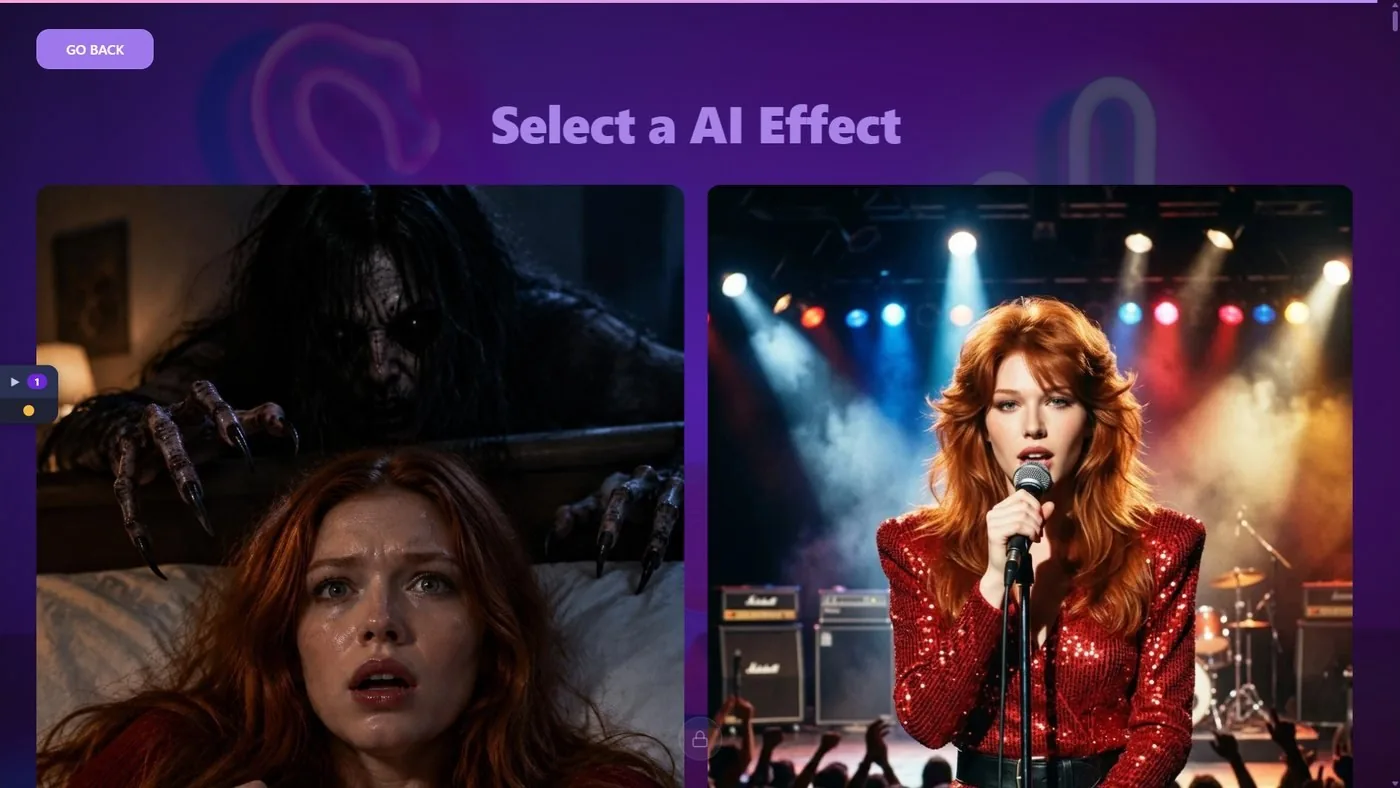
- Velikost karet na obrazovkách pro hosty: změňte, pokud karty na obrazovce výběru AI efektu vypadají na vaší obrazovce příliš malé nebo velké.
- Změny se uloží hned a platí jen pro tento počítač.
Kde ji najdete
Systém → Nastavení zařízení
Postranní panel končí sekcí Systém. Jsou v ní dvě stránky, které patří k účtu a zařízení, ne k akci: White Labeling a Nastavení zařízení. Jsou vždy dole a zobrazují se, i když není vybraná žádná akce.
Podnadpis stránky to říká jednou větou: Nastavení pouze tohoto zařízení. Neukládají se do akce a při změně akce zůstávají stejná.
Pokud stejnou akci provozujete na dvou počítačích, nastavte Nastavení zařízení na každém počítači zvlášť.
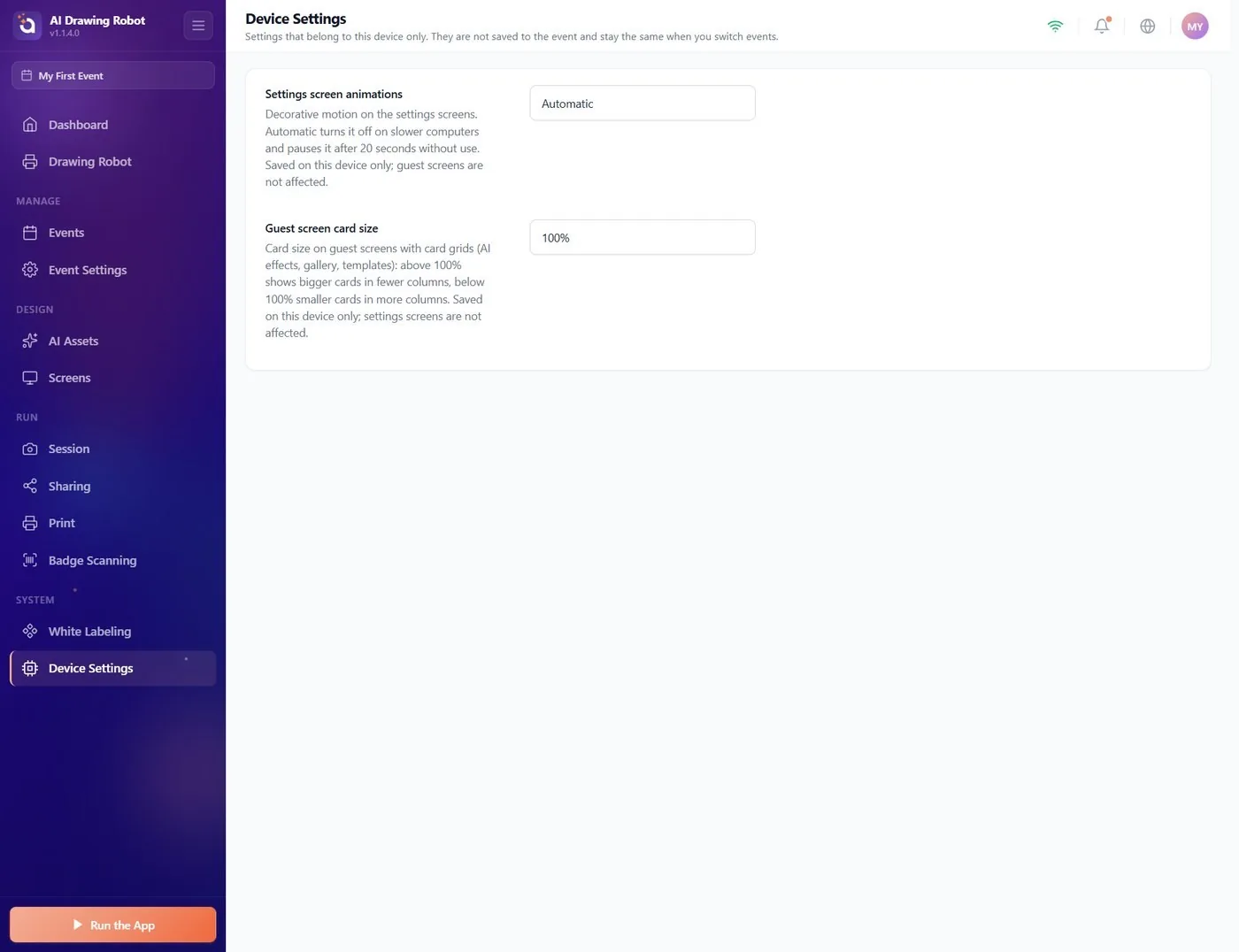
Animace obrazovek nastavení
Systém → Nastavení zařízení → Animace obrazovek nastavení
Obrazovky nastavení mají ozdobný pohyb: animované pozadí postranního panelu, zářící pruhy a pulzující efekty. Vypadají hezky, ale na slabším počítači neustále vytěžují grafickou kartu a obrazovky nastavení mohou být pomalé. Tento seznam ovládá ten pohyb. Na to, co vidí hosté, nemá vliv.
| Možnost | Co dělá |
|---|---|
| Automaticky (výchozí) | Aplikace na pomalejších počítačích pohyb sama vypne. Na každém počítači ho navíc po 20 sekundách nečinnosti pozastaví a při prvním dotyku nebo kliknutí obnoví. |
| Vždy zapnuto | Pohyb běží vždy, i když obrazovku nikdo nepoužívá. |
| Off | Žádný ozdobný pohyb. |
Kdy to změnit:
- Obrazovky nastavení jsou pomalé nebo ventilátor počítače při práci s nimi hlasitě běží: zvolte Off.
- Předvádíte aplikaci na výkonném počítači a chcete, aby pohyb běžel pořád: zvolte Vždy zapnuto.
Změna platí hned; aplikaci není nutné restartovat.
Velikost karet na obrazovce hosta
Systém → Nastavení zařízení → Velikost karet na obrazovkách pro hosty
Některé obrazovky hosta zobrazují mřížku karet. V AI Drawing Robot je to hlavně obrazovka výběru AI efektu, kde si hosté před fotkou vybírají efekt. Na velké dotykové obrazovce mohou karty vypadat malé, na malé obrazovce natěsnané. Tento seznam nastavuje velikost těchto karet:
- 100% je výchozí hodnota.
- Nad 100 % (125%, 150%, 200%, 300%): větší karty v méně sloupcích. Hosté více posouvají, ale na karty se snáz trefí.
- Pod 100 % (50%, 75%): menší karty ve více sloupcích. Na jednu obrazovku se vejde více efektů.
Nastavení mění jen obrazovky hosta s mřížkou karet. Obrazovky nastavení, obrazovka focení a obrazovka sdílení se nemění.
Výsledek ověříte tak, že spustíte aplikaci tlačítkem Spustit aplikaci a jako host přejdete na obrazovku výběru efektu. Pokud akce nemá žádné AI efekty nebo je AI effect step vypnutý, tato obrazovka se nezobrazí; podrobnosti: článek Jak nastavit možnosti kreslení?
Dobré vědět
- Nastavení zařízení se ukládají pro každý počítač a přihlášený účet zvlášť. Jiný počítač nebo jiný účet na tomto počítači začíná s výchozími hodnotami.
- Necestují s akcí: kopírování ani import akce je nezkopíruje.
- Nejsou součástí White Labeling. White Labeling patří k vašemu účtu a je stejný na všech zařízeních.
Hledat tato nastavení v Obrazovkách nebo v Nastavení akce: byla přesunuta do Nastavení zařízení a s akcí se už neukládají.
Nastavit velikost karet na jednom počítači a čekat ji na druhém počítači stánku: nastavte ji na každém počítači.
Zvolit na malé obrazovce velmi velké karty: do řady se vejde jen jedna nebo dvě karty a hosté musí hodně posouvat. Zkontrolujte to před akcí na skutečné obrazovce.
