













Tento článek sleduje jednoho hosta od uvítací obrazovky až do chvíle, kdy robot začne kreslit. Ukazuje, které obrazovky se objeví vždy, které závisejí na vašem nastavení, co musí host stisknout a jak dlouho každá obrazovka čeká.
- Host klepne na uvítací obrazovku.
- Následují volitelné obrazovky: prohlášení, průzkum a výběr AI efektu.
- Odpočet, fotka a potom FOTIT ZNOVU nebo POKRAČOVAT.
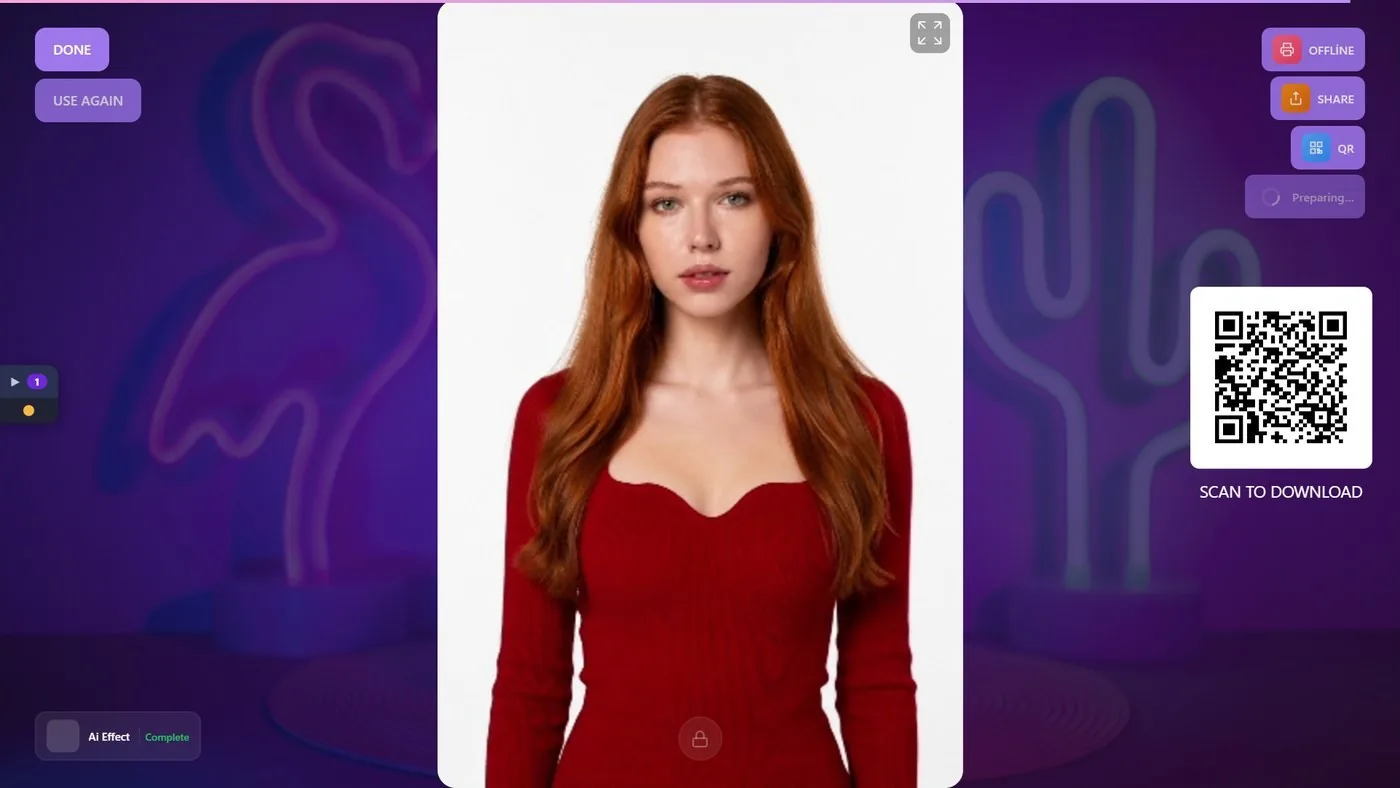
- Obrazovka sdílení ukazuje fotku a QR kód a během přípravy kresby tlačítko Preparing….
- Preparing… se změní na Start Drawing. Host ho stiskne, nebo se kresba spustí sama, pokud jste zapnuli automatické spuštění.
- Robot kreslí; host stiskne HOTOVO a obrazovka se vrátí na uvítání pro dalšího hosta.
Kroky v kostce
Obrazovku pro hosty otevřete přes Spustit aplikaci → Start the Drawing Robot. Vždy začíná na uvítací obrazovce, na celou obrazovku.
| Krok | Obrazovka | Kdy se objeví |
|---|---|---|
| 1 | Uvítání | Vždy. |
| 2 | Prohlášení | Relace → Zřeknutí se odpovědnosti je zapnuto (ve výchozím stavu vypnuto). |
| 3 | Průzkum | Relace → Průzkum → Povolit průzkum je zapnuto s volbou Na úvodní obrazovce (tak začíná nová událost, s jedním polem Jméno). |
| 4 | Výběr AI efektu | Drawing Robot → AI effect step je na On a událost má efekty v AI prostředky. |
| 5 | Focení | Vždy. |
| 6 | Sdílení | Vždy. Tady se kresba připravuje a spouští. |
Pokud používáte Relace → Platby, přidá se platební obrazovka v okamžiku, který jste tam zvolili. Výběr šablony tu není.
Krok za krokem
Krok 1 · Uvítání
Obrazovka pro hosty → Uvítání
Host vidí vaše pozadí, text Dotkněte se pro spuštění a tlačítko FOTO. Klepnutí kamkoli spustí relaci (Nastavení události → Kiosk → Dotykem spustit, ve výchozím stavu zapnuto); tlačítko FOTO udělá totéž. Na této obrazovce je také ikona zámku pro operátora a tenký pruh Robots.

Krok 2 · Prohlášení a průzkum (volitelné)
Relace → Zřeknutí se odpovědnosti · Relace → Průzkum
Se zapnutým prohlášením si host přečte váš text a pokračuje stisknutím PŘIJMOUT; ZRUŠIT vrací na uvítací obrazovku.
S průzkumem zapnutým na začátku host vyplní váš formulář, ve výchozím stavu jediné pole Jméno. Pokud je zapnuto Write the guest's name on the paper, robot napíše první odpověď zadanou tady. S Kdy zobrazit průzkum na Na obrazovce sdílení se formulář objeví až po fotce a jméno se nenapíše.
Krok 3 · Výběr AI efektu (volitelný)
Obrazovka pro hosty → Vyberte AI efekt
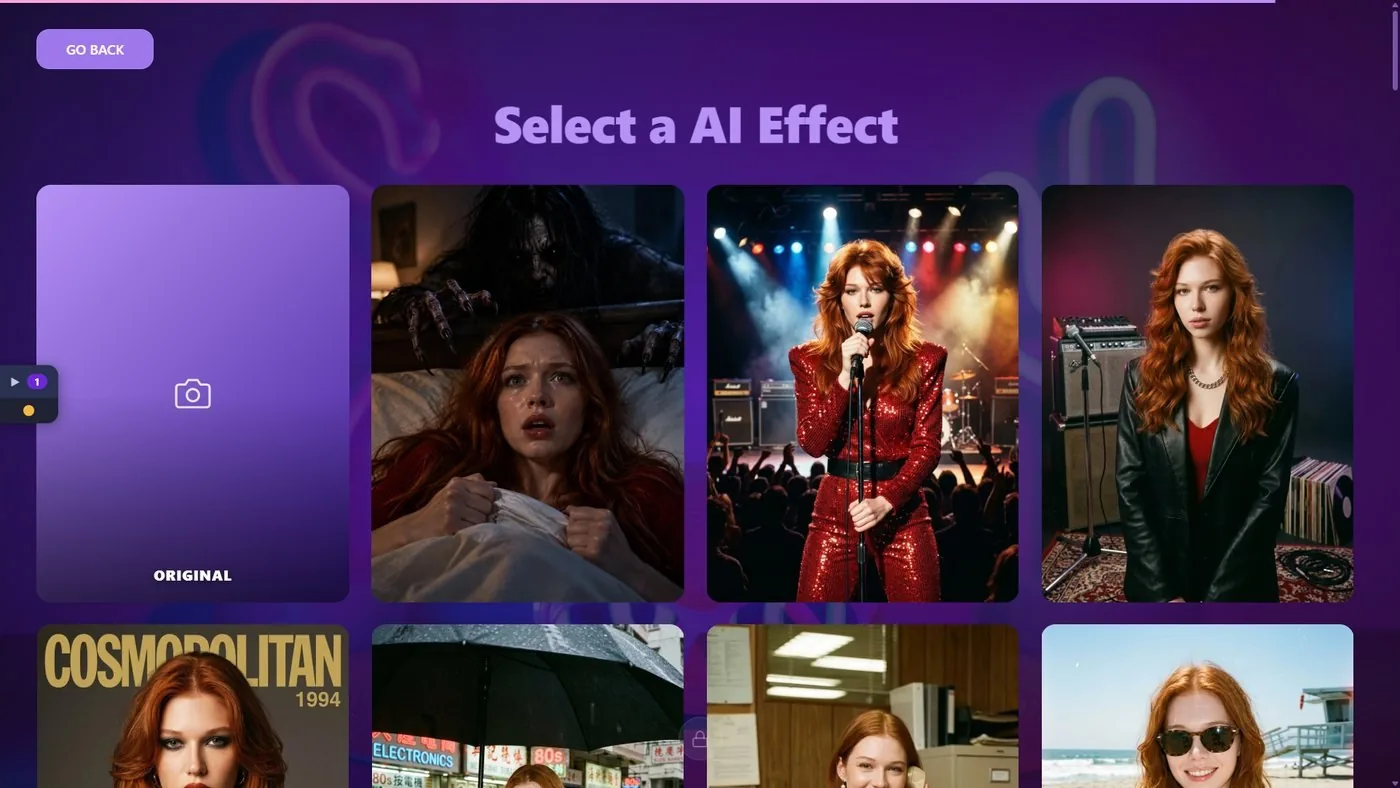
Když je AI effect step na On a událost má aktivní efekty, host vidí efekty jako karty a na jednu klepne. ZPĚT obrazovku opustí. Fotka pořízená v dalším kroku se přestylizuje zvoleným efektem a právě tento přestylizovaný obrázek se převede na kresbu.
Co tuto obrazovku mění:
- Žádné efekty v AI prostředky → AI efekty → Aktivní AI efekty: obrazovka se přeskočí.
- Překvapivý efekt zapnutý: obrazovka se přeskočí a použije se náhodný efekt.
- Možnost „Originál“ zapnutá: přidá se karta Originál; host, který ji zvolí, pokračuje s obyčejnou fotkou.
- Efekt, který hostovi klade otázku, zobrazí hned po výběru krátký formulář.
Krok 4 · Focení
Obrazovka pro hosty → Focení
Běží odpočet (ve výchozím stavu 5 sekund, Relace → Hlavní → Odpočítávač (sek.)) a pořídí se fotka. Host pak vidí fotku s tlačítky FOTIT ZNOVU a POKRAČOVAT. Pokud nikdo nic nestiskne, relace po 30 sekundách pokračuje sama (Automatické potvrzení). Se zapnutým Automatické schválení snímků se kontrola fotky úplně přeskočí.
Krok 5 · Obrazovka sdílení: kresba se připravuje
Obrazovka pro hosty → Sdílení
Host zůstává na této obrazovce po zbytek relace. Co se na ní děje, popořadě:
- Zpracování vaší fotografie..., zatímco se fotka vkládá do rozvržení a, pokud host zvolil efekt, zatímco se efekt vytváří.
- Objeví se výsledná fotka s QR kódem, tlačítkem SDÍLET, HOTOVO a POUŽÍT ZNOVU. Tlačítko TISK se objeví jen tehdy, pokud jste přidali fototiskárnu.
- Fotka se nahraje; potom se objeví zašedlé tlačítko Preparing… s točícím se indikátorem. Aplikace mezitím převádí fotku na čárovou kresbu a počítá tahy pera. Je to nejdelší čekání v relaci a potřebuje internet.
- Preparing… se změní na Start Drawing.
- Vedle fotky dorazí doplňky: obrázek kresby a video kresby, pokud jsou zapnuté. Se zapnutým Play drawing video full screen se video přehraje jednou, bez zvuku, přes celou obrazovku; klepnutím se zavře.
Pokud zvolený AI efekt nelze vytvořit, relace se nezastaví: pokračuje s původní fotkou a kresba vznikne z ní.
Krok 6 · Spuštění kreslení
Obrazovka pro hosty → Sdílení → Start Drawing
- Auto-start drawing when ready na Off (výchozí): host nebo vy stisknete Start Drawing. Tlačítko 3 sekundy ukazuje indikátor a kresba jde k robotovi.
- Auto-start drawing when ready na On: kresba jde k robotovi sama ve chvíli, kdy je připravena.
V obou případech musí být některý robot ve stavu Ready. Pokud žádný není, kresba čeká ve frontě a nic na obrazovce pro hosty to neoznamuje; začne, jakmile stisknete Ready. Start Drawing zůstává potom viditelné a každé stisknutí pošle stejnou kresbu robotovi ještě jednou.
Krok 7 · Zatímco robot kreslí
Obrazovka pro hosty se během kreslení nemění: není tu stránka průběhu ani zpráva „hotovo“. Průběh je v panelu Robots: klepněte na pruh Robots a uvidíte ukazatel průběhu s procenty, ikonu oka, která otevře náhled čar, a červené tlačítko Cancel. Podrobnosti: článek „Jak používat panel robotů během události?“.
Host stisknutím HOTOVO ukončí relaci a pro dalšího hosta se vrátí uvítací obrazovka. Robot kreslí dál i po skončení relace. Když skončí, přejde do stavu Awaiting paper: předejte kresbu, vložte nový papír a stiskněte Ready.
Jak dlouho každá obrazovka čeká
| Co | Čas | Kde to změníte |
|---|---|---|
| Odpočet před fotkou | 5 s | Relace → Hlavní → Odpočítávač (sek.) |
| Kontrola fotky pokračuje sama | 30 s, nebo Off | Relace → Hlavní → Automatické potvrzení |
| Relace končí bez dotyku, zpět na uvítání | 300 s | Nastavení události → Kiosk → Časový limit relace |
| Čekání na nahrání fotky | až 180 s; 20 s bez internetu | pevné |
| Čekání na čárovou kresbu | až 300 s | pevné |
Pruh nahoře na obrazovce sdílení ukazuje, jak ubíhá časový limit relace.
Zprávy, které může host vidět
Objevují se na obrazovce sdílení, jen dokud je relace téhož hosta ještě otevřená.
| Zpráva | Co znamená | Co dělat |
|---|---|---|
| Photo upload incomplete | Fotku se nepodařilo nahrát, takže kresba nebyla spuštěna. | Zkontrolujte připojení k internetu a pořiďte fotku znovu. |
| Drawing could not be created | AI tuto fotku odmítla. | Pořiďte novou fotku. |
| Drawing could not be prepared | Při přípravě se pokazilo něco jiného. | Pořiďte novou fotku; zkontrolujte připojení k internetu. |
Očekávání, že obrazovka hostovi řekne, že robot kreslí nebo skončil: neřekne. Řekněte hostům, kde mají čekat, a sledujte panel Robots.
Zapomenutí stisknout Ready po výměně papíru: další kresba čeká a host na obrazovce nevidí nic špatného.
Opakované mačkání Start Drawing, protože se robot hned nepohne: každé stisknutí zařadí stejnou kresbu do fronty znovu.
