













Záložka „Kiosk“ v Nastavení události obsahuje šest nastavení, která určují provozní chování kabiny: (1) PIN přehledu — nastaví 4místný PIN pro opuštění obrazovky běžící události a návrat na ovládací panel (Nastavení); (2) Spustit při startu — umožňuje aplikaci automaticky se otevřít při spuštění Windows/macOS a po otevření rovnou přejít do kabiny (viditelné pouze na počítači); (3) Synchronizovat změny za chodu aplikace — umožňuje živou synchronizaci nastavení galerie/efektu/videa/šablony/události mezi zařízeními, i když je kabina spuštěna; (4) Časový limit relace — automatický návrat na uvítací obrazovku při nečinnosti; (5) Dotykem spustit — host spustí relaci dotykem obrazovky; (6) Limit kreditů akce — maximální počet kreditů, které lze v této události utratit. Poslední tři byly ve verzi 3.5.1 přesunuty sem z karty Relace → Obecné. Všechna nastavení jsou specifická pro událost.
- Událost musí být vytvořena a označena (aktivní) — nastavení na této záložce je v rozsahu události. Pokud událost není vybrána, PIN a klíče nebudou uloženy.
- Musí být otevřená stránka Nastavení → Nastavení události.
Krok 1 · Kiosk přepnout na kartu
Nastavení → Nastavení události → Kiosk
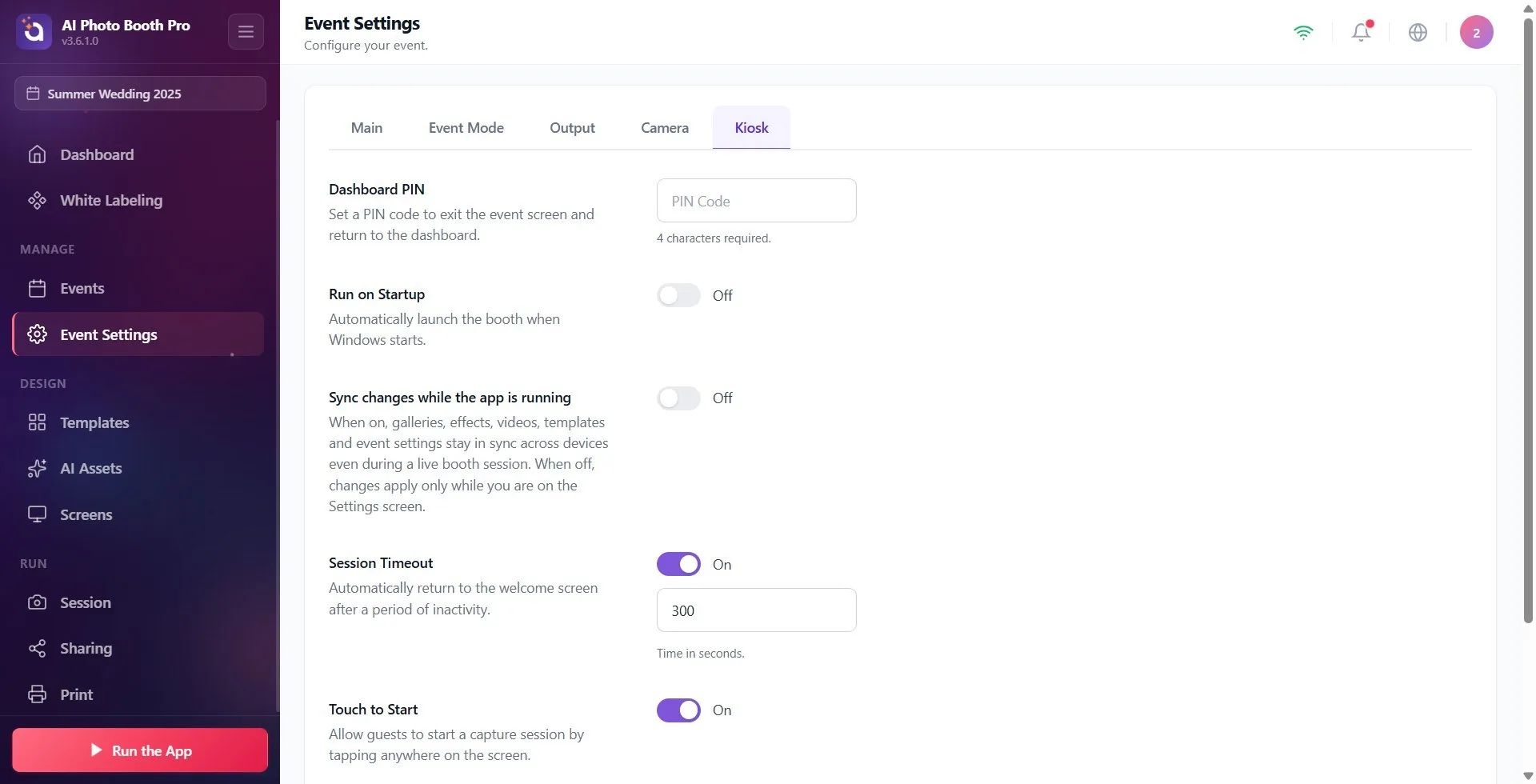
Krok 2 · PIN přehledu Do pole zadejte 4místný PIN
Nastavení → Nastavení události → Kiosk
🔎 Prvky na obrazovce: nadpis sekce PIN přehledu; úzké vstupní pole, zástupný text PIN kód; nejvýše 4 znaky (na dotykových zařízeních numerická klávesnice).

Krok 3 · Sledujte stav ověření PIN (pomocný text) a ověřte automatickou registraci
Nastavení → Nastavení události → Kiosk
Sledujte pomocný text pod vstupním polem. Když je pole prázdné, zobrazí se Vyžadovány 4 znaky. Při zadání 1–3 číslic text zčervená a ukazuje průběh (např. „2/4“); v tomto stavu se PIN NEULOŽÍ. Když zadáte 4. číslici, text zezelená a změní se na PIN nastaven. — PIN se automaticky uloží přibližně po půl sekundě (samostatné tlačítko Uložit neexistuje). Když do prázdného pole napíšete první číslici nebo čtyřmístný PIN zkrátíte, zobrazí se oznámení „PIN musí mít přesně 4 číslice. Neuloženo.“; po zadání 4. číslice se PIN uloží.
🔎 Prvky na obrazovce: Pomocný text uvádí: Vyžadovány 4 znaky. (neutrální) / 'x/4' (červená, chyba) / PIN nastaven. (zelená, úspěšná). Oranžové upozornění (toast) na nesprávný průchod.

Krok 4 · Zjistěte, k čemu slouží PIN (odhlášení / zámek ovládacího panelu)
Nastavení → Nastavení události → Kiosk
PIN, který nastavíte, se vyžádá, když na obrazovce živé události požádáte o odchod; po zadání správného PIN se opustí obrazovka události a vrátíte se na řídicí panel (Nastavení). Tento PIN nebrání účastníkovi fotografovat/natáčet — pouze brání jiným osobám než operátorovi v přístupu k nastavení/panelu. Poznámka: PIN platí pro konkrétní událost, pro různé události můžete nastavit různé PIN. Stejný PIN se vyžádá i při pokusu o návrat na řídicí panel klávesou F11 nebo F12; klávesou PIN obejít nelze.
Ve Windows se na obrazovce kabiny kontextová nabídka pravého tlačítka neotevře; pouze v textových polích (např. v poli pro e-mail) jsou k dispozici možnosti vyjmout, kopírovat, vložit a vybrat vše. Host se tak pravým kliknutím nedostane do nabídky prohlížeče.
Krok 5 · Spustit při startu nastavit klíč (pouze Windows/macOS)
Nastavení → Nastavení události → Kiosk
Pokud přepínač pod druhou sekcí Spustit při startu přepnete do polohy Zapnuto, stánek se automaticky spustí při startu operačního systému (výchozí Vypnuto). Popis sekce: Automaticky spustí booth při spuštění systému Windows. (na Macu Automaticky spustí booth při spuštění systému macOS.). DŮLEŽITÉ: Tato sekce je viditelná pouze ve Windows a macOS; v iOS a Androidu se sekce vůbec nezobrazuje, protože operační systém tuto funkci nenabízí.
Když je přepínač zapnutý, aplikace při každém spuštění — automaticky při zapnutí počítače i když ji otevřete ručně — po přihlášení rovnou otevře uvítací obrazovku kabiny a použije událost, která v kabině běžela naposledy. Pokud se kabinu spustit nepodaří (např. fotoaparát není připraven asi do 15 sekund nebo se nepodaří načíst nastavení události), aplikace se bezpečně otevře na obrazovce Nastavení. Z kabiny se do Nastavení vrátíte tlačítkem ovládacího panelu v kabině (pokud jste nastavili PIN, bude vyžádán) nebo klávesou F11/F12. Pokud jste v designu uvítací obrazovky vypnuli pozici tlačítka ovládacího panelu, do Nastavení se vrátíte pouze klávesou F11/F12; mějte u kabiny klávesnici.
🔎 Prvky na obrazovce: Název kapitoly Spustit při startu; Vypínač (přepínač), výchozí Vypnuto. Zobrazuje se pouze na desktopových platformách.
3.5.4 a novější: automatický vstup do kabiny proběhne při každém spuštění. Ve starších verzích se do kabiny vstoupí jen při prvním spuštění po zapnutí počítače; při ručním opětovném otevření aplikace se zobrazí obrazovka Nastavení.

Krok 6 · Synchronizovat změny za chodu aplikace nastavte si klíč
Nastavení → Nastavení události → Kiosk
třetí díl Synchronizovat změny za chodu aplikace klíč pod Zapnuto Pokud tak učiníte, galerie, efekty, videa, šablony a nastavení událostí zůstanou synchronizovány napříč zařízeními, i když je kabina spuštěna (pro nastavení více zařízení). Vypnuto (výchozí), změny se použijí pouze tehdy, když jste na obrazovce Nastavení – takže během události nedojde k žádným překvapivým změnám.
🔎 Prvky na obrazovce: Název kapitoly Synchronizovat změny za chodu aplikace; Vypínač, výchozí Vypnuto.

Krok 7 · Nastavte Časový limit relace
Nastavení → Nastavení události → Kiosk
V sekci Časový limit relace (popis: 'Automaticky se vrátit na uvítací obrazovku po určité době nečinnosti.') je přepínač ve výchozím stavu Zapnuto. Když je zapnutý, objeví se pod ním číselné pole pro zadání sekund (výchozí 300) a nápověda Čas v sekundách. Pokud se po zadanou dobu nikdo nedotkne obrazovky, kabina se automaticky vrátí na uvítací obrazovku.
🔎 Položky na obrazovce: přepínač Časový limit relace (výchozí Zapnuto); když je zapnutý, číselné pole sekund (výchozí 300) + nápověda Čas v sekundách.
3.5.1 a novější: Časový limit relace, Dotykem spustit a Limit kreditů akce jsou na této kartě. Ve starších verzích byly na kartě Relace → Obecné. Dříve uložené hodnoty zůstávají zachovány. Ve verzi 3.10.0 a novější se Dotykem spustit zobrazuje na třech místech (Nastavení události → Kiosk, Relace → Obecné, Obrazovky → Uvítání); jde o stejné nastavení — co změníte na jednom místě, změní se i na ostatních.
Krok 8 · Nastavte přepínač Dotykem spustit
Nastavení → Nastavení události → Kiosk
Když je přepínač v sekci Dotykem spustit (výchozí Zapnuto; popis: 'Umožněte hostům zahájit relaci snímání klepnutím kdekoliv na obrazovku.') zapnutý, host na uvítací obrazovce spustí relaci dotykem kdekoli na obrazovce. Možnosti spuštění klávesou (Spouštěč klávesou F13, Spouštěč mezerníkem a klávesou S) nejsou na této kartě, ale na kartě Relace → Obecné.
🔎 Položky na obrazovce: nadpis sekce Dotykem spustit; přepínač Zapnuto/Vypnuto, výchozí Zapnuto.
Krok 9 · Nastavte Limit kreditů akce
Nastavení → Nastavení události → Kiosk
V sekci Limit kreditů akce (popis: „Nastavte maximální počet kreditů, které lze pro tuto akci použít.“) zadejte do číselného pole nejvyšší počet kreditů, který lze v této události utratit. Výchozí hodnota je 0, což znamená bez omezení; chcete-li nastavit limit, zadejte číslo větší než 0. Hodnota nemůže být záporná; pokud zadáte zápornou nebo neplatnou hodnotu, zůstane zachována předchozí.
🔎 Položky na obrazovce: nadpis sekce Limit kreditů akce; číselné pole (minimálně 0, výchozí 0).

PIN se uloží pouze v případě, že má přesně 4 číslice. Když zadáte 4. číslici PIN nastaven. Zobrazí se zelený text a PIN se po ~0,5 sekundách automaticky uloží; Neexistuje žádné samostatné tlačítko Uložit.
Pole PIN přijme nejvýše 4 znaky; zvolte PIN z číslic.
Klávesy (přepínač) se uloží okamžitě; PIN se uloží s malým odskokem — poslední hodnota zůstane zachována, i když ihned po jejím zadání přejdete na jinou záložku.
Spustit při startu viditelné pouze ve Windows/macOS; Tato sekce se na tabletu/telefonu nikdy nezobrazí.
Pokud chcete zachovat synchronizaci nastavení v nastavení pro více zařízení Synchronizovat změny za chodu aplikaceOTEVŘENO ; Pokud si nepřejete změny během jednoho zařízení nebo aktivity, nechte to vypnuté.
Nastavení na této kartě jsou specifická pro událost: pro různé události si můžete ponechat různé PINy, předvolby synchronizace, časový limit a limit kreditů.
Spustit při startu řídí jen spuštění: pokud se aplikace nečekaně zavře (spadne), sama se znovu neotevře, musíte ji otevřít ručně. Ve Windows od verze 3.6.1 platí jediná výjimka: pokud živý obraz fotoaparátu Canon trvale zamrzne (např. se během snímání odpojí kabel USB), aplikace se asi po 20 sekundách sama restartuje a vrátí se do kabiny — i když je Spustit při startu vypnuté. Zkusí to nejvýše jednou za 3 minuty; pokud fotoaparát stále není připraven, otevře se karta Nastavení události → Kamera.
Nechat PIN nedokončený (méně než 4 číslice): pomocný text ukazuje červeně „x/4“ (např. „2/4“) a PIN se NEULOŽÍ. Když napíšete první číslici nebo platný PIN zkrátíte pod 4 číslice, zobrazí se upozornění „PIN musí mít přesně 4 číslice. Neuloženo.“
Pokus o změnu PIN/klíče, když není událost vybrána — hodnota nebude uložena, protože tato nastavení jsou závislá na události.
Chybný PIN pro uzamčení účastníka: PIN je pro ukončení běžící aktivity a návrat do ovládacího panelu (Nastavení); Účastníkovi to nebrání ve střelbě.
Ponechání zapnuté synchronizace a změna nastavení z jiného zařízení uprostřed události – změna se projeví živě; Bezpečnější je nechat jej zavřený, aby nedošlo k nechtěné změně během akce.
Hledat Časový limit relace nebo Limit kreditů akce na kartě Relace → Obecné — od verze 3.5.1 jsou tato nastavení na této kartě.
Zavírat a znovu otevírat aplikaci, abyste se při zapnutém Spustit při startu dostali do Nastavení — od verze 3.5.4 každé spuštění otevře kabinu; do Nastavení se vraťte tlačítkem ovládacího panelu v kabině (PIN) nebo klávesami F11/F12.
