













- Událost musí být vytvořena a vybrána (aktivní) — AI prostředky fungují pouze pro vybranou událost
- Musíte mít připojení k internetu — AI prostředky se generují/stahují z cloudu
- Váš účet musí mít zapnuté funkce AI – je vyžadován plán Pro AI nebo vyšší; v plánu Basic (Starter) se místo záložek zobrazí karta zámku Pouze plán Pro AI
Krok 1 · Otevřete stránku AI Assets
Nastavení (postranní panel)
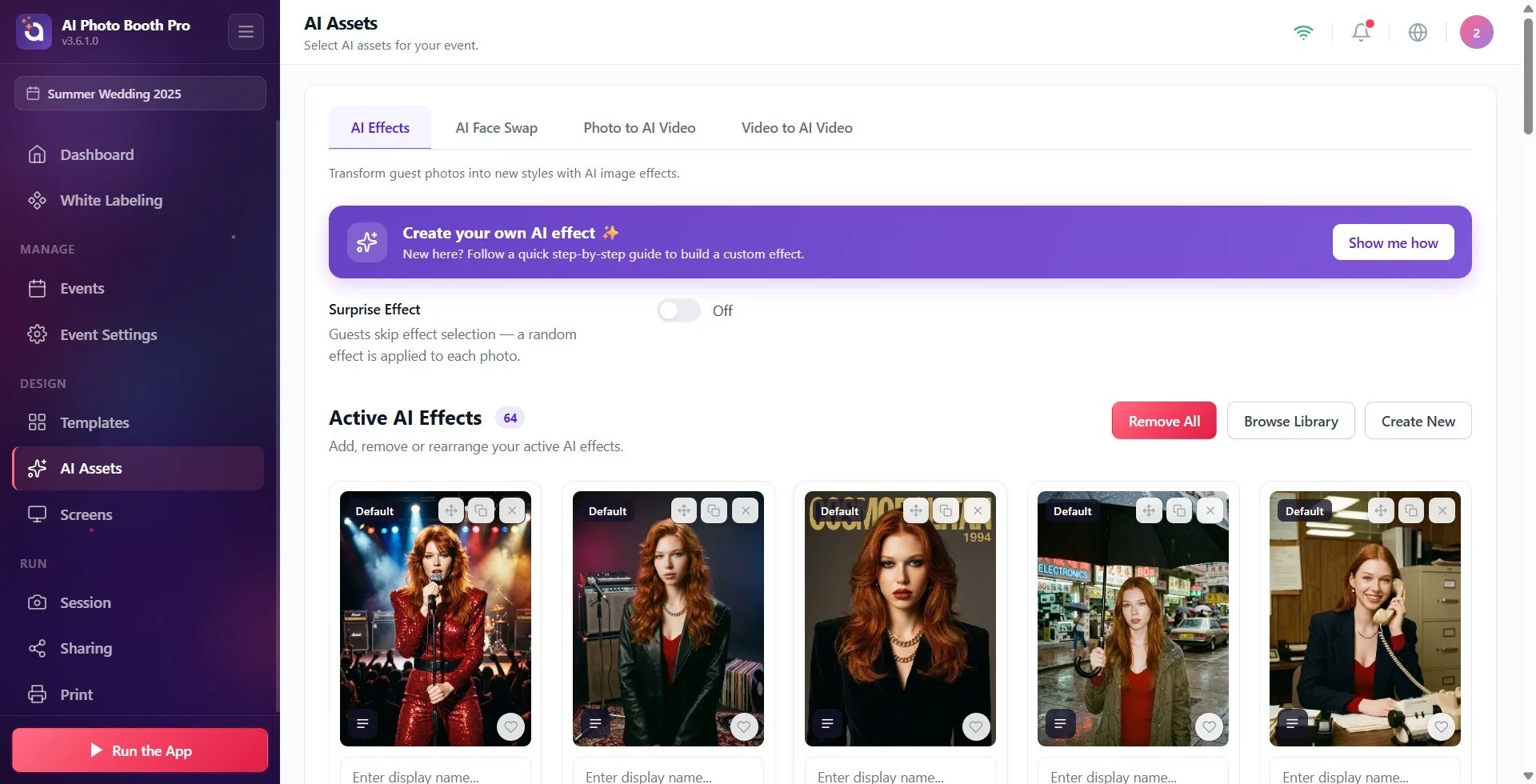
V levém postranním panelu nastavení Design se symbolem hvězdy ve skupině s názvem AI prostředky Klepněte na . Při otevření stránky v názvu AI prostředky, těsně pod Vyberte AI prostředky pro vaši událost. objeví se popis. (Položka se aktivuje pouze tehdy, když je vybrána událost a existuje připojení k internetu.)
🔎 Prvky na obrazovce: Postranní panel → Design skupina → s ikonou hvězdičky AI prostředky (ve stejné skupině Šablony a Design obrazovky také k dispozici)
Krok 2 · Pokud váš plán nestačí: upozornění na uzamčení
Aktiva AI
Pokud balíček vašeho účtu neobsahuje funkce AI (například plán Basic / Starter), zobrazí se místo záložek fialová karta se symbolem zámku. Nadpis je Pouze plán Pro AI, popis pod ním zní „Používáte {název vašeho plánu}. Přejděte na Pro AI, abyste mohli tuto funkci používat.“ Tlačítko Upgradovat na Pro AI vpravo otevře obrazovku upgradu/nákupu. Ve zkušební verzi (Trial) a v plánech Pro AI / Ultimate AI se tato karta nezobrazuje; záložky jsou vidět rovnou.
🔎 Položky na obrazovce: karta zámku: nadpis Pouze plán Pro AI + popis + tlačítko Upgradovat na Pro AI
3.6.0 a novější: karta zámku se zobrazuje s výše uvedenými texty. Ve starších verzích je nadpis „Vyžaduje Pro AI nebo vyšší“ a tlačítko „Upgradovat na Pro AI“; funkce je stejná.
Krok 3 · K čemu slouží záložka AI efekty
Aktiva AI → AI efekty
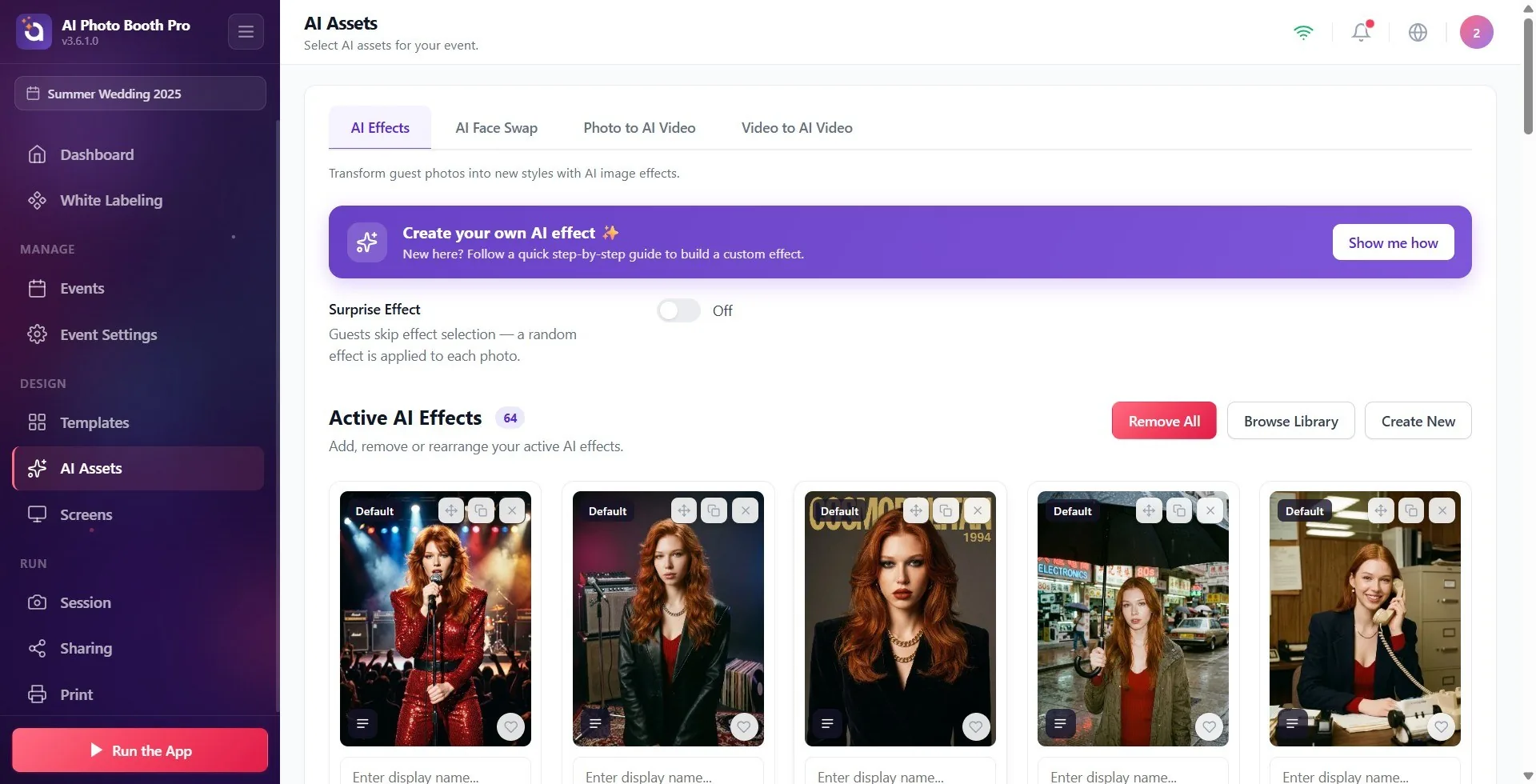
Tato záložka spravuje fotografické efekty AI, které budou použity na fotografie hostů (popis záložky: Proměňte fotky hostů do nových stylů pomocí obrazových efektů AI.). Nahoře je banner průvodce Vytvoř si vlastní AI efekt ✨; Tlačítko „Ukázat postup“ spustí podrobnou prohlídku. Pod ním je přepínač „Překvapivý efekt“ a knihovna „Aktivní AI efekty“ (popis: 'Přidat, odebrat nebo změnit uspořádání vašich aktivních efektů AI.'). 'Procházet knihovnu' vpravo nahoře vám umožňuje přidávat hotové efekty, 'Vytvořit nový' vám umožňuje vytvořit si vlastní; Pokud jsou v seznamu efekty, můžete je všechny z této události odstranit pomocí 'Smazat vše'.
🔎 Prvky na obrazovce: banner Vytvoř si vlastní AI efekt ✨ + Ukaž mi jak | přepínač Překvapivý efekt | přepínač Možnost „Originál“ (3.8.0 a novější) | galerie Aktivní AI efekty | vpravo nahoře: Procházet knihovnu, Vytvořit nové, Odebrat vše
Krok 4 · Společné na každé kartě: Překvapivý efekt přepínač
AI Assets (všechny karty)
🔎 Položky na obrazovce: Překvapivý efekt vypínač + stavový text Zapnuto / Vypnuto
Krok 5 · Běžné operace s kartami (oblíbené, řazení, přejmenování)
AI aktiva (galerie)
🔎 Prvky na obrazovce: Akce karty: Oblíbené (srdce), Přetažením přeuspořádat, pole Zadejte zobrazované jméno..., Odebrat/Smazat, Zobrazit výzvu, indikátor „Importování...“
Krok 6 · Změny se automaticky použijí na vybranou událost
Aktiva AI
Všechny výběry zde platí pro aktuálně vybranou (aktivní) aktivitu a ukládají se samostatně. Uložit Uloženo automaticky bez tlačítka. Před úpravou jiné události se ujistěte, že je vybrána správná událost.
AI prostředky v postranním panelu Design Je ve skupině a jejím symbolem je hvězda.
v každé záložce Překvapivý efekt Když je otevřeno, host si nevybírá; systém implementuje náhodné aktivum – ideální pro rychlé streamování.
Pro připravená aktiva Procházet knihovnu, pro svou vlastní existenci od nuly Vytvořit nové Použijte tlačítko.
Zařazením karet do oblíbených (Oblíbené) lze zvýraznit přetažením (Přetažením přeuspořádat) můžete určit pořadí, v jakém se budou hostovi zobrazovat.
Importování... indikátor a šedé karty indikují, že se aktiva stále stahují/připravují; Po dokončení procesu se objeví skutečné karty.
Změny se ukládají automaticky; samostatný Uložit Tlačítko nehledejte.
Pokus o vstup na stránku bez výběru události nebo bez internetu — AI prostředky Vyžaduje vybranou aktivitu a připojení k internetu.
Hledání záložek AI v plánu Basic (Starter) – v tomto plánu se místo záložek zobrazí karta zámku Pouze plán Pro AI (před verzí 3.6.0 „Vyžaduje Pro AI nebo vyšší“); plán je potřeba upgradovat tlačítkem Upgradovat na Pro AI.
Procházet knihovnu s Vytvořit novémíchání – první přidá do seznamu hotové aktivum, druhé vytvoří nové aktivum od začátku.
Úpravy s nesprávně vybranou aktivitou — všechny výběry zde vždy platí pro aktuálně aktivní aktivitu.
