













Tento článek uvádí problémy, se kterými se operátoři nejčastěji setkávají u robota, papíru, pera a kresby, s příčinou každého z nich a s tím, co dělat.
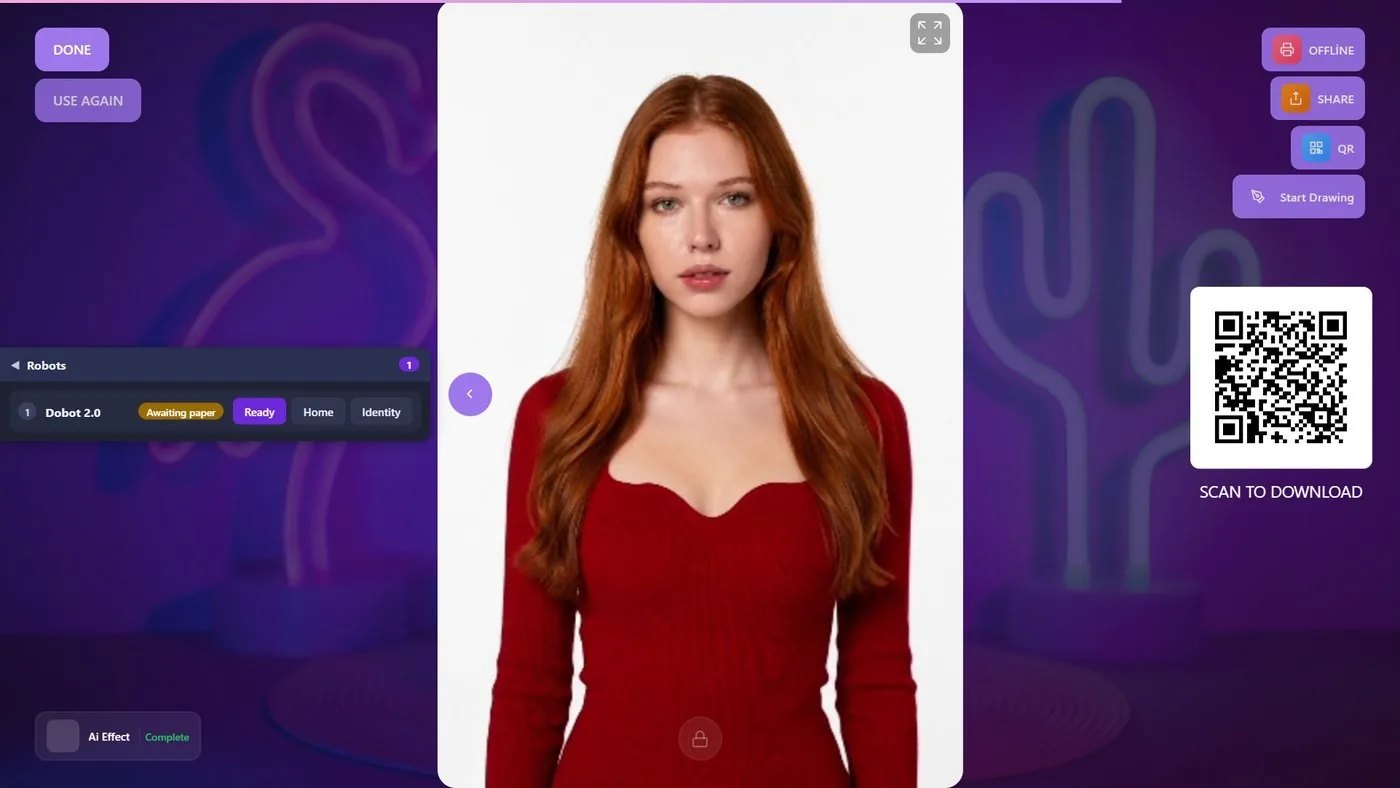
- Nejdřív se podívejte na stav robota, na jeho kartě v nastavení Drawing Robot nebo v panelu robotů na obrazovce pro hosty. Kreslí jen robot, který zobrazuje Ready.
- Po každé výměně papíru stiskněte Ready. To je nejčastější důvod, proč kresba nezačne.
- Většinu problémů s papírem a perem vyřeší Pen touch Z (mm): načtěte ho znovu tlačítkem Read Z from robot pokaždé, když se změní výška papíru.
- Go to center je skutečný test, že se papír vejde.
- Pro krok AI efektu používejte efekty z Procházet knihovnu nebo efekty, které jste vytvořili sami.
Robot
Drawing Robot → Connected Robots
| Co vidíte | Příčina | Co dělat |
|---|---|---|
| No robots connected yet. Plug a robot in via USB — it will appear here automatically. | Robot je vypnutý, kabel je uvolněný nebo model není podporován. | Zapněte robota a zapojte USB kabel přímo do počítače; karta se objeví během několika sekund. Podrobnosti: článek „Jak připojit robota?“. |
| Not configured — pen/paper calibration missing | Pro tohoto robota není uloženo Pen touch Z (mm). | Dotkněte se perem papíru a stiskněte Read Z from robot. Podrobnosti: článek „Jak robota zkalibrovat?“. |
| Faulted — fix the issue, then press Ready | Poslední kresba nebo pohyb selhaly. Důvod je napsán pod stavem na kartě. | Odstraňte příčinu, stiskněte Home a potom Ready. |
Papír se nevejde
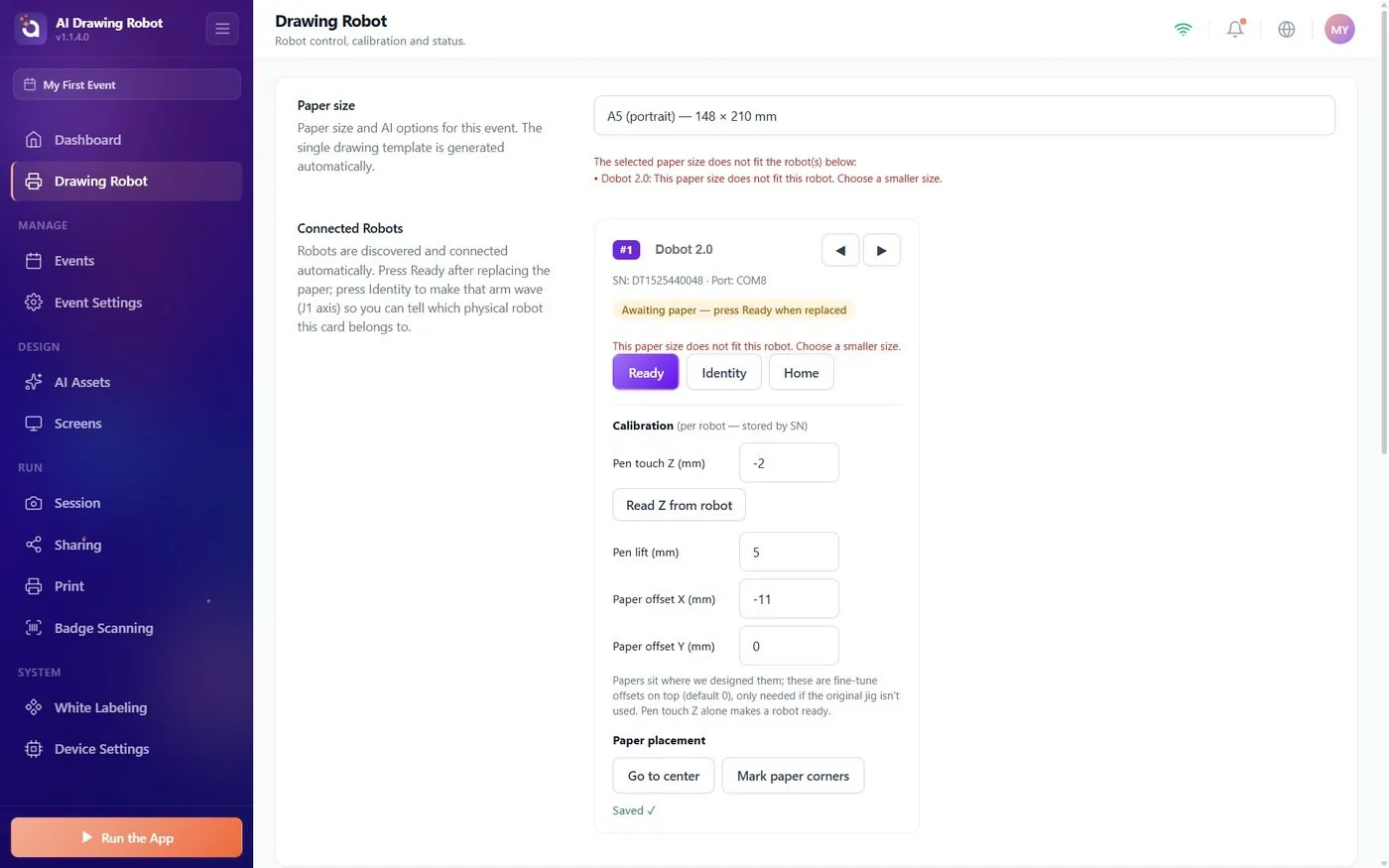
The selected paper size does not fit the robot(s) below:
Tato zpráva pod Paper size znamená, že při uloženém Pen touch Z (mm) rameno nedosáhne do každého rohu zvoleného papíru. Každý formát papíru má vlastní rozsah platných výšek. Pro Magician Lite s papírem ve výchozí poloze:
| Paper size | Platné Pen touch Z (mm) |
|---|---|
| 4×6 (portrait) | −8 až +2 (nejlépe kolem −2) |
| 6×4 (landscape) | −22 a více |
| A6 (portrait) | −9 a více |
| A6 (landscape) | −21 a více |
| A5 (landscape) | −4 až +1, s Paper offset X (mm) asi −11 (list posunutý o 11 mm směrem k robotovi) |
| A5 (portrait) | Na Magician Lite se nevejde. |
| Příčina | Co dělat |
|---|---|
| Z je pod rozsahem: papír leží příliš nízko. | Zvedněte papír, například deskou pod ním. Znovu se perem dotkněte papíru a stiskněte Read Z from robot. |
| Z je nad rozsahem (u 4×6 (portrait) nad +2): papír leží příliš vysoko. | Snižte papír a potom načtěte Z znovu. |
| Zůstal posun z jiného formátu papíru. Posuny se ukládají pro robota, ne pro formát papíru. | Nastavte Paper offset X (mm) a Paper offset Y (mm) zpět na 0, pokud tabulka výše neříká jinak. |
| Papír je pro rameno příliš velký. | Zvolte menší Paper size. |
Potom stiskněte Go to center. Pokud se pero zastaví 5 mm nad středem papíru, papír se vejde a můžete stisknout Ready.
To, že odjištěné rameno rukou dotlačíte do rohu papíru, nedokazuje, že tam robot umí kreslit.
Pero a poloha kresby
Drawing Robot → karta robota → Calibration
| Co vidíte | Příčina | Co dělat |
|---|---|---|
| Pero se papíru nedotýká nikde | Pen touch Z (mm) je příliš vysoké, nebo se od kalibrace změnila výška papíru či pero. | Podržte odjišťovací tlačítko na rameni, lehce se hrotem pera dotkněte papíru, pusťte a stiskněte Read Z from robot. |
| Pero se nedotýká jen v jedné oblasti | Povrch tam není rovný. | Papír vyrovnejte nebo přilepte páskou. Pokud mezera zůstane, snižte Pen touch Z (mm) o 0.5–1 mm. |
| Pero papír drhne nebo trhá | Pen touch Z (mm) je příliš nízké. | Načtěte Z znovu s lehčím dotykem. |
| Celá kresba je posunutá nebo je její část mimo papír | List není tam, kde ho robot očekává. | Stiskněte Go to center a položte střed listu pod pero. Pro opakovatelnou polohu stiskněte Mark paper corners bez papíru, na podkladovém listu, a potom každý list usazujte do čtyř značek L. |
| List nelze posunout (pevný zásobník) | Místo něj se musí posunout kresba. | Paper offset X (mm): plus posouvá kresbu od robota, minus k němu. Paper offset Y (mm): když stojíte před robotem, plus ji posouvá doprava od vás, minus doleva. |
Posuny hýbou kresbou, ne papírem; obvykle obě zůstávají na 0. Po změně Z nebo posunu zkontrolujte tlačítkem Go to center a znovu stiskněte Ready.
AI efekt
Efekt se nepoužije, nebo host dlouho čeká a dostane původní fotku
Host zvolil efekt, ale po dlouhém čekání obrazovka sdílení ukáže obyčejnou fotku. Zvolený efekt se nepodařilo vytvořit.
- Otevřete AI prostředky → AI efekty a podívejte se na Aktivní AI efekty.
- Odeberte efekty, které selhávají. Odznak Zablokováno {0}× znamená, že filtr obsahu poskytovatele AI tento efekt odmítl.
- Přidejte efekty tlačítkem Procházet knihovnu nebo si vytvořte vlastní tlačítkem Vytvořit nové a každý před událostí vyzkoušejte na skutečné fotce.
Zprávy na obrazovce pro hosty
| Zpráva | Co dělat |
|---|---|
| Photo upload incomplete | Fotku se nepodařilo nahrát, takže žádná kresba nebyla připravena. Zkontrolujte internet a pořiďte fotku znovu. |
| Drawing could not be created | Tuto fotku AI odmítla. Pořiďte novou fotku. |
| Drawing could not be prepared | Čárovou kresbu se nepodařilo vytvořit. Zkontrolujte internet a kartu AI kredity na stránce Přehled a zkuste to znovu. |
Každá kresba spotřebuje AI kredity na čárovou kresbu, i když je AI effect step vypnutý.
Kresba nezačne
| Co vidíte | Příčina | Co dělat |
|---|---|---|
| Start Drawing bylo stisknuto, robot se nehýbe | Žádný robot nezobrazuje Ready. Po každé kresbě a každé výměně papíru robot čeká ve stavu Awaiting paper. | Otevřete panel robotů a stiskněte Ready. Čekající kresba začne okamžitě. |
| Auto-start drawing when ready je zapnuto, nic se neděje | Automatické spuštění jen zařadí kresbu do fronty; robot musí být i tak ve stavu Ready. | Stiskněte Ready. |
| Preparing… zůstává na obrazovce sdílení | Vytváří se čárová kresba; to je nejdelší krok. | Počkejte. Po 5 minutách to aplikace vzdá a zobrazí zprávu. |
| Robot kreslí portrét dřívějšího hosta | Kresby spuštěné ve chvíli, kdy žádný robot nebyl ve stavu Ready, čekají ve frontě, nejstarší první. | Nechte ho dokončit, nebo stiskněte Cancel v panelu robotů, vyměňte papír a stiskněte Ready. |
Ve zkušebním plánu se přes každou kresbu kreslí slovo TRIAL; placený plán ho odstraní. Podrobnosti: článek „Jak používat panel robotů během události?“.
Výměna papíru bez stisknutí Ready: další kresba čeká.
Změna výšky papíru bez nového načtení Z: pero se vznáší nad papírem nebo se do něj zarývá.
Ponechání Paper offset X (mm) z A5 na šířku při návratu na 4×6: kresba je posunutá, nebo se papír už nevejde.
Přidání nevyzkoušených efektů těsně před událostí: hosté čekají a dostanou svou původní fotku.
