













Stránka Drawing Robot má jednu kartu s možnostmi, které patří k události: zda si hosté vybírají AI efekt, zda robot startuje sám, zda se na papír píše jméno hosta a jaké doplňky hosté dostanou na obrazovce sdílení. Tento článek vysvětluje, co každá z nich mění pro hosta. Paper size, první možnost na kartě, má vlastní článek: „Jaké formáty papíru mohu použít a jak papír položit?“
- Vyberte svou událost a potom otevřete Drawing Robot v bočním menu (hned pod Přehled).
- Nechte AI effect step na On, pokud si hosté mají před fotkou vybrat styl; styly přidáte v AI prostředky.
- Zapněte Auto-start drawing when ready, pokud má robot začít, aniž by někdo stiskl Start Drawing.
- Zapněte Write the guest's name on the paper, pokud se v průzkumu na začátku ptáte na jméno.
- Zvolte, co hosté dostanou vedle fotky: Drawing image in sharing a Add drawing video to sharing.
Kde možnosti najdete
Drawing Robot → Drawing Settings
Karta Drawing Settings je druhá karta na stránce, pod Paper size a kartami robotů. Tlačítko pro uložení tu není: každá změna se uloží ve chvíli, kdy ji provedete, a objeví se Saved ✓. Možnosti se ukládají do vybrané události, takže každou událost lze nastavit jinak. Nejdřív vyberte událost na stránce Události; změna provedená bez vybrané události se nezachová.
| Možnost | Co mění pro hosta | Výchozí |
|---|---|---|
| Paper size | Tvar a velikost kresby na papíře. | 4×6 (portrait) |
| AI effect step | Přidá před fotku obrazovku výběru efektu. | On |
| Auto-start drawing when ready | Kresba jde k robotovi bez stisknutí Start Drawing. | Off |
| Write the guest's name on the paper | Robot napíše první odpověď z průzkumu do levého dolního rohu papíru. | Off |
| Drawing image in sharing | Přidá za fotku hosta obrázek kresby. | Robot's drawing plan |
| Add drawing video to sharing | Přidá krátké video o tom, jak kresba vzniká. | On |
| Play drawing video full screen | Přehraje toto video jednou na celou obrazovku na obrazovce sdílení. | On |

Krok AI efektu
Drawing Robot → Drawing Settings → AI effect step
Každá kresba prochází AI, nejvýše ve dvou fázích:
- Efekt hosta (volitelný). S AI effect step na On a alespoň jedním efektem v události si host před pořízením fotky vybere styl. Fotka se pak tímto efektem přestylizuje.
- Čárová kresba (vždy). Obrázek z fáze 1 nebo obyčejná fotka se převede na čárovou kresbu, kterou robot dokáže obtáhnout perem. Tato fáze je vestavěná. Nelze ji vypnout a u každé kresby spotřebuje AI kredity.
AI effect step tedy řídí jen fázi 1. S On kresba použije dvě AI generování; s Off jedno a čekání je kratší. Zůstatek vidíte na kartě AI kredity na stránce Přehled.
AI prostředky → AI efekty → Aktivní AI efekty
Efekty, ze kterých si host může vybrat, jsou ty v Aktivní AI efekty. Přidejte je tlačítkem Procházet knihovnu nebo si vytvořte vlastní tlačítkem Vytvořit nové. Používejte efekty, které jsou vidět v Procházet knihovnu, nebo efekty, které jste vytvořili sami. Pokud je seznam prázdný, host žádnou obrazovku výběru neuvidí a obyčejná fotka jde rovnou do čárové kresby, i když je AI effect step na On.
Dva přepínače na stejné kartě mění obrazovku výběru:
- Překvapivý efekt (výchozí Off): hosté výběr přeskočí a použije se náhodný efekt ze seznamu.
- Možnost „Originál“ (výchozí Off): přidá kartu Originál. Host, který ji zvolí, pokračuje s obyčejnou fotkou a za fázi 1 se nespotřebují žádné kredity.
Pokud váš plán nemá funkce AI, přepínač nahradí poznámka Ultimate plan only s tlačítkem Upgrade to Ultimate AI.
Automatické spuštění kreslení
Drawing Robot → Drawing Settings → Auto-start drawing when ready
S Off (výchozí) kresba čeká na obrazovce sdílení, dokud někdo nestiskne Start Drawing.
S On se kresba odešle robotovi, jakmile je připravena. Robot musí být i tak ve stavu Ready: pokud zobrazuje Awaiting paper, kresba čeká ve frontě a začne ve chvíli, kdy stisknete Ready. Po každé kresbě se robot vrátí do stavu Awaiting paper, takže pokaždé vyměníte papír a stisknete Ready. Podrobnosti: článek „Jak používat panel robotů během události?“.
Start Drawing zůstává na obrazovce sdílení v obou případech. Každé stisknutí pošle stejnou kresbu robotovi ještě jednou.
Jméno hosta na papíře
Drawing Robot → Drawing Settings → Write the guest's name on the paper
S On robot napíše jméno hosta malými verzálkami do levého dolního rohu papíru jako součást kresby. Jméno pochází z průzkumu: aplikace vezme první odpověď, kterou host vyplnil.
Aby to fungovalo, musí se průzkum zobrazit před fotkou:
Relace → Průzkum
- Povolit průzkum musí být zapnuto. Nová událost začíná se zapnutým průzkumem a jedním polem, Jméno.
- Kdy zobrazit průzkum musí být Na úvodní obrazovce. S Na obrazovce sdílení odpověď dorazí až po přípravě kresby a nic se nenapíše.
- Pole pro jméno dejte ve Prvky formuláře jako první. Pokud je první jiné pole a host ho vyplní, napíše se místo jména tato odpověď.
Pokud host nechá průzkum prázdný, nic se nenapíše. Píše se nejvýše 24 znaků. Robot píše latinková písmena (včetně tureckých) a číslice; jakýkoli jiný znak, například písmeno cyrilice nebo arabské písmeno, se nakreslí jako otazník.
Obrázek kresby ve sdílení
Drawing Robot → Drawing Settings → Drawing image in sharing
Tato možnost přidá jeden obrázek navíc za fotku hosta na obrazovce sdílení. Hosté, kteří naskenují QR kód, ho dostanou také na své stránce pro stažení. Na fototiskárnu se nikdy neposílá.
| Volba | Co host dostane |
|---|---|
| Robot's drawing plan | Náhled přesně těch čar, které robot nakreslí na papír (výchozí). |
| AI line-art image | Čárová kresba tak, jak ji vytvořila AI, než byla převedena na tahy pera. |
| Off | Žádný obrázek navíc; jen fotka. |
Video kresby
Drawing Robot → Drawing Settings → Add drawing video to sharing
S On (výchozí) aplikace vytvoří animaci dlouhou asi 8 sekund, která ukazuje, jak se čáry objevují jedna po druhé. Přidá se za fotku hosta na obrazovce sdílení a na stránce pro stažení přes QR a netiskne se. Je to animace, ne záznam robota z kamery.
Drawing Robot → Drawing Settings → Play drawing video full screen
Tato možnost je vidět jen tehdy, když je Add drawing video to sharing na On. S On (výchozí) se video přehraje jednou, bez zvuku, přes celou obrazovku sdílení, jakmile je kresba připravena, obvykle dřív, než robot začne. Klepnutím se zavře. S Off se video stále přidá, ale samo se neotevře.
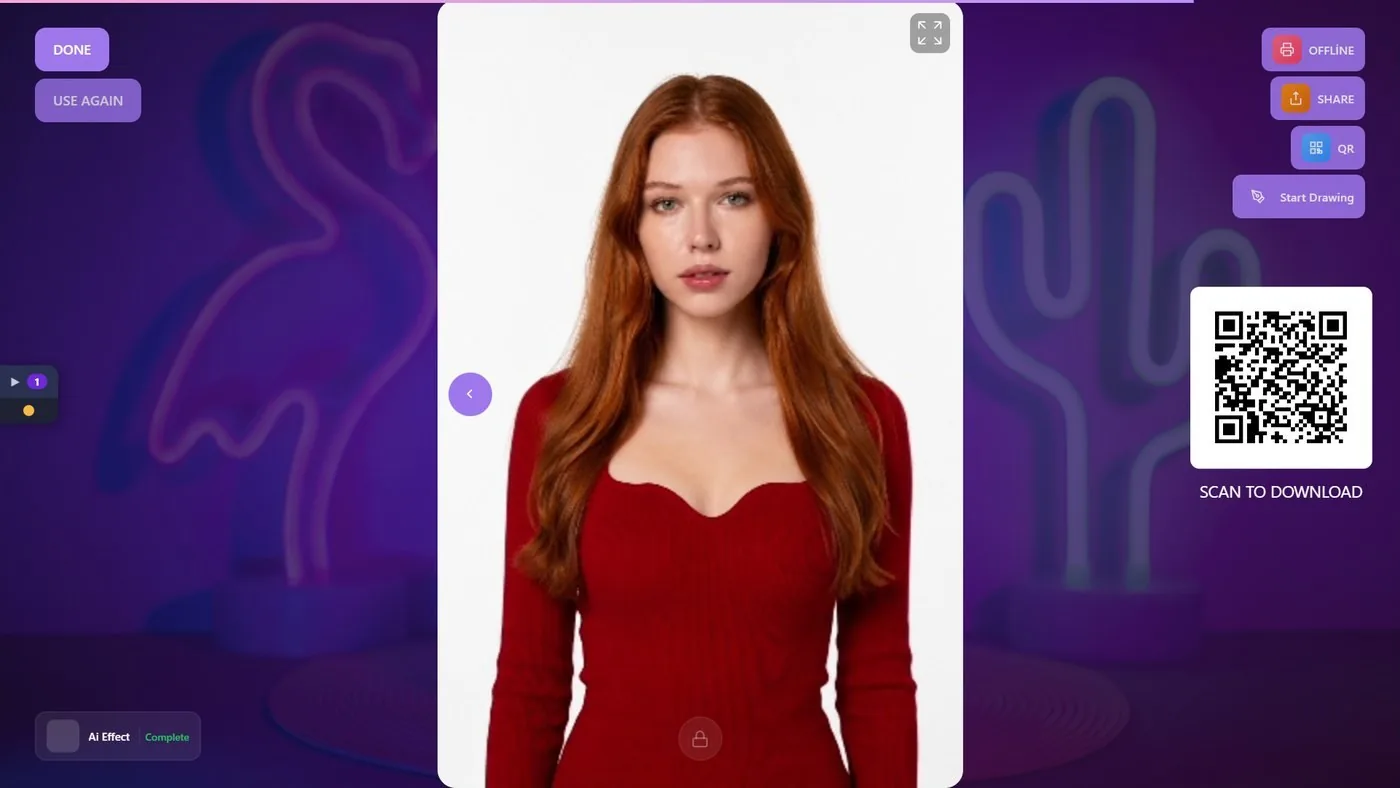
Ve zkušebním plánu robot navíc přes každou kresbu kreslí opakované razítko TRIAL. Co hosté vidí, krok za krokem: článek „Co vidí hosté, od fotky po kresbu?“.
Přepnutí AI effect step na Off, aby se přestaly spotřebovávat kredity: čárová kresba se stále vytváří pro každou kresbu a stále spotřebovává kredity.
Zapnutí Write the guest's name on the paper s průzkumem nastaveným na Na obrazovce sdílení: žádné jméno se nenapíše.
Zapnutí Auto-start drawing when ready a zapomenutí stisknout Ready po výměně papíru: kresba čeká a nic se nehýbe.
Změna možností před výběrem události: změna se nezachová pro událost, kterou vytvoříte potom.
