













Než může robot kreslit, musí znát výšku, ve které se pero dotýká papíru. Naučíte ho ji ručně a potom zkontrolujete, že papír leží na správném místě. Tento článek provádí kalibrací na stránce Drawing Robot a uvádí rozsah výšek, který funguje pro každý formát papíru. Hodnoty byly změřeny na Dobot Magician Lite.
- Zvolte Paper size a na kartě robota stiskněte Home.
- Podržte odjišťovací tlačítko na rameni, lehce se hrotem pera dotkněte papíru a tlačítko pusťte.
- Stiskněte Read Z from robot. Pole Pen touch Z (mm) se vyplní a uloží.
- Porovnejte hodnotu s tabulkou níže. Pokud je mimo rozsah, papír zvedněte nebo snižte a načtěte Z znovu.
- Stiskněte Go to center a položte střed papíru pod pero.
- Stiskněte Ready. Stiskněte ho znovu po každé výměně papíru.
Než začnete
Drawing Robot
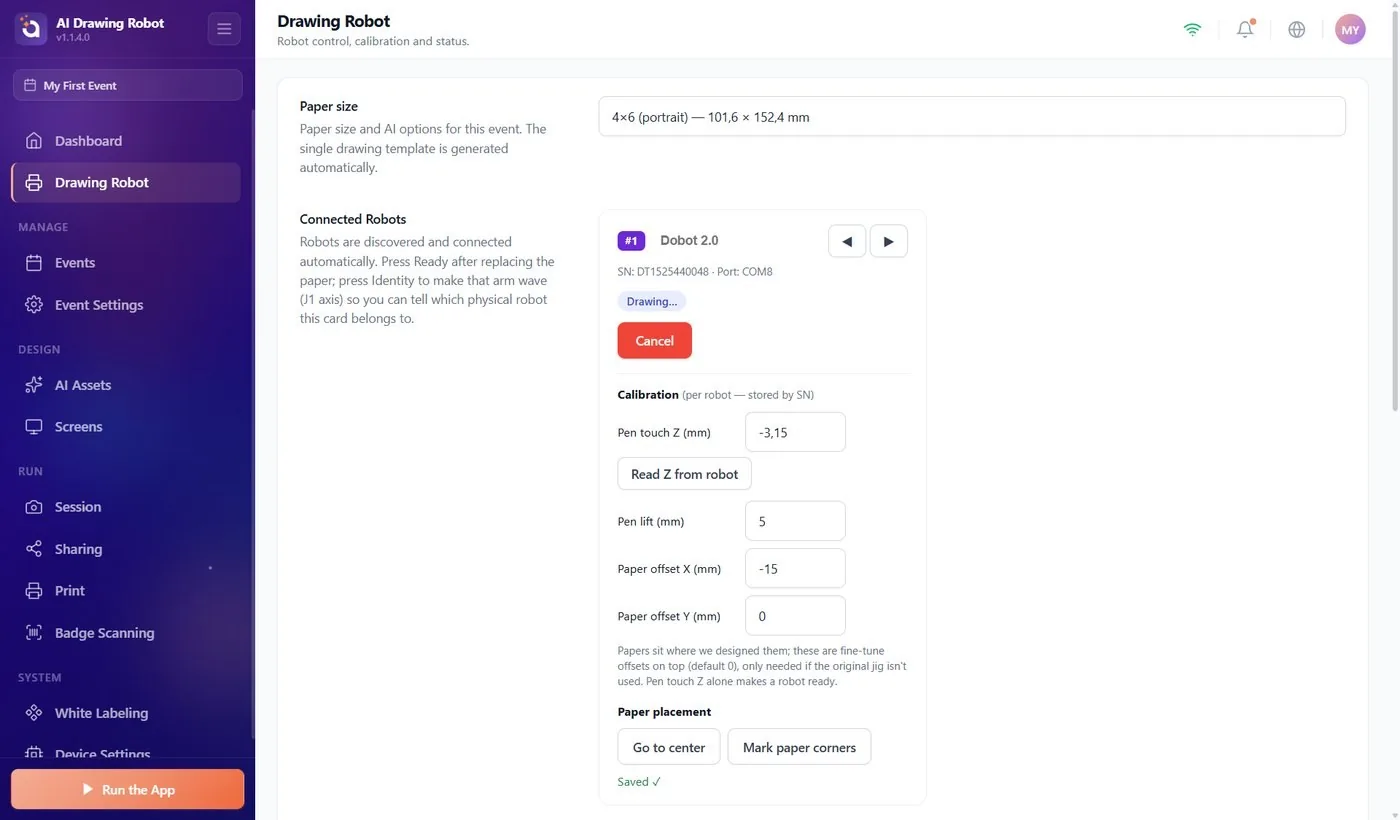
Drawing Robot je druhá položka bočního menu, hned pod Přehled. Paper size je nahoře; v části Connected Robots je jedna karta pro každého připojeného robota. Pokud se žádná karta neobjeví, podívejte se do článku „Jak připojit robota?“.
Každá karta má část Calibration s poznámkou (per robot — stored by SN). Kalibrace patří robotovi, ne události: zůstává, i když přepnete událost. Robot, který ještě nebyl zkalibrován, zobrazuje Not configured — pen/paper calibration missing a kresby nepřebírá.
Tlačítko pro uložení tu není. Každé pole se uloží ve chvíli, kdy ho změníte, a objeví se Saved ✓.
Připravte si: pero upevněné v držáku, papír na rovném, pevném povrchu před robotem a vybranou událost, protože Paper size se ukládá do události.
Kalibrace krok za krokem
Krok 1 · Zvolte papír a pošlete rameno do výchozí polohy
Drawing Robot → Paper size
V Paper size vyberte papír, který budete používat. Potom na kartě robota stiskněte Home a počkejte, až se rameno zastaví ve výchozí poloze.
Krok 2 · Dotkněte se perem papíru
Podržte odjišťovací tlačítko na rameni. Dokud ho držíte, rameno se ve vaší ruce volně pohybuje. Spouštějte pero, až se hrot sotva dotkne papíru, a potom tlačítko pusťte. Rameno zůstane tam, kde jste ho nechali.
Dotýkejte se lehce. Pokud pero do papíru zatlačíte, robot se naučí příliš nízkou výšku a čáry vyjdou silné.
Krok 3 · Načtěte výšku
Drawing Robot → Connected Robots → Calibration
Stiskněte Read Z from robot. Aplikace načte aktuální výšku ramene, zapíše ji do Pen touch Z (mm) a uloží. Stav karty se změní z Not configured — pen/paper calibration missing na Awaiting paper — press Ready when replaced.
Hodnotu můžete také zadat sami a doladit tak přítlak: vyšší číslo pero zvedá, nižší ho tlačí dolů.

Krok 4 · Porovnejte hodnotu s tabulkou
Dosah ramene se mění s výškou. Pro každý formát papíru musí být Pen touch Z (mm) v určitém rozsahu, jinak je část papíru mimo dosah a robot odmítne kreslit. Tyto rozsahy platí pro Magician Lite s papírem ve výchozí poloze (obě pole Paper offset na 0).
| Formát papíru | Z dotyku pera, které funguje | Poznámka |
|---|---|---|
| 4×6 (portrait) | −8 až +2 | Ideální je asi −2. |
| 6×4 (landscape) | −22 a více | |
| A6 (portrait) | −9 a více | |
| A6 (landscape) | −21 a více | |
| A5 (landscape) | −4 až +1 | Jen s Paper offset X (mm) asi −11, tedy s papírem posunutým o 11 mm směrem k robotovi. |
| A5 (portrait) | žádné | Na Magician Lite se nevejde. |
Co dělat, když je vaše hodnota mimo rozsah:
- Pod rozsahem (například −12 u 4×6 (portrait)): papír je příliš nízko. Zvedněte ho, například deskou nebo blokem papíru pod ním.
- Nad rozsahem (4×6 (portrait) nad +2, A5 (landscape) nad +1): papír je příliš vysoko. Snižte ho.
Po změně výšky se perem dotkněte papíru a znovu stiskněte Read Z from robot. Nezadávejte hodnotu z tabulky jen proto, abyste se dostali do rozsahu; číslo musí odpovídat skutečné výšce papíru.
Krok 5 · Nastavte zdvih pera
Pen lift (mm) určuje, jak vysoko se pero zvedá mezi dvěma čarami. Výchozí hodnota je 5 mm. Pokud pero mezi čarami zanechává tenké stopy, protože papír neleží rovně, trochu ji zvyšte.
Krok 6 · Položte papír na správné místo
Drawing Robot → Connected Robots → Paper placement
Stiskněte Go to center. Pero se přesune nad střed papíru a zastaví se ve vzduchu, 5 mm nad ním. Posuňte papír tak, aby jeho střed byl přesně pod hrotem pera a okraje byly vůči robotovi rovně.
Tento pohyb je také skutečným testem vaší kalibrace. Pokud se papír v této výšce nevejde do dosahu robota, robot pohyb odmítne a karta zobrazí Faulted — fix the issue, then press Ready. To, že dokážete rameno rukou dotáhnout do rohu, nedokazuje, že tam robot umí kreslit; Go to center ano. Pokud je pohyb odmítnut, vraťte se ke kroku 4.
Pro rychlejší výměnu papíru během události použijte Mark paper corners:
- Papír odeberte a na stole nechte větší podkladový list.
- Stiskněte Mark paper corners. Robot nakreslí krátké L v každém ze čtyř vnějších rohů zvoleného formátu papíru.
- Každý nový list usaďte dovnitř čtyř značek L.
Dokud se rameno pohybuje, karta zobrazuje Drawing… a červené tlačítko Cancel. Obě tlačítka zůstávají zašedlá, s poznámkou Pen touch Z must be set first., dokud robot nemá hodnotu Pen touch Z (mm).
Krok 7 · Stiskněte Ready
Když je papír na místě, stiskněte Ready. Stav se změní na Ready a robot převezme další kresbu.
Robot se nikdy nestane připraveným sám. Po každé kresbě se vrátí do stavu Awaiting paper — press Ready when replaced, protože aplikace papír nevidí. Vložte nový list a znovu stiskněte Ready, tady nebo v panelu robotů na obrazovce pro hosty. Podrobnosti: článek „Jak používat panel robotů během události?“.
Kdy kalibrovat znovu
- Vyměnili jste pero nebo jste ho zasunuli hlouběji do držáku či z něj povytáhli.
- Přesunuli jste robota na jiný stůl nebo jste změnili to, co leží pod papírem.
- Přešli jste na formát papíru s jiným rozsahem v tabulce nebo na výrazně silnější papír.
- Čáry jsou slabé nebo chybějí (pero příliš vysoko), nebo jsou silné (pero příliš nízko).
Se dvěma roboty kalibrujte každého na jeho vlastní kartě. Identity způsobí, že se rameno dané karty dvakrát zhoupne, takže je rozeznáte.
Silné přitlačení pera před použitím Read Z from robot: robot se naučí příliš nízkou výšku a čáry vyjdou silné.
Zadání hodnoty z tabulky místo jejího načtení: pero kreslí ve vzduchu nebo se zarývá do papíru.
Spuštění Mark paper corners s papírem stále na místě: značky L skončí na rozích vašeho listu. Papír odeberte a použijte podkladový list.
Zapomenutí na Ready po výměně papíru: kresba dalšího hosta čeká a nic se neděje, dokud ho nestisknete.
Vynechání Go to center po změně formátu papíru: že se papír nevejde, zjistíte až ve chvíli, kdy je kresba hosta odmítnuta.
