













V nastavení relace Platby Tato karta vám umožňuje účtovat hostům u vašeho stánku přes Stripe pro tisk a digitální stahování. Na této kartě nejprve zapnete platbu, připojíte svůj účet Stripe (a volitelnou čtečku karet Stripe Terminal), poté nakonfigurujete možnosti platby, jako je měna, cena, název produktu, načasování platby a vodoznak.
- Událost musí být vytvořena a vybrána — nastavení plateb se ukládá v rámci události/relace.
- Ke skutečnému zpoplatnění hostů je nutný účet Stripe; plus čtečka karet Stripe Terminal pro osobní platbu kartou.
Krok 1 · Platby otevřít kartu
Přihlášení → Platby
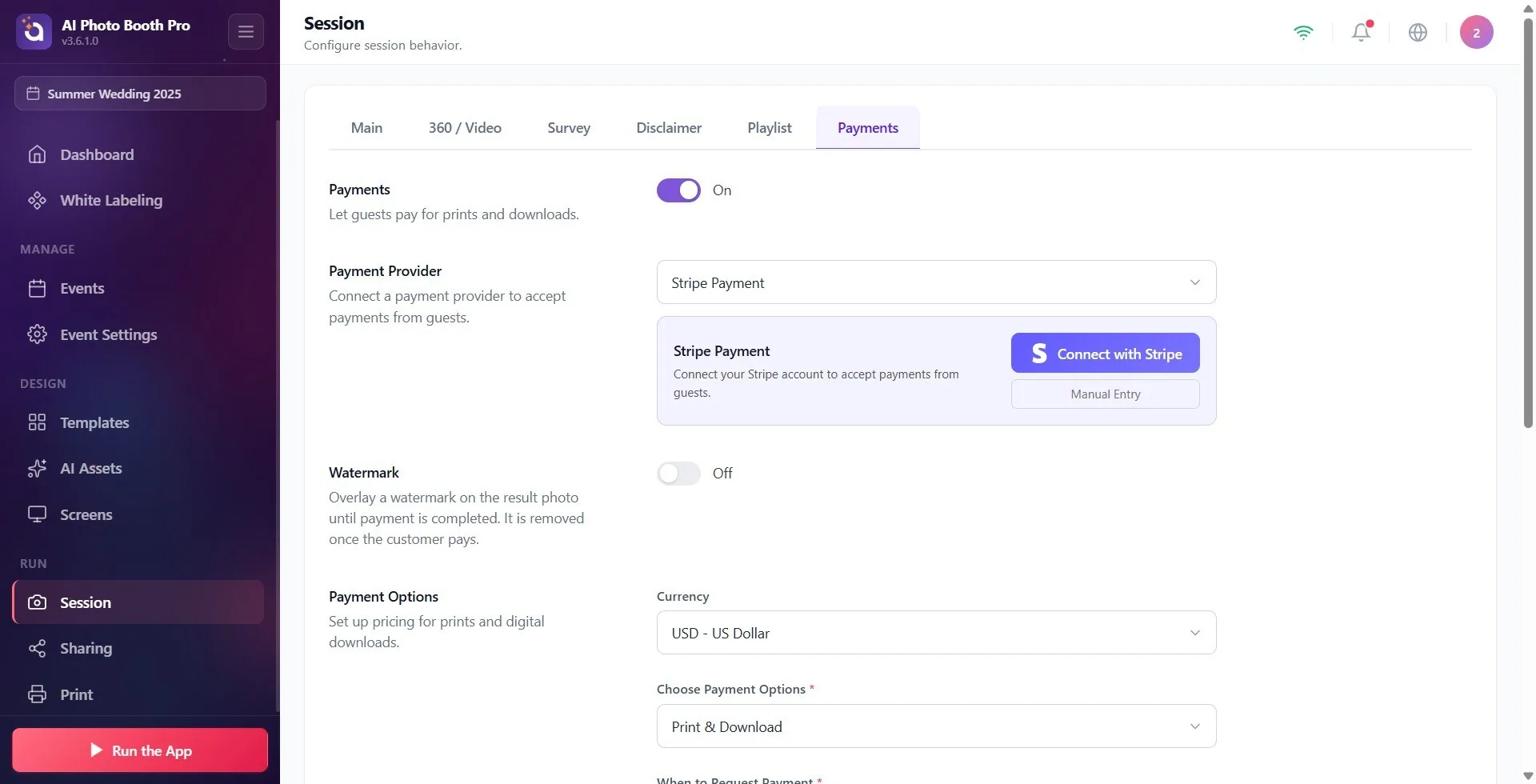
V nastavení Relace zadejte stránku. úplně vpravo na liště karet nahoře Platby Klepněte (na pás karet) Obecné Existuje několik karet začínajících na; nastavení plateb Platby v záložce).
🔎 Položky na obrazovce: Horní lišta karet: Obecné ... Platby.
Krok 2 · Zapněte příjem plateb (Platby přepínač)
Přihlášení → Platby
Platby klíč pod nadpisem Zapnuto dejte to na místo. Popis: 'Nechte hosty platit za výtisky a stahování.' Je-li přepínač v poloze 'Vypnuto', nebude viditelné žádné ze základních nastavení plateb; Když jej zapnete, zobrazí se sekce poskytovatel, vodoznak a možnosti platby.
🔎 Položky na obrazovce: Platby název + popis; Spínač On/Off (SwitchSettingComponent).
Krok 3 · Připojte poskytovatele plateb (Poskytovatel plateb)
Přihlášení → Platby
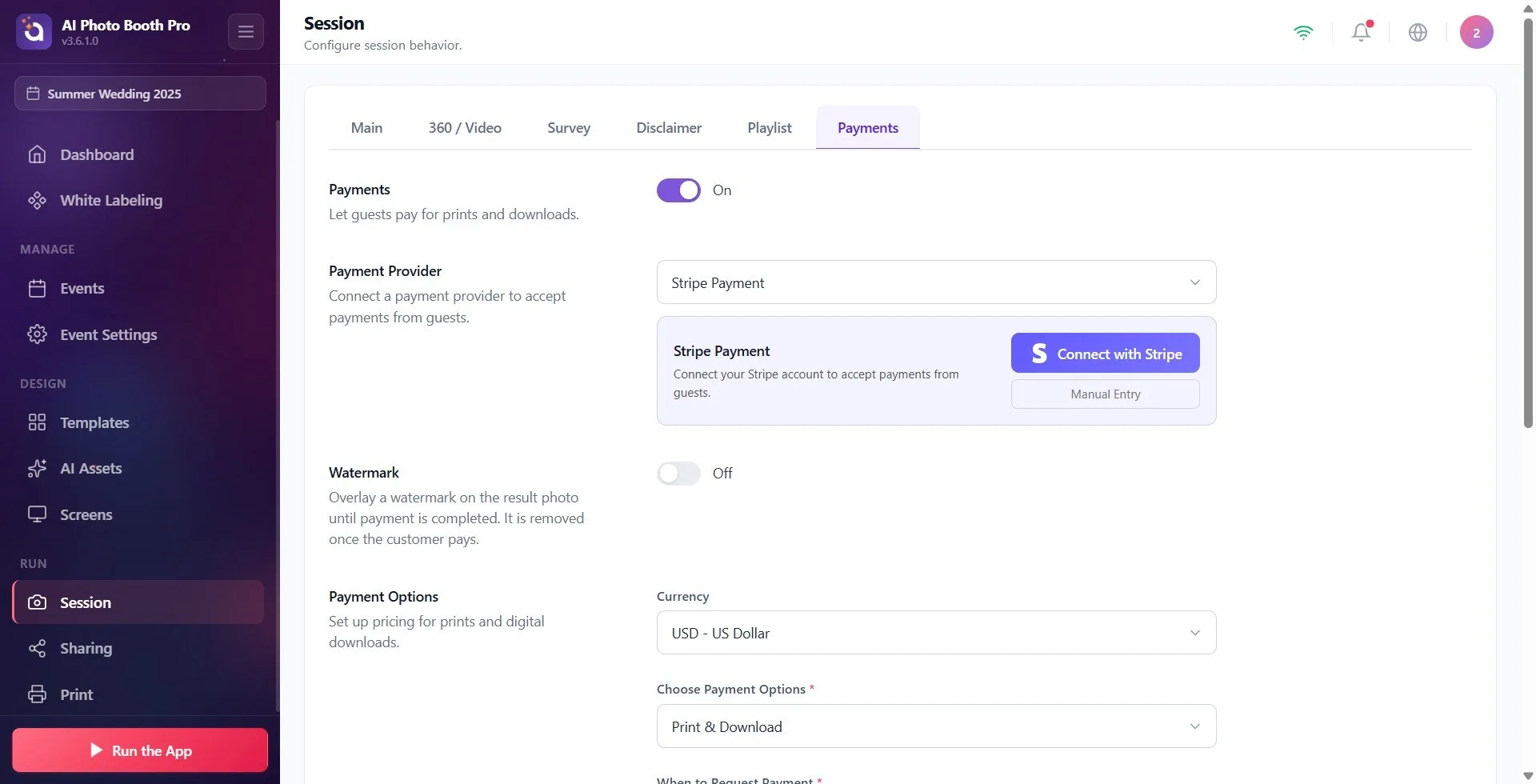
V sekci Poskytovatel plateb jsou v rozbalovací nabídce dvě možnosti: Platební infrastruktura Activation King a Platba přes Stripe (3.9.0 a novější). U nových událostí je předvybrána Platební infrastruktura Activation King; nepotřebujete vlastní účet Stripe, váš výdělek se připisuje na zůstatek Activation King. Podrobnosti o této možnosti a párování čtečky karet najdete v samostatném článku: „Jak přijímat platby bez účtu Stripe?“ (Dokument 65). Dříve vytvořené události zůstávají na Platba přes Stripe. Následující kroky platí pro Platba přes Stripe. Pokud je zvolena Platba přes Stripe a účet není připojen, zobrazí se karta Připojte svůj účet Stripe pro přijímání plateb od hostů. Chcete-li účet připojit, klepněte na fialové tlačítko Připojit se Stripe a dokončete otevřený proces autorizace Stripe (OAuth); během připojování je na tlačítku Připojování....
🔎 Položky na obrazovce: Poskytovatel plateb titul; rozbalovací nabídka poskytovatele (Platba přes Stripe); fialová Připojit se Stripe tlačítko; pod Ruční zadání tlačítko.
Krok 4 · Alternativa: Ruční zadání Připojte účet Stripe s
Přihlášení → Platby → Propojit účet Stripe
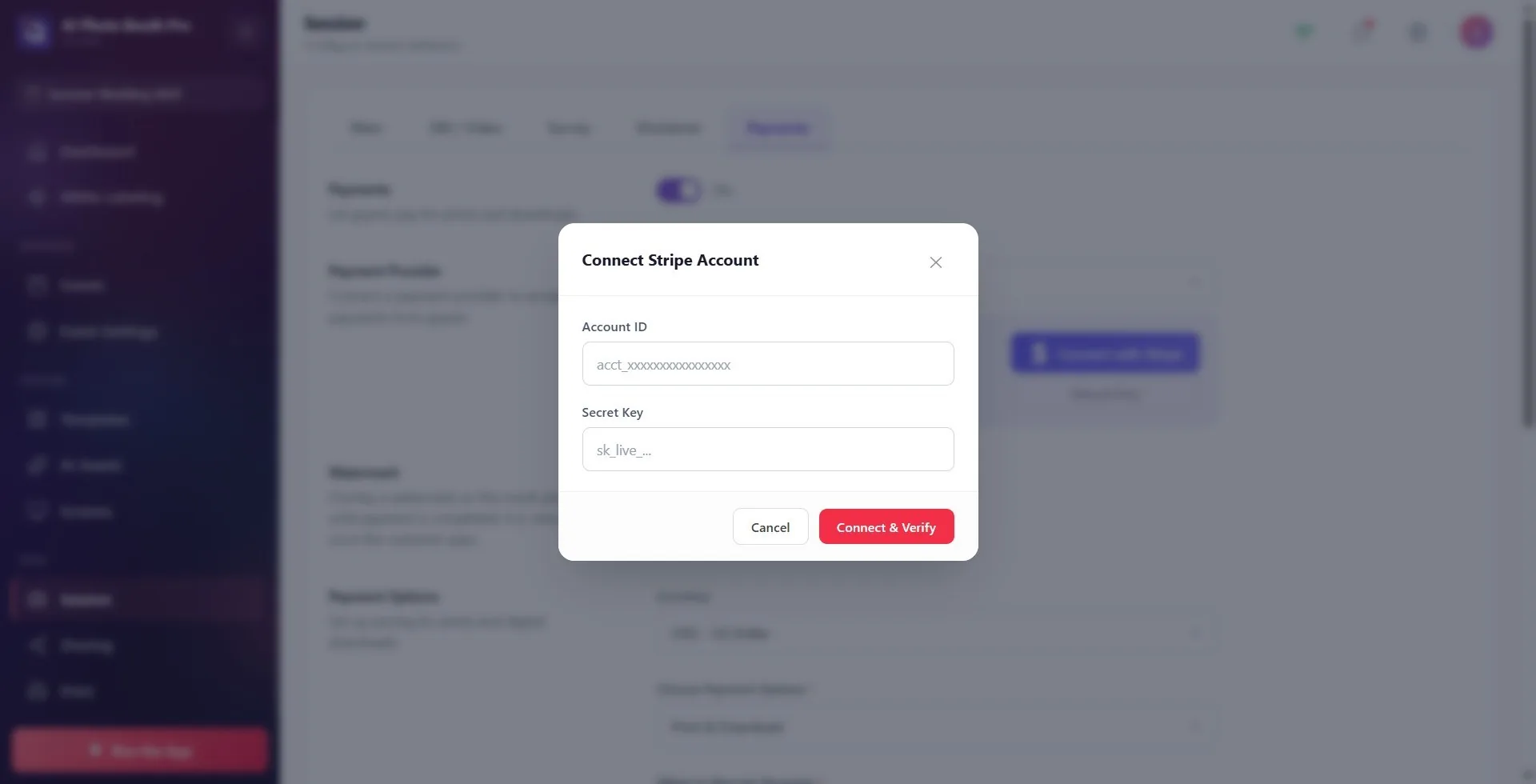
Pokud chcete místo OAuth zadávat klíče ručně Ruční zadání Klepněte na tlačítko. otevřel Připojit účet Stripe v okně ID účtu (začíná na act_) a Tajný klíč vyplňte pole (začíná sk_live_), pak Připojit & ověřit klepněte na tlačítko; aplikace ověří informace tak, že se přímo zeptá Stripe. Pro zrušení použijte 'Storno'.
🔎 Položky na obrazovce: Připojit účet Stripe modální: ID účtu krabice, Tajný klíč krabice (maskovaná/skrytá), Zrušit a Připojit & ověřit tlačítka.
Krok 5 · Ověřte připojený účet nebo se odpojte
Přihlášení → Platby
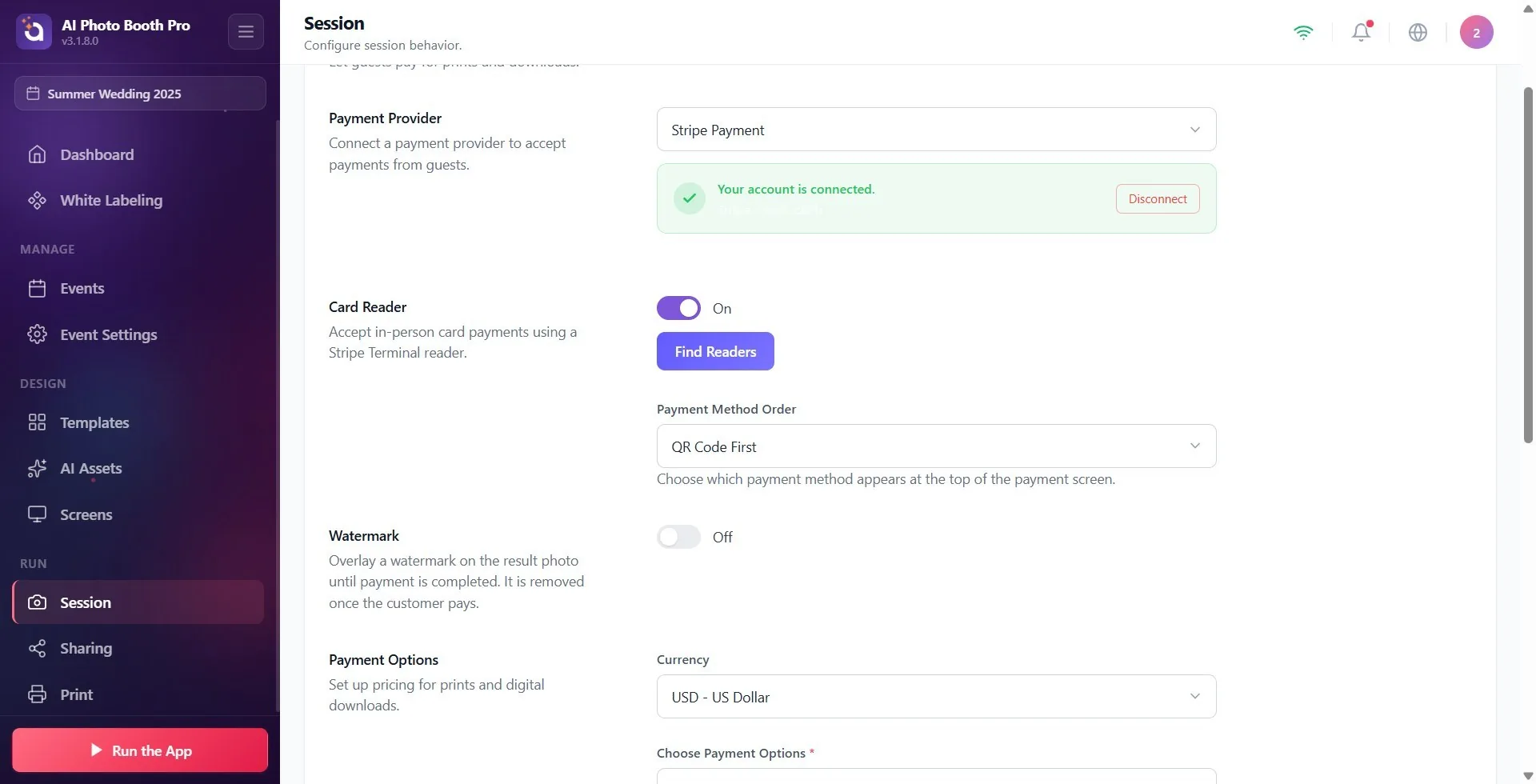
Pokud je připojení úspěšné, zobrazí se zelená karta s potvrzením Váš účet je připojen. a maskované ID účtu („Stripe - acct_...“). Chcete-li účet odebrat, klepněte na tlačítko Odpojit; v potvrzovacím okně, které se zobrazí („Tím se odstraní připojení. Kdykoli se můžete znovu připojit.“), znovu zvolte „Odpojit“ nebo „Zrušit“.
🔎 Prvky na obrazovce: Zelená certifikace Váš účet je připojen. karta + maskované ID účtu; Odpojit tlačítko; potvrzovací okno (Odpojit / Zrušit).
Krok 6 · Přidejte čtečku karet (Čtečka karet, volitelné)
Přihlášení → Platby
Chcete-li přijímat platby kartou tváří v tvář Čtečka karet klíč v sekci Zapnuto do — tato sekce se zobrazí pouze v případě, že je připojen účet Stripe. Popis: Přijímejte platby kartou osobně pomocí čtečky Stripe Terminal. pak Najít čtečky klepněte na tlačítko; Čtenáři ve vašem účtu Stripe jsou uvedeni se svým online/offline stavem, klepnutím vyberte tu, kterou chcete použít. Po výběru se na kartě zobrazí jméno, stav a ID čtenáře; změnit Změnit čtečku použití
🔎 Položky na obrazovce: Čtečka karet titulek + vypínač; Najít čtečky tlačítko (při načítání Hledám čtečky...); seznam čtenářů (s odznakem online/offline); zvolená čtecí karta + Změnit čtečku tlačítko.
Krok 7 · Vyberte způsob platby příkazu (Pořadí způsobů platby)
Přihlášení → Platby
Zobrazí se, když je zapnutá čtečka karet Pořadí způsobů platby Z nabídky vyberte, který způsob se objeví v horní části obrazovky platby na stánku: QR kód jako první nebo Čtečka karet jako první. Popis: 'Vyberte, která platební metoda se zobrazí v horní části obrazovky platby.'
🔎 Položky na obrazovce: Pořadí způsobů platby rozbalovací nabídka: QR kód jako první / Čtečka karet jako první.
Krok 8 · Přidejte vodoznak (Vodoznak, volitelné)
Přihlášení → Platby
Pro ochranu výsledné fotografie před zaplacením hosta Vodoznak váš klíč Zapnuto udělej to. Popis: 'Dokud nebude platba dokončena, přidejte k výsledné fotografii vodoznak. Jakmile zákazník zaplatí, bude odstraněn.“ Nahrajte průhledný PNG pomocí selektoru souboru 'Obrázek vodoznaku', který se zobrazí, když jej otevřete ('Nahrajte průhledný PNG k použití jako vodoznak.'). Tato sekce se zobrazí, když je zapnutá funkce Platby, i když není připojena k Stripe.
🔎 Položky na obrazovce: Vodoznak titulek + vypínač; Obrázek vodoznaku výběr souborů (s tlačítkem obnovení).
Krok 9 · Vyberte měnu (Měna)
Přihlášení → Platby
Možnosti platby v sekci Měna Vyberte měnu cen z nabídky (výchozí je USD). Symbol pro měnu, kterou si vyberete, se automaticky zobrazí před políčky s cenou – před zadáním cen proto zadejte svou měnu.
🔎 Položky na obrazovce: Možnosti platby titul; Měna rozbalovací nabídka (kód měny + název).
Krok 10 · Vyberte, co se platí (Vyberte možnosti platby)
Přihlášení → Platby
Vyberte možnosti platby Určete, co bude host platit z nabídky (povinné, označené *): Tisk & Stažení, Pouze tisk nebo Pouze stažení. Popis epizody: Nastavte ceny za tisky a digitální stahování.
🔎 Položky na obrazovce: Vyberte možnosti platby rozbalovací nabídka (vyžadováno *): Tisk & Stažení / Pouze tisk / Pouze stažení.
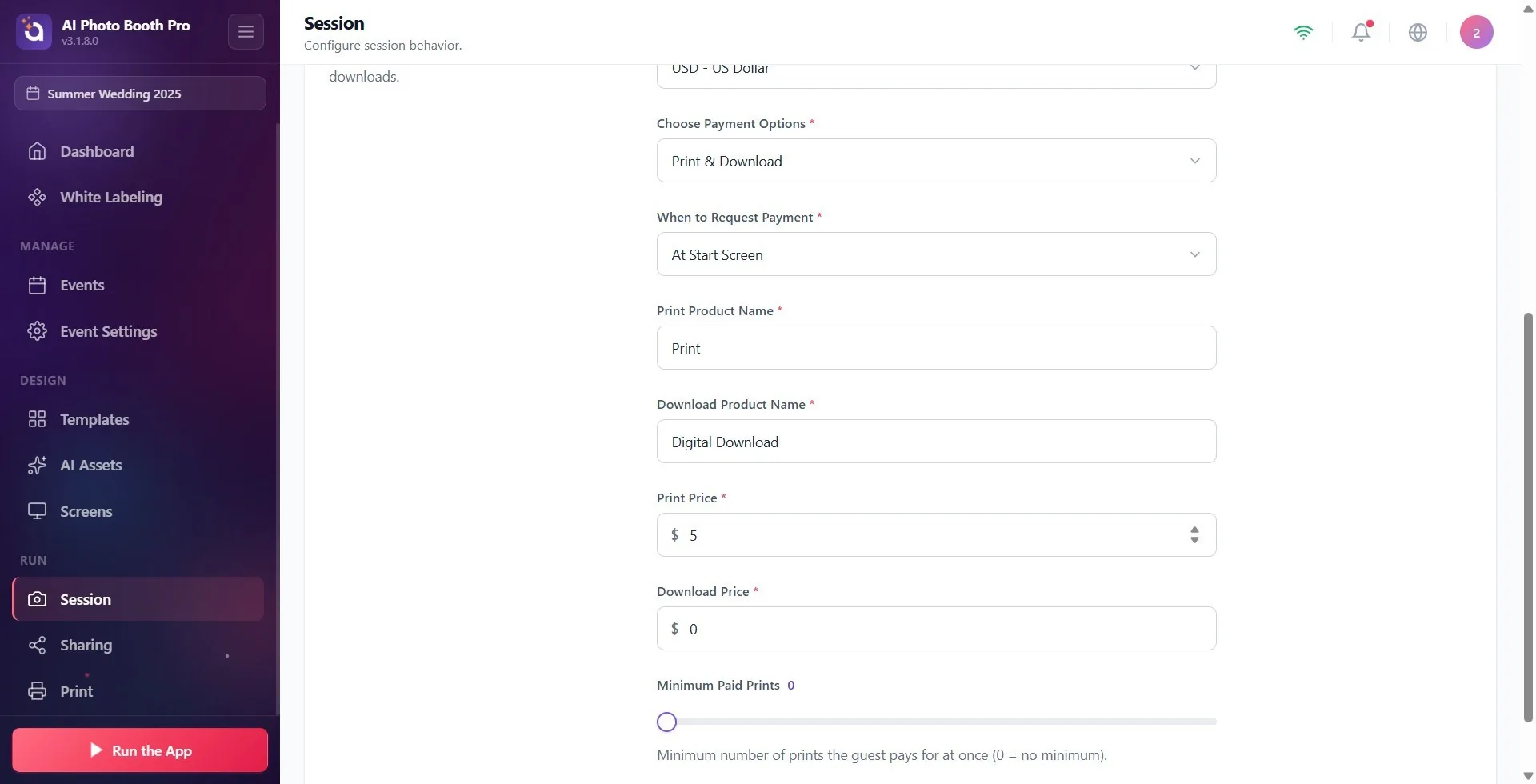
Krok 11 · Vyberte, kdy chcete požádat o platbu (Kdy požadovat platbu)
Přihlášení → Platby
Kdy požadovat platbu Vyberte rozvrh z (povinné) nabídky: Na úvodní obrazovce (před začátkem relace), Po snímání (po vyfocení) popř Po sdílení. Po sdílení Pokud je vybrána, neblokuje tok plateb; Platba je požadována, když host stiskne tlačítko Tisk/QR na obrazovce sdílení.
🔎 Položky na obrazovce: Kdy požadovat platbu rozbalovací nabídka (vyžadováno *): Na úvodní obrazovce / Po snímání / Po sdílení.
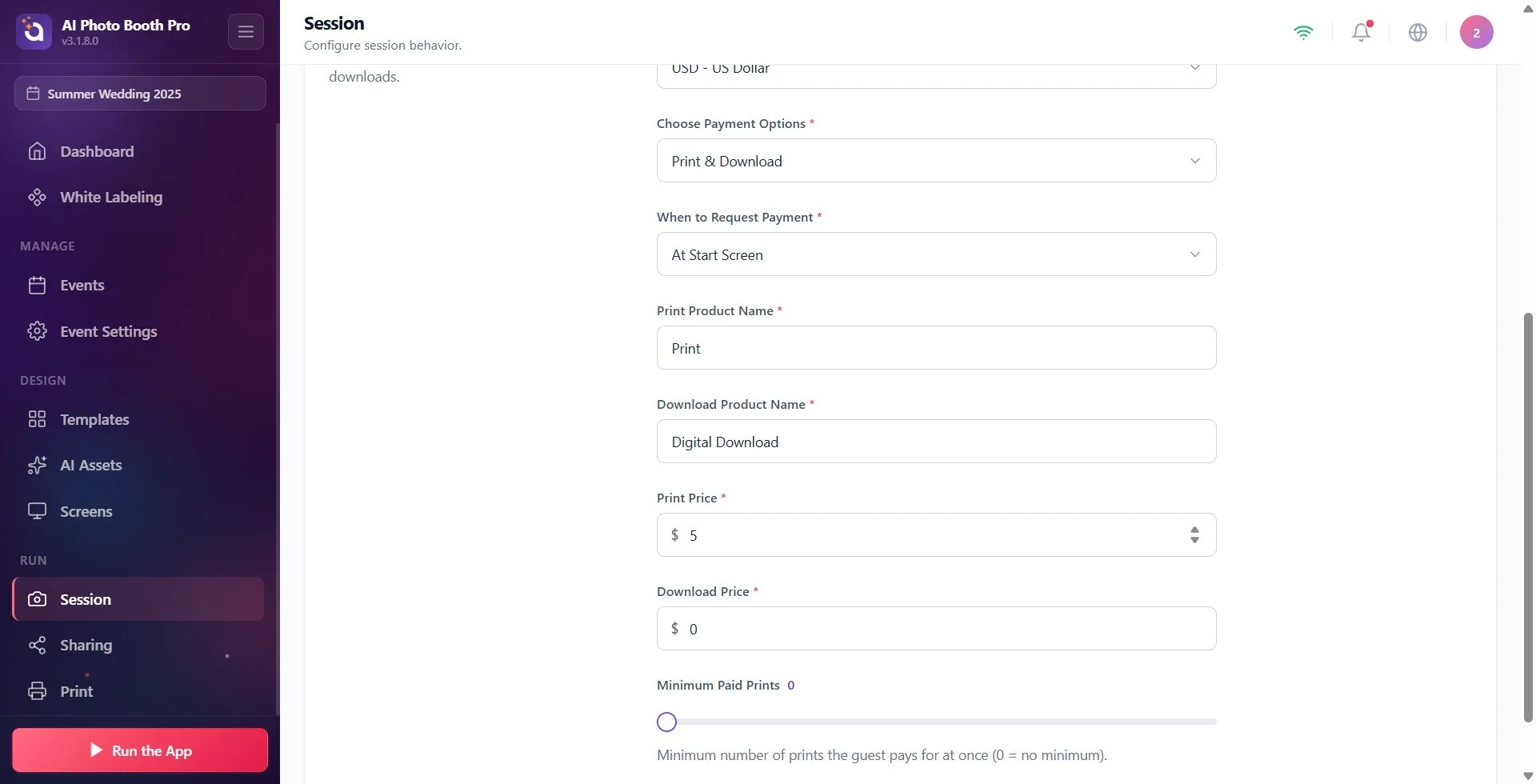
Krok 12 · Napište názvy produktů (Název tiskového produktu / Název produktu ke stažení)
Přihlášení → Platby
Zadejte názvy produktů, které se budou hostovi zobrazovat: Název tiskového produktu je název tiskového produktu (výchozí tisk), Název produktu ke stažení je název produktu pro digitální stahování (výchozí možnost Download). Obě pole jsou povinná (*).
🔎 Položky na obrazovce: Název tiskového produktu a Název produktu ke stažení textová pole (povinné *).
Krok 13 · Nastavte ceny (Cena tisku / Cena stahování)
Přihlášení → Platby
Cena tisku a Cena stahování zadejte částky do polí (výchozí 5). Symbol měny, kterou jste vybrali, se objeví před políčky a můžete zadávat desetinné hodnoty v krocích po 0,01. Obě pole jsou povinná (*).
🔎 Položky na obrazovce: Cena tisku a Cena stahování číselná pole (před kterým je uveden symbol měny; povinné *).
Krok 14 · Nastavte minimální placené množství tisku (Minimální počet placených tisků)
Přihlášení → Platby
Posuvník Minimální počet placených tisků nastavte v rozsahu 0 až 5. Jeho popis zní: „Minimální počet tisků, za které host zaplatí najednou (0 = bez minima).“ Pokud je ponecháno 0, spodní limit se nepoužije; Vybraná hodnota se zobrazí vedle posuvníku.
🔎 Položky na obrazovce: Minimální počet placených tisků posuvník (0–5), vedle zobrazuje vybranou hodnotu (FilledRangeSlider).
Platby hlavní klíč Vypnuto Zatímco všechna níže uvedená nastavení plateb jsou skrytá; Pokud se nic nezobrazí, použijte nejprve tento klíč. Zapnuto udělej to.
Ve verzi 3.9.0 a novější jsou v nabídce poskytovatele Platební infrastruktura Activation King a Platba přes Stripe; ve starších verzích je jediným poskytovatelem Stripe. Ke Stripe se lze připojit dvěma způsoby: Připojit se Stripe (OAuth) nebo Ruční zadání.
Když je zvolena Platba přes Stripe, sekce Čtečka karet a tlačítko Najít čtečky fungují pouze s připojeným účtem Stripe (u Platební infrastruktura Activation King se čtečka páruje pomocí kódu, Dokument 65); chcete-li čtečky najít, nejprve připojte účet (nejlépe přes Připojit se Stripe).
Symbol před cenovými poli Měna Záleží na vaší volbě; tak nejprve vyberte měnu Cena tisku / Cena stahování zadejte své hodnoty.
Výchozí: Měna USD, Cena tisku a stažení 5, názvy produktů Tisk/Stažení, plán Na úvodní obrazovce, Minimálně placený tisk 0.
Převod platby (3.3.0 a novější): pokud host zaplatí přes QR kód nebo čtečkou karet a relace pak skončí chybou (chyba fotoaparátu, zpracování nebo AI, zavření aplikace), zaplacený nárok se převede na další relaci téže události na stejném zařízení a v ní se platební obrazovka přeskočí; v okně chyby AI se zobrazí řádek Vaše platba není ztracena — byla převedena na další relaci. Pokud host relaci zruší sám, nárok se nepřevádí.
Ujistěte se, že pro vodoznak používáte průhledný (alfa kanál) PNG; Vodoznak se automaticky odstraní, když host dokončí platbu.
Ruční zadánívstoupil do Tajný klíč (sk_live_...) je citlivý — chraň se; aplikace ověří tyto informace přímo Stripe.
Platby vyhledávání nastavení bez zapnutí hlavního vypínače: když je vypínač vypnutý, sekce poskytovatel, vodoznak a možnosti platby se vůbec nezobrazují.
Stačí zadat ceny bez propojení s účtem Stripe: přestože se možnosti platby a ceny zdají být upravitelné, host ve skutečnosti nemůže platit, když účet není propojen.
Čtečka karet nelze najít sekci: tato sekce se zobrazí pouze při připojení k Stripe; Nejprve propojte účet.
čtečka karet Zapnuto a zapomněl jsem vybrat čtečku: Najít čtečky Je nutné vypsat a dotknout se čtečky ze seznamu.
Povinná (*) pole ponechte prázdná: Vyberte možnosti platby, Kdy požadovat platbu, názvy produktů a ceny jsou povinné.
Ruční zadáníZadání nesprávného klíče/účtu: Neplatný tajný klíč, Účet nenalezen. nebo je přijata chyba „Tajný klíč nepatří k tomuto ID účtu“.
Vyhněte se situacím, jako je výběr typu platby, který není kompatibilní s hardwarem stánku: výběr „Pouze tisk“ na stánku, který nemá tiskárnu.
Vidět na kartě Platby místo nastavení fialovou kartu se zámkem — od verze 3.6.0, pokud plán vašeho účtu nezahrnuje přijímání plateb, zobrazí se na kartě Není součástí vašeho plánu nebo „Pouze plán …“ a tlačítko Upgradovat plán / „Upgradovat na …“; po upgradu plánu se nastavení zpřístupní.
Myslet si, že po otevření události na jiném zařízení bude připojen i Stripe — klíče Stripe jsou vázané na zařízení a neodesílají se na server; Stripe připojte na každém zařízení zvlášť. Od verze 3.5.4 karta na takovém zařízení zobrazuje Stripe jako nepřipojený; ve starších verzích mohl vypadat jako připojený, ale host nemohl zaplatit.
Související témata
Nastavení relace Nastavení sdílení Nastavení tisku Jak přijímat platby bez účtu Stripe? (Platební infrastruktura Activation King)
