













Panel robotů je malý panel na obrazovce pro hosty, který ukazuje každého připojeného robota a jeho stav. Během události ho používáte k jediné práci, která se opakuje celý den: sdělit robotovi, že je na místě čistý list papíru. Můžete také zastavit kresbu, poslat rameno do výchozí polohy a zjistit, které rameno je které, a to vše bez opuštění obrazovky pro hosty. Tento článek vysvětluje každý stav a každé tlačítko.
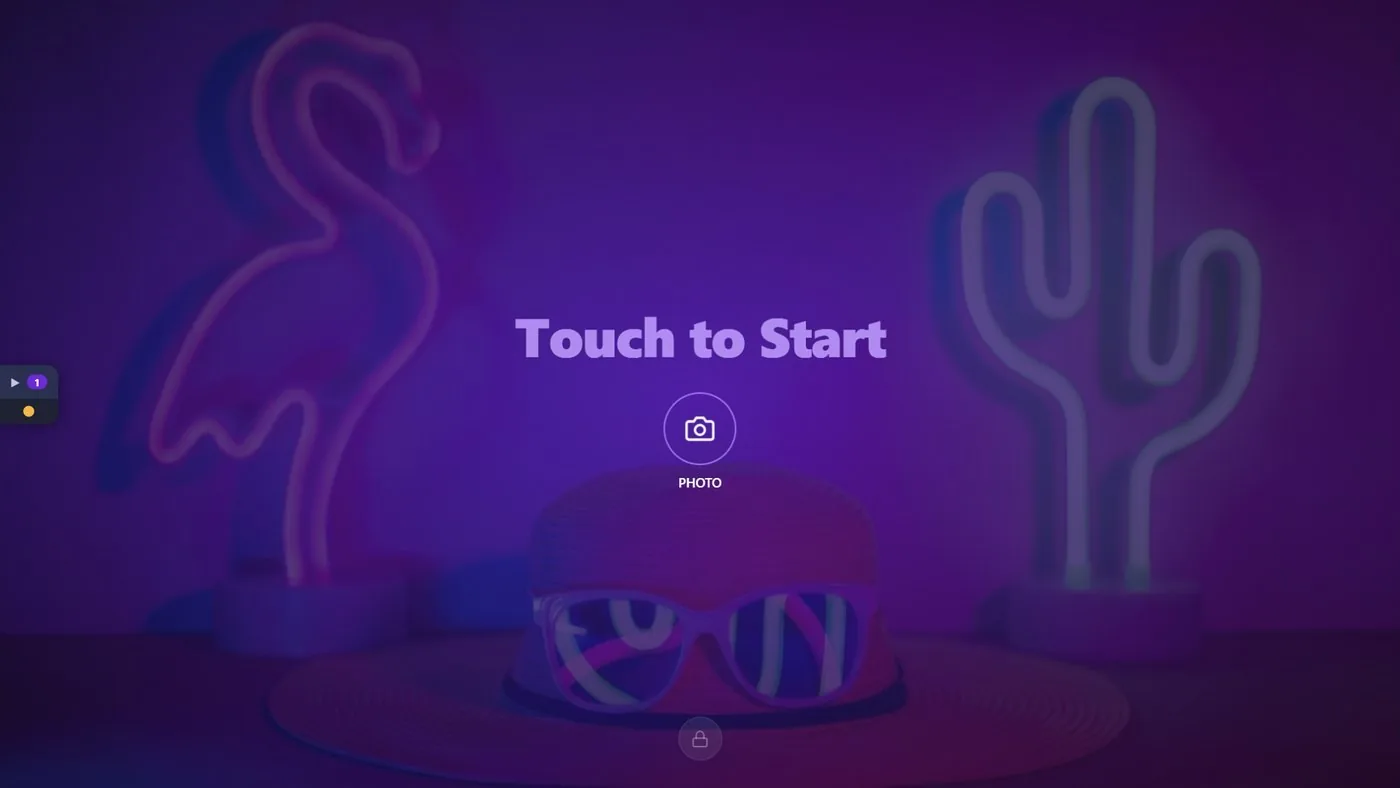
- Panel je na levém okraji každé obrazovky pro hosty jako tenký pruh s jednou barevnou tečkou na robota. Klepnutím na pruh ho otevřete, dalším klepnutím zavřete.
- Po každé kresbě robot zobrazuje Awaiting paper. Vezměte kresbu, vložte nový list a potom stiskněte Ready.
- Další kresbu převezme jen robot, který zobrazuje Ready. Kresby spuštěné ve chvíli, kdy žádný robot není ve stavu Ready, čekají ve frontě.
- Když robot kreslí, jeho řádek ukazuje průběh a jedno červené tlačítko Cancel.
- Home pošle rameno do výchozí polohy; Identity rameno rozhoupe, abyste viděli, ke kterému robotovi řádek patří.
Kde panel je
Obrazovka pro hosty → levý okraj
Po stisknutí Spustit aplikaci → Start the Drawing Robot je panel na každé obrazovce pro hosty, uprostřed levého okraje. K jeho otevření není potřeba PIN.
Zavřený je to tenký pruh se šipkou, počtem připojených robotů a jednou tečkou na robota. Barva tečky vám na první pohled řekne stav:
| Barva tečky | Stav |
|---|---|
| Zelená | Ready |
| Modrá | Drawing |
| Jantarová | Awaiting paper nebo Connecting |
| Červená | Not configured nebo Faulted |
Klepnutím na pruh panel otevřete. Objeví se nadpis Robots s jedním řádkem na robota. Dalším klepnutím na nadpis ho sbalíte zpět do pruhu.
Pokud není připojen žádný robot, otevřený panel hlásí No robot connected. Na zařízení, které robota řídit neumí (telefon nebo tablet), hlásí Robots cannot be driven from this device (no serial port support on this platform). Roboti se najdou automaticky během několika sekund po připojení.
Co ukazuje řádek robota
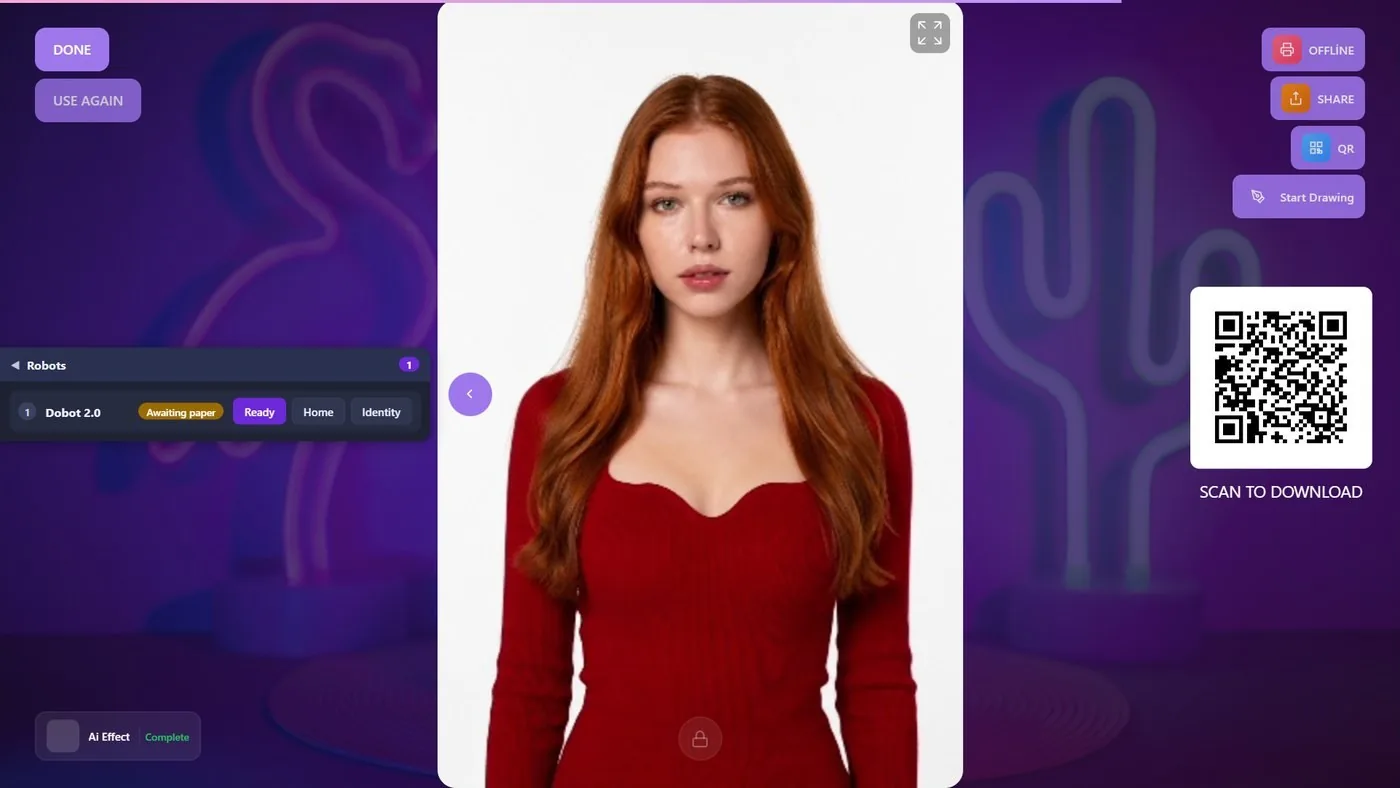
Každý řádek obsahuje zleva doprava: číslo, název robota, jeho stav a jeho tlačítka.
- Číslo: pořadí, v jakém byli roboti připojeni.
- Název: název, který jste zadali na kartě robota v nastavení Drawing Robot. Pokud jste ho nechali prázdný, zobrazuje se název modelu.
- Stav: jeden ze šesti níže.
| Stav | Co znamená | Co uděláte |
|---|---|---|
| Connecting | Robot byl právě připojen a rozpoznává se. | Počkejte několik sekund. |
| Not configured | Tento robot ještě nemá uložené Pen touch Z (mm). Kresby nepřebírá. | Opusťte obrazovku pro hosty a robota zkalibrujte. Podrobnosti: článek „Jak robota zkalibrovat?“. |
| Awaiting paper | Robot je zkalibrovaný a čeká, až potvrdíte papír. | Položte čistý list a potom stiskněte Ready. |
| Ready | Robot převezme další kresbu. | Nic. |
| Drawing | Robot kreslí. | Počkejte, nebo ho zastavte tlačítkem Cancel. |
| Faulted | Poslední kresba nebo pohyb selhaly. | Odstraňte příčinu a potom stiskněte Ready. |
Robot se nikdy sám nepřepne do stavu Ready. Aplikace papír nevidí, takže vždy čeká na vás.
Tlačítka
Ready
Stiskněte Ready, když je papír na místě a pero je na rameni. Stav se změní na Ready a robot převezme další kresbu. Pokud už nějaká kresba čeká, robot ji začne okamžitě, proto Ready stiskněte, až když je papír opravdu na místě.
Stisknutí Ready u robota ve stavu Faulted poruchu vymaže. Stisknutí u robota bez kalibrace nic užitečného neudělá: řádek zůstane ve stavu Not configured. Tlačítko je zašedlé, dokud je robot už ve stavu Ready.
Home
Home pošle rameno zpět do výchozí polohy. Použijte ho, když bylo rameno posunuto rukou nebo se zastavilo v podivné poloze. Stav se nemění. Každá kresba začíná pohybem do výchozí polohy a končí zaparkováním ramene v ní, takže ho mezi kresbami mačkat nemusíte.
Identity
Identity způsobí, že se rameno na místě dvakrát zhoupne ze strany na stranu. Nic nekreslí a nepotřebuje papír ani kalibraci. Použijte ho, abyste viděli, které rameno patří ke kterému řádku.
Cancel
Když robot kreslí, Ready, Home a Identity z jeho řádku zmizí a jejich místo zaujme jediné červené tlačítko Cancel. Cancel rameno okamžitě zastaví, vymaže z robota zbytek kresby a pošle rameno do výchozí polohy. Kresba nepokračuje ani se neopakuje. Robot pak zobrazuje Awaiting paper: vyměňte list a stiskněte Ready. Chcete-li ji nakreslit znovu od začátku, stiskněte Start Drawing na obrazovce sdílení hosta.
Zatímco robot kreslí
Řádek kreslícího robota ukazuje tři věci navíc:
- Ukazatel průběhu s procenty.
- Ikonu oka. Klepnutím na ni otevřete velký Preview čárového obrázku, který robot kreslí; zavřete ho klepnutím mimo obrázek nebo na ✕.
- Červené tlačítko Cancel.
Panel je jediné místo, které ukazuje průběh robota. Když je kresba hotová, rameno zaparkuje ve výchozí poloze a stav se změní na Awaiting paper.
Postup po každé kresbě
- Počkejte, až se stav změní na Awaiting paper a rameno zaparkuje.
- Vezměte hotovou kresbu ze stolu a předejte ji hostovi.
- Položte nový list na stejné místo. Pokud jste při kalibraci označili rohy papíru, usaďte list do čtyř rohových značek.
- Zkontrolujte, že pero stále píše.
- Otevřete panel a stiskněte Ready.
Pokud během události přecházíte na jiný formát papíru, vraťte se do nastavení Drawing Robot, zvolte nový Paper size a před stisknutím Ready zkontrolujte polohu tlačítkem Go to center. Podrobnosti: článek „Jaké formáty papíru mohu použít a jak papír položit?“.
Se dvěma roboty
Každý robot má svůj řádek a čeká na vlastní výměnu papíru, takže lze kreslit dva hosty současně. Nová kresba jde k prvnímu robotovi v panelu, který zobrazuje Ready. Chcete-li poslat další kresbu konkrétnímu robotovi, stiskněte Ready jen u něj.
Čísla v panelu odpovídají pořadí, v jakém byli roboti připojeni, a to se může lišit od pořadí karet, které jste si uspořádali v nastavení. Dejte každému robotovi název na jeho kartě nebo stiskněte Identity, abyste vždy věděli, který řádek je které rameno.
Když není připraven žádný robot
Host může stisknout Start Drawing (nebo se kresba spustí sama, když je zapnuto Auto-start drawing when ready), i když žádný robot nezobrazuje Ready. Nic se neztratí: kresba čeká ve frontě. Ve chvíli, kdy u některého robota stisknete Ready, začne na něm nejstarší čekající kresba.
Pokud tři hosté spustili kresby, zatímco robot čekal na papír, další tři listy připadnou těmto portrétům v pořadí, v jakém byly spuštěny. Fronta se nikde nezobrazuje a uchovává se jen po dobu, kdy je aplikace otevřená. Kresbu, jejíž host už odešel, lze zastavit tlačítkem Cancel, jakmile začne.
Zapomenutí na Ready po výměně papíru: robot zůstane ve stavu Awaiting paper a kresba dalšího hosta nezačne.
Stisknutí Ready dřív, než je hotová kresba odebrána: čekající kresba začne okamžitě, přes tu předchozí.
Stisknutí Ready na špatném řádku při dvou robotech: nejdřív použijte Identity, nebo roboty pojmenujte.
Zavření aplikace, když kresby čekají: fronta se vyprázdní; spusťte tyto kresby znovu z obrazovek sdílení hostů.
