













Krok 1 · Texty otevřít kartu
Obrazovky → Texty
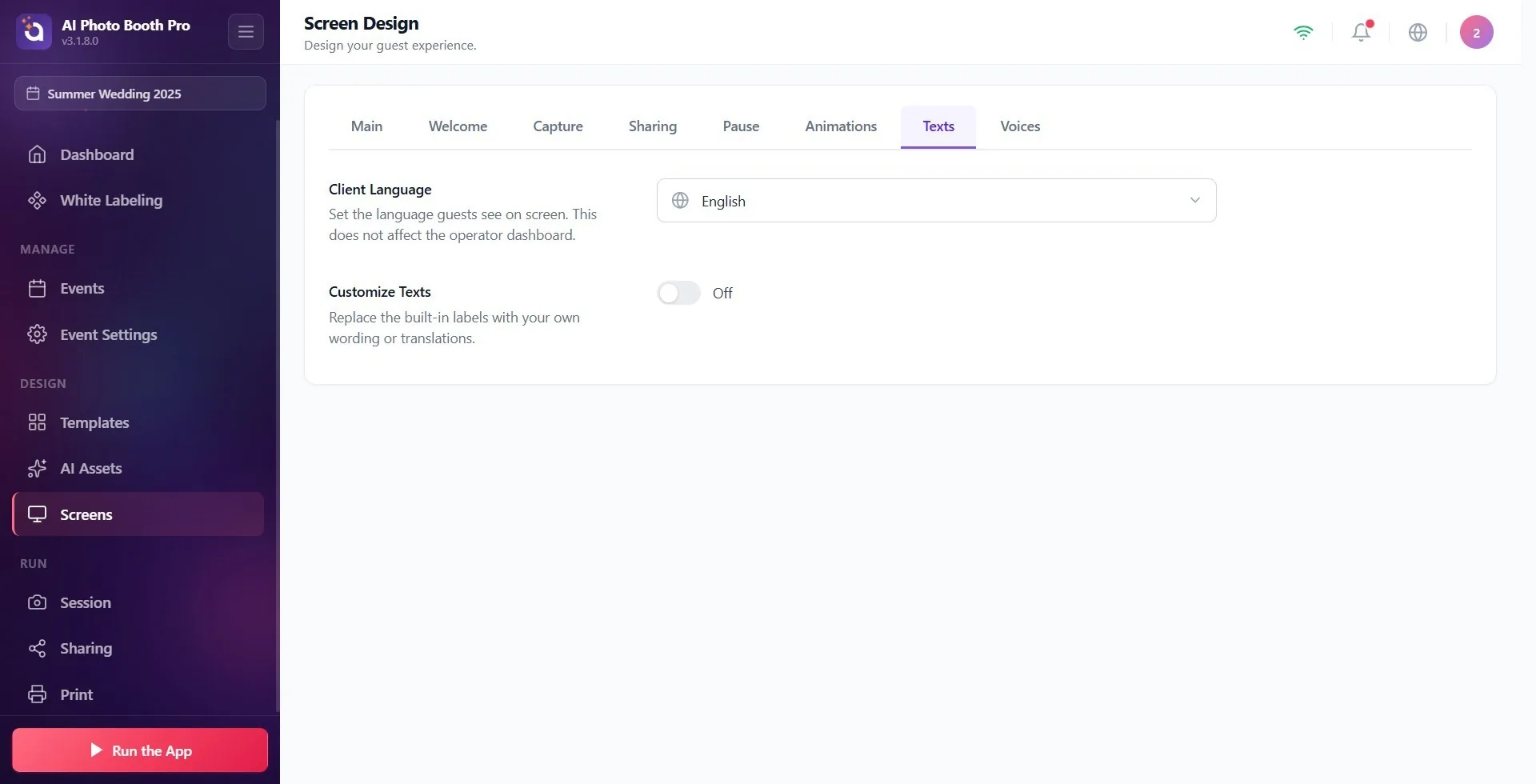
Ujistěte se, že je vybraná událost (texty jsou uloženy speciálně pro událost; pokud událost není vybrána, změny se neuloží). Otevřete stránku 'Screen Design' (Displays) v Nastavení a přepněte na kartu 'Texts' z lišty karet v horní části. Karta se nachází na konci pásu karet mezi „Animacemi“ a „Zvuky“.
🔎 Položky na obrazovce: Horní lišta karet: Obecné, Uvítání, Snímání, Sdílení, Pauza, Animace, Texty, Hlasy.
Krok 2 · Vyberte jazyk hosta (Jazyk klientů)
Obrazovky → Texty
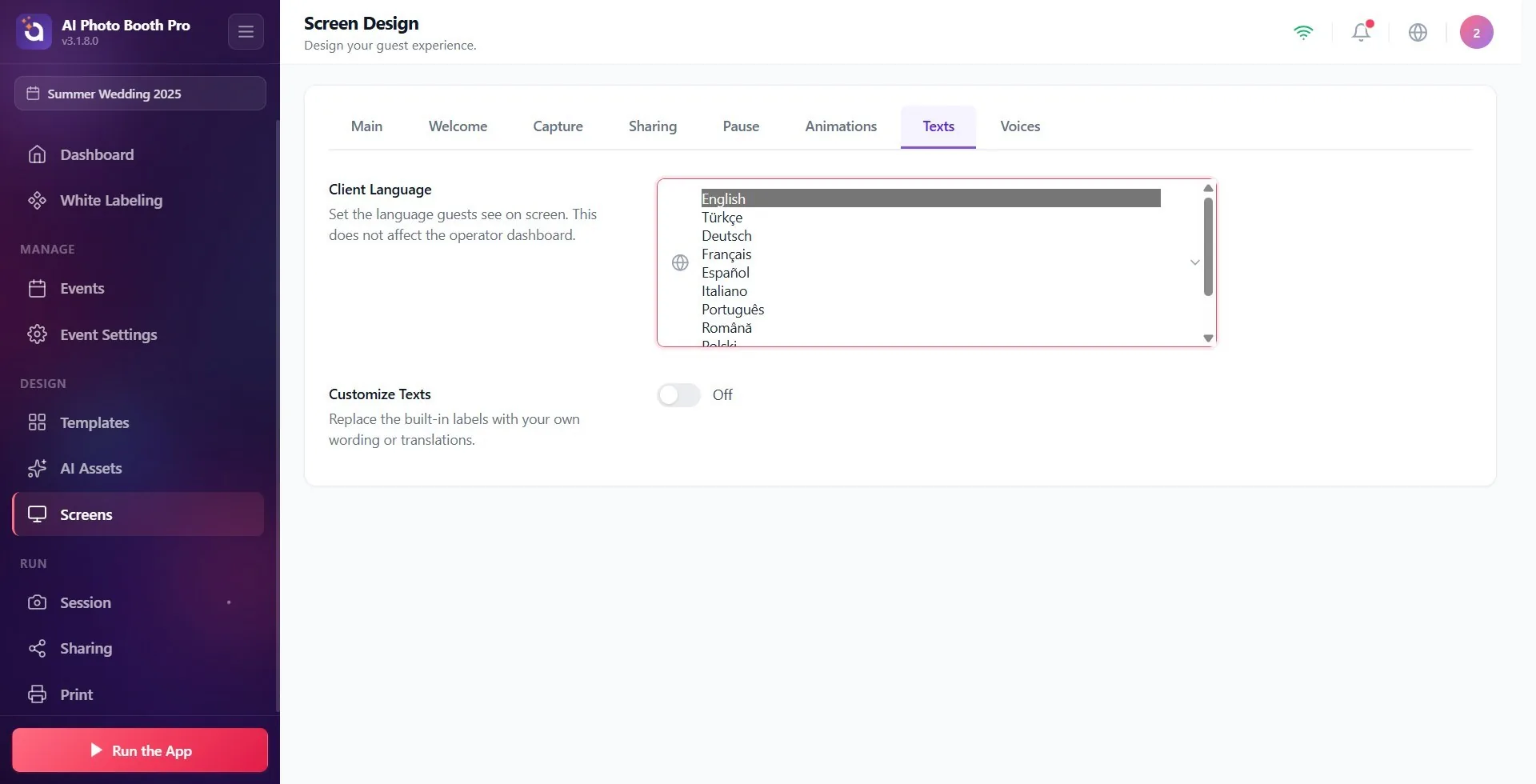
nejvyšší Jazyk klientů Z rozbalovací nabídky vyberte jazyk, který hosté uvidí na obrazovce stánku. Toto nastavení určuje jazyk jak vestavěného výchozího textu, tak světle šedého zástupného textu v polích. Jak je uvedeno v popisu, tato volba ovlivní pouze obrazovku hosta a nemění ovládací panel (rozhraní Nastavení). DŮLEŽITÉ: Vyberte jazyk PŘED zadáním vlastního textu – pozdější změna jazyka přepíše jakýkoli vlastní text výchozím nastavením nového jazyka.
🔎 Položky na obrazovce: Jazyk klientů title + description 'Nastavte jazyk, který hosté uvidí na obrazovce. To nemá vliv na ovládací panel.'; rozevírací nabídka s ikonou zeměkoule — 11 možností: angličtina, turečtina, němčina, francouzština, španělština, italština, portugalština, română, polski, Русский, Čeština.
Krok 3 · Přizpůsobit texty zapněte klíč
Obrazovky → Texty
🔎 Položky na obrazovce: Přizpůsobit texty nadpis + popis 'Nahraďte vestavěné značky vlastními slovy nebo překlady.'; vypínač on/off (výchozí vypnuto).
Krok 4 · Upravte textové pole (pracovní logika)
Obrazovky → Texty
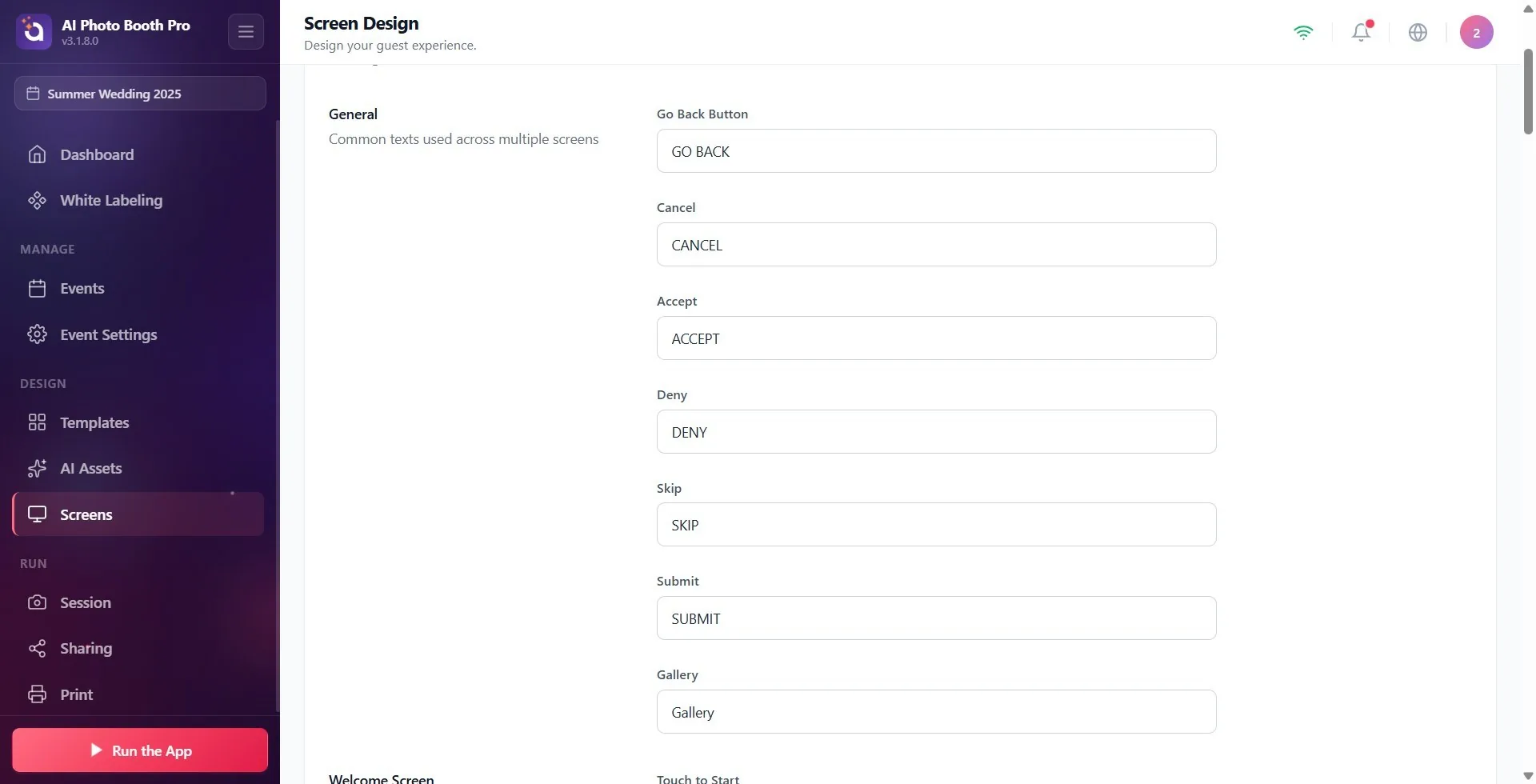
Každé nastavení má nahoře popisek a pod ním textové pole. Světle šedý text v poli (placeholder) je vestavěná výchozí hodnota ve zvoleném jazyce. Jakmile napíšete vlastní text, pole začne v boothu zobrazovat váš text. Změny se ukládají automaticky (~0,5 s poté, co přestanete psát) — samostatné tlačítko Uložit neexistuje. Většina polí se po vyprázdnění vrátí k výchozímu textu. Výjimky: když je Dotkněte se pro start prázdné, na obrazovce se žádný text nezobrazí; když je Text odznaku prázdný, zobrazí se pouze ikona. Pole nemají omezení počtu znaků; u krátkých textů tlačítek se doporučuje stručnost.
🔎 Prvky na obrazovce: Label (formulář-štítek) + jednořádkové textové pole (formulář-vstup); světle šedý zástupný symbol = výchozí text; automatický záznam (odskok 500 ms).
Krok 5 · Upravte obecné texty
Obrazovky → Texty
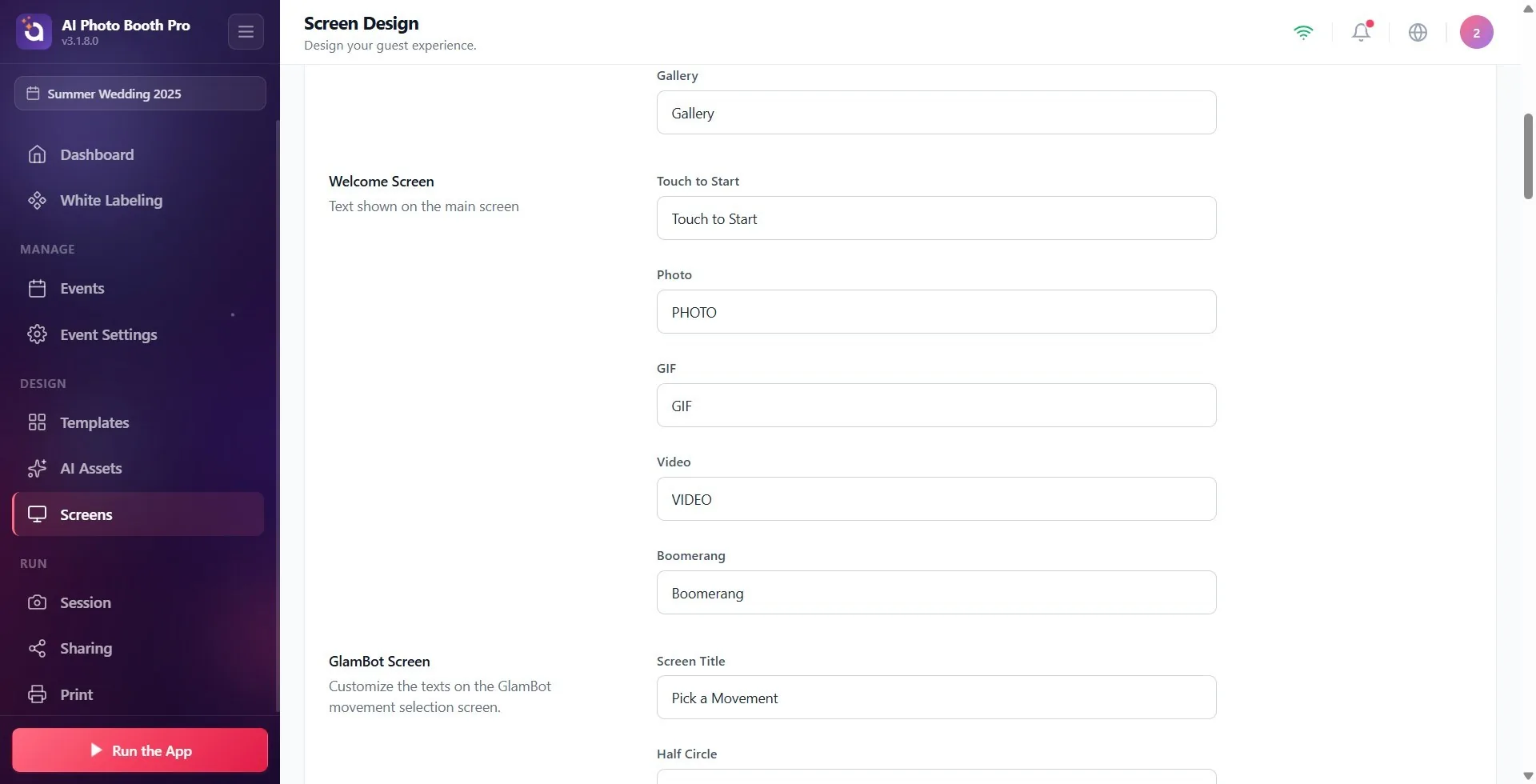
Obecné sekce (popis: Společné texty používané na více obrazovkách) obsahuje běžná tlačítka, která se opakují na mnoha obrazovkách. Upravte tato pole: Tlačítko Zpět (výchozí RETURN), Zrušit (ZRUŠIT), Přijmout (PŘIJMOUT), Odmítnout (ODmítnout), Přeskočit (SKŠipka), Odeslat (POSLAT), Galeriee (Galeriee).
🔎 Položky na obrazovce: Obecné název oddílu; 7 textových polí: Tlačítko Zpět, Zrušit, Přijmout, Odmítnout, Přeskočit, Odeslat, Galeriee.
Krok 6 · Upravte texty sdílení obrazovky
Obrazovky → Texty
🔎 Prvky na obrazovce: nadpis sekce Sdílecí obrazovka; 18 textových polí (Tisk, Tisk, E-mail, SMS, WhatsApp, QR, Hotovo, Použít znovu, Tlačítko Kreslit, Kreslení · Zrušit, Kreslení · Uložit, Nadpis telefonního čísla, Naskenujte ke stažení, Offline, Limit překročen, Native Share, Uložit do zařízení, Odeslat).
Krok 7 · Upravte texty platební obrazovky
Obrazovky → Texty
Platební obrazovka sekce (popis: Přizpůsobení textů platební stránky) obsahuje text na obrazovce výběru platby při použití placeného stánku. Pole: Nadpis platby (výchozí Vyberte si svou zábavu), Podnadpis platby (Vyberte svou zkušenost), Předpona tlačítka platby (Pojďme – Zaplať), Tlačítko pokračování zdarma (Pojďme).
🔎 Položky na obrazovce: Platební obrazovka název oddílu; 4 textová pole: Záhlaví pokladny, Podnadpis pokladny, Předpona tlačítka Pokladna, Tlačítko volného průchodu.
Krok 8 · Upravte texty QR obrazovky platby
Obrazovky → Texty
Platební QR obrazovka sekce (popis: Přizpůsobení textů platební QR stránky) obsahuje text na obrazovce zobrazující QR kód, který má host zaplatit telefonicky. Pole: Nadpis QR stránky (výchozí Téměř hotovo!), Podnadpis QR stránky (Pro pokračování dokončete platbu), Instrukce QR (Pro dokončení platby naskenujte QR kód).
🔎 Položky na obrazovce: Platební QR obrazovka název oddílu; 3 textová pole: QR Page Title, QR Page Subtitle, QR Instruction.
Krok 9 · Upravte texty obrazovky úspěšnosti platby
Obrazovky → Texty
Obrazovka úspěšné platby sekce (popis: Přizpůsobení textů stránky úspěšné platby) zahrnuje texty zobrazené po potvrzení platby. Pole: Nadpis úspěchu (výchozí nastavení Vše je připraveno!), Podnadpis úspěchu (Platba úspěšná! Pojďme si vytvořit vzpomínky), Instrukce po úspěchu (Vaše relace začne brzy.).
🔎 Položky na obrazovce: Obrazovka úspěšné platby název oddílu; 3 textová pole: Název úspěchu, Podtitul úspěchu, Pokyn k úspěchu.
Text odznaku „Bez internetu“ (3.10.0 a novější)
Obrazovky → Texty → Odznak „Bez internetu“
Pole Text odznaku je text odznaku, který se zobrazuje v pravém horním rohu obrazovky hosta, když není internet. Popis: „Text odznaku v pravém horním rohu, který se zobrazí, když není připojení k internetu. Ponechte prázdné, aby se zobrazila jen ikona.“ Samotný odznak se zapíná a vypíná přepínačem Odznak „Bez internetu“ na kartě Obecné.
Krok 10 · Upravte texty platební stránky (možnost).
Obrazovky → Texty
Platební stránka sekce (popis: Texty pro platební stránku) obsahuje názvy a popisy možností digitálního stahování a tisku. Pole: Nadpis digitálního stažení (výchozí digitální stahování), Popis digitálního stažení (Přejít na digitální vysílání: okamžité stažení (bez tisku)), Nadpis tisku (Tisk), Popis tisku (Vezměte si domů: tisk fotografií).
🔎 Položky na obrazovce: Platební stránka název oddílu; 4 textová pole: Název digitálního stahování, Popis digitálního stahování, Název tisku, Popis tisku.
Změny se ukládají automaticky (~0,5 sekundy poté, co přestanete psát) – samostatně Uložit Není tam žádné tlačítko.
Světle šedý text (placeholder) v poli je vestavěná výchozí hodnota daného pole; když napíšete vlastní text, nahradí ji. Pokud většinu polí vyprázdníte, booth znovu zobrazí výchozí hodnotu (Dotkněte se pro start a Text odznaku zůstanou prázdné).
Texty jsou specifické pro aktivitu: každá aktivita si uchovává své vlastní texty, jakékoli změny, které provedete v jedné aktivitě, neovlivní druhou. Aby byla změna uložena, musí být vybrána událost.
Jazyk klientů ovlivňuje pouze hostující displej (stánek); Nemění jazyk rozhraní operátora/nastavení.
11 podporovaných jazyků: angličtina, turečtina, němčina, francouzština, španělština, italština, portugalština, română, polski, Русский, čeština.
Když je Přizpůsobit texty vypnutý, sekce pro úpravy nejsou vidět; vlastní texty, které jste napsali dříve, v kabině přesto platí.
Ve verzi 3.7.0 a novější nejsou v sekci Sdílecí obrazovka pole Vykreslování, Dokončeno a Zobrazit médium; pole pro text QR má popisek Naskenujte ke stažení (ve starších verzích tam stálo Obrazovky).
DŮLEŽITÉ: PO zadání vlastních textů Jazyk klientůZměna jazyka PŘEPÍŠE jakýkoli vlastní text, který zadáte, s novým výchozím jazykem (vaše práce bude vymazána). Nejprve vyberte jazyk a poté upravte texty.
Psaní textu nebo zapnutí spínače, když událost není vybrána: změny se neuloží, zobrazí se pouze výchozí hodnoty. Nejprve vytvořte/vyberte událost.
Zapomenout zapnout přepínač Přizpůsobit texty: sekce pro úpravy nejsou vidět. Vypnutí přepínače vámi napsané texty nezruší; chcete-li se vrátit k výchozí hodnotě, pole vyprázdněte.
Myslet si, že když pole vymažete a necháte prázdné, v boothu se zobrazí „prázdný“ text: u většiny polí se prázdné pole vrátí k výchozí hodnotě (výjimky: Dotkněte se pro start a Text odznaku).
Jazyk klientůzáměna za jazyk aplikace/operátora: ovlivní pouze obrazovku hosta, nemění rozhraní Nastavení.
V domnění, že zmizí, když napíšete text a okamžitě opustíte záložku: automatické nahrávání (500 ms) a čekající nahrávání jsou zachovány při změně záložky; Přesto je bezpečné chvíli počkat.
Související témata
zvuky Design obrazovky
