













AI Drawing Robot promění fotku hosta v kresbu perem. Host se vyfotí, volitelně si vybere AI efekt, aplikace převede fotku na čárovou kresbu a robotické rameno Dobot ji nakreslí na papír. Tento článek vás provede prvním nastavením na počítači s Windows: přihlášením, vytvořením události, připojením a kalibrací robota, otevřením obrazovky pro hosty a návratem do nastavení.
- Přihlaste se a na stránce Události vytvořte událost.
- Přidejte kameru v Nastavení události → Kamera.
- Připojte robota přes USB a otevřete Drawing Robot; robot se objeví jako karta.
- Zvolte Paper size, zkalibrujte výšku pera tlačítkem Read Z from robot, položte papír a stiskněte Ready.
- V Nastavení události → Kiosk nastavte PIN přehledu o 4 znacích.
- Stiskněte Spustit aplikaci a zvolte Start the Drawing Robot.
- Do nastavení se vrátíte klepnutím na ikonu zámku (nebo stisknutím F11 či F12) a zadáním PINu.
Krok za krokem
Krok 1 · Přihlaste se
Přihlašovací obrazovka
Stiskněte Přihlásit se přes Activation King, přihlaste se na stránce, která se otevře, a vrátíte se do aplikace. Po přihlášení se otevře Přehled.
Přehled ukazuje váš plán a vaše AI kredity. Každá kresba spotřebuje AI kredity, protože každou fotku převádí na čárovou kresbu AI; před rušnou událostí je doplňte tlačítkem Přidat kredity. Ve zkušebním plánu robot navíc přes každou kresbu kreslí slovo TRIAL, dokud nepřejdete na placený plán.
Krok 2 · Vytvořte událost
Události → Vytvořit novou akci
Formát papíru, možnosti kreslení, obrazovky a PIN se ukládají do události, takže nejdřív potřebujete událost. Otevřete Události v bočním menu a stiskněte Vytvořit novou akci. Zadejte Název události (povinné) a případně Popis. Dokončete tlačítkem Vytvořit událost. Nová událost se stane aktuální a je označena Aktuální.
Událost přepnete tlačítkem Znovu použít na řádku v Archiv událostí.
Nová událost začíná s papírem 4×6 na výšku, se zapnutým krokem AI efektu a s krátkým průzkumem, který se před fotkou zeptá na jméno hosta.
Krok 3 · Zorientujte se v bočním menu
Boční menu
Přehled a Drawing Robot jsou nahoře; ostatní stránky jsou seskupené pod Spravovat, Design, Spustit a Systém. Stránky, které patří k události, se otevřou až po jejím výběru.
| Stránka | Co se tam nastavuje |
|---|---|
| Drawing Robot | Formát papíru, možnosti kreslení a jedna karta pro každého připojeného robota s jeho kalibrací a tlačítky. |
| Události | Vytváření, kopírování, import a přepínání událostí. |
| Nastavení události | Název události, kamera, PIN přehledu a možnosti kiosku. |
| Design obrazovky | Vzhled a texty obrazovek pro hosty, obrazovka pauzy a ikona zámku. |
| AI prostředky | AI efekty, ze kterých si hosté mohou vybírat. |
| Relace | Odpočet, průzkum, prohlášení a platby. |
| Sdílení | QR kód a stránka pro stažení pro hosta. |
| Tisk | Běžná fototiskárna pro fotku hosta. S robotem nemá nic společného. |
| White Labeling | Vaše logo, název aplikace a webová adresa, pro celý účet. |
| Nastavení zařízení | Nastavení, která patří jen tomuto zařízení. |
Stránka šablon v tomto produktu není. Aplikace sama sestaví jediné rozvržení kresby podle Paper size a AI effect step.
Krok 4 · Přidejte kameru
Nastavení události → Kamera → Přidat kameru
Stiskněte Přidat kameru a vyberte webkameru nebo zrcadlovku připojenou k tomuto počítači. Výběr kamery se uchovává na tomto zařízení, proto ho nastavte na každém kiosku. Bez kamery se obrazovka pro hosty nespustí.
Krok 5 · Připojte robota
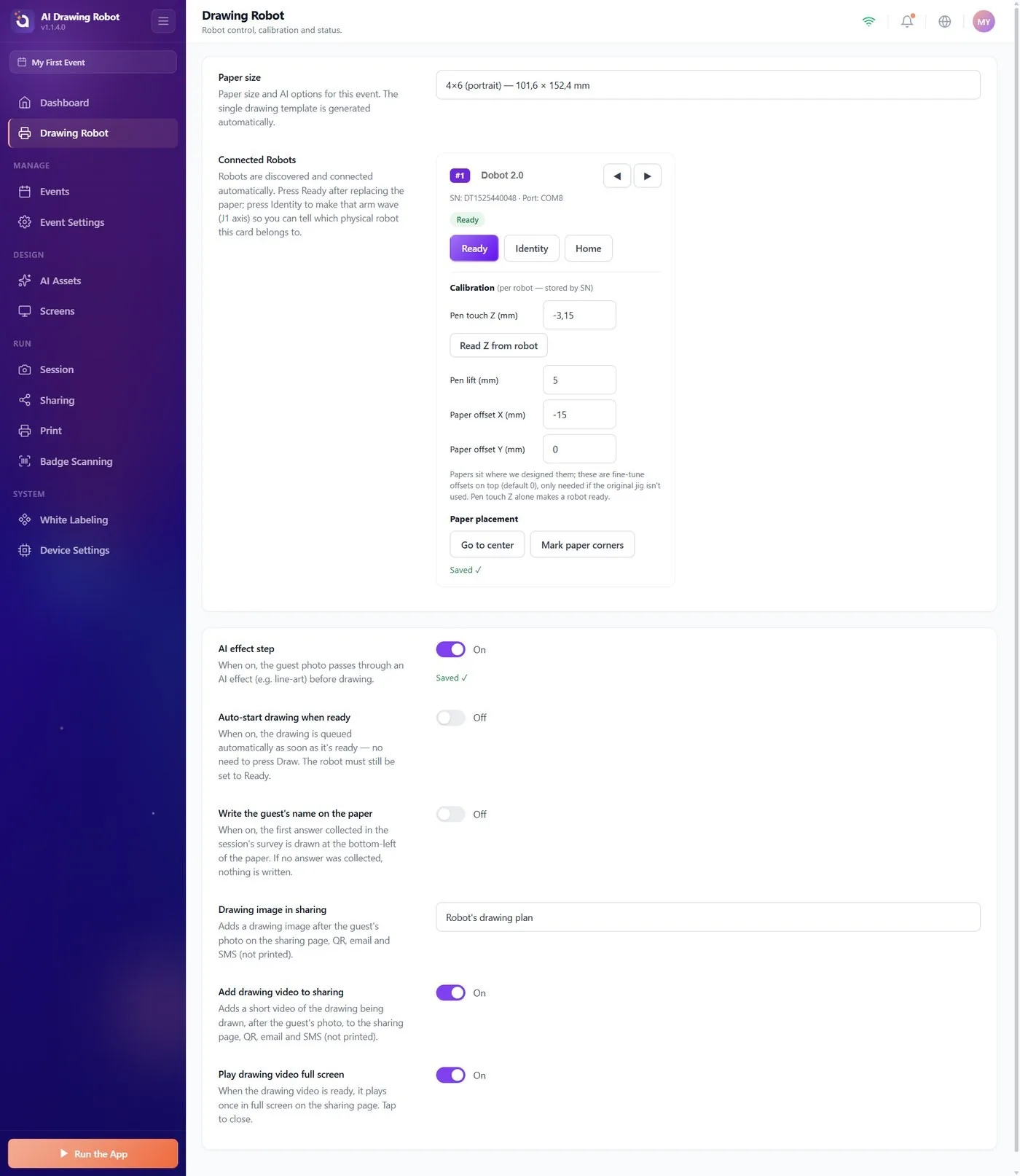
Drawing Robot → Connected Robots
Postavte robota na rovný, stabilní stůl, zapněte ho a připojte jeho USB kabel k počítači. Port nevybíráte: aplikace hledá roboty každé 3 sekundy a každého zobrazí jako kartu v části Connected Robots. Robot, který ještě nebyl zkalibrován, zobrazuje Not configured — pen/paper calibration missing. Podrobnosti, podporované modely a co dělat, když se žádná karta neobjeví: článek „Jak připojit robota?“.
Krok 6 · Zvolte papír a zkalibrujte
Drawing Robot → Paper size · karta robota → Calibration
Kalibrace robotovi řekne, jak vysoko je papír a kde leží. Zkrácená verze:
- Nahoře na stránce zvolte Paper size. Změny na této stránce se ukládají okamžitě; uvidíte Saved ✓.
- Vložte pero do držáku a na kartě robota stiskněte Home.
- Podržte odjišťovací tlačítko na rameni, spusťte hrot pera dolů, až se lehce dotkne papíru, a tlačítko pusťte.
- Stiskněte Read Z from robot. Výška se zapíše do Pen touch Z (mm) a uloží.
- Stiskněte Go to center. Pero se zastaví 5 mm nad středem plochy papíru; posuňte papír tak, aby jeho střed byl pod hrotem pera.
- Stiskněte Ready. Karta teď zobrazuje Ready.
Pokud robot Go to center odmítne, papír se v této výšce nevejde: papír zvedněte nebo snižte, případně zvolte menší formát, a výšku načtěte znovu. Podrobnosti: články „Jak robota zkalibrovat?“ a „Jaké formáty papíru mohu použít a jak papír položit?“.
Kalibrace se ukládá pro robota na tomto počítači, ne do události.

Krok 7 · Nastavte PIN
Nastavení události → Kiosk → PIN přehledu
Do pole PIN přehledu zadejte PIN o délce přesně 4 znaky. Bez PINu se každý, kdo na obrazovce pro hosty klepne na ikonu zámku, dostane rovnou do nastavení. PIN se ukládá do události.
Krok 8 · Otevřete obrazovku pro hosty
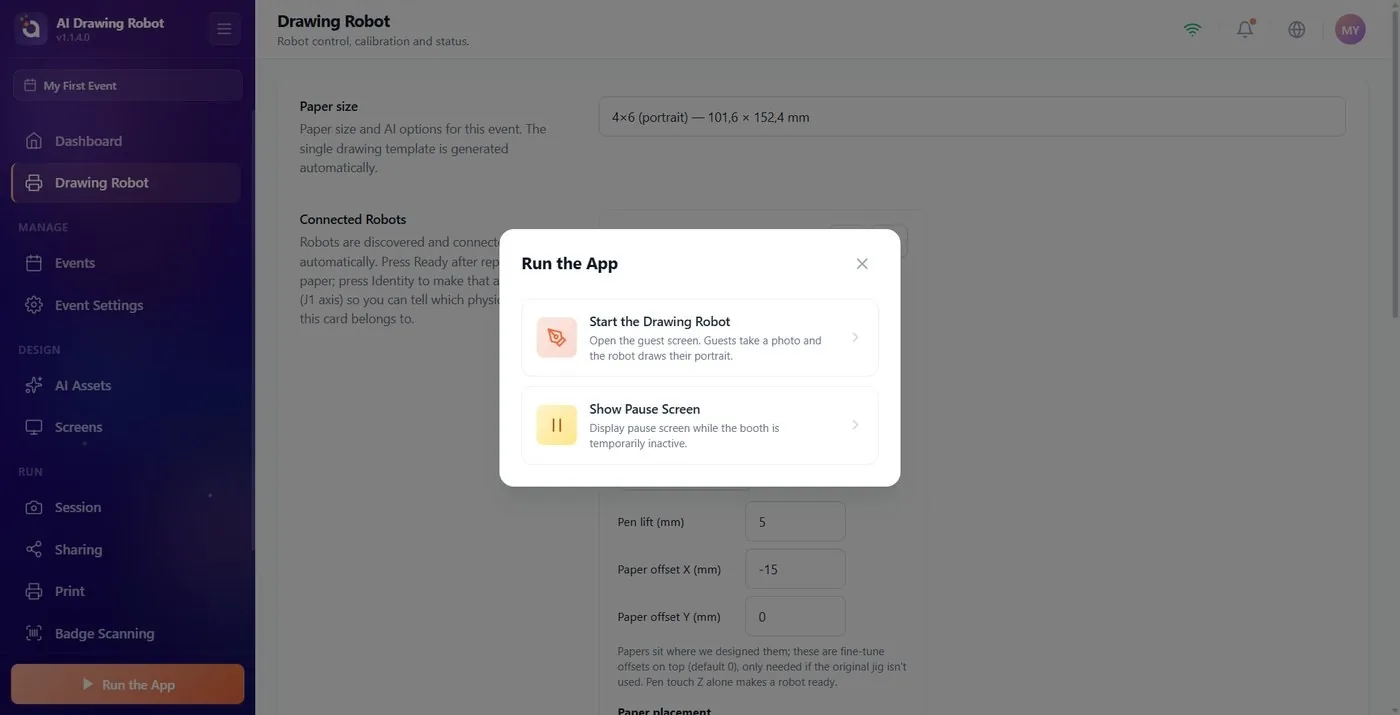
Spustit aplikaci
Stiskněte Spustit aplikaci. Bez události uvidíte Nejprve vyberte událost pro spuštění aplikace. Okno nabízí dvě možnosti:
- Start the Drawing Robot: otevře obrazovku pro hosty na celou obrazovku, počínaje uvítací obrazovkou. Pokud není vybrána žádná kamera, uvidíte Select a camera before starting the app. Guests cannot be photographed without one.
- Zobrazit pozastavovací obrazovku: zakryje obrazovku během přestávky; hosté nemohou na nic klepnout. Navrhnete ji v Design obrazovky → Pauza.
Obrazovka pro hosty se spustí, i když není připojen nebo připraven žádný robot, proto před otevřením zkontrolujte kartu robota. Po každé kresbě robot čeká ve stavu Awaiting paper, dokud nevložíte nový list a nestisknete Ready, a to na kartě nebo v pruhu Robots na obrazovce pro hosty. Podrobnosti: články „Jak používat panel robotů během události?“ a „Co vidí hosté, od fotky po kresbu?“.
Krok 9 · Vraťte se do nastavení
Obrazovka pro hosty → ikona zámku
Klepněte na ikonu zámku na obrazovce pro hosty a, pokud jste nastavili PIN, zadejte ho v okně Přístup operátora; při špatném PINu se zobrazí Nesprávný PIN. Zkuste to znovu. S klávesnicí udělá totéž F11 nebo F12. Otevře se nastavení a otevřená relace hosta se ukončí; kresba, kterou robot už začal, pokračuje.
Umístění a viditelnost ikony změníte v Design obrazovky → Hlavní → Ikona přehledu. Pokud ji nastavíte jako zcela průhlednou, její místo funguje dál: klepněte na něj 5krát během 3 sekund.
Otevření obrazovky pro hosty dřív, než robot zobrazí Ready: hosté se mohou fotit, ale žádná kresba nezačne, dokud nestisknete Ready.
Ostrý provoz bez PINu: host, který klepne na ikonu zámku, se dostane do nastavení.
Zahájení události s malým počtem AI kreditů: každá kresba spotřebuje kredity, i když je krok AI efektu vypnutý.
Posunutí robota nebo stolu po kalibraci: výška pera a poloha papíru už nesedí. Načtěte výšku znovu a zkontrolujte ji tlačítkem Go to center.
