













Další podporované fotoaparáty Canon
AI Drawing Robot podporuje také následující modely Canon.
| Model | Canon EDSDK |
|---|---|
| Canon PowerShot V10 | 13.17.10 |
| Canon EOS R5 Mark II | 13.18.30 |
| Canon EOS R1 | 13.18.40 |
| Canon EOS R50 V (EOS R50V) | 13.19.0 |
| Canon EOS R6 Mark III | 13.20.10 |
| Canon EOS R6 V (EOS R6V) | 13.20.20 |
Uvedené verze EDSDK označují SDK Canon, nikoli verzi aplikace AI Drawing Robot. Používejte aktuální aplikaci a firmware fotoaparátu; dostupné ovládání závisí na modelu a platformě. Podpora neznamená, že náš tým každý přístroj fyzicky otestoval.
EOS R6 V: Canon přidal podporu EDSDK/CCAPI ve firmwaru 1.1.0. Používejte verzi 1.1.0 nebo novější. Canon
Canon SDK potřebné pro podporu těchto modelů ve Windows bylo do aplikace přidáno ve verzi 3.6.1. Ve starší verzi se tato těla nemusí připojit, i když se v seznamu fotoaparátů zobrazují — aktualizujte aplikaci.
Fotoaparáty, které zákazníci v praxi používají
Následující modely byly za posledních 30 dní (září 2026) připojeny k fotokoutkům našich zákazníků a použity v aplikaci. Pokud model v seznamu není, neznamená to, že není podporován; pokud používáte Canon nebo Nikon, který v seznamu není, udělejte před akcí zkušební snímek.
| Model | Platforma, na které byl zaznamenán |
|---|---|
| Canon EOS 5D Mark IV | Windows |
| Canon EOS 5DS | Windows |
| Canon EOS 7D Mark II | Windows, Mac |
| Canon EOS 60D | Windows |
| Canon EOS 70D | Windows |
| Canon EOS 77D | Windows |
| Canon EOS 80D | Windows |
| Canon EOS 200D | Windows |
| Canon EOS 250D (Rebel SL3) | Windows |
| Canon EOS 500D | Windows |
| Canon EOS 550D | Windows |
| Canon EOS 600D | Windows |
| Canon EOS 650D | Windows |
| Canon EOS 700D | Windows |
| Canon EOS 750D | Windows |
| Canon EOS 800D (Rebel T7i) | Windows |
| Canon EOS 850D | Windows |
| Canon EOS 1100D | Windows |
| Canon EOS 1200D | Windows |
| Canon EOS 1300D (Rebel T6) | Windows, Mac |
| Canon EOS 2000D | Windows |
| Canon EOS 4000D | Windows |
| Canon EOS M6 Mark II | Windows |
| Canon EOS M50 | Windows |
| Canon EOS M50 Mark II | Windows |
| Canon EOS R6 Mark II | Windows |
| Canon EOS R6 Mark III | Windows |
| Canon EOS R8 | Windows |
| Canon EOS R10 | Windows |
| Canon EOS R50 | Windows |
| Canon EOS R100 | Windows |
| Canon EOS RP | Windows |
| Nikon D3400 | Windows |
| Nikon D3500 | Windows |
| Nikon D5100 | Windows |
| Nikon D5200 | Windows |
| Nikon D5300 | Windows |
| Nikon D5600 | Windows |
| Nikon D7000 | Windows |
| Nikon Z 6II | Windows |
| Nikon Z 50 | Windows |
Fotoaparáty Sony se mohou zobrazit v seznamu fotoaparátů, ale přes USB zatím nefungují.
- Událost musí být vytvořena a otevřena pro úpravy (měla by se zobrazit obrazovka Nastavení události)
- Při prvním použití může být vyžadováno povolení fotoaparátu (Mac; od verze 3.4.2 i v nainstalované aplikaci pro Windows — ve Windows webkamera potřebuje oprávnění ke kameře i k mikrofonu) — pokud povolení není uděleno, fotoaparát nelze zapnout
- Pokročilá nastavení DSLR a Nastavit pomocí AI Musí být připojena podporovaná DSLR (Canon / Nikon). Fotoaparáty Sony se mohou v seznamu zobrazit, ale přes USB zatím nefungují (živý obraz nepřichází, fotografie se nepořídí); fotoaparáty Fujifilm (Fuji) a Kodak nejsou podporovány.
Krok 1 · Kamera otevřít kartu
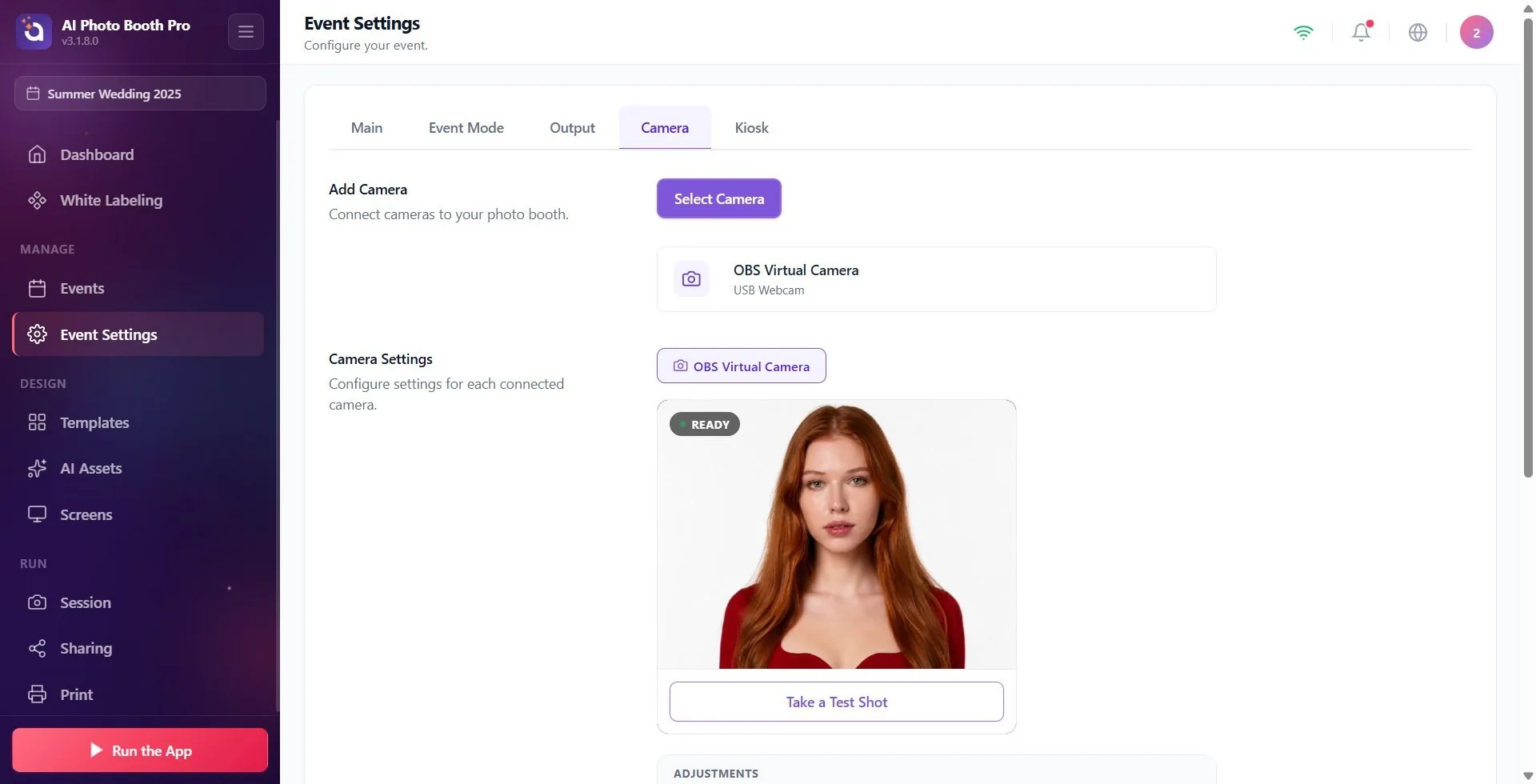
Nastavení → Nastavení události → 'Fotoaparát'
🔎 Položky na obrazovce: Horní lišta karet: Kamera záložka (štítek: Kamera); dvě hlavní sekce: Přidat kameru a Nastavení kamery.
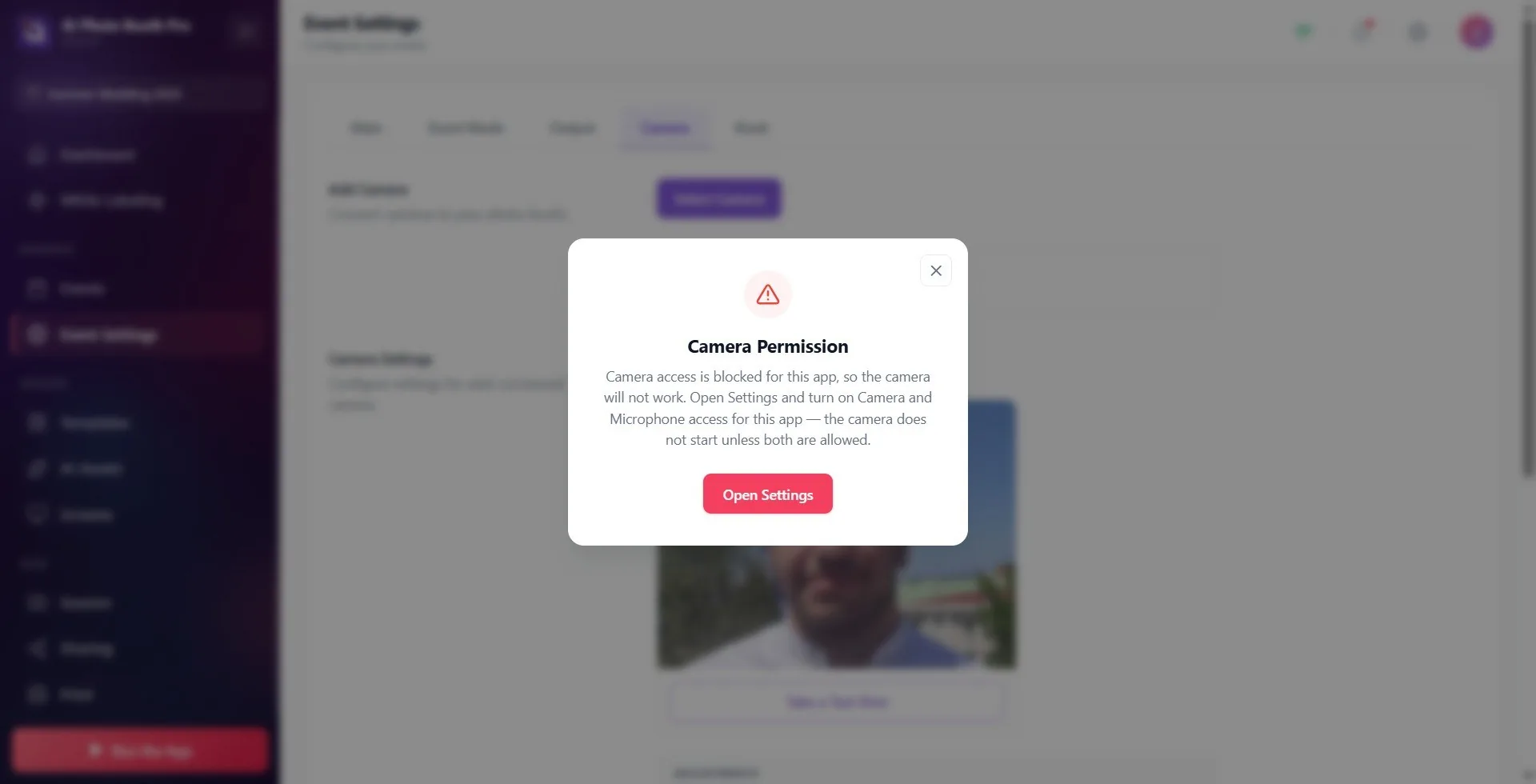
Pokud se aplikace ptá na oprávnění k fotoaparátu · okno Oprávnění k fotoaparátu
Nastavení → Nastavení události → 'Kamera' (okno Oprávnění k fotoaparátu)
Aplikace kontroluje oprávnění k fotoaparátu, když otevřete kartu kamery, když ze seznamu vyberete webkameru a na začátku každého snímání. Pokud oprávnění není uděleno, otevře se okno s nadpisem Oprávnění k fotoaparátu. Pokud bylo oprávnění jen odmítnuto, zpráva zní Přístup k fotoaparátu nebyl povolen, takže fotoaparát nebude fungovat. Povolte přístup k fotoaparátu, abyste mohli pořizovat fotografie. a okno se zavře tlačítkem OK; při dalším pokusu se oprávnění vyžádá znovu. Pokud je oprávnění trvale zablokováno, zpráva zní Přístup k fotoaparátu je pro tuto aplikaci zablokován, takže fotoaparát nebude fungovat. Otevřete Nastavení a povolte této aplikaci přístup k fotoaparátu i mikrofonu — bez obou se fotoaparát nespustí. a tlačítko Otevřít nastavení otevře vlastní nastavení oprávnění aplikace (ve Windows: Nastavení → Aplikace → Nainstalované aplikace → aplikace → Upřesnit možnosti; na Macu: Nastavení systému → Soukromí a zabezpečení → Kamera). Jakmile tam zapnete oprávnění ke kameře a mikrofonu, vyberte na této kartě kameru znovu. Pokud kameru používat nebudete (např. pracujete jen v režimu „Desktopová úprava“), můžete okno zavřít křížkem ✕ v rohu.
Toto okno a tlačítko Otevřít nastavení přibyly ve verzi 3.4.2; ve Windows se oprávnění ke kameře začalo kontrolovat také až v této verzi. Ve starších verzích nebylo po odmítnutí oprávnění možné se k němu v aplikaci vrátit a kamera se nemusela vůbec zapnout, přičemž příčina byla uvedena nesprávně (např. jako chyba kabelu) — aktualizujte aplikaci.
🔎 Položky na obrazovce: nadpis Oprávnění k fotoaparátu; zpráva o oprávnění; tlačítko OK nebo Otevřít nastavení; ✕ v rohu.
Krok 2 · Vybrat kameru Otevřete okno přidání kamery pomocí
Nastavení → Nastavení události → 'Kamera' (okno Přidat kameru)
Přidat kameru fialová v sekci Vybrat kameru Klepněte na tlačítko. Přidat kameru Otevře se okno s názvem; podtitulek Vyberte kameru, kterou chcete přidat k připojeným zařízením. Je ve formě. V okně jsou uvedeny všechny připojené kamery seskupené podle typu.
🔎 Položky na obrazovce: Přidat kameru název + popis Připojte kamery k vašemu fotoboxu.; Vybrat kameru tlačítko; otevřený modální název Přidat kameru, podtitulek Vyberte kameru, kterou chcete přidat k připojeným zařízením.
Krok 3 · Vyberte kameru ze seznamu a přidejte ji
Nastavení → Nastavení události → 'Kamera' (okno Přidat kameru)
Klikněte na požadovaný řádek kamery ze skupin v okně. Kliknutím na obě přidáte tuto kameru do seznamu a aktivujete ji (zobrazeno v živém náhledu). Skupiny: Vestavěné kamery (detail Vestavěná kamera), USB kamery (webové kamery USB webkamera — ve starších verzích 'USB Webcam' —, DSLR USB kamera (DSLR) podrobně), Virtuální kamery (OBS/ManyCam atd., detail Virtuální kamera (OBS apod.)) a Desktopová úprava (detail Importovat ze souboru — import ze souboru místo z fotoaparátu). Odznak napravo od každého řádku označuje stav: Aktivní (aktuálně používané), Přidáno (uvedeno, ale není aktivní) popř Přidat (zatím nepřidáno).
🔎 Položky na obrazovce: Skupiny: Vestavěné kamery / USB kamery / Virtuální kamery / Desktopová úprava; řádkové odznaky: Aktivní, Přidáno, Přidat; v přidaných řádcích Odebrat tlačítko.
Krok 4 · Zavřete okno / obnovte seznam
Nastavení → Nastavení události → 'Kamera' (okno Přidat kameru)
Pokud se v seznamu neobjeví nově nainstalované zařízení, Obnovit stiskněte tlačítko — kamery se znovu prohledají a Přidáno/Aktivní Odznaky jsou aktualizovány (během prohledávání je tlačítko Obnovit neaktivní; po dokončení ho lze stisknout znovu). Chcete-li odstranit kameru ze seznamu, klikněte na Odebrat Použijte tlačítko (pokud odeberete aktivní kameru, automaticky se přepne na další kameru). až to skončí Zrušit Zavřete okno pomocí (když vyberete kameru, okno se automaticky zavře).
🔎 Položky na obrazovce: Pod oknem Zrušit a Obnovit tlačítka; v přidaných řádcích Odebrat tlačítko.
Krok 5 · Přečtěte si stav připojené kamery (offline / vyhledávání – pevná kamera)
Nastavení → Nastavení události → „Fotoaparát“ (Přidat fotoaparát · připojený fotoaparát)
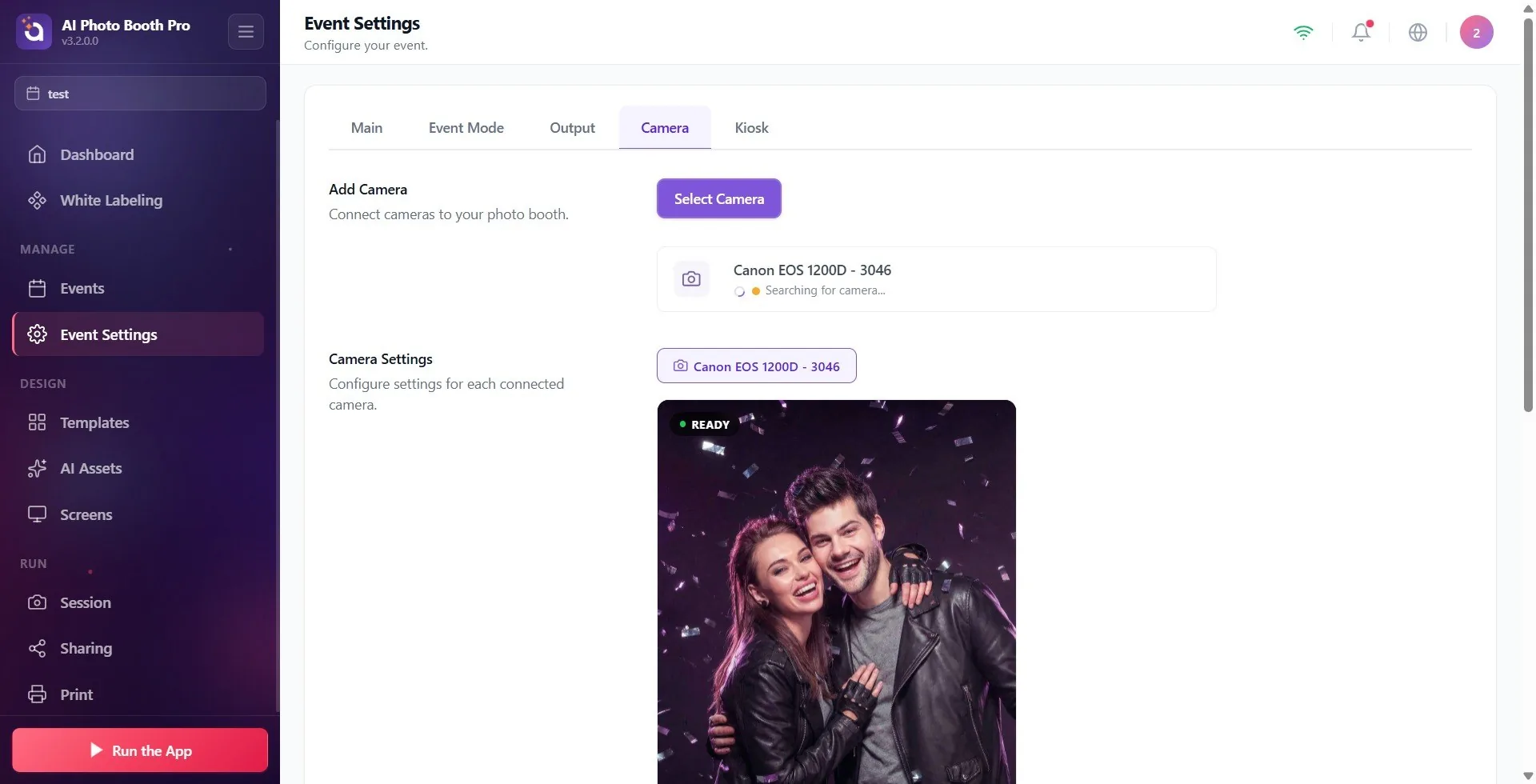
🔎 Položky na obrazovce: Karta připojené kamery: ikona typu + název kamery + detail; pokud je prázdný Žádná kamera není vybrána; offline oranžová tečka + Offline; spinner + během hovoru Vyhledávám kameru...
Krok 6 · Prohlédněte si živý náhled a kartu fotoaparátu
Nastavení → Nastavení události → 'Fotoaparát'
Sekce Nastavení kamery (popis: Nakonfigurujte nastavení pro každou připojenou kameru.) zobrazuje záložku s názvem aktivní kamery a pod ní kartu živého náhledu. Odznak Připraveno se zelenou tečkou v rohu karty ukazuje, že živý přenos funguje. Pokud jste přidali více kamer, aktivní kameru změníte tak, že otevřete okno Vybrat kameru z kroku 2 a kliknete na jinou kameru (náhled se přepne na novou kameru).
🔎 Položky na obrazovce: Nastavení kamery název + popis; záložka kamery (aktivní název kamery); karta živého náhledu; Připraveno odznak (zelená tečka).

Krok 7 · Pořiďte zkušební fotografii
Nastavení → Nastavení události → 'Fotoaparát'
🔎 Položky na obrazovce: Pořídit zkušební snímek tlačítko (neaktivní během fotografování); odpočítávací kroužek + číslice; po střelbě Znovu pořídit tlačítko.
Krok 9 Nastavení — Náhled jasu
Nastavení → Nastavení události → 'Kamera' (Nastavení)
Úpravy na panelu Jas náhledu Zesvětlete/ztmavte náhled přetažením posuvníku. Procentuální hodnota vedle štítku se zobrazí okamžitě (např. „+0 %“). S ikonou kruhu obnovení Resetovat tlačítko vrátí hodnotu na 0 (neaktivní, pokud je již hodnota 0). Jas je uložen samostatně a trvale pro každý fotoaparát; Při přepnutí karet/kamery se neresetuje.
🔎 Položky na obrazovce: Úpravy název panelu; Jas náhledu značka + ukazatel procent; jezdec; Resetovat tlačítko (kulaté, s ikonou šipky).
Krok 8 · Úpravy — Flash Effect
Nastavení → Nastavení události → 'Kamera' (Nastavení)
Efekt blesku klíč v řadě Zapnuto Pokud tak učiníte, na okraji náhledu se v době fotografování objeví jemné okrajové světlo; Vypnuto Pokud tak učiníte, tento efekt bude deaktivován. Tento efekt screen-flash je aplikován jak na zkušebním snímku zde, tak na skutečném snímku.
🔎 Položky na obrazovce: Efekt blesku štítek; Vypínač On/Off (Zapnuto / Vypnuto).
Krok 9 · Pokročilá nastavení DSLR (pouze u podporovaných DSLR)
Nastavení → Nastavení události → 'Kamera' (Pokročilá nastavení)
Pokud je aktivní kamera nastavitelná zrcadlovka, pod Úpravy se zobrazí panel Pokročilá nastavení (v záhlaví se může zobrazit i procento baterie). Zde v rozbalovacích nabídkách vyberete hodnoty jako Režim snímání a ISO, Čas závěrky, Clona, Vyvážení bílé, Kompenzace expozice, Režim ostření, Kvalita obrazu, Režim měření expozice. Každá vybraná hodnota je nejprve „návrh“ (nabídka oranžovým okrajem a štítkem „camera: X“ ukazuje rozdíl oproti aktuální hodnotě ve fotoaparátu); chcete-li ji zapsat do fotoaparátu, stiskněte tlačítko Použít — na tlačítku je vidět počet čekajících změn (např. „Použít (3)“) a během aplikace se zobrazuje Nastavení se aplikují.... U některých fotoaparátů (např. spotřebitelských těl Nikon) se fyzické změny na fotoaparátu automaticky neprojeví; v takovém případě obnovte hodnoty z fotoaparátu tlačítkem Číst stav, nebo zapněte přepínač Automatické čtení pro automatické obnovování každých několik sekund.
🔎 Prvky na obrazovce: nadpis Pokročilá nastavení + odznak baterie (Baterie kamery); rozbalovací nabídka režimu (zvýrazněný řádek); rozbalovací nabídky ISO/čas závěrky/clona/vyvážení bílé atd.; tlačítko Číst stav; přepínač Automatické čtení; tlačítko Použít (s počtem čekajících změn); indikátor Nastavení se aplikují....

Krok 10 · DSLR — Nastavit pomocí AI (volitelné, 2 kredity)
Nastavení → Nastavení události → 'Fotoaparát' (Nastavení fotoaparátu · DSLR)
Po prvním pořízení zkušební fotografie na fotoaparátu DSLR Znovu poříditpod Nastavit pomocí AI se objeví tlačítko (vedle označení '2 kredity'). Toto tlačítko umožňuje umělé inteligenci analyzovat snímek, který jste pořídili (Analyzuji nastavení…) a automaticky zapíše do náčrtu navrhované hodnoty, jako je ISO/závěrka/clona; také nahoře zobrazuje obecný komentář (světlo/kompozice). Doporučení neplatí přímo – zkontrolujte, nechte, co chcete, a Použít Napište do fotoaparátu pomocí. Pokud kredit nestačí, otevře se obrazovka nákupu kreditu.
🔎 Položky na obrazovce: Nastavit pomocí AI tlačítko + popisek '(2 kredity)'; během analýzy Analyzuji nastavení…; ikona nápovědy AI v nabídkách; Banner komentáře AI nahoře (Zavřít je uzavřena s ).
Pokud se vám po použití hodnot navržených AI výsledek nelíbí, tlačítkem Vrátit nastavení před AI se vrátíte k hodnotám před analýzou (3.8.0 a novější). AI už nenavrhuje scénické ani automatické režimy snímání; hodnoty navrhuje pouze v režimech jako M, Av, Tv, P.
Krok 11 · DSLR — okno Obnovit předchozí nastavení?
Nastavení → Nastavení události → 'Kamera' (při připojení DSLR)
Když připojíte DSLR (zapojení do USB, výběr ze seznamu nebo vypnutí a zapnutí těla) a nastavení ve fotoaparátu se liší od toho, které jste s tímto fotoaparátem použili naposledy, otevře se okno Obnovit předchozí nastavení?; v podtitulu je název fotoaparátu a Nastavení tohoto fotoaparátu se liší od naposledy použitého. Pokud je nastavení stejné, okno se vůbec nezobrazí. Tlačítko Zobrazit, co se změnilo (vedle počet rozdílů) otevře seznam rozdílů: Nastavení · Předchozí · Ve fotoaparátu. Použít moje předchozí nastavení zapíše původní hodnoty do fotoaparátu; Ponechat nastavení fotoaparátu pokračuje s aktuálním nastavením fotoaparátu. Okno nemá tlačítko zavření (✕) — musíte zvolit jednu z obou možností.
Toto okno přibylo ve verzi 3.3.0; ve starších verzích se při připojení fotoaparátu předchozí nastavení nenabízí.
🔎 Položky na obrazovce: nadpis Obnovit předchozí nastavení?; podtitul (název fotoaparátu — Nastavení tohoto fotoaparátu se liší od naposledy použitého.); tlačítko Zobrazit, co se změnilo + počet rozdílů; tabulka rozdílů (Nastavení / Předchozí / Ve fotoaparátu); tlačítka Ponechat nastavení fotoaparátu a Použít moje předchozí nastavení.
Logika každého řádku na kartě: nejprve otevřete fotoaparát Vybrat kameru Z okna PŘIDAT + AKTIVNÍ a poté klikněte na tlačítko níže Nastavení kameryDolaďte pomocí náhledu + nastavení.
Pořídit zkušební snímek Je to nejrychlejší způsob, jak ověřit orámování/osvětlení/barvu před skutečným fotografováním; V DSLR je to také předpoklad pro doporučení AI (nejprve je vyžadováno zkušební fotografování).
Kamera je „pevná“: pokud se vybraná kamera dočasně rozbije, aplikace nepřeskočí na jinou kameru, Offline + Vyhledávám kameru... a pokusí se automaticky znovu připojit.
Jas je uložen samostatně pro každou kameru a je trvalý; Nezmizí, když změníte kartu/kameru.
Na DSLR jsou hodnoty, které si vyberete, nejprve skica (oranžový okraj + 'kamera:X'); Pro zpracování do fotoaparátu musíte stisknout 'Použít'.
U některých DSLR, jako je spotřebitelský Nikon, se fyzické překlady na těle neodrážejí okamžitě na obrazovce — Číst stav osvěžit se nebo Automatické čteníotevřete to.
Pokud je na zrcadlovce zvoleno vysoké rozlišení/RAW, zobrazí se žlutá varovná karta (přenos se zpomalí); pro rychlejší přenos se doporučuje nižší rozlišení (Small) nebo JPEG. Pod náhledem se mohou zobrazit i další červené nebo žluté varovné karty (fotoaparát v automatickém režimu, fotoaparát odmítl uložení na kartu, fotoaparát odmítl živý náhled); řiďte se pokyny v textu, podrobnosti najdete v článku „Problémy s kamerou“.
U virtuální kamery (OBS) nejprve ve zdrojové aplikaci Spusťte virtuální fotoaparát začít vysílat s; V opačném případě se fotoaparát zobrazí připojený, ale nezobrazí se žádný obraz.
Desktopová úprava není to kamera; Je to režim importu fotografií ze souboru místo fotoaparátu (Importovat ze souboru).
Vybrat kameru Stačí přidat kameru z okna, ale neaktivovat ji: kliknutím na řádek ji přidáte i aktivujete; Přidáno Kamera s odznakem není aktivní a nezobrazí se v živém náhledu.
Odmítnout žádost o oprávnění k fotoaparátu: bez oprávnění se fotoaparát nezapne; aby kabina dál fungovala, může aplikace přejít do režimu Desktopová úprava a zobrazí se upozornění Přístup k fotoaparátu byl odepřen — fotoaparát nebude fungovat. Povolte této aplikaci přístup k fotoaparátu a poté fotoaparát znovu vyberte v Nastavení → Fotoaparát. (ve verzích před 3.4.2: 'Přístup ke kameře byl odepřen. Přepnuto do režimu úprav na ploše.'). Ve Windows musí být pro webkameru spolu s oprávněním ke kameře zapnuté i oprávnění k mikrofonu.
Ignorování chyby 'Camera unavailable': kamera musí být připojena a nikoli odpojena (zkontrolujte kabel/USB).
Chyba „Jiná aplikace používá kameru“: zkuste to znovu, aniž byste zavřeli druhou aplikaci, která drží webovou kameru (Zoom, aplikace fotoaparátu atd.).
Pokus o připojení bez spuštění vysílání na OBS/virtuální kameře: Zobrazí se varování 'Virtuální kamera je nainstalována, ale nevysílá'; Spusťte virtuální kameru ve zdrojové aplikaci a zkuste to znovu.
Na DSLR, změna hodnoty z rozbalovací nabídky a nestisknutí tlačítka „Použít“: změna zůstane v konceptu, nezapíše se do fotoaparátu.
Nastavit pomocí AIVolání bez pořízení zkušební fotografie: tlačítko se aktivuje až po zkušebním snímku a stojí 2 kredity; doporučení se nepoužijí automaticky, Použít mošt.
